 夜雨聆风
夜雨聆风


石墨文档小程序入口
|石墨文档小程序入口▷2026最新版
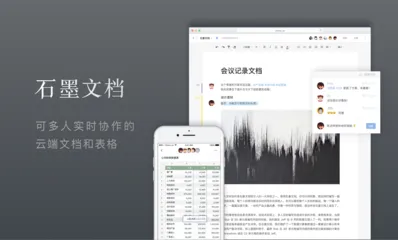
还在为找不到合适的办公文档工具而烦恼?微信小程序搜索「石墨文档」,即可开启轻量级云端办公体验。作为武汉初心科技有限公司旗下的明星产品,石墨文档支持多人实时协作、云端同步,让团队协作更高效。
▪一、4种官方入口快速找到
[1️⃣ 微信搜索入口(最便捷)]
打开微信 → 点击顶部搜索框 → 输入「石墨文档」→ 选择带有蓝色石墨标志的小程序。官方小程序由武汉初心科技有限公司提供,认准官方标识即可。
[2️⃣ 分享卡片直达]
通过好友或群聊分享的文档链接,点击「打开小程序」即可直接进入。分享的文档会自动跳转到对应内容,无需再次搜索。
[3️⃣ 小程序码扫码入口]
在石墨文档官网 ++shimo.im++ 的「小程序」页面,下载官方小程序码。使用微信扫一扫,即可快速进入小程序。
[4️⃣ 公众号关联入口]
关注官方公众号「++石墨文档++」(微信号:++shimodocs++),在公众号底部菜单栏点击「小程序」,一键跳转进入。
▪二、首次使用:登录与基础设置
首次打开小程序后,使用微信一键登录即可。登录后可设置昵称和头像,便于团队协作时识别成员身份。
必做设置清单:
– 开启「消息通知」确保不错过协作者留言
– 进入「设置」→「文档权限」调整为「仅自己可见」或「团队可见」
– 首次创建文档建议先熟悉界面布局
▪三、小程序核心功能与使用技巧
[📝 文档操作基础]
- 新建文档
:点击首页「+」按钮,选择「文档」「表格」「幻灯片」或「表单」 - 编辑文档
:支持富文本编辑,可插入图片、表格、链接 - 保存同步
:内容自动保存到云端,关闭小程序也不会丢失
[👥 协作办公神器]
- 邀请协作者
:点击文档右上角「分享」→ 选择权限(可编辑/仅评论/仅查看)→ 生成分享链接或二维码 - 实时协作
:多人同时编辑时,屏幕上会显示不同颜色的光标位置 - 评论功能
:选中文字添加评论,协作者可回复讨论
[⚡ 高效办公技巧]
- 快捷短语
:在「我的」→「快捷短语」中预设常用文本 - 模板功能
:新建文档时选择行业模板,快速开始工作 - 表格进阶
:支持公式计算、数据筛选、条件格式,适合做数据统计
▪四、小程序与App协同使用
石墨文档小程序与桌面端App数据完全同步:
– 手机端创建 → 电脑端继续编辑
– 文档更新自动同步,无需手动传输
– 支持离线查看最近打开的文档
▪五、常见问题与解决方法
|
|
|
|---|---|
|
|
|
|
|
|
|
|
|
|
|
|
▪写在最后
石墨文档小程序覆盖了日常办公80%的需求,随时随地打开微信即可使用。登录官网 ++shimo.im++ 了解更多企业版功能,也可关注公众号「++石墨文档++」获取最新使用教程。
免责声明: 本文信息基于官方公开资料整理,实际功能以小程序内最新版本为准。
如果这篇教程对你有帮助,欢迎转发给需要的朋友们!有任何问题欢迎在评论区留言~