夜雨聆风
夜雨聆风


打造内置于Excel里面的个人造价数据库
打工人造价数据库
2024清单模式下的数据资产管理解决方案
「打工人造价」数据库功能,助力造价人员实现历史数据的高效沉淀与查询复用,让Excel数据转化为可检索、可匹配、可积累的结构化资产。例如:点击单元格,自动匹配库内数据,双击下加载设置的单元格内。
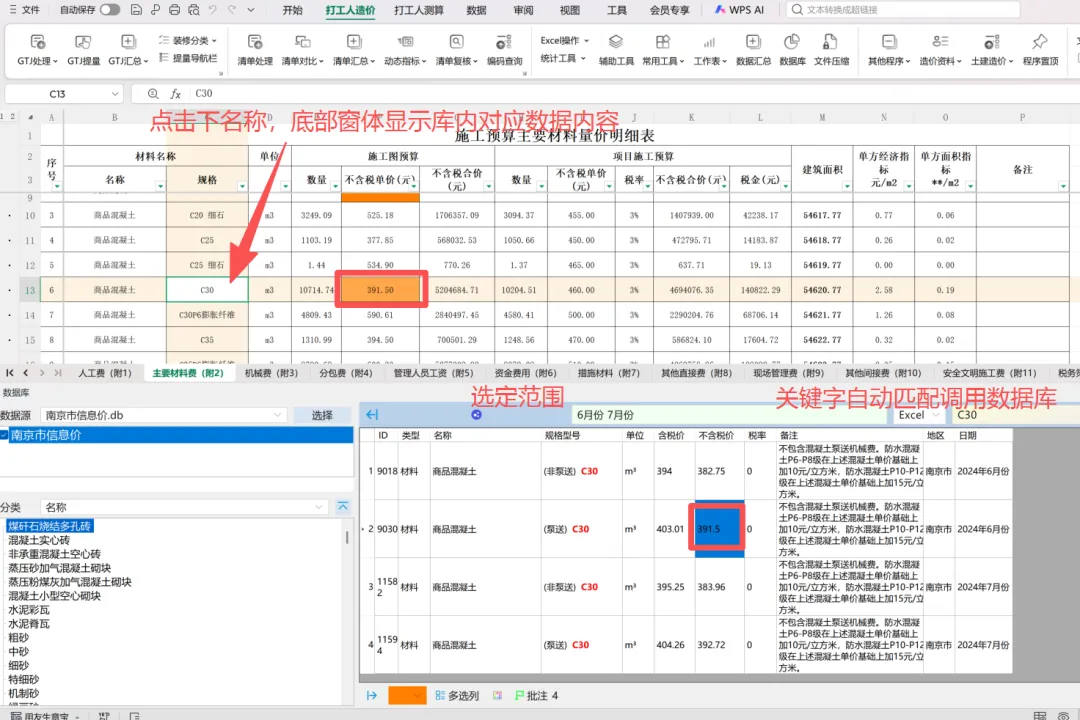
本文解决:如何建立数据库、数据库实现的功能和使用过程中的常见问题,并给大家一些数据库建立规划建议参考。

01为什么你需要一个造价数据库?
2024清单计价规范全面实施,造价工作的精细化要求达到了新高度。
🔴 传统工作模式的痛点
-
数据散落——历史项目数据分散各处,想用的时候找不到
-
重复询价——同类项目不能复用,效率低下
-
版本混乱——团队协作缺乏统一数据源,数据版本不一致
-
经验流失——个人经验难以沉淀为造价资产,转为生产力
🟢 Excel建库的优势
-
零门槛——人人会操作,在Excel界面,无需门槛
-
灵活定制——灵活定义数据库格式,满足个性化需求
-
便于加工——便于二次加工和数据分析
-
查询调用——在Excel界面,随时查询匹配调用
💡 核心价值
将分散的Excel数据转化为结构化数据库,实现快速检索、智能匹配,让历史数据真正成为可复用的生产力工具。
02四种建库方式(选择你认为合适的)
方式一软件内分步创建
适用对象:适合带图片格式的数据库(操作路径繁琐)
🖼️ 图片格式支持创建带图片格式的数据库,材料照片、节点详图一目了然
📁 多层级结构可按专业→系统→部位分层管理,每层可单独导出模板
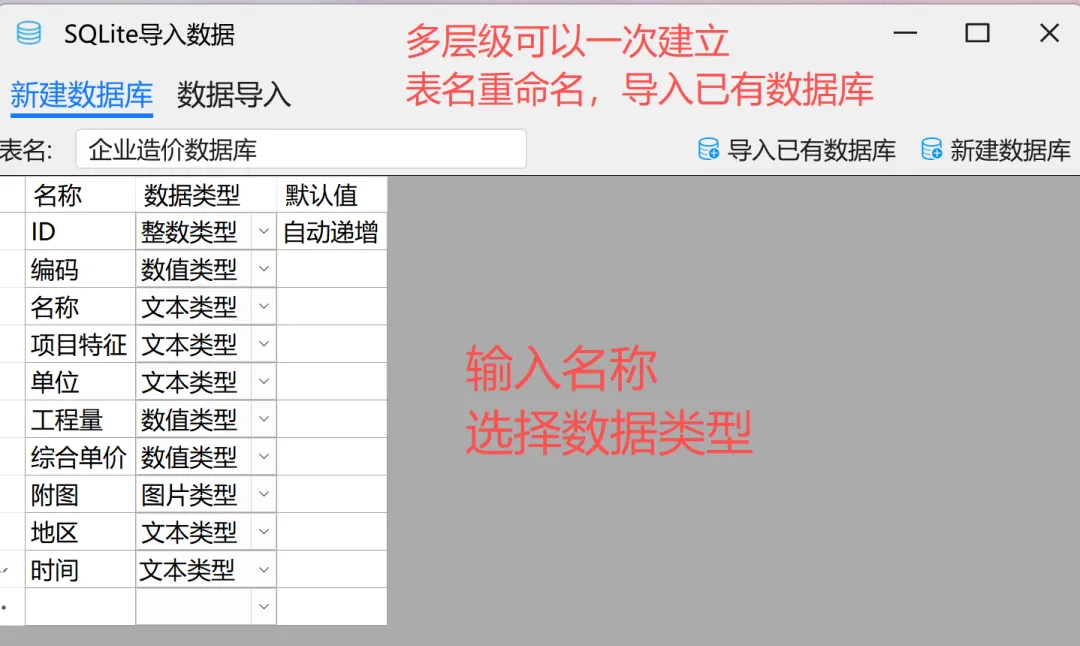
方式二Excel直接导入
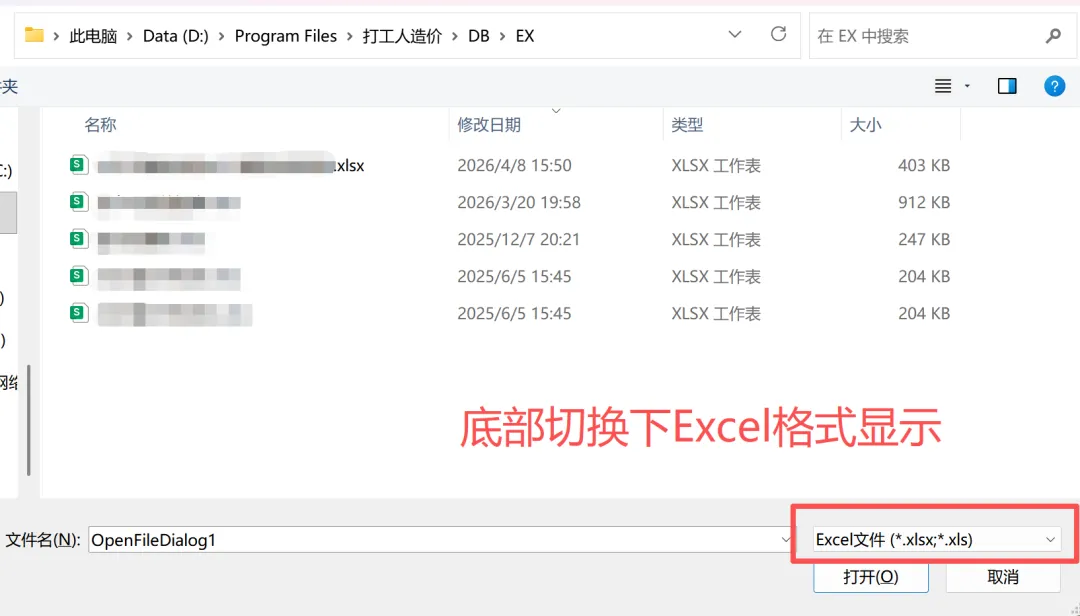
适用对象:最简单高效,整理Excel造价数据,打开即可生成
默认位置:D:\Program Files\打工人造价\DB\EX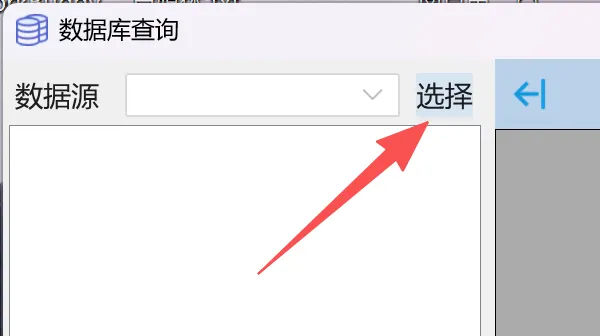
⚠️ 常见问题排查
| 问题现象 | 原因分析 | 解决方案 |
|---|---|---|
| 导入失败,提示无法读取 | 文件夹无读写权限 | 右键文件夹→属性→安全→修改权限,赋予完全控制权限后重试 |
| 数据导入后格式错乱 | 标题栏含特殊字符 | 检查Excel首行标题,删除#、%、&等特殊符号 |
| 部分数据未导入 | 单元格格式不统一 | 确保同一列数据格式一致(文本/数值不要混用) |
方式三网页端在线生成
适用场景:上面办法无法生成,或者想快捷生成db数据库文件的,有这方面需求的找我要打工人造价专属网址

✅ 优势
无需安装软件,自动处理特殊字符、重复列名
方式四数据更新与维护
更新方式A:Excel覆盖更新
修改原始Excel文件 → 重新执行导入操作 → 系统自动覆盖旧数据
更新方式B:数据库管理软件直接编辑
使用SQLite等工具打开db文件 → 直接粘贴、修改、删除记录 → 保存即生效。(直接修改,或者覆盖粘贴)
更新方式C:导入模块标准化更新
自定义模板,生成标准模板 → 填入更新数据后保存 → 重新导入完成更新
💡 建议
重要数据库更新前,先备份原db文件,避免误操作导致数据丢失
03数据载入与日常管理
3.1 数据库加载
设置路径:设置 → 数据库 → 默认加载路径
3.2 记录管理
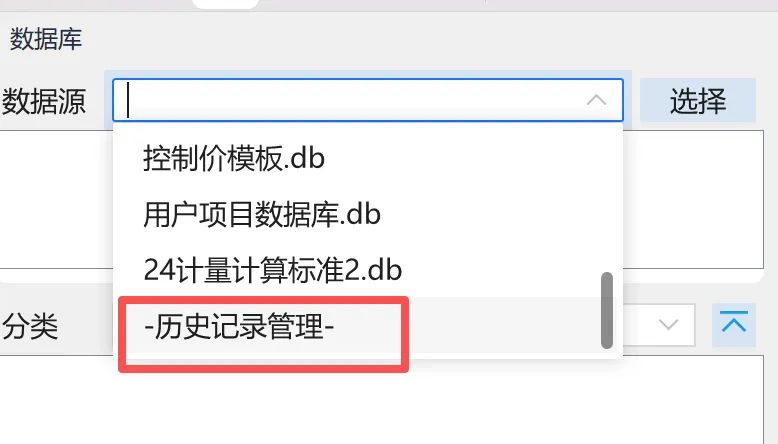
删除单条记录
软件底部打开「管理界面」 → 勾选需删除的记录 → 点击「删除」按钮
批量清理
支持多选后一键删除,定期清理过期数据,保持数据库精简高效
3.3 层级筛选查询
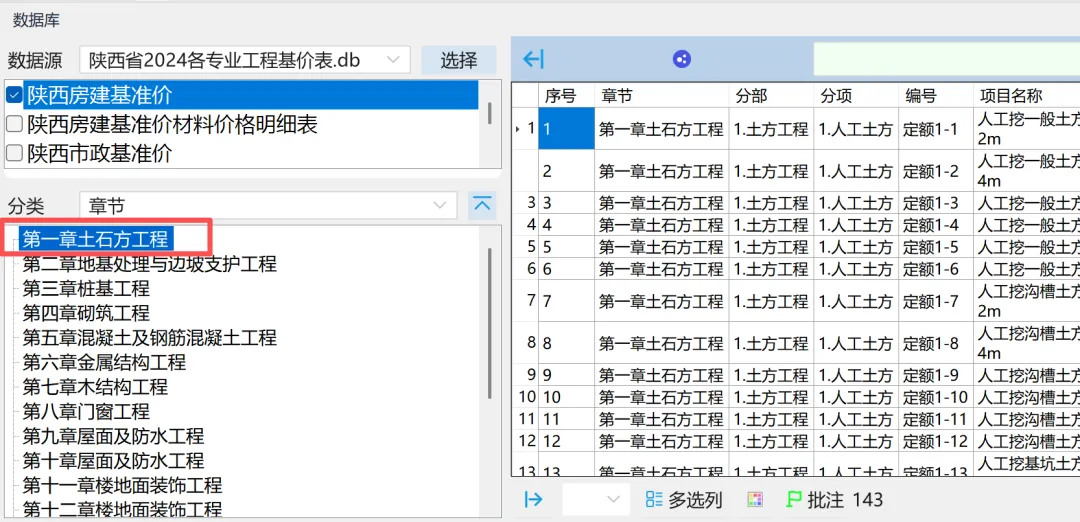
✅ 效果
从海量数据秒速找到目标数据
04数据查询与智能匹配
4.1 快速检索
基础搜索
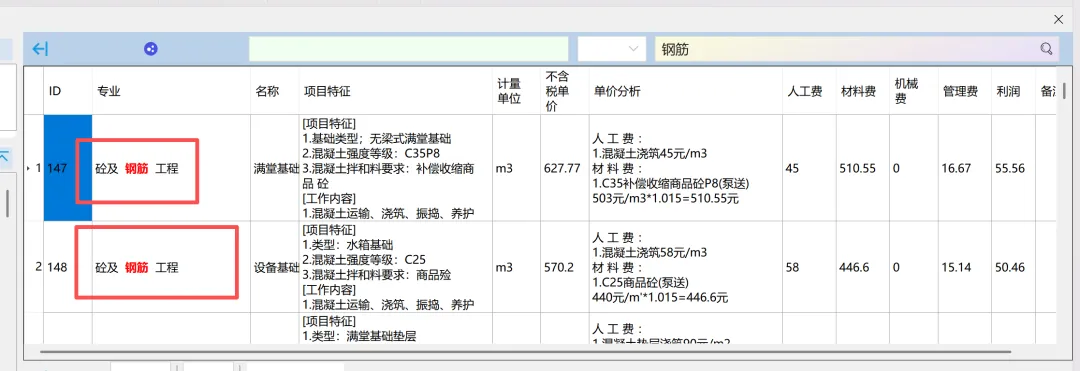
在左侧搜索框输入关键词 → 匹配结果自动红色高亮显示 → 支持模糊匹配,无需完整名称
显示设置
默认显示5行数据 → 设置→显示行数,可调整至最多50行 → 根据使用习惯自定义

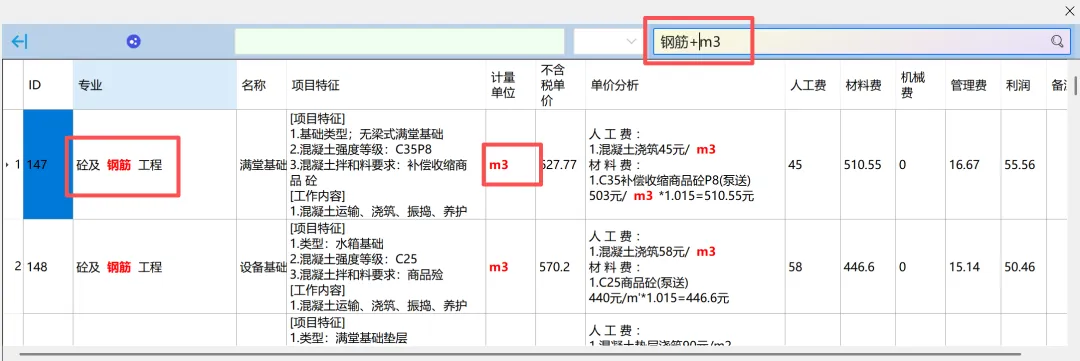
多条件精准匹配
多个检索条件用空格分隔 → 如输入:镀锌钢管 DN100 → 系统同时匹配含「镀锌钢管」和「DN100」的记录
4.2 单元格自动匹配(Excel联动)
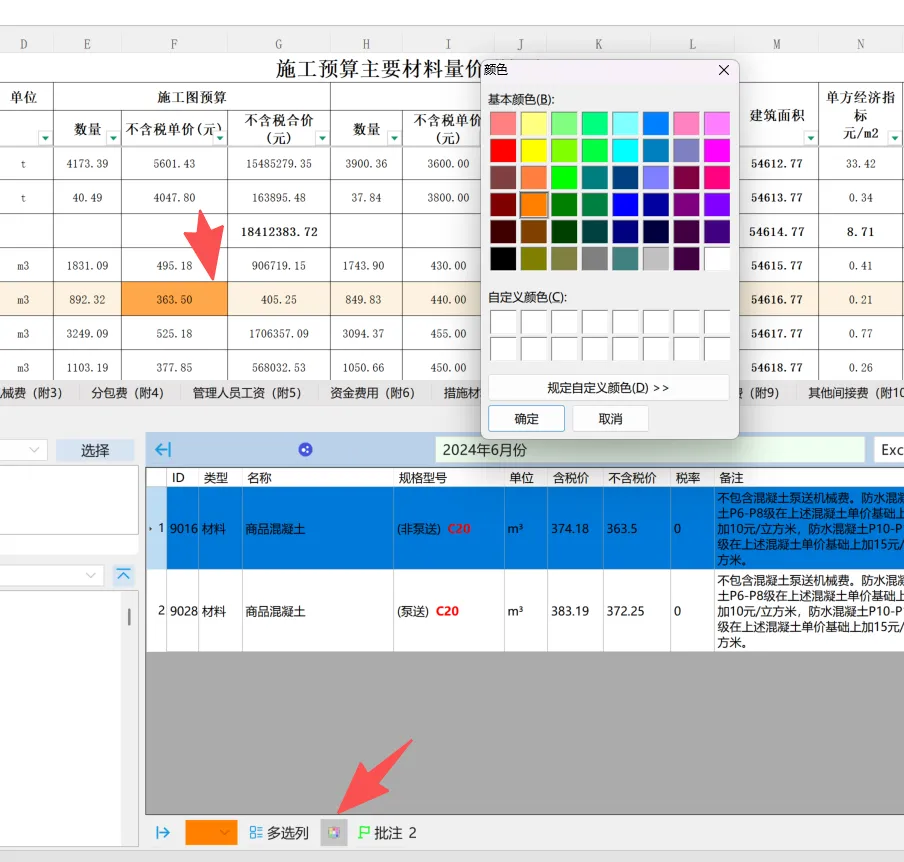
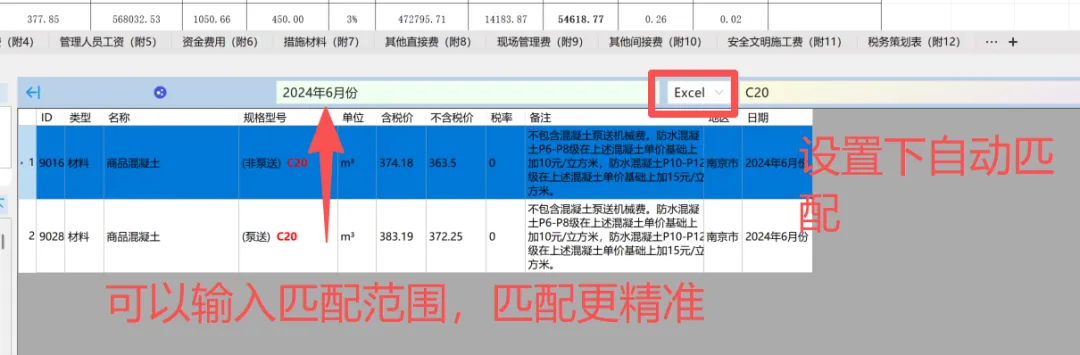
📍 应用场景
一键定位数据库中的参考造价数据
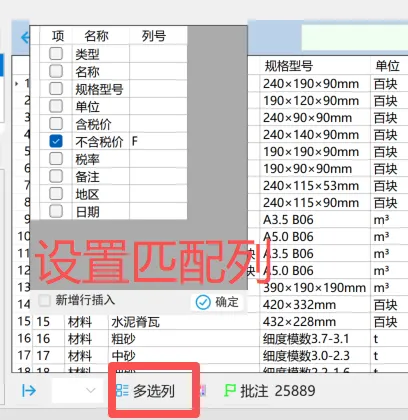
4.3 多列批量匹配
例:数据库「材料名称」→ Excel B列
例:数据库「参考单价」→ Excel E列
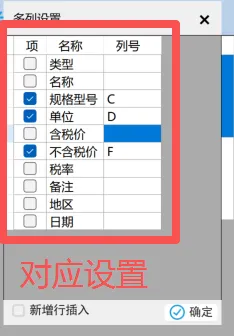
🚀 效率提升
原本逐条复制粘贴的工作,现在一键完成
4.4 隔行匹配插入
📋 复制直接填入匹配值
➕ 求和自动计算合计值
4.5 自定义显示列
❓ 问题
数据库列数过多,屏幕显示不全;右键下数据库标题栏,显示需要的数据列
解决方案
隐藏列——在数据库标题处右键 → 取消勾选冗余列
恢复显示——重新勾选即可
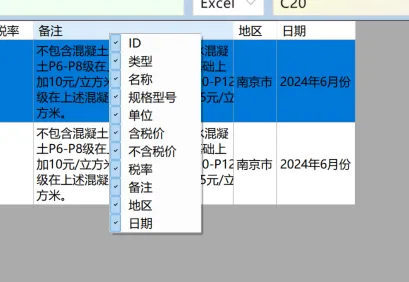
💡 建议
按工作场景保存不同的显示方案,切换自如
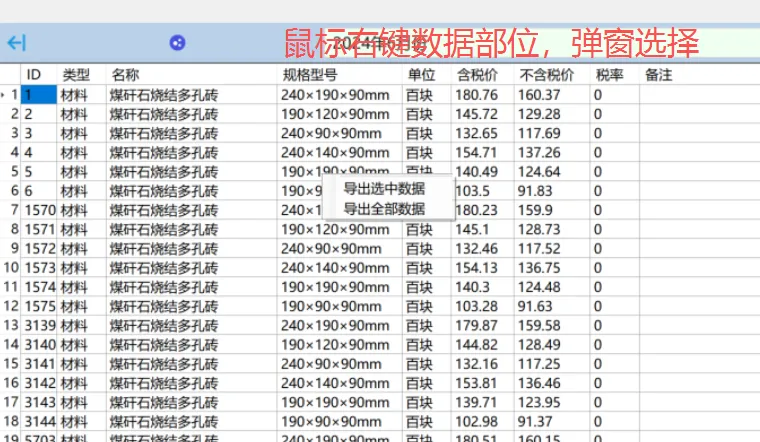
4.6 数据导出
导出全部数据
数据区域右键 → 「导出全部」 → 生成Excel文件,便于外部使用
导出选中部分
勾选需要的数据行 → 右键 → 「导出选中」 → 精准导出,无需二次筛选
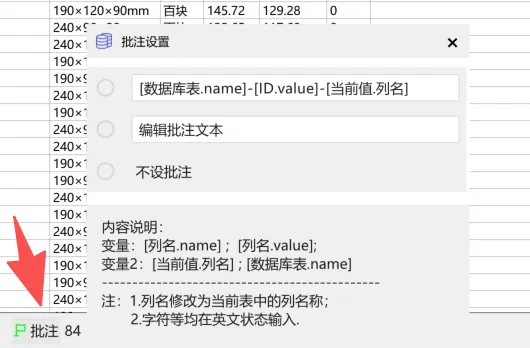
4.7 数据来源批注
操作
载入数据时,在底部批注栏填写来源信息
如:「2024年3月南京信息价」「XX项目结算价」
批量删除
加载完成后,通过软件Excel功能一键清除批注
✅ 价值
数据有出处,审计有依据
4.8 显示优化技巧
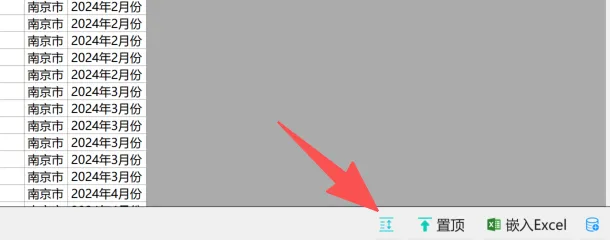
❓ 问题1:数据显示不全,有省略号
解决
点击底部右侧第一个「自适应行」按钮,切换合适的显示模式
紧凑模式显示更多行
舒适模式完整显示内容
❓ 问题2:标题栏占用空间,想专注看数据
解决
勾选标题栏最左侧箭头,仅展示纯数据内容,界面更清爽
4.9 大数据精准匹配
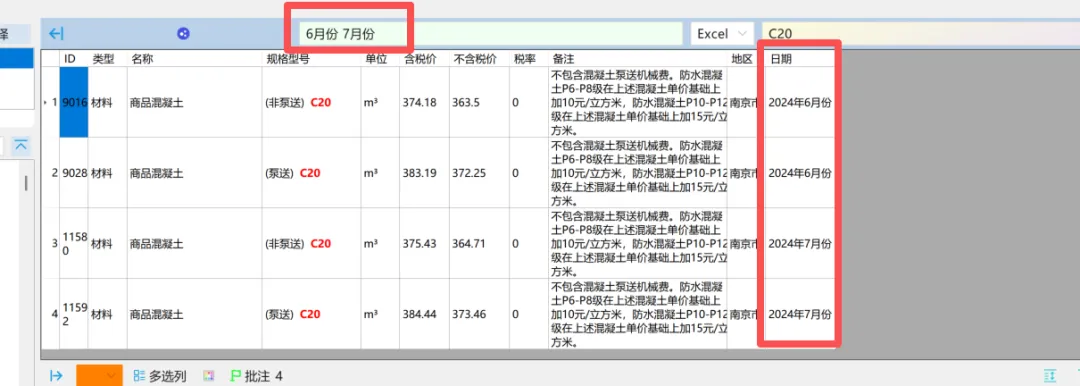
✅ 效果
即使十万级数据量,也能秒速定位目标
05最佳实践建议
数据库规划原则
| 维度 | 建议 |
|---|---|
| 分类粒度 | 不宜过细(维护成本高),不宜过粗(查询困难),建议3-4级层级 |
| 字段设计 | 核心字段:名称、规格、单位、单价、地区、项目类型、数据来源、更新时间 |
| 命名规范 | 统一命名规则,如:材料名称_规格型号_品牌 |
| 更新频率 | 建议每季度至少更新一次,确保数据时效性 |
团队协作建议
数据安全建议
总结
打工人造价数据库,解决的是造价工作中最基础也最关键的问题——数据如何沉淀、如何复用、如何协作。
2024清单时代,数据就是竞争力
从今天开始,把你的造价数据管起来
下载体验:打工人造价官网
技术支持:安装使用过程中不懂的可以后台咨询