 夜雨聆风
夜雨聆风





AI 工具实战笔记 07:WorkBuddy 的三种模式怎么选?
不想错过苏米的分享和推送?
戳上方蓝字“苏米客”关注我吧
并点击右上角“···”菜单,
选择“设为星标”
刚开始用 WorkBuddy 的时候,我有个很明显的感受
不是不会用,是不知道从哪里开始
界面上选项很多,看起来每个都和效率有关,但实际点进去之后,很容易选错路径
结果就是,同一个任务,换个模式,输出差异很大,甚至会出现明显不符合预期的情况
我后来花了一点时间,把它的逻辑拆了一下,再重新走了一遍完整流程
其实没那么复杂,今天分享WorkBuddy 的三种模式,下面可以看到整理的选择模式
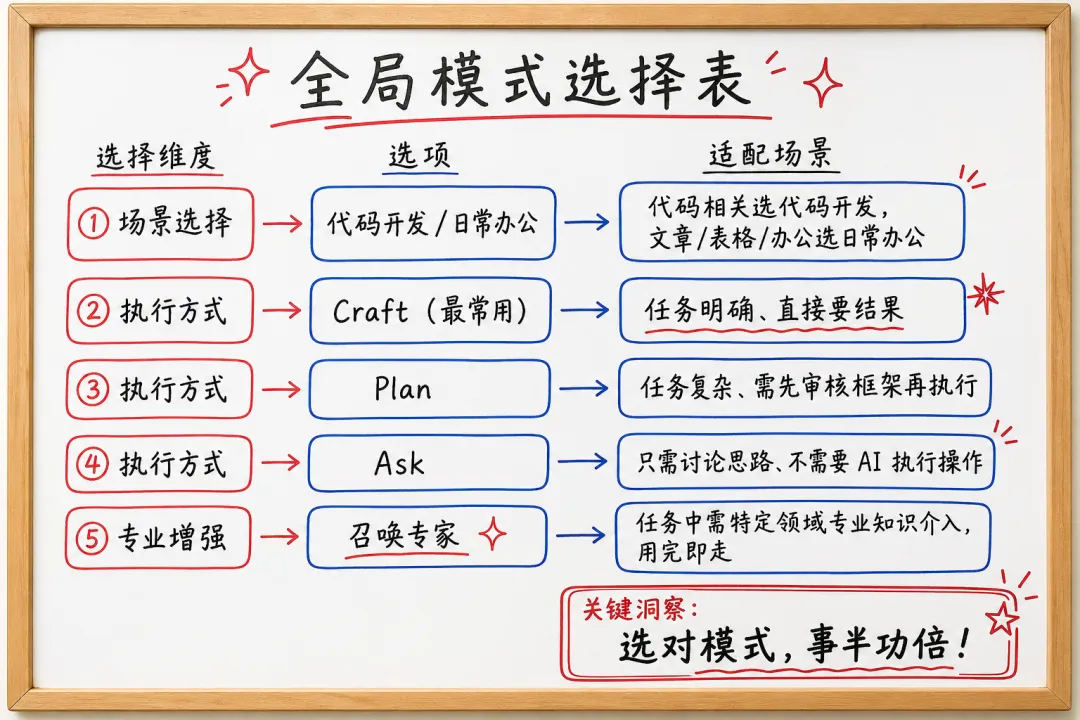
选好了不止省积分,还能大大的提升交付成果!
一、 场景选择
打开 WorkBuddy 第一前看到的就是这两个切换按钮,也非常直白「代码开发」和「日常办公」。
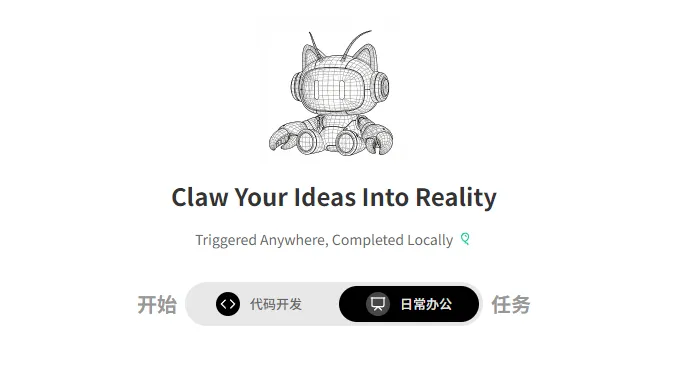
这里只需根据任务属性二选一:
| 场景选项 | 功能范围 | 适合人群 | 典型任务 |
|---|---|---|---|
| 代码开发 | 代码生成、Bug 调试、技术方案编写、开发环境操作 | 程序员、技术人员 | 编写Python脚本、修复报错代码 |
| 日常办公 | 文本撰写、表格处理、资料整理、邮件编写 | 全量职场人员 | 写公众号文章、做配图、整理会议纪要 |
操作建议:如果你不涉及写代码的需求,无论写文章、做配图还是整理素材,统一切换至「日常办公」即可。
二、执行方式
在对话框的下方展开可以看到 Craft、Plan、Ask 三个模式,这三个模式决定了 AI 如何处理你的指令。
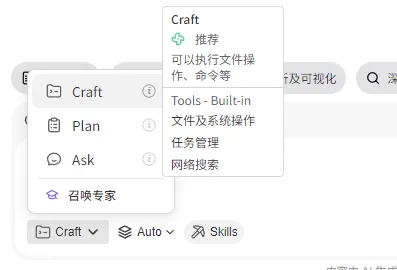
这三者的本质区别在于是否自动执行以及是否有中间确认环节。
以“帮我写一篇 WorkBuddy 的使用教程”为例,三者的差异如下:
| 执行方式 | 技术特征 | 交互流程 | 结果呈现 |
|---|---|---|---|
| Craft | 直接执行,无中间确认 | 输入指令 → AI 直接操作 | 输出完整教程成品 |
| Plan | 先输出计划,确认后执行 | 输入指令 → AI 拆解步骤(如:1.调研 2.大纲…)→ 用户确认 → AI 操作 | 先输出框架,后输出成品 |
| Ask | 仅提供建议,不执行操作 | 输入指令 → AI 分析结构与方法 | 输出教程编写建议,不生成正文 |
适配性分析:
- • Craft:适合目标明确、直接要结果的任务,使用门槛最低。
- • Plan:适合逻辑复杂、容错率低的任务,重点在把控方向,避免 AI 跑偏。
- • Ask:适合需求探讨、Brainstorming 阶段,重点在获取信息与思路。
三、召唤专家
这个「召唤专家」相当于是WorkBuddy 的能力增强包,并非独立的执行模式,而是穿插在执行过程中的能力增强模块。
WorkBuddy 内置了 100 多个领域专家(法律、财务、营销、技术等)。
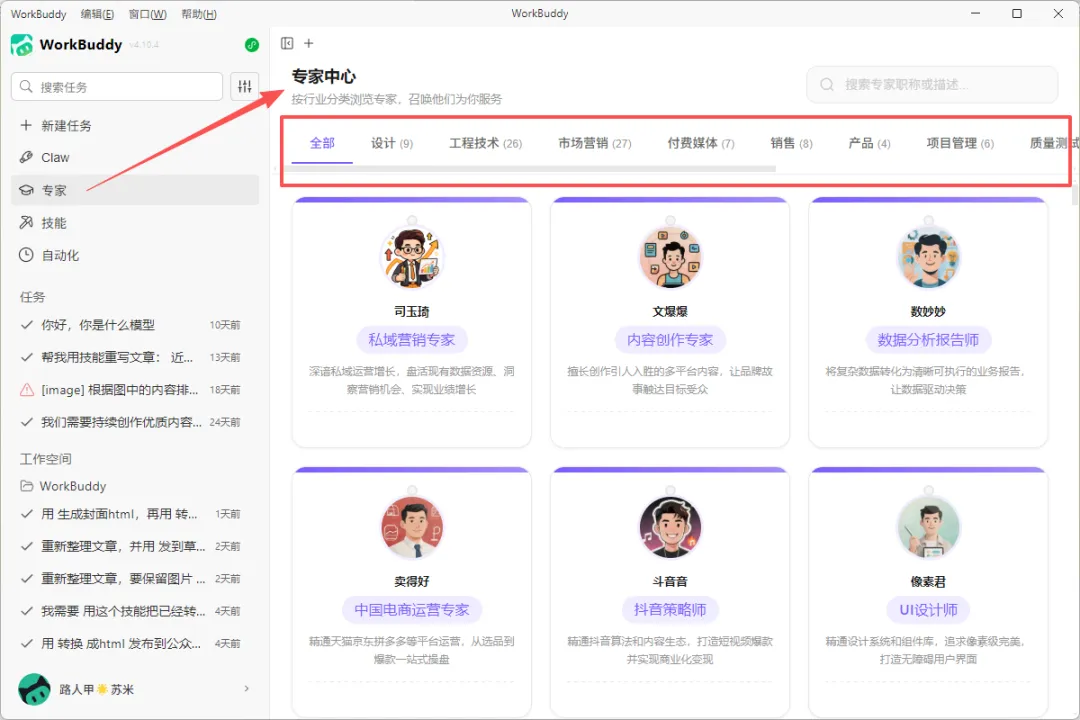
运行机制:在主任务执行中,按需调用特定领域的专家逻辑进行干预,任务完成后专家自动退场,主任务继续。
操作实例:在使用 Craft 撰写营销文案时,若需确认某段表述是否存在合规风险,可临时召唤“法律专家”进行审查。审查完毕后,AI 继续完成剩余的文案撰写。
简单说,这是一个即插即用的专业逻辑增强模块,不影响主流程。
四、 使用策略建议
基于上述逻辑拆解,我总结了以下使用策略,供大家参考:
高频默认组合 :90% 的情况下,使用「日常办公 + Craft」。对于写文章、做表格等目标明确的任务,直接输出结果的效率最高,无需增加中间确认环节。
复杂任务降错组合 :当任务涉及多步骤且容易偏离预期时(如策划一个完整的涨粉方案),切换至「日常办公 + Plan」,先审核框架再执行。
信息搜集与讨论组合 :仅需思路碰撞或获取建议时,使用「日常办公 + Ask」。
总结
WorkBuddy 的设计逻辑是典型的“场景+执行”二维矩阵。新手容易卡在第一步,往往是因为将功能平铺看待,而没有建立选择优先级。
记住一个核心结论:选「日常办公 + Craft」,能覆盖 80% 的常规工作需求。 等熟悉了各模式的边界后,再根据任务的复杂度和风险度,按需切换 Plan 或 Ask 模式。

📮 往期精彩文章