 夜雨聆风
夜雨聆风





行政必备:这5个AI工具,专门对付Excel难题
做行政,Excel是绕不开的坎。
考勤表、费用报销表、物资台账、员工花名册……
每一个都离不开Excel。
但Excel里那些函数公式——
VLOOKUP、SUMIF、COUNTIFS、INDEX+MATCH……
你记得住吗?
大多数行政人记不住。
每次用都要翻教程,翻了还不一定看得懂,看懂了还不一定会用。
今天这篇文章,专门为Excel苦手准备。
5个AI工具,对付行政工作中最常见的5类Excel难题,全部免费,拿来就用。
难题1:不会写公式 → ChatExcel

场景: 领导让你统计各部门上月的加班时长合计,你面对一堆数据不知道怎么下手。
以前的解决方式: 百度”Excel按部门求和公式”→ 看半天教程 → 套公式 → 出错 → 再查 → 至少30分钟
现在的解决方式:
打开 ChatExcel(chatexcel.com),上传你的Excel文件,直接输入:
帮我按部门统计加班时长的合计,结果显示在新的一列
AI直接帮你写好公式并执行,30秒搞定。
ChatExcel还能做什么:
|
|
|
|---|---|
|
|
|
|
|
|
|
|
|
|
|
|
|
|
|
不会公式没关系,说人话就行。
难题2:数据太乱,整理耗时 → WPS AI

场景: 收到各部门上报的Excel表格,格式五花八门,有人用全角逗号、有人日期格式不统一、有人把数字填成文本……合并起来乱成一锅粥。
现在的解决方式:
WPS最新版内置了AI功能,选中杂乱数据区域,点击「AI」按钮,直接说:
帮我统一日期格式为YYYY-MM-DD
帮我把全角字符转成半角
帮我把文本型数字转成数值型
批量处理,不用一个个手动改。
WPS AI还能做什么:
-
一键生成数据透视表 -
自动识别数据异常(比如年龄填了”200岁”) -
根据数据自动推荐图表类型 -
用自然语言生成公式
WPS会员才能用全部功能,但基础AI功能免费够用。
难题3:要做数据分析,不会做图表 → 文心一言+Excel

场景: 领导要你把这个月的费用支出做成图表,直观展示各部门占比。
现在的解决方式:
-
把数据截图,发给文心一言 -
输入:”帮我分析这份数据,应该用什么图表展示最直观,给我Excel操作步骤” -
AI告诉你:用饼图,并给出详细步骤 -
照着步骤在Excel里操作
不懂数据分析也能做出领导满意的图表。
难题4:做复杂报表,格式对不齐 → Kimi

场景: 每季度要做一份人员结构分析报表,包括各部门人数、学历分布、年龄分布……格式复杂,每次都要花半天。
现在的解决方式:
把你的需求告诉Kimi:
我需要做一份季度人员结构分析报表
包含以下维度:
- 各部门人数及占比
- 学历分布(高中/大专/本科/研究生)
- 年龄段分布(25以下/25-35/35-45/45以上)
- 男女比例
请帮我设计表格结构,并给出Excel制作步骤
Kimi给你设计好报表结构,你照着做就行。
复杂的报表从”不知道怎么开始”变成”照着步骤做”。
难题5:要向全公司发报表,格式怕出错 → 扫描全能王+Excel
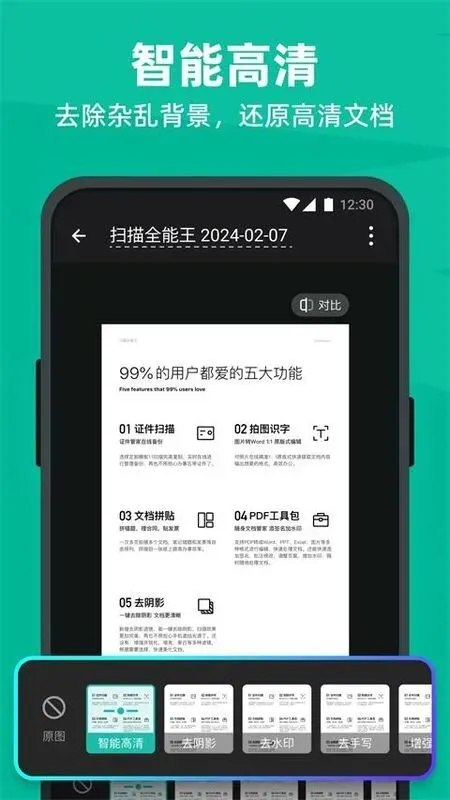
场景: 把做好的Excel转成PDF发给领导,结果打开之后格式全乱了,表格显示不完整。
现在的解决方式:
用扫描全能王的文档转换功能:
-
Excel → PDF,保留所有格式 -
还能设置每页打印范围,确保不缺列 -
支持批量转换多个文件
再也不用担心发出去的报表格式乱掉。
或者直接用Excel内置功能:
文件 → 导出 → 创建PDF,在「选项」里选「整个工作簿」,所有Sheet都保留。
5个工具对号入座
|
|
|
|---|---|
|
|
ChatExcel |
|
|
WPS AI |
|
|
文心一言 |
|
|
Kimi |
|
|
扫描全能王 |
3个让你Excel用得更顺的习惯
习惯1:建一个”公式备忘录”
把你常用的公式和对应场景记下来,下次直接查自己的备忘录,比百度快多了。
习惯2:原始数据和报表分开放
永远不要在原始数据上直接加工,复制一份再操作,避免数据丢失。
习惯3:遇到不会的,先问AI
不要第一反应就百度,先问AI(Kimi/文心一言),它给的答案更直接,还能根据你的具体情况给建议。
写在最后
Excel难,但难的不是Excel本身,是你没有找到正确的方法。
以前不会的公式,要花一小时查教程; 现在说句话,AI30秒给你搞定。
工具是为人服务的,不是让人为它发愁的。
学会用这5个AI工具,Excel从此不再是你的噩梦。
如果这篇文章对你有帮助:
-
💾 收藏起来,下次遇到Excel难题直接翻 -
👣 关注我,每周更新AI职场提效技巧 -
💬 评论区告诉我:你最头疼的Excel问题是什么?