 夜雨聆风
夜雨聆风


不用复杂插件!PR零门槛复刻漫威风速转场,小白也能快速出片
漫威电影里的风速转场✨动感拉满、氛围感十足,不管是做短视频、vlog还是影视混剪,这个转场都可以派上用场,高级感直接翻倍!
很多PR新手都觉得这种炫酷转场很难,需要复杂插件和深厚基础,其实完全不用!
今天就从零起步,一步步教大家用PR做出同款漫威风速转场,每一步都标清细节,配好操作指引,跟着做就能成功,新手也能轻松拿捏~
💡 本节核心知识点:视频过渡效果、音频裁剪(新手也能快速掌握)
⚠️ 温馨提示:建议收藏本文,实操时对照步骤一步步来,避免遗漏细节;所有步骤均适配PR全版本,无版本限制,新手放心学!
📌 01. 新建项目(基础第一步,不踩坑)
运行Premiere软件,点击菜单栏【文件】—【新建】—【项目】;
在弹出的窗口中,将项目名称改为「风速转场」,点击【浏览】设置保存路径,完成创建。
📌 02. 新建序列(参数固定,直接套用)
执行【文件】—【新建】—【序列】,预设直接选择【DV-PAL/标准 48KHZ】,点击确定即可(不用修改其他参数,新手直接套用)如图1所示。
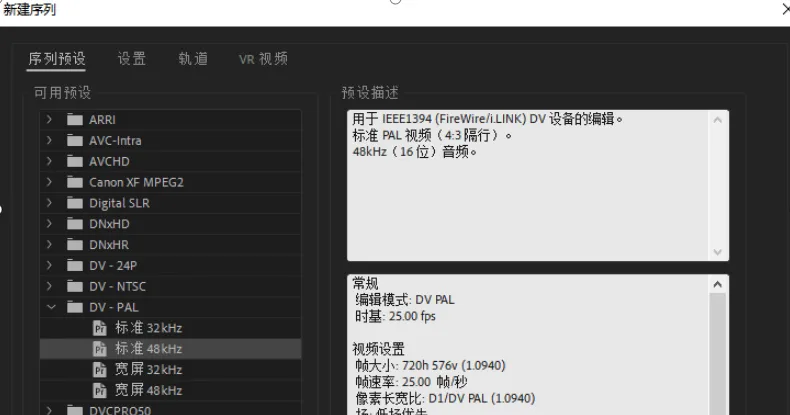
(图1:序列设置窗口截图,圈出“DV-PAL/标准 48KHZ”选项)
📌 03. 导入素材(批量导入,省时高效)
将本次教程所需的所有图片素材,批量导入PR项目面板(直接拖拽素材到面板即可),备用。
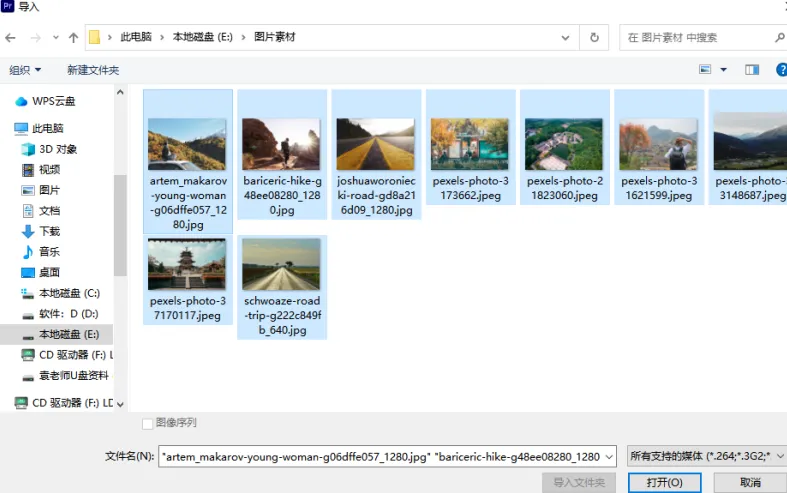
(图2:项目面板导入素材)
📌 04. 素材排列与适配(解决新手常见的画面错位问题)
① 把所有图片拖拽到时间轴轨道,全选所有图片,向后复制两份(如果素材图片数量较多,可直接省略这一步);
② 若图片尺寸小于画面,右键点击该图片,选择【设为帧大小】,快速铺满全屏;也可以打开【效果控制面板】,调整【缩放】参数,手动适配画面。
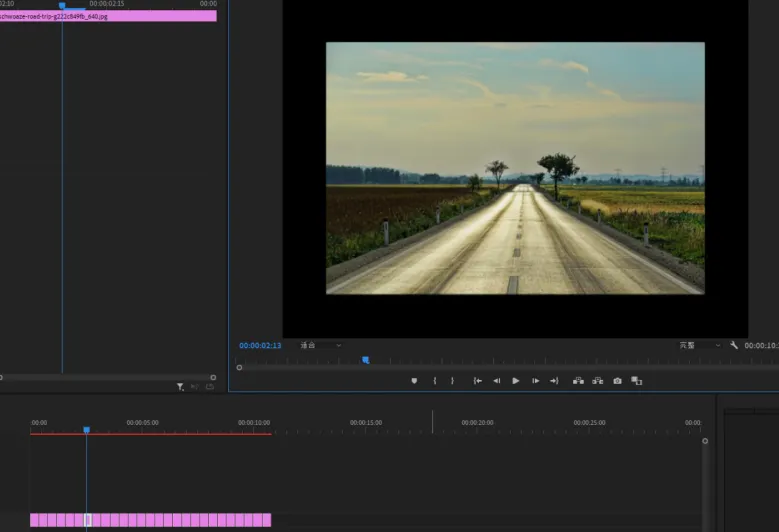
(图3:时间轴素材排列截图+图片适配)
📌 05. 调整素材时长(统一节奏,为转场做准备)
全选所有图片,右键选择【速度/持续时间】,将时长改为8帧,勾选【波纹剪辑,移动尾部剪辑】,所有图片会自动向前靠齐,节奏统一,如图4所示。
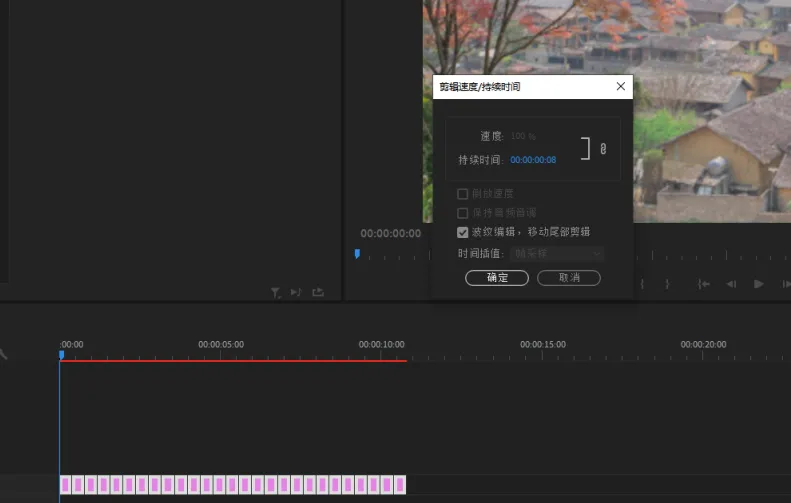
(图4:速度/持续时间设置“8帧”)
📌 06. 备份素材(避免操作失误,新手必做)
全选所有图片,按住【Alt】键,拖拽复制一份,向后移动放置,留作备用如图5所示。
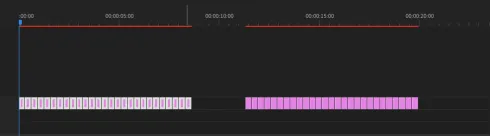
(图5:复制素材)
🔥 07. 制作核心滑动动画(漫威风速转场关键步骤)
① 选中第一张图片,在【效果】面板搜索【扭曲】—【变换】,将该效果添加到第一张图片上;
② 打开【效果控件】,点击【位置】前面的关键帧按钮,调整Y轴数值,将画面移到画布上方(完全移出画面);
③ 取消勾选【使用合成快门角度】,将【快门角度】改为200(关键参数,决定风速模糊效果)如图6所示;
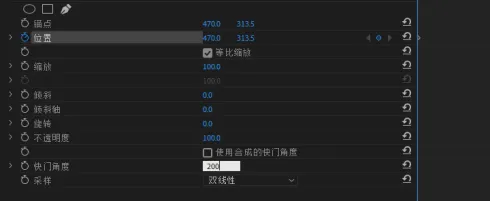
(图6:修改变换参数 )
④ 将时间轴指针移到这张图片的最后一帧,点击【重置参数】,完成下落滑动动画,如图7所示。
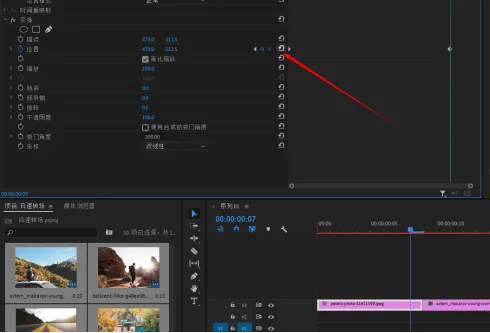
(图7:变换效果+关键帧设置截图+重置参数)
📌 08. 批量复制动画(省时高效,不用逐一键入)
选中制作好动画的第一张图片,复制;然后框选后面所有图片,右键选择【粘贴属性】,即可将滑动动画批量应用到所有图片上。
📌 09. 轨道分层排版(转场层次感关键)
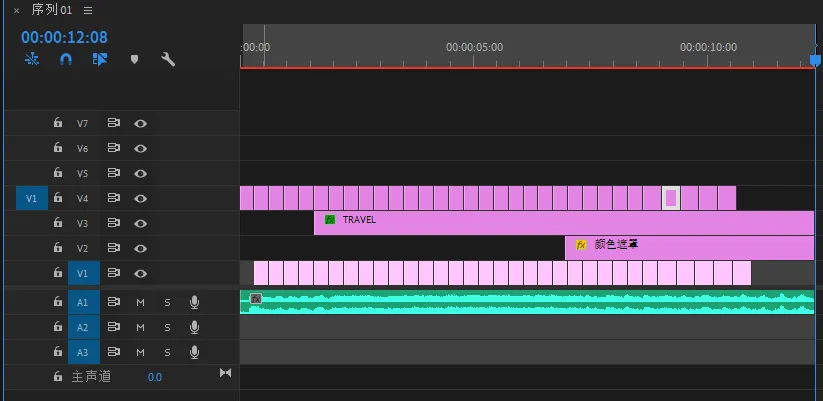
全选原有图片,整体上移一个视频轨道;再把之前复制好的备用素材,移动到轨道1的第二张图片起始位置,错开排布(参考轨道参考图,尽量保持一致)如图8所示。
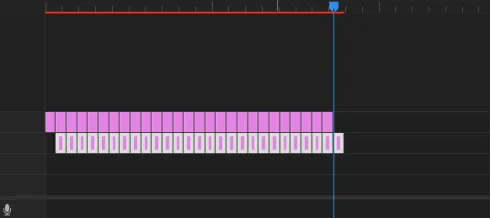
(如图8:轨道分层轨道1、轨道2的素材位置)
📌 10. 制作动态文字标题(提升高级感,贴合漫威风格)
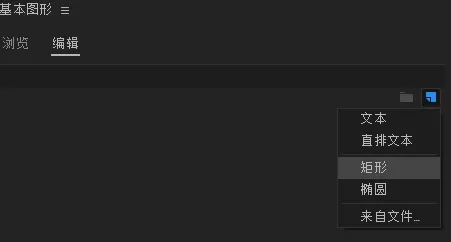
① 打开【基本图形】面板,点击【新建】,选择【矩形】,在画面中绘制一个深红色矩形(作为文字底图),如图9所示;
(图9:绘制矩形作文字背景)
② 新建文本,输入“TRAVEL”,选择笔画较粗的字体(如黑体、粗体),调整大小和位置,贴合矩形底图,如图10所示;

(图10:输入文字)
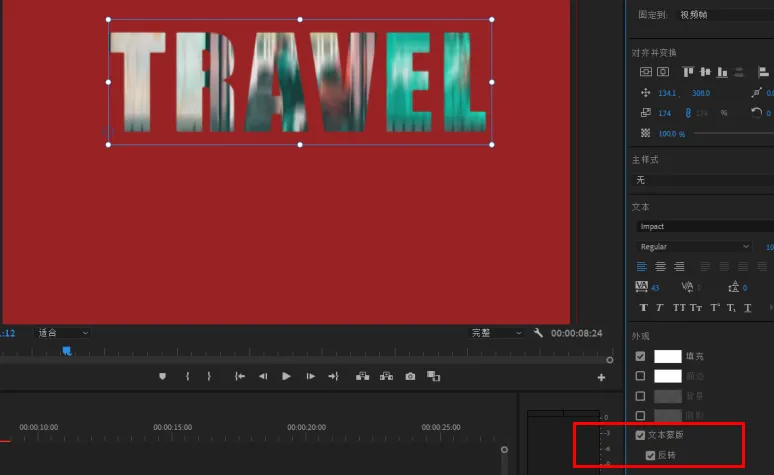
③ 勾选【文本蒙版】和【反转】,打造镂空文字效果,如图11所示;
(图11:文字镂空)
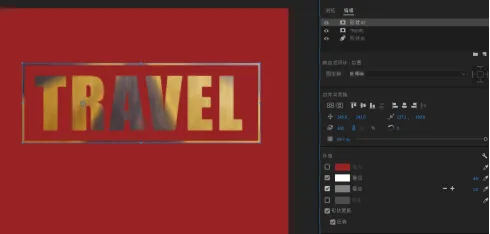
④ 制作文字边框:新建矩形,关闭【填充】,勾选【描边】,设置描边大小为4像素,同样勾选【形状蒙版】和【反转】,贴合文字,如图12所示;
(图12:添加文字边框)
⑤ 添加文字动画:在【效果控件】中,打开【缩放】的关键帧按钮,起始数值改为800,将时间轴指针移到第5张图片位置,点击【重置参数】;
⑥ 添加透明度渐变:在文字起始位置,将【透明度】改为0,向后移动几帧,将【透明度】改为100,实现淡入效果;
⑦ 制作文字闪白效果:执行【文件】—【新建】—【颜色遮罩】,将轨道V2、V3上的图片上移一层,把颜色遮罩拖到V2轨道的第7秒位置,按照步骤⑥的方法,制作透明度渐变(模拟闪白)。
12.添加音频,从导入的音频素材中截选需要的部分,拖入A1轨道中,即可完成本效果。
所有步骤完成后,执行【文件】—【导出】—【媒体】,设置导出格式(建议H.264,适配短视频传播),点击导出,即可完成作品,轨道参考如图13所示。
(图13:轨道参考图)
✅ 总结
到这里,漫威风速转场就全部制作完成啦!其实没有想象中复杂,重点记住3个关键:变换效果的参数设置、动画批量粘贴、轨道分层排版。
新手第一次操作,可能会在关键帧设置、轨道排版处出错,多试两次就能熟练掌握~ 完成后可以把作品发到评论区,互相交流学习哦!
收藏本文,下次做转场直接对照步骤,省时又高效!
💬 互动福利
评论区留言“转场”,领取本次教程配套素材;✨