 夜雨聆风
夜雨聆风


你的AI在敷衍你?这款2.7万星的开源工具,让小模型也能深度思考

你是否有过这种感觉:跟AI聊了半天,它全程在”顺杆爬”,你说的每一句话都被点头称是,但回头一看——说的全是废话?
问题可能不在AI,而在于你下的指令太糙了。
最近GitHub上一个叫Prompt Optimizer的项目火了,超过26.8k Star,专门解决”提示词写不好、AI能力直接打折”这个问题。它的核心能力很有意思:能让小模型从”泛泛而谈的附和回答”,变成”有结构、有批判的分析审查”。
一个真实的对比
同样是问AI分析”比特币是不是好的投资”:
“比特币是一种高风险高回报的资产,投资需要谨慎……”
“从流动性风险、监管不确定性、机会成本三个维度,对比特币作为主流投资品的可行性进行结构化评估,指出其中最容易被忽视的隐性风险,并给出可量化的判断依据。”
——这是同一个AI、同一个问题,只因为提示词变了,输出质量直接跃升。
差别在哪?前者是”回答”,后者是”分析”。
Prompt Optimizer是什么
Prompt Optimizer是一款开源的AI提示词优化工具,GitHub斩获26.8k Stars、3.2k Forks,支持Web、桌面应用、Chrome插件和Docker四种使用方式,数据全在本地,不经过任何中间服务器。
它的核心逻辑是:把你的大白话提示词,自动改写成AI更易理解的、结构化的版本。
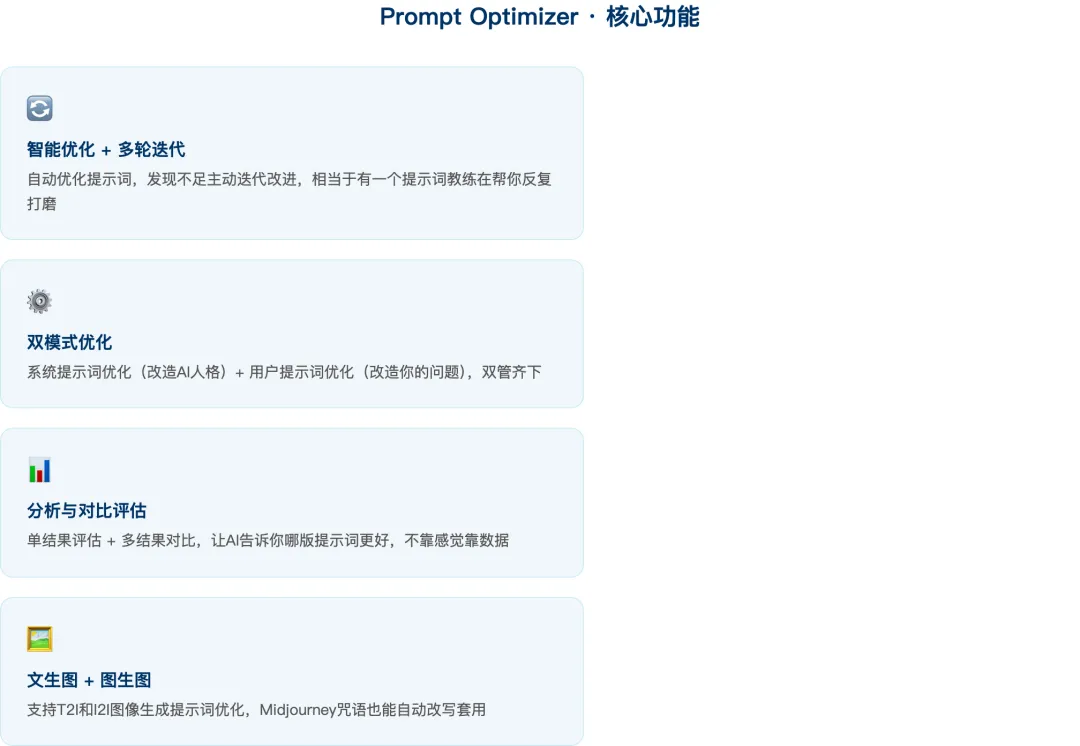
Prompt Optimizer 核心功能一览
核心功能一览
智能优化 + 多轮迭代
输入一个粗糙的提示词,它会先优化一版,然后主动分析这一版的不足,再迭代改进,直到输出质量达标。相当于有一个”提示词教练”在帮你反复打磨。
双模式:系统提示词 vs 用户提示词
- 系统提示词优化:改造AI的”人格设定”,让它从默认的顺从模式,变成批判者、分析师、顾问等角色。
- 用户提示词优化:把你每次输入的具体问题,转化成结构化指令。
分析与对比评估
优化完不是直接用,它还支持单结果评估和多结果对比。比如你想知道”这版提示词比上一版好多少”,直接丢给它,让AI给你打分对比,而不是靠感觉。
多模型支持
OpenAI、Gemini、DeepSeek、智谱AI、SiliconFlow等主流模型全部支持,也可以接入Ollama本地模型,完全免费离线使用。
MCP协议支持
这是我觉得最实用的功能之一。支持MCP协议,可以直接集成到Claude Desktop和其他MCP兼容应用里。装好之后,Claude在所有对话里都会自动使用优化过的提示词。
文生图 + 图生图
除了文字提示词,还支持T2I和I2I图像生成提示词的优化。别人分享了一个很棒的Midjourney咒语,你想根据自己的需求改一版?直接丢给AI,告诉它你的额外需求,它会自动迭代改进。
四种用法,总有一款适合你
在线直接用(最简单)
访问 https://prompt.always200.com,纯前端,数据存在浏览器本地,不上传任何服务器。打开即用,不需要注册。
Chrome插件(推荐)
Chrome应用商店搜索”Prompt Optimizer”即可安装。任何网页都能唤起优化功能,随时随手优化提示词。
桌面应用(功能最全)
从 GitHub Releases 下载,支持自动更新、没有CORS限制,可以直连任意AI服务商。
Docker部署(适合自托管)
一行命令启动,加上API Key和密码即可安全部署。
docker run -d -p 8081:80 \

  -e VITE_OPENAI_API_KEY=你的API密钥 \

  -e ACCESS_PASSWORD=你的访问密码 \

  --restart unless-stopped \

  --name prompt-optimizer \

  linshen/prompt-optimizer
为什么这个工具值得重视
大部分人用AI的方式是:想到什么说什么,然后期待AI自己理解。
但AI不是读心者。你给它的提示词质量,直接决定了它输出的上限。
Prompt Optimizer解决的不只是”表达更清楚”的问题,它真正有价值的地方在于:迫使AI从”顺从模式”切换到”分析模式”。
同样一个问题,优化后的提示词会让AI去拆解前提假设、指出隐藏风险、给出结构化依据——而不是单纯地附和你。
这在小模型上尤其明显。用优化过的系统提示词,GPT-4o Mini这样的模型也能写出接近GPT-4质量的回复。省token、省钱、效果还更好。
在 OpenClaw 和 Hermes 里用
Prompt Optimizer 支持 MCP 协议,这意味着只要你的 AI 工具支持 MCP,就能直接接入。以下是 OpenClaw 和 Hermes 的具体接法。
先部署 Prompt Optimizer
Docker 一键启动,MCP Server 会随 Web 服务一起启动:
docker run -d -p 8081:80 \

  -e VITE_OPENAI_API_KEY=你的API密钥 \

  -e ACCESS_PASSWORD=你的访问密码 \

  --restart unless-stopped \

  --name prompt-optimizer \

  linshen/prompt-optimizer
MCP Server 地址:http://localhost:8081/mcp
OpenClaw 接入
OpenClaw 内置了完整的 MCP 管理功能,配置非常统一。
方式一:连接外部 MCP Gateway(适合远程部署的 Prompt Optimizer)
openclaw mcp serve --url wss://服务器地址:8081/mcp --token-file ~/.openclaw/gateway.token --verbose
方式二:直接配置本地 MCP Server
openclaw mcp set prompt-optimizer '{"url":"http://localhost:8081/mcp"}'

openclaw mcp list

openclaw mcp show prompt-optimizer --json
所有配置会写入 openclaw.yaml 的 mcp.servers 段,不需要在每个工具里单独配认证信息。
Hermes 接入
Hermes 支持两种 MCP 接入方式。
方式一:mcporter CLI(适合临时手动调用)
mcporter list

mcporter config add prompt-optimizer --url http://localhost:8081/mcp
方式二:配置文件方式(永久生效)
在 config.yaml 中添加:
mcp:

  servers:

    prompt-optimizer:

      url: http://localhost:8081/mcp
接好之后怎么用
接入了 MCP 之后,在 OpenClaw 或 Hermes 的对话里,你只需要像平常一样输入你的需求,Prompt Optimizer 会自动介入,把你粗糙的指令优化成结构化的版本——让 AI 的回复从”敷衍”变成”分析”。
最后
好的提示词不是”天赋”,是可以学习的方法论。
Prompt Optimizer本质上把这种能力自动化了——你不需要懂什么Few-shot、Chain-of-Thought,把需求丢进去,它帮你翻译成AI能高效执行的结构化指令。
工具链接:
GitHub仓库:https://github.com/linshenkx/prompt-optimizer
在线体验:https://prompt.always200.com
Chrome插件:Chrome应用商店搜索”Prompt Optimizer”
觉得有用,欢迎转发给用AI比较多的朋友。