夜雨聆风
夜雨聆风


花50美元做了个AI工具,免费送你,职场人一定用得上!

周末在家,Vibe Coding了一个工具,免费分享给大家。我相信只要你在职场上班用,应该都能用得上。
一句话说清楚它是干嘛的:帮你自动生成美观、统一的操作流程文档,不管是内部工具教程,还是产品说明书,都能用上。
文末有领取方式,我也写好了安装文档,直接照着来就行。
为啥要做这个产品呢?
想问下各位,在公司里写流程文档这件事,你是不是也头大过?
手动截图、手动标注,搞完一份文档半小时没了,截图还丑得自己都不想看。尤其是每次有新的业务,都需要写一份具体的操作文档,给所有同事来看。
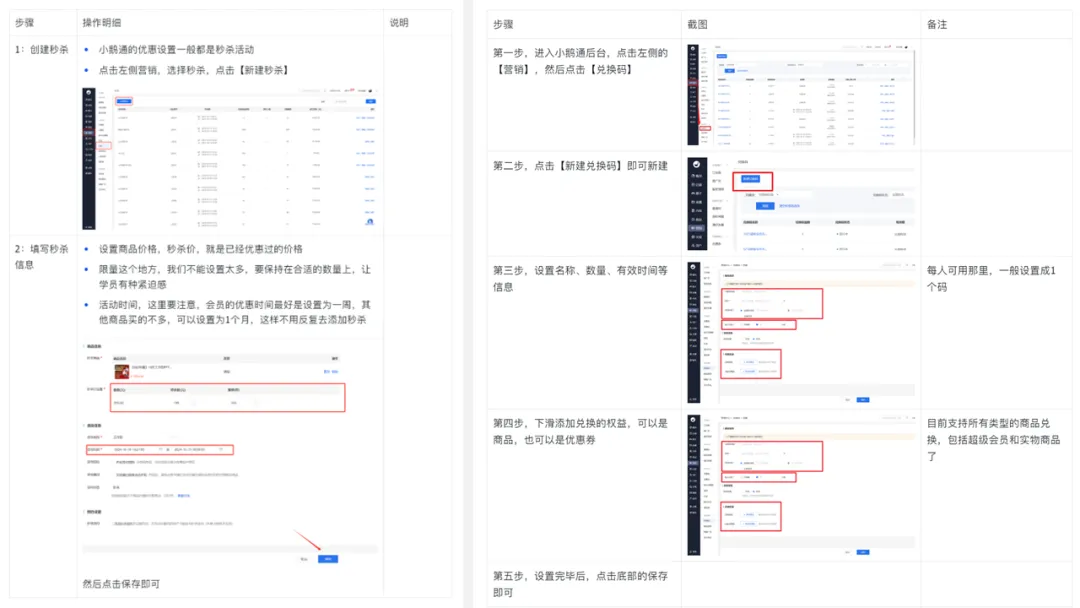
给大家看一份我们公司内部的一份流程文档,截图巨丑,关键还贼麻烦:
开发过程,这里就不说了,接下来按使用环节,带大家走一遍。
第一个环节,开始录制,它帮你自动截图记步骤
打开任意的一个网页,启动插件,插件会出现在页面右侧:
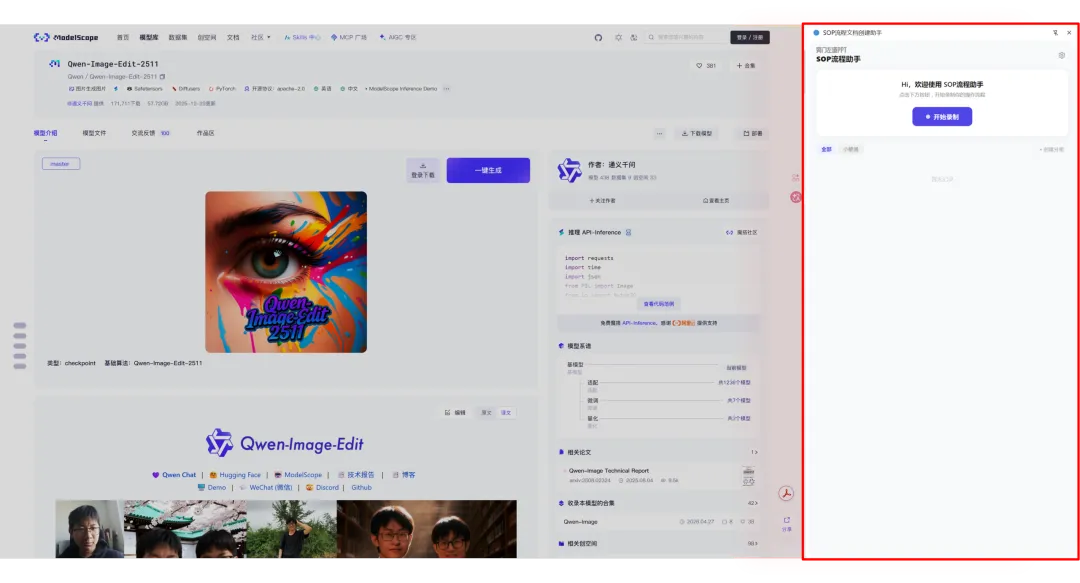
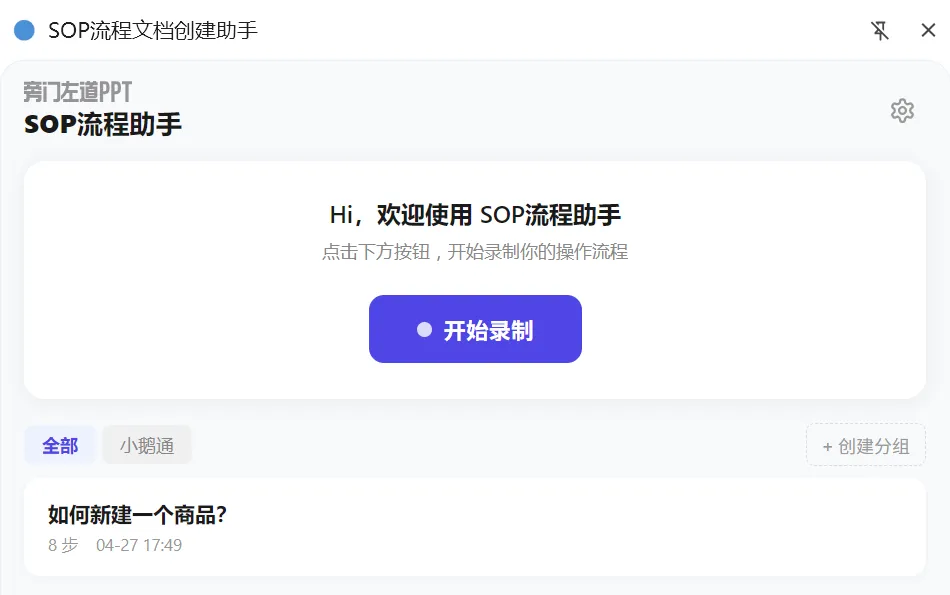
你会看到一个「开始录制」的按钮:
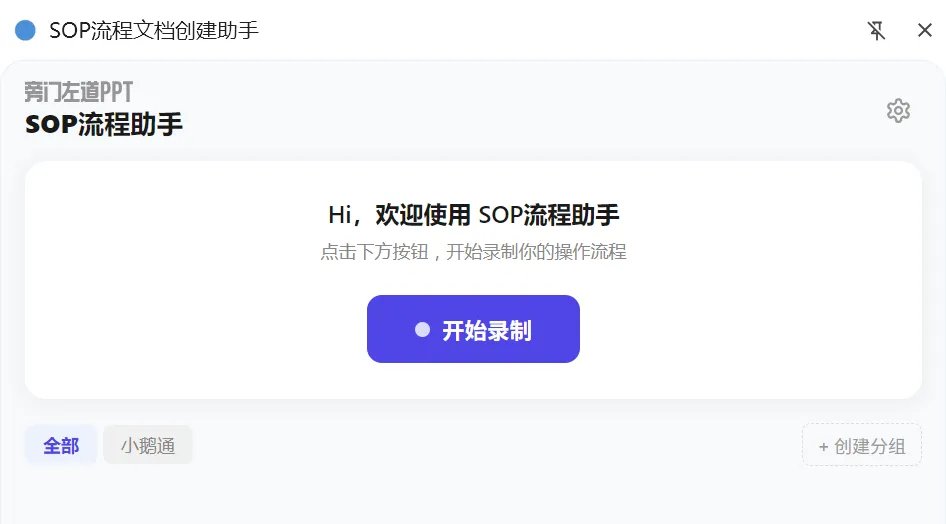
点下去之后,接下来,你在页面上的每一次点击,它都会自动记录下来,包含操作动作 + 对应截图。
比如我这里记录了一个[如何新建一个商品]的文档,就会显示这样的步骤:
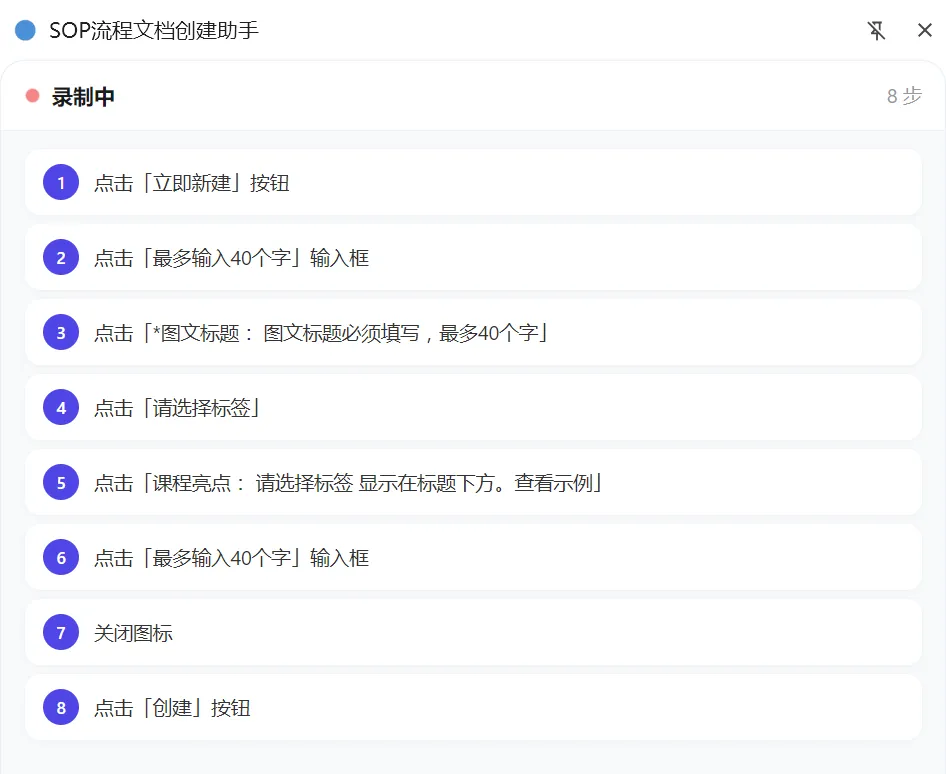
全部点完之后,点「结束录制」就可以了:
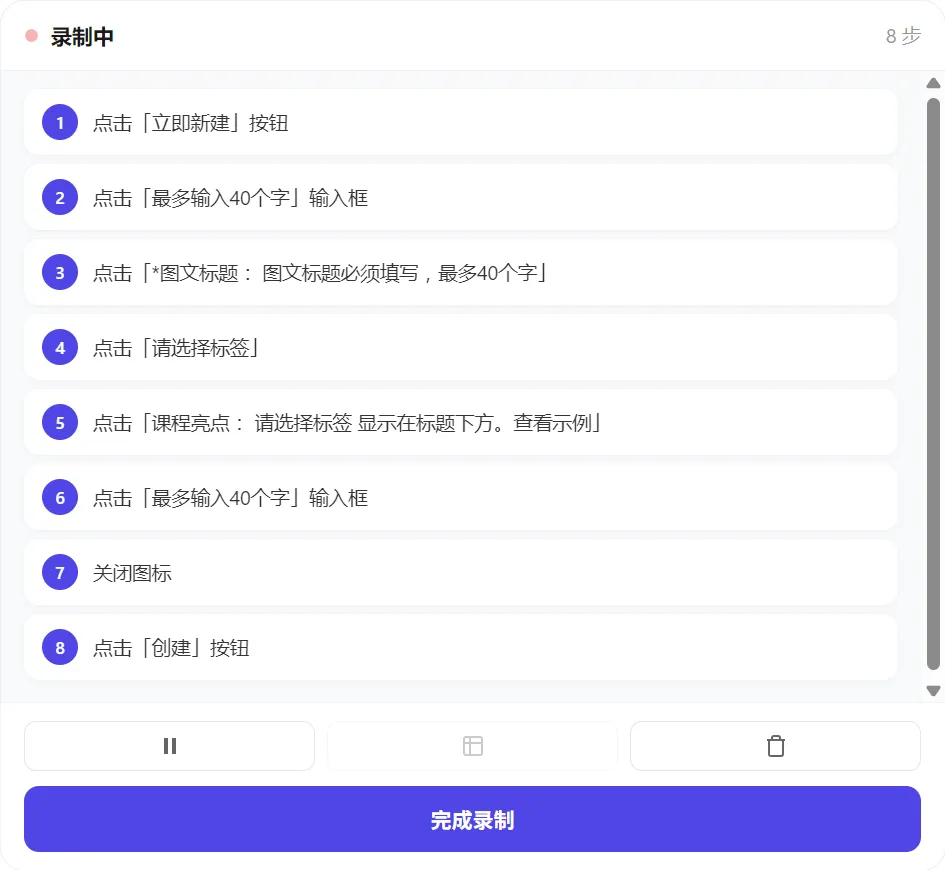
如果你有多份文档要管理,也可以提前,在底部创建好分组,方便后期归档。
第二个环节,文档的编辑
结束录制后,会自动跳转到编辑界面,分左中右三栏:
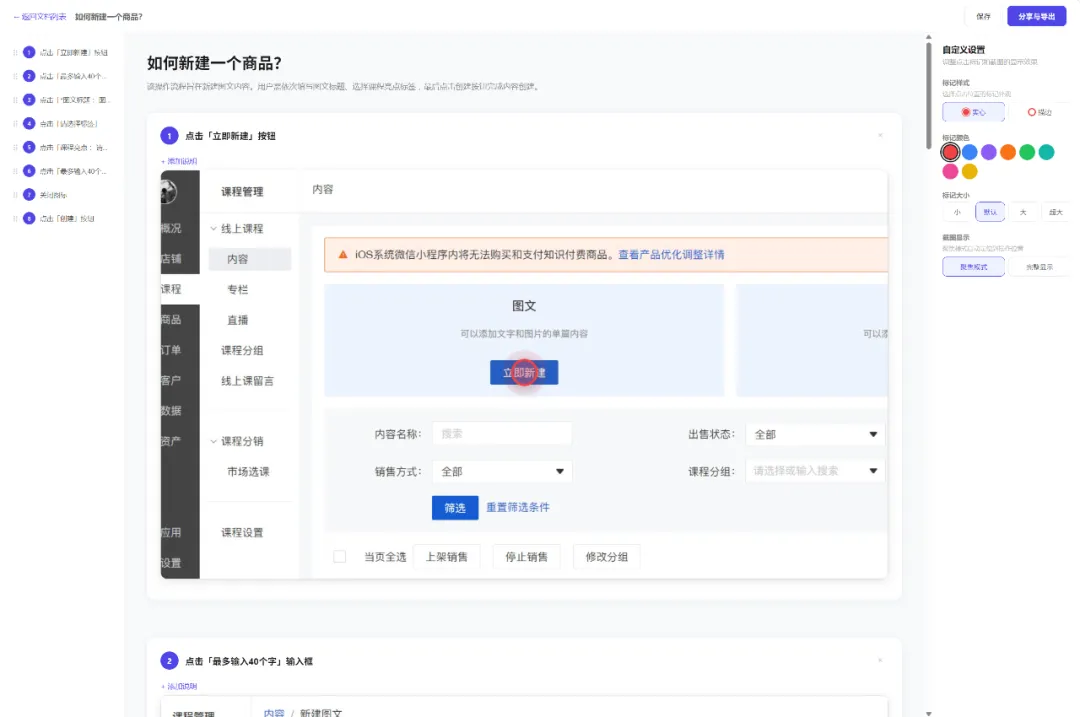
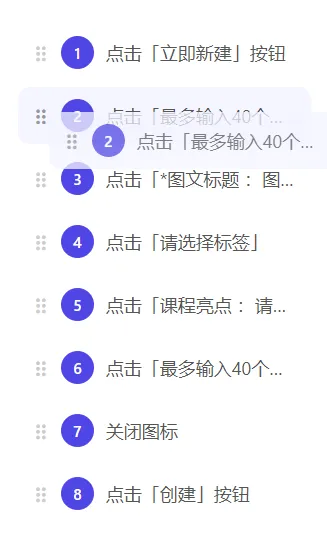
左侧是步骤列表
可以直接拖拽调整顺序,序号会自动跟着变:
中间是文档预览区
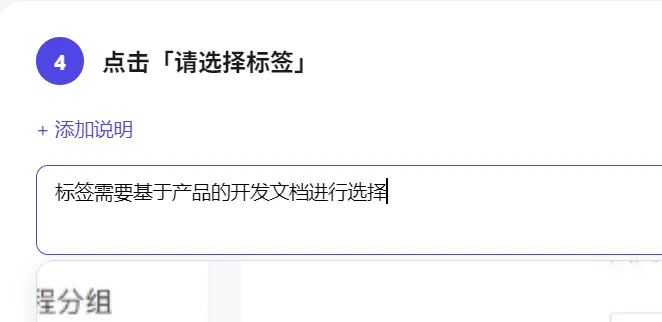
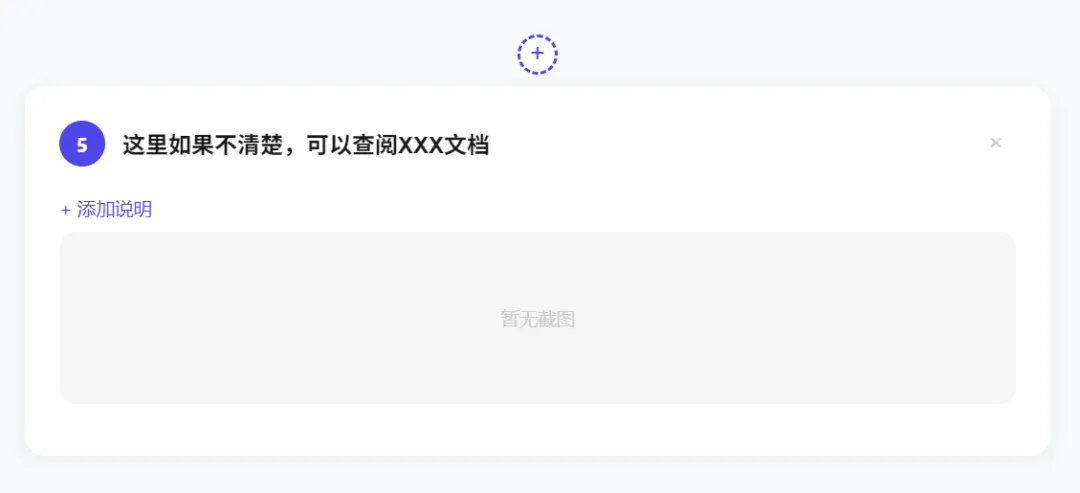
如果某一步需要额外备注,比如在写流程文档时,你需要增加额外备注,那么,你就可以手动备注,直接在该步骤底部添加说明就行:
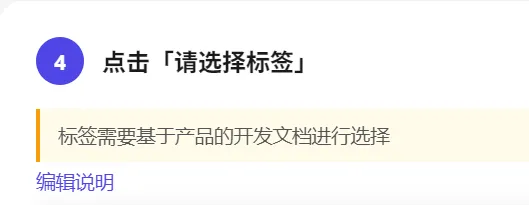
添加备注后,显示就是这样:
还有一个容易漏掉的功能:如果某个步骤,不需要截图,也可以在这里,手动新增一个纯文字步骤:
右侧是样式调整区
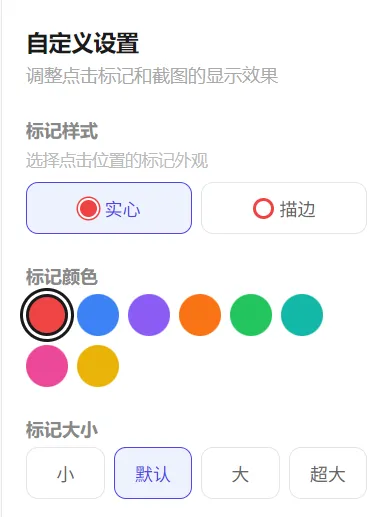
你可以更改点击按钮的形状、颜色、大小:
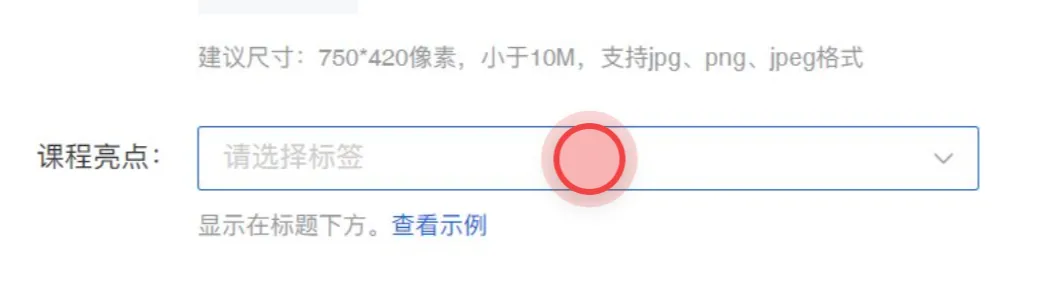
也就是这个红色按钮的样式:
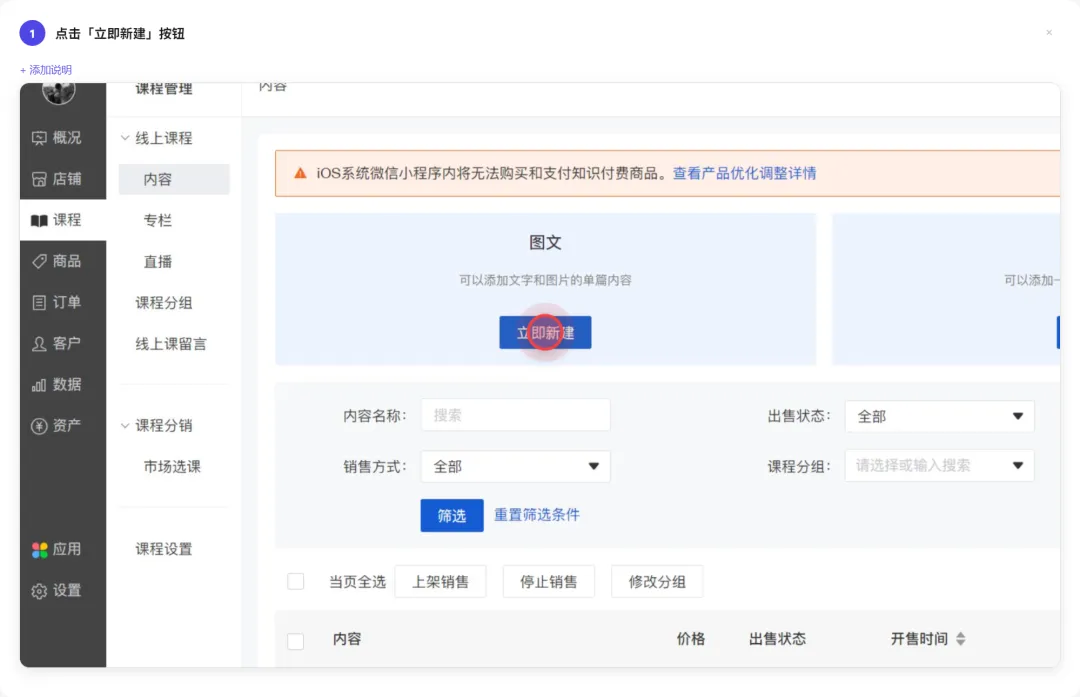
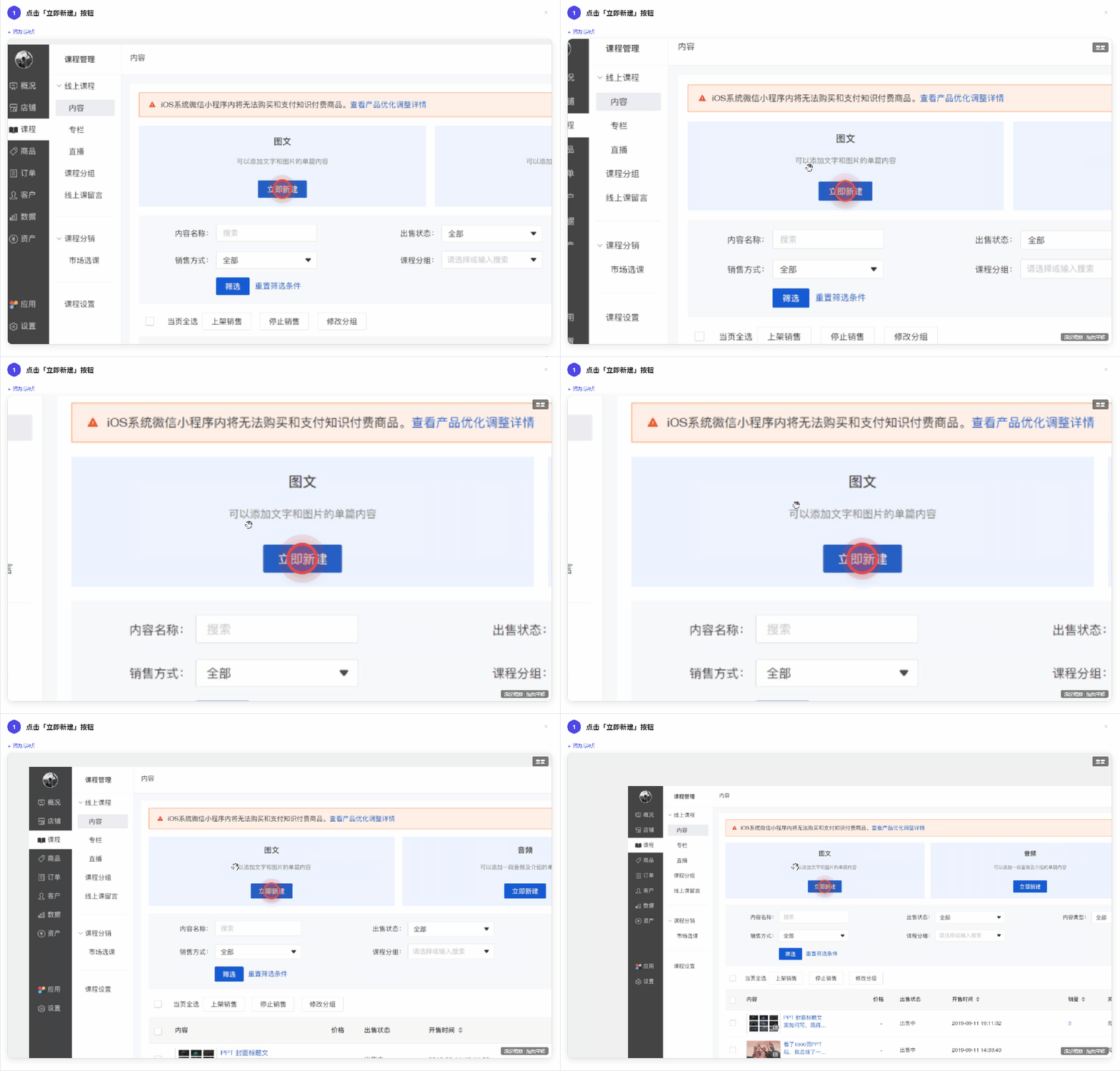
截图裁切这里,我默认设定了 16:9 的比例,聚焦按钮附近的区域,而且,加了阴影和描边,便于别人能看清图片的边界:
如果你希望看文档的人,能看到完整页面,切换到「完整显示」就好:
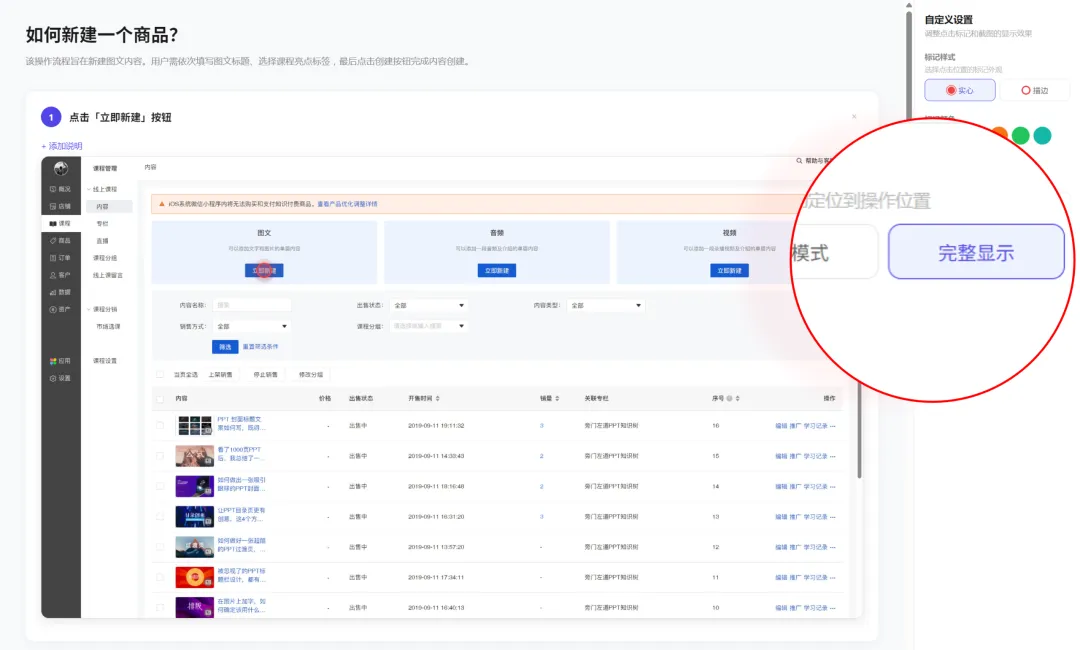
另外,如果某张截图的聚焦区域不对,直接在预览区,滚动鼠标滚轮,放大缩小调整图片要显示的画面,最终导出的,就是你调好的样子:
第3个环节,导出分享
PDF、Word 这些格式大家都熟,不多说。
我觉得最有意思的,是「交互引导页」:
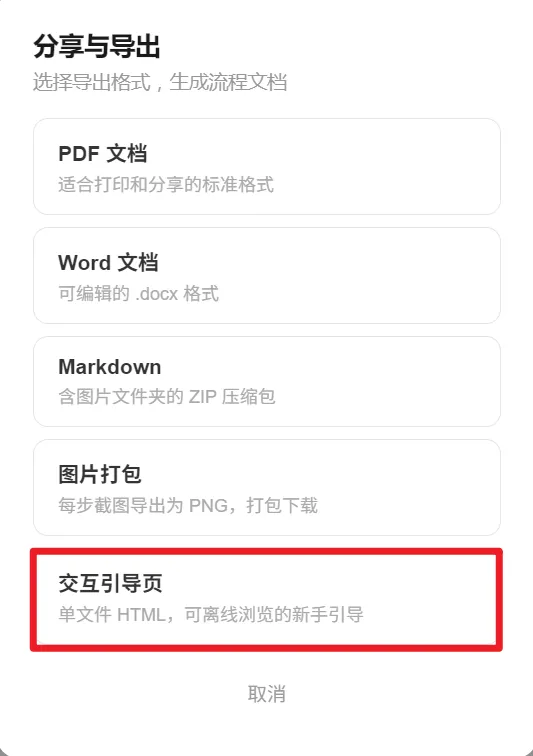
这是干嘛的呢?它会把你整个操作流程,生成一个网页文件。
你可以直接打开,就像很多 App 的新手引导一样,一步步高亮,告诉你该点哪里、顺序是什么:
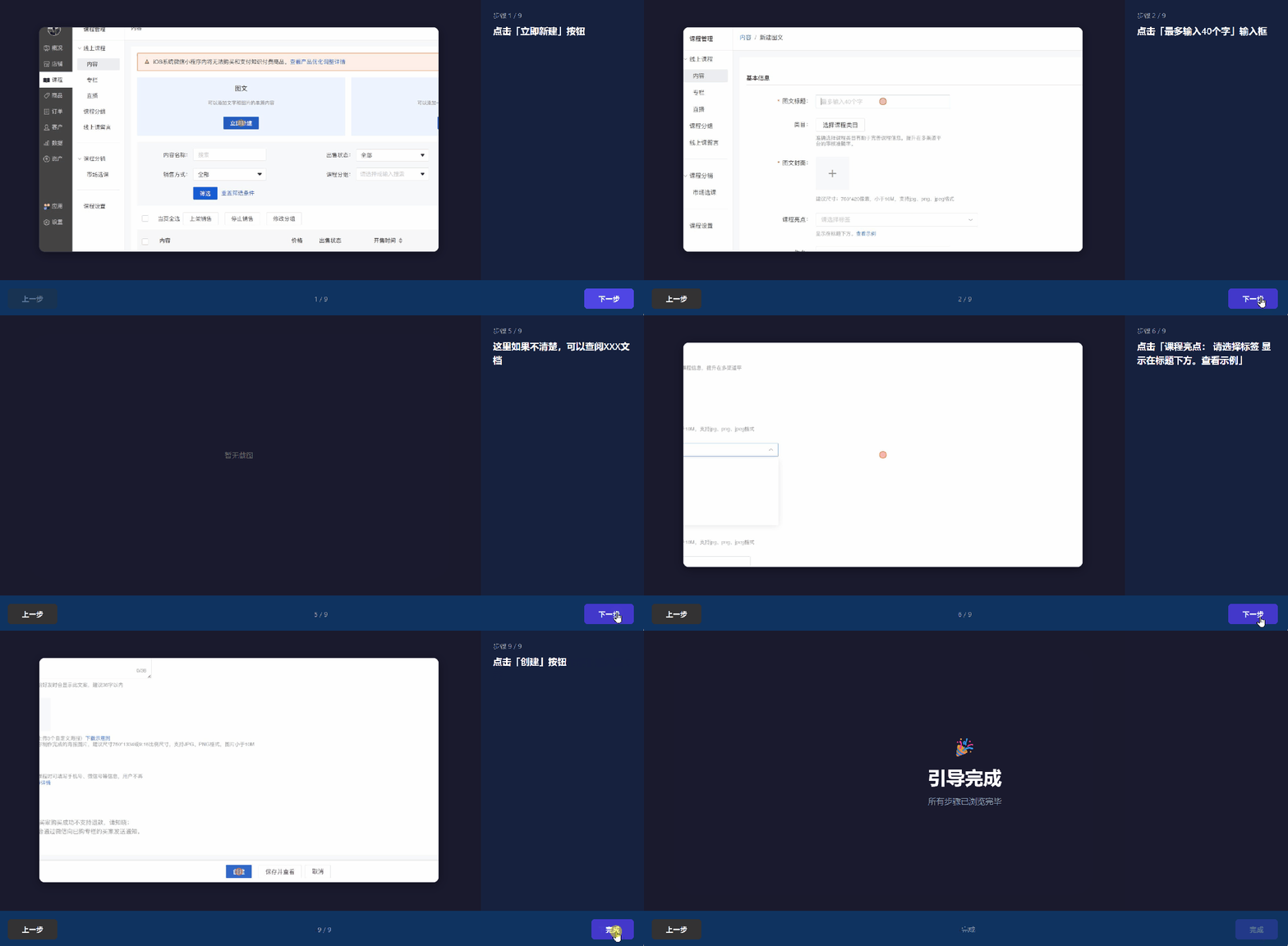
比静态文档直观太多,尤其适合发给完全不熟悉这个流程的人。
最后,说下怎么下载以及安装
下载的话呢,就太简单了,可以点击下方公众号卡片:
点击发消息,在公众号对话界面,发送关键词【流程文档记录】,就可以获取完整的插件压缩安装包。
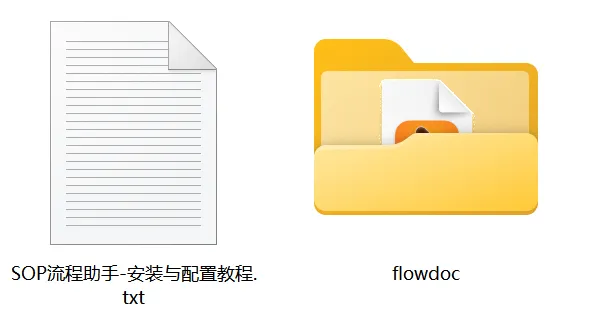
下载后先解压,你会看到文件夹和使用教程:
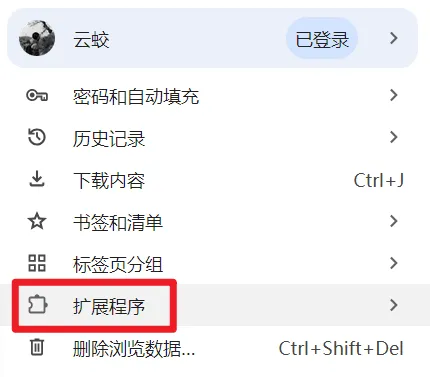
在使用的时候呢,你只需要,打开你的谷歌浏览器,点击扩展程序,选择管理扩展程序:
勾选右上角的开发者模式,然后,点击加载未打包的扩展程序:
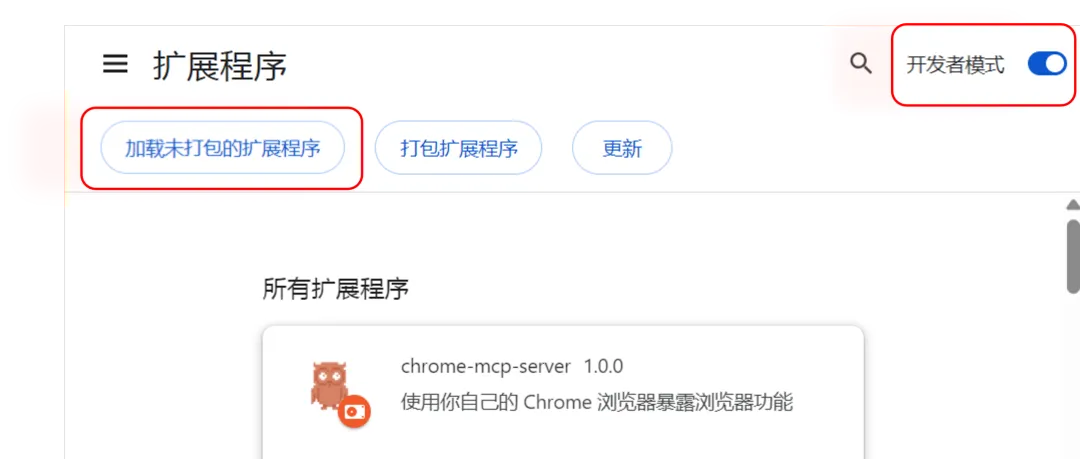
选择文件夹即可安装成功: