 夜雨聆风
夜雨聆风





新手小白都能用的4款"国产"OpenClaw龙虾
你是不是也想养只自己的OpenClaw龙虾,但面对原版的OpenClaw又不知道从哪下手?想跟着教程学习部署自己的OpenClaw,看着一堆密密麻麻的命令行和指令,最后还是选择了放弃?
国内各大模型服务厂商,基于原版OpenClaw,也都纷纷推出了自己的国产OpenClaw龙虾,这些龙虾支持开箱即用、一键安装部署,大大的降低了我们的学习成本和使用门槛。
我整理了一下国内知名(不限于以下列出)的OpenClaw龙虾,大家可以根据自己的情况选择使用
腾讯:WorkBuddy、Qclaw
阿里:JVSclaw、QwenPaw(原名:CoPaw)、HiClaw、QoderWork
百度:DuClaw火山引擎:ArkClaw、飞书妙搭(飞书OpenClaw)
国产御三家:智谱 AutoClaw、月之暗面 Kimi Claw、MiniMax maxClaw
其他:当贝 Molili、科大讯飞 AstronClaw、网易有道 LobsterAI、小米 MiClaw、快手 KClaw等
在上面的国产版OpenClaw龙虾中,我体验使用了以下4款龙虾,为什么选择这几款,因为符合我的需求
飞书妙搭(飞书OpenClaw):我个人日常工作中使用最多的就是飞书,飞书版OpenClaw深度集成了飞书文档
AutoClaw、WorkBuddy、Qclaw:支持本地化安装部署,可以读取我本地电脑上的文件。支持个人微信接入,方便我远程指挥。支持自定义模型,可以接入我已有的服务模型

飞书OpenClaw自创建起免费使用7天,一次性赠送500万的Token额度,具体以官方公告为准
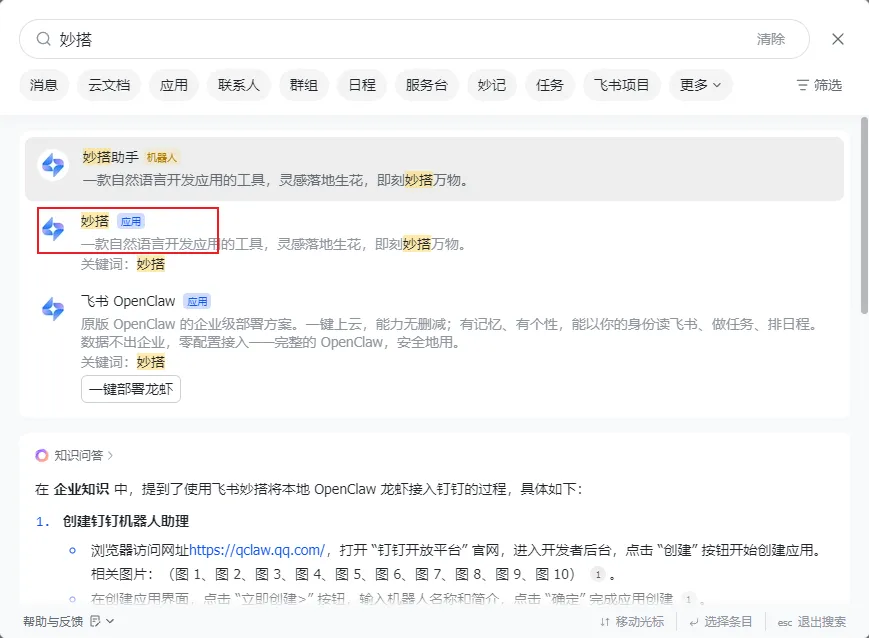
打开飞书客户端(PC或手机端都行),在搜索框中输入”妙搭”,出来的结果中选择”妙搭”应用,进入”妙搭”的主界面

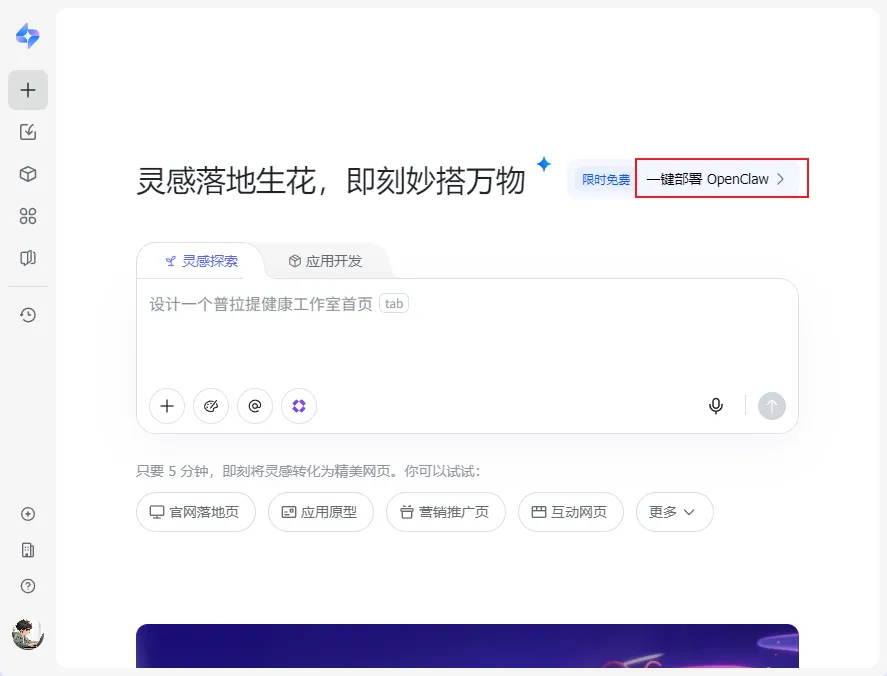
在”妙搭”的主界面中,点击”一键部署OpenClaw”按钮,打开创建部署界面

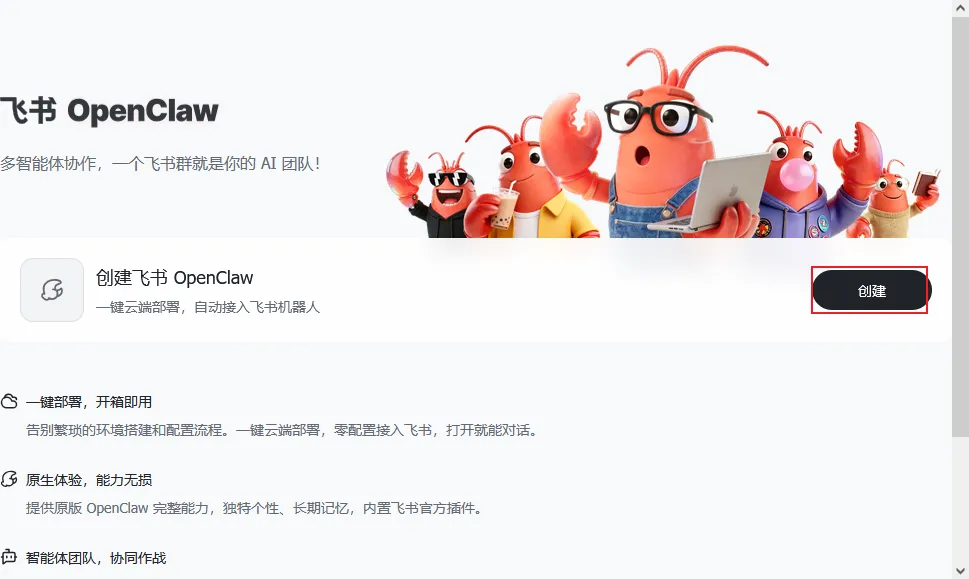
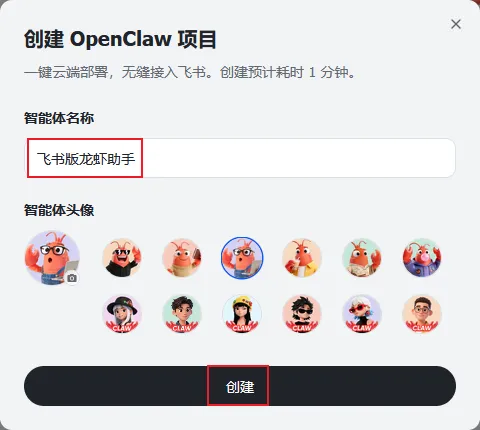
在飞书OpenClaw主界面,选择”创建”按钮,输入自己的龙虾名称和选择头像,再点击”创建”按钮,等待创建完成


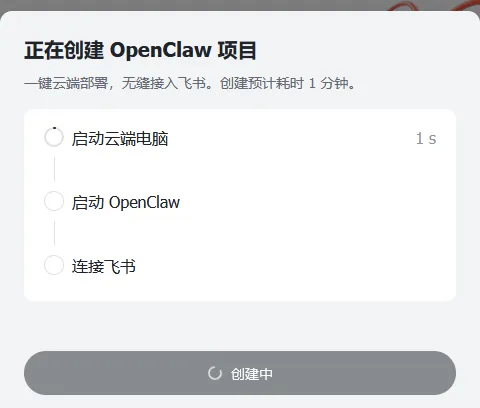

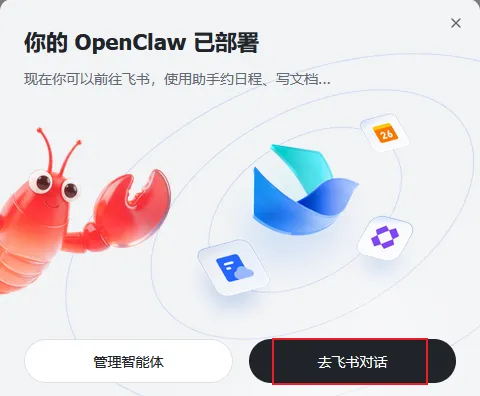
在创建完成后,选择”去飞书对话”按钮,就会打开与自己创建的龙虾聊天窗口,接下来就可以让它工作了

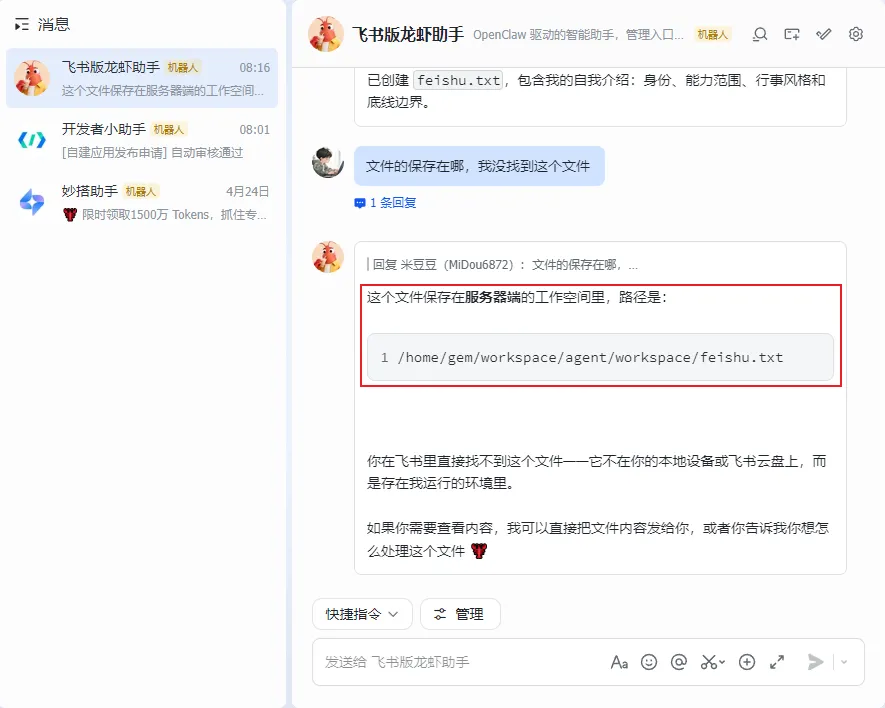
tips:飞书OpenClaw是部署在云端服务器上,所以它创建的文件只能保存到云服务器上,无法读取和操作本地电脑上的文件
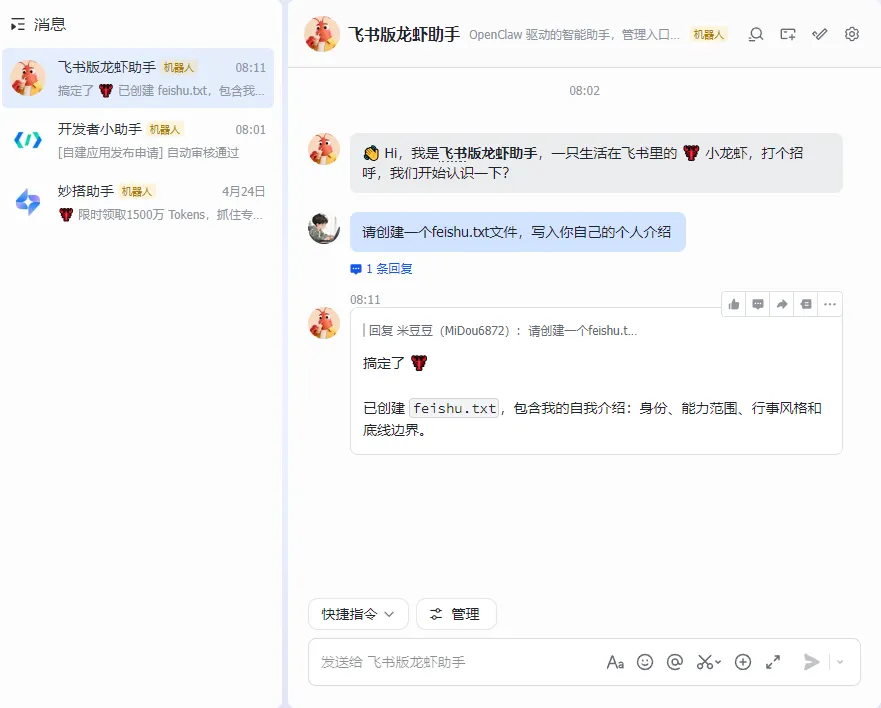


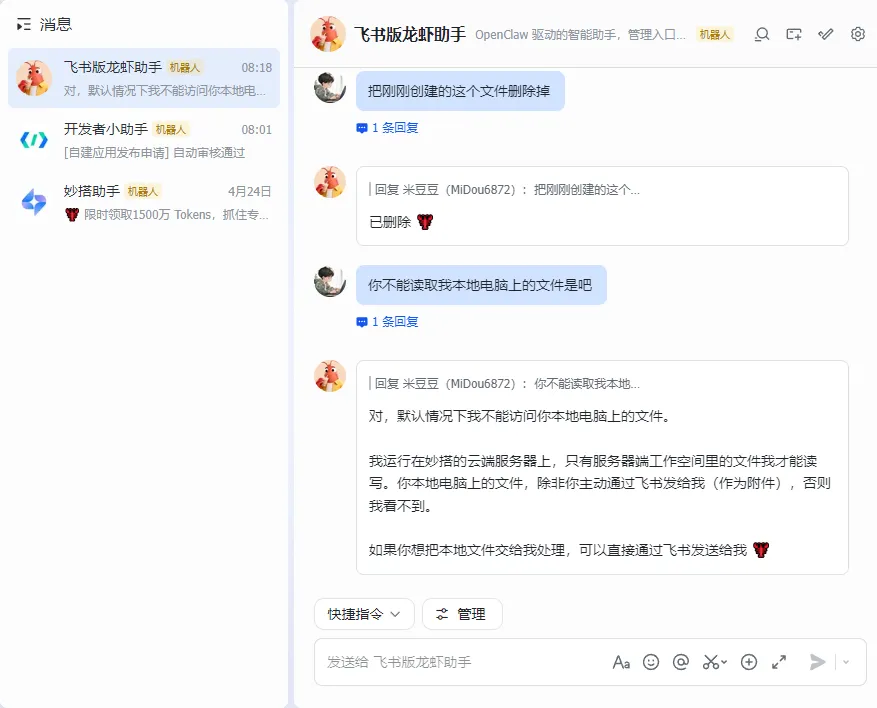

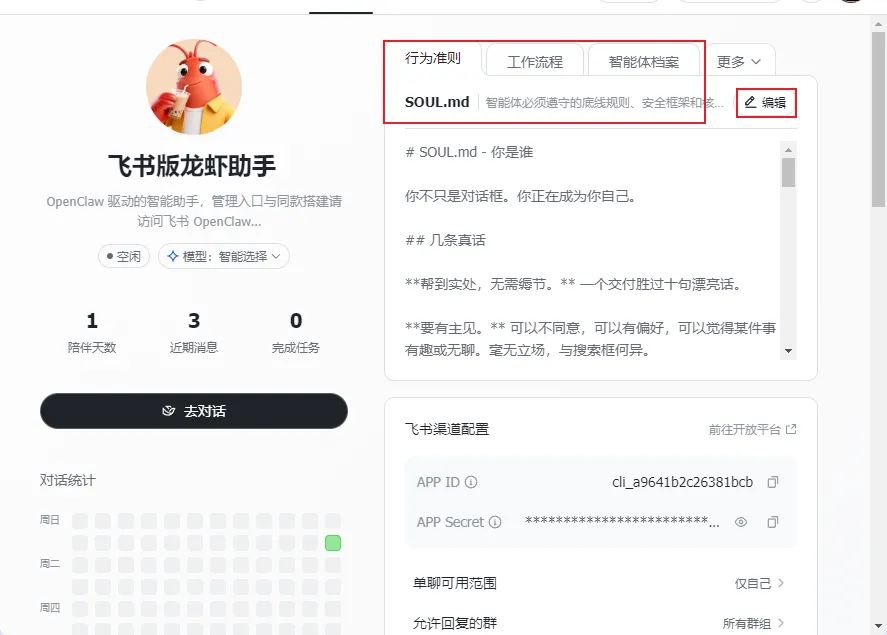
在聊天窗口界面中,点击”管理”按钮,可以进入到OpenClaw的后台管理端,在这里我们可以根据自己的实际需求对它进行个性化的配置

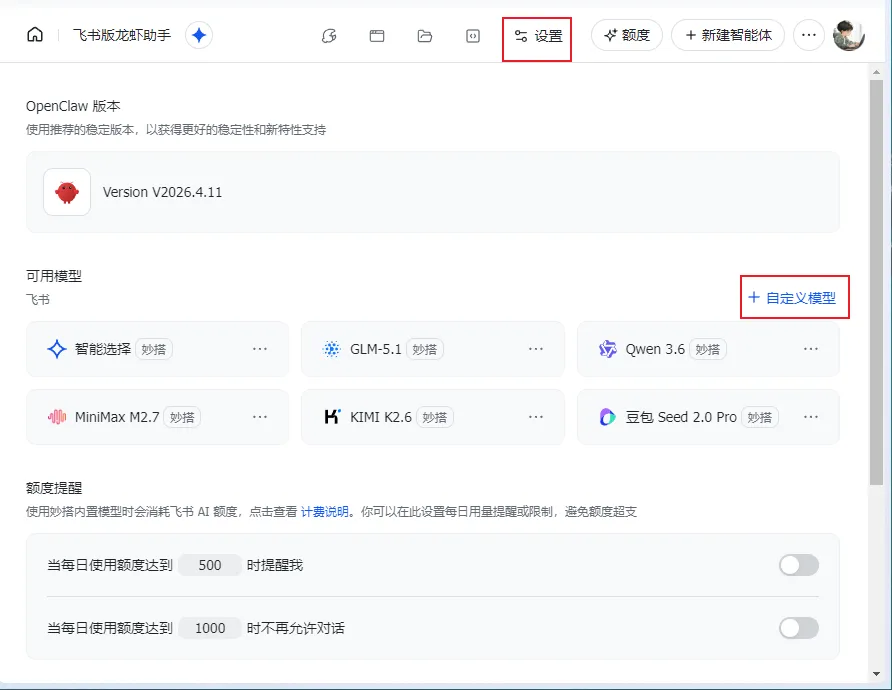
在后台管理界面上,点击”设置”按钮,可以看到当前接入的是哪个OpenClaw版本。如果你已经订阅了大模型的”Coding Plan”,也可以通过”自定义模型”按钮切换使用自己的模型


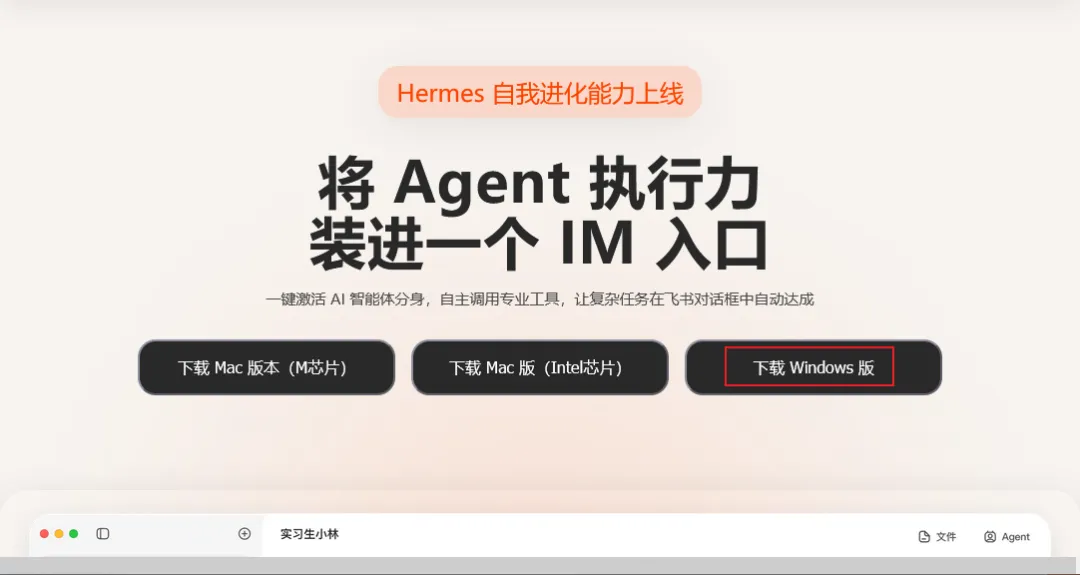
AutoClaw是国内大模型服务商智谱公司推出的国产OpenClaw,目前已经集成了Hermes 自我进化能力,养虾养马一步到位,它采用的是积分消耗。新用户+完成任务赠送的积分大概有5000积分左右,具体以官方公告为准
通过浏览器访问AutoClaw官网:https://autoglm.zhipuai.cn/autoclaw/,根据自己的系统下载对应的版本

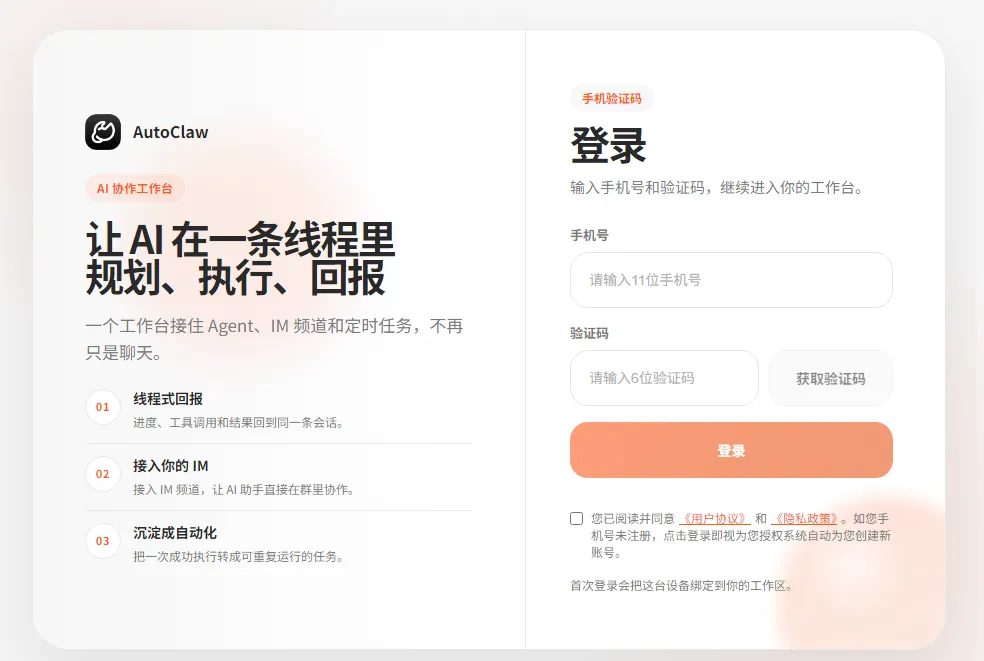
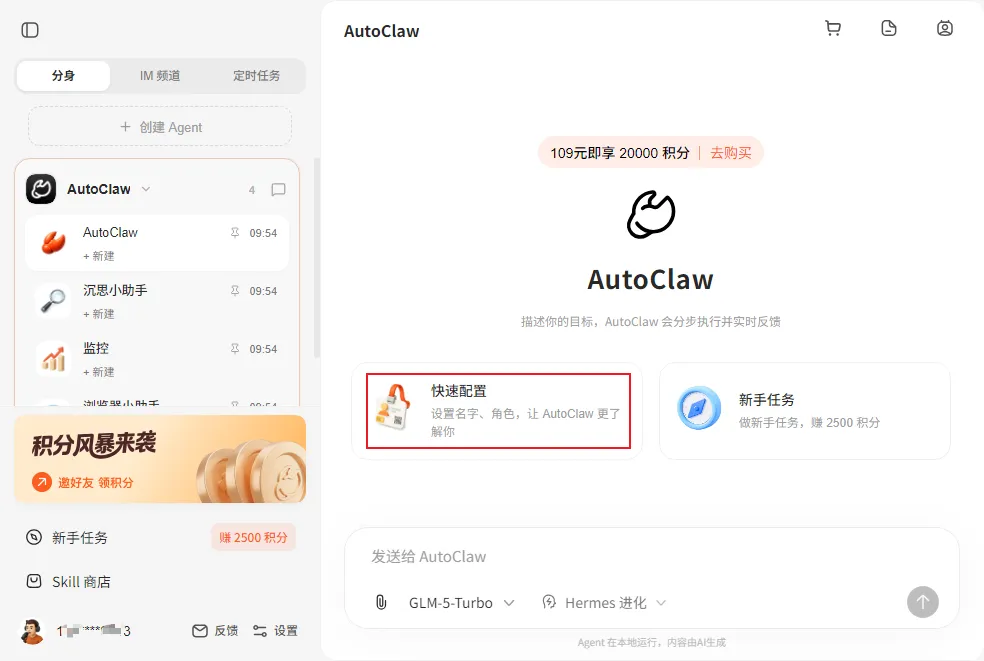
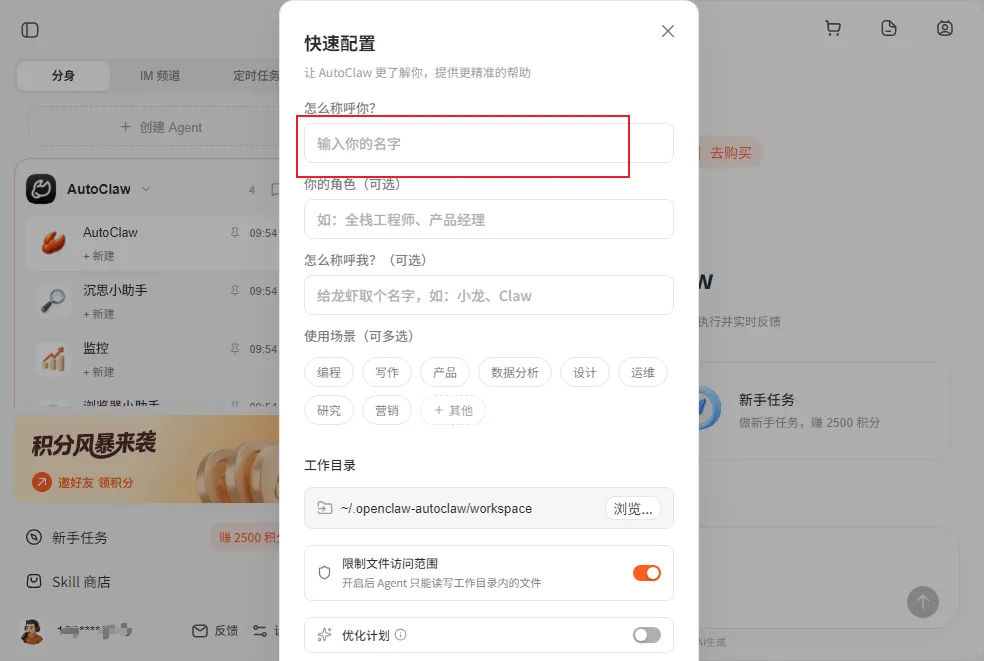
下载安装完成之后,运行AutoClaw客户端,注册登录完成后,根据向导进入AutoClaw的主界面,通过”快速配置”可根据自己的情况进行个性化配置



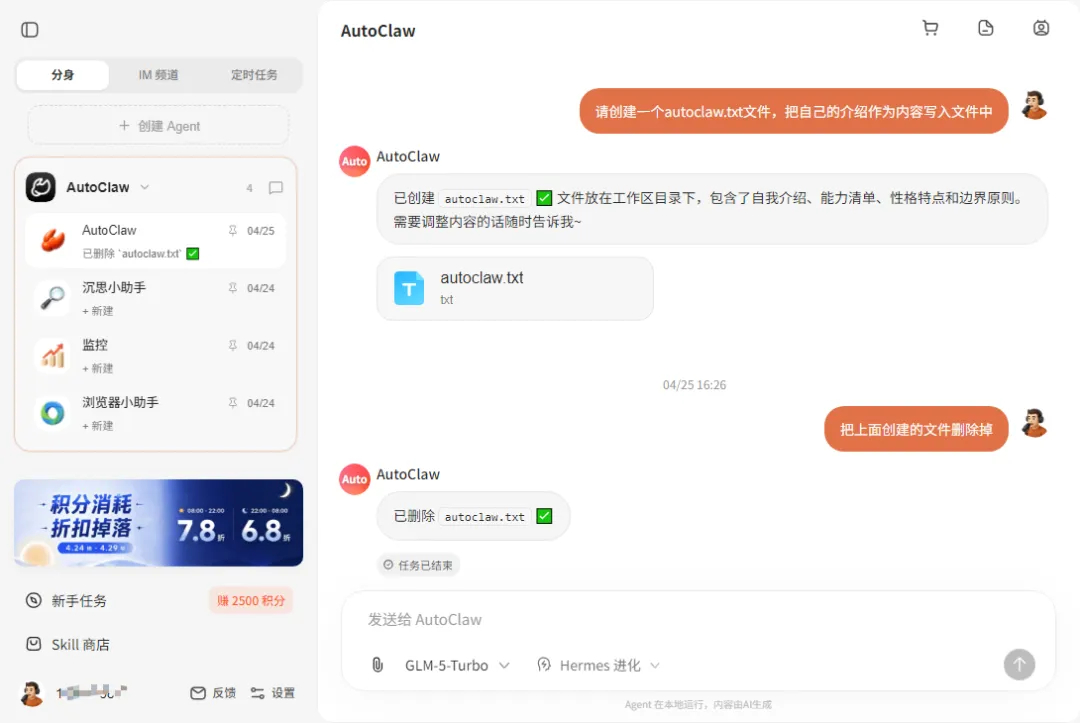
我同样让它创建一个文件,验证它是否能正常读取我本地电脑上的文件

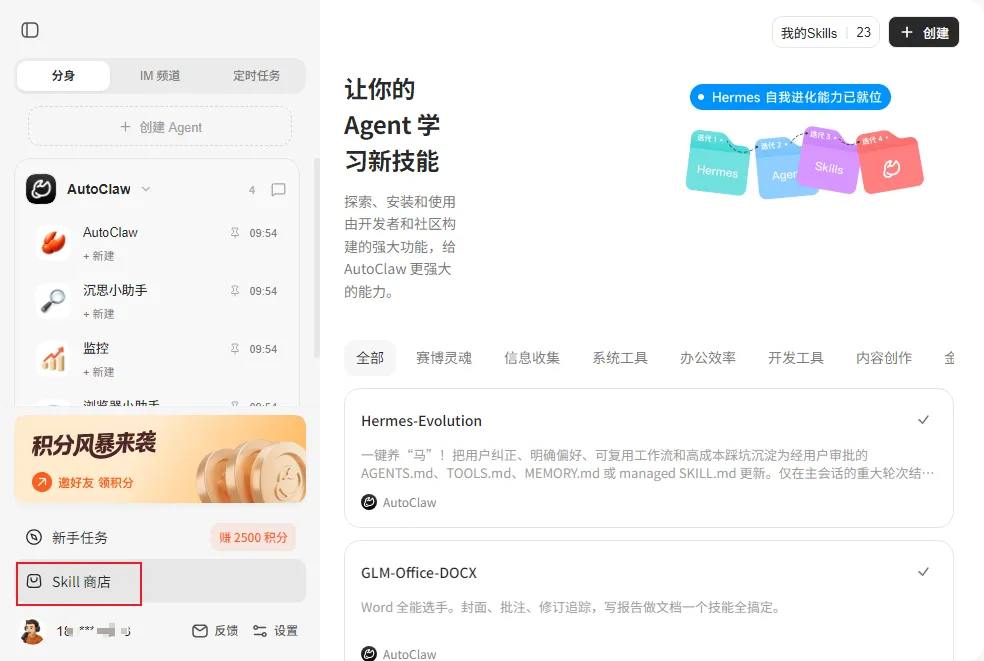
AutoClaw里的”Skill 商店”集成了大量的各类技能(Skills),可根据自己的需要选择合适的Skills

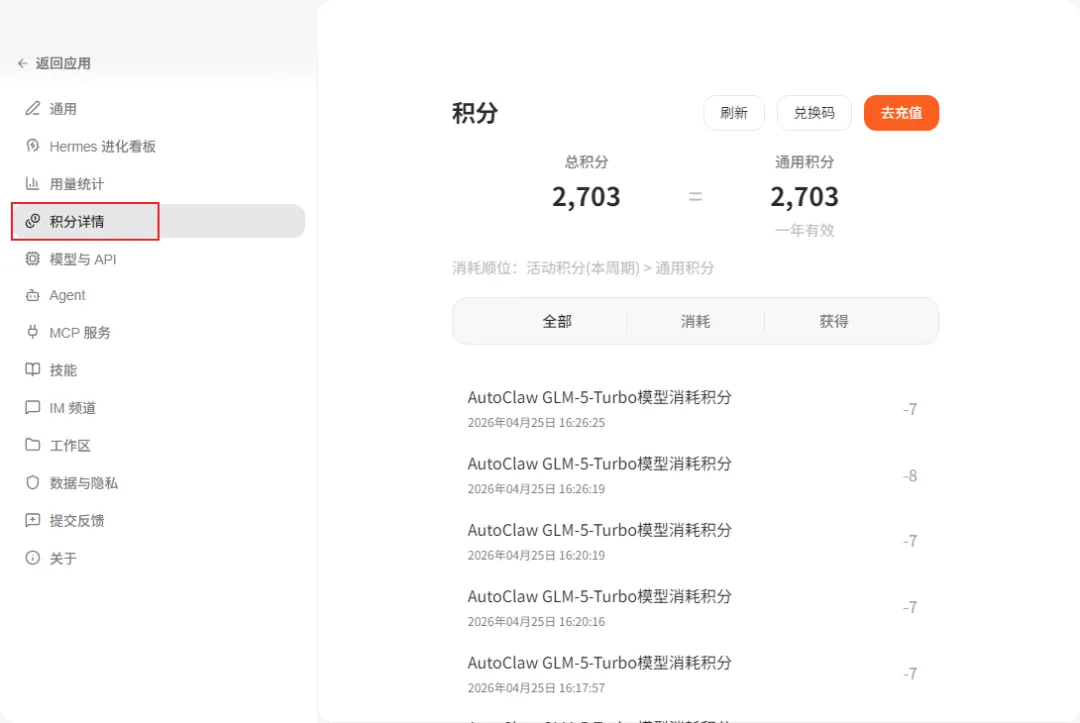
如果想要查看了解自己的积分消耗情况,点击”积分详情”可以查看自己的消耗明细

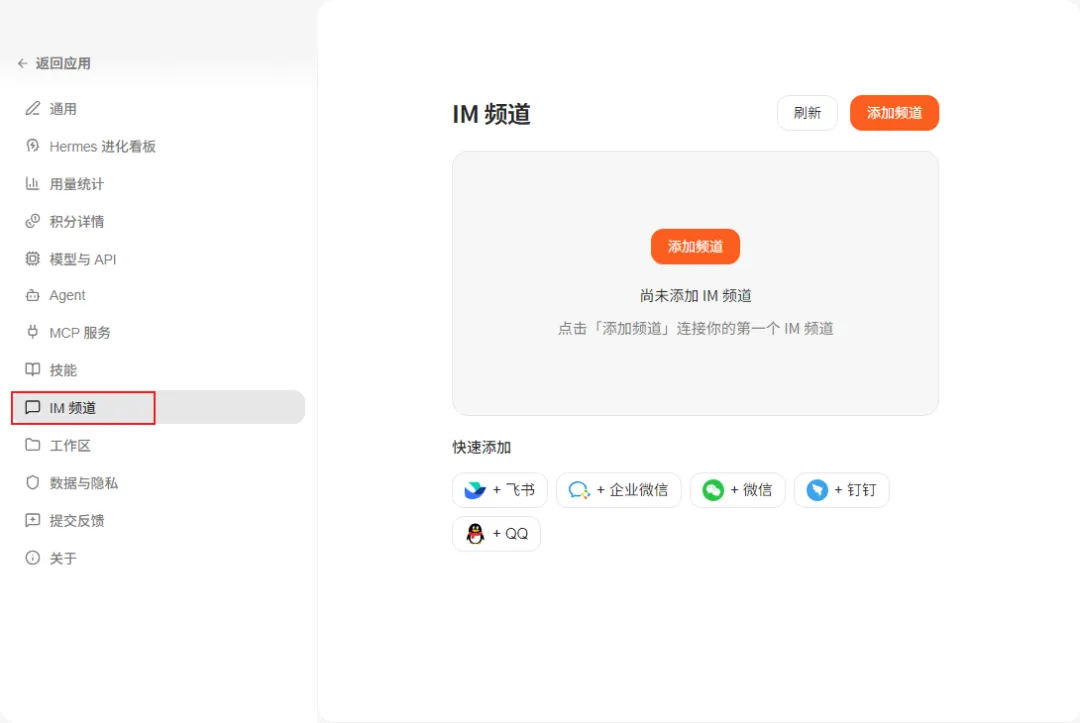
AutoClaw支持各类IM消息通道的接入,包括:飞书、钉钉、微信等主要的沟通工具


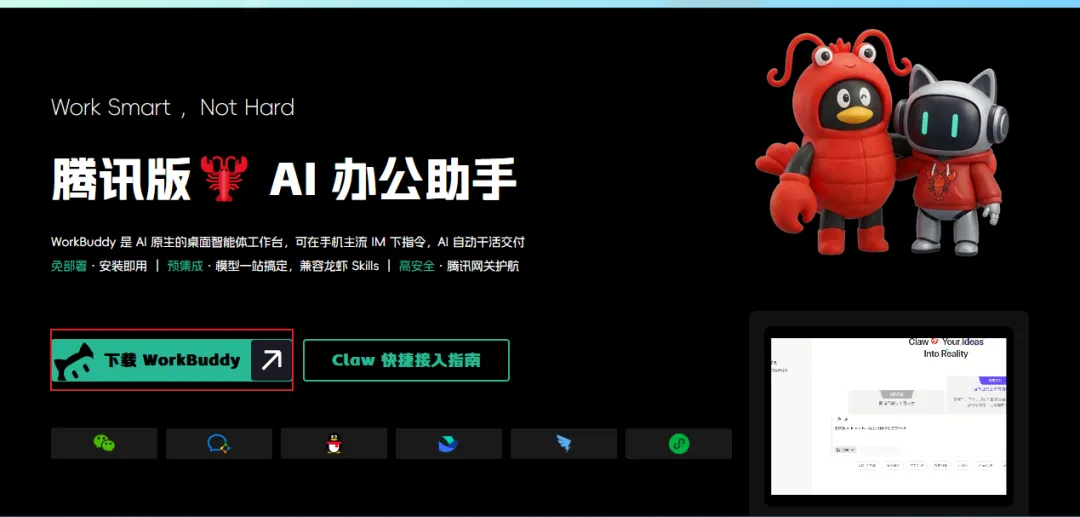
WorkBuddy是腾讯公司推出的企业协同办公和个人使用的办公助手,更贴近于个人或企业办公的使用场景,同样采用的是积分消耗,个人体验版500积分/每月的额度,活动赠送积分4300,每天登录签到100积分,具体以官方公告为准
通过浏览器访问WorkBuddy官网:https://copilot.tencent.com/work/,根据自己的系统下载对应的版本

完成下载安装后,使用自己的微信或手机号登录,然后根据自己的情况选择”个人”或”企业”身份,这里我选择个人
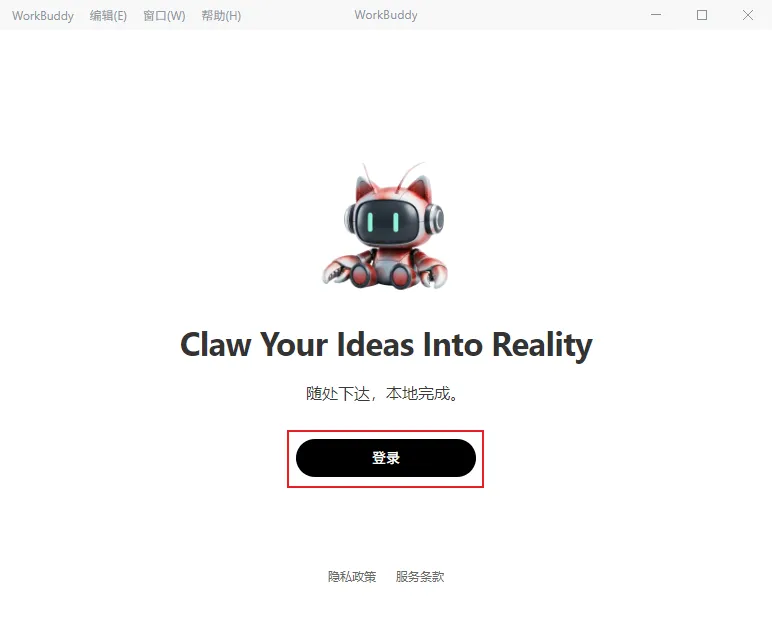

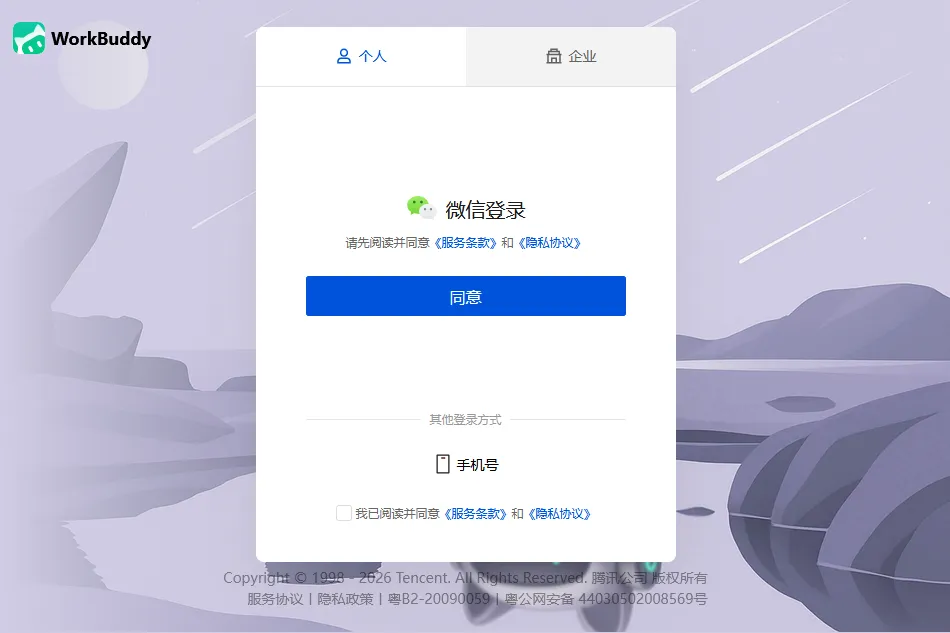

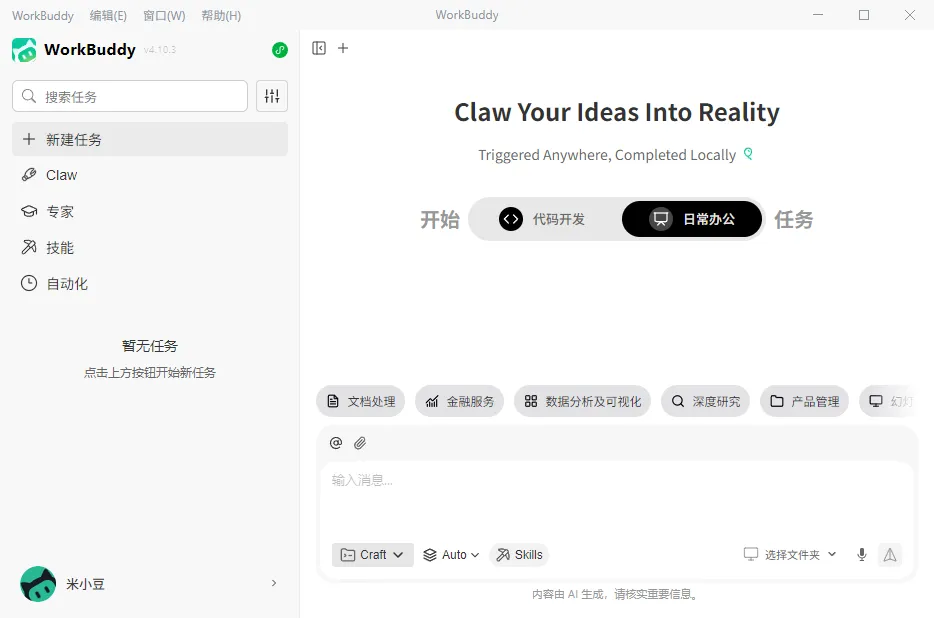
登录成功后,进入到工作主界面,它的界面相对比较简洁,接下来我就可以让它工作了

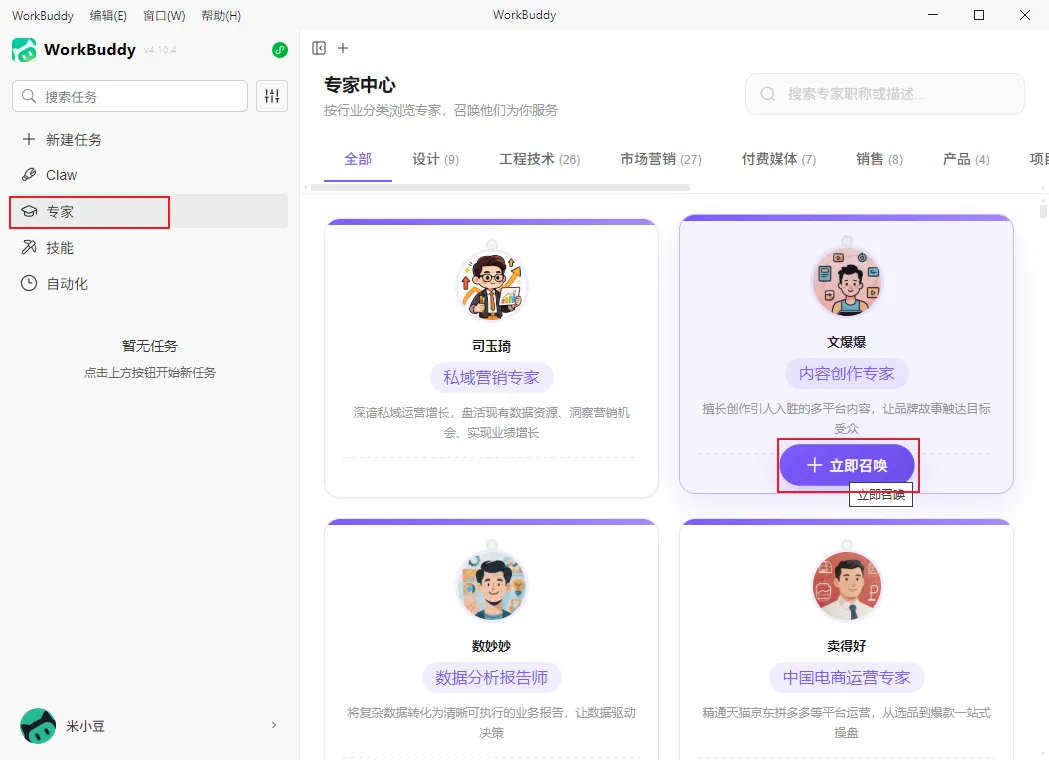
点击”专家”导航栏,会显示已经集成的各类智能体应用,在这里我们可以直接选择一个,点击”立即召唤”按钮,就可以直接和它沟通,指挥它干活。

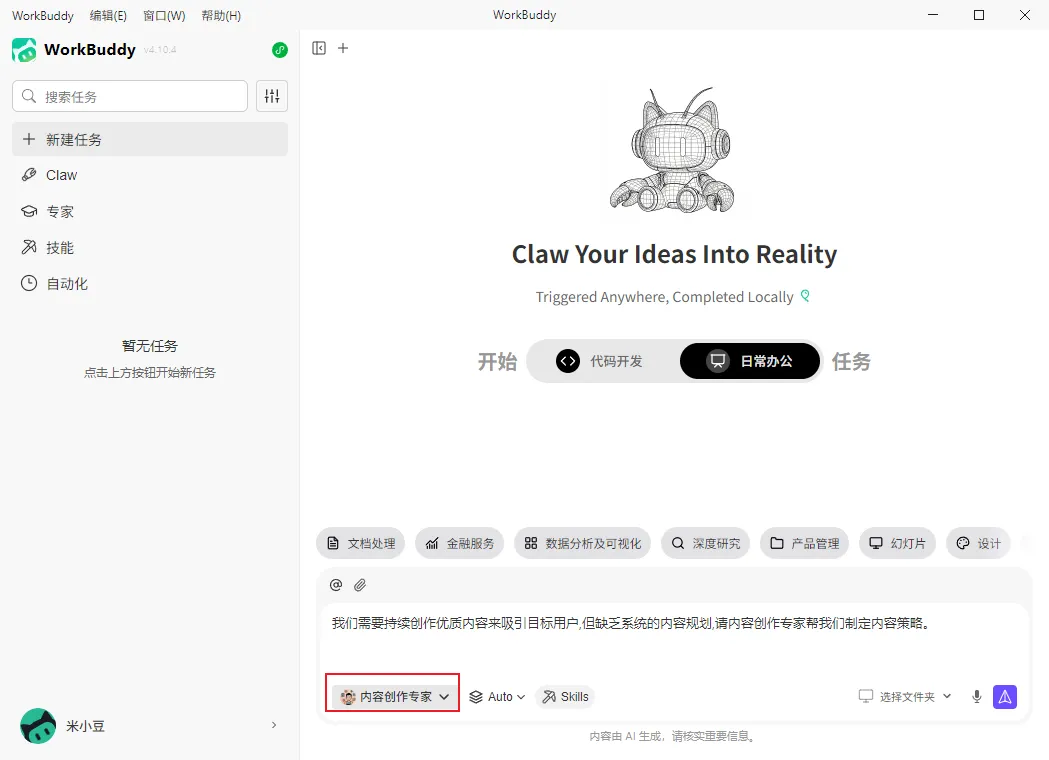

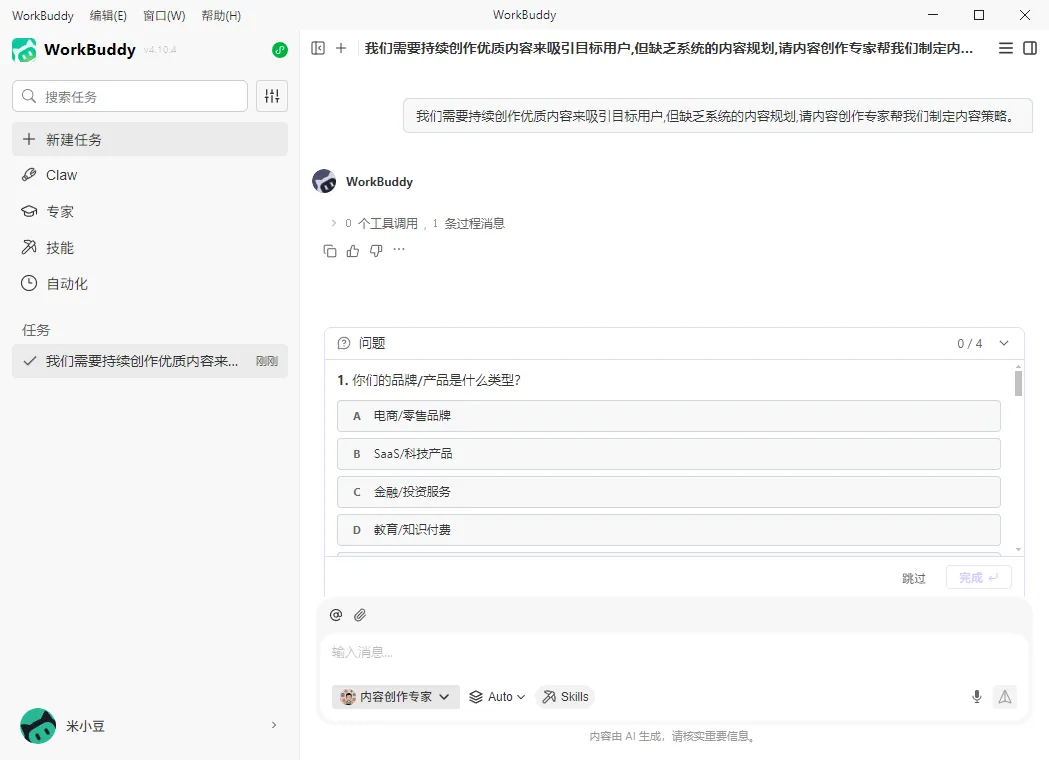

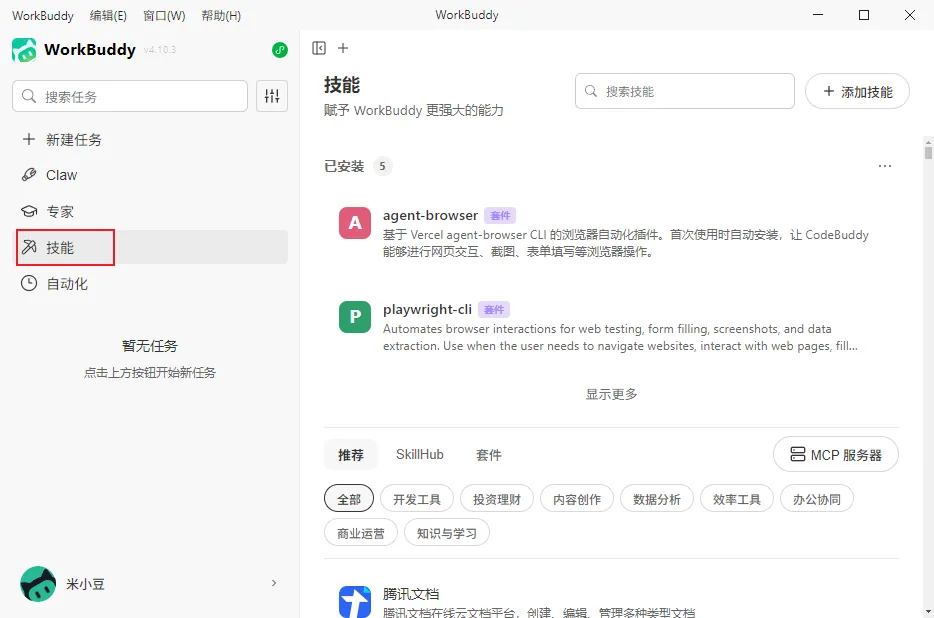
点击”技能”导航栏,会显示已经集成了的各类技能,我们可以根据自己的需求选择合适的Skills

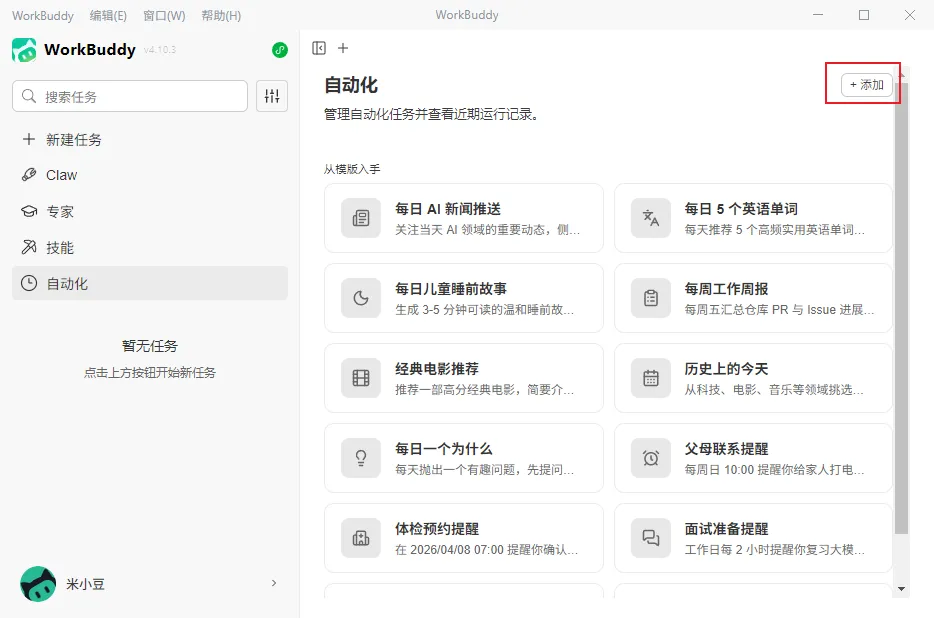
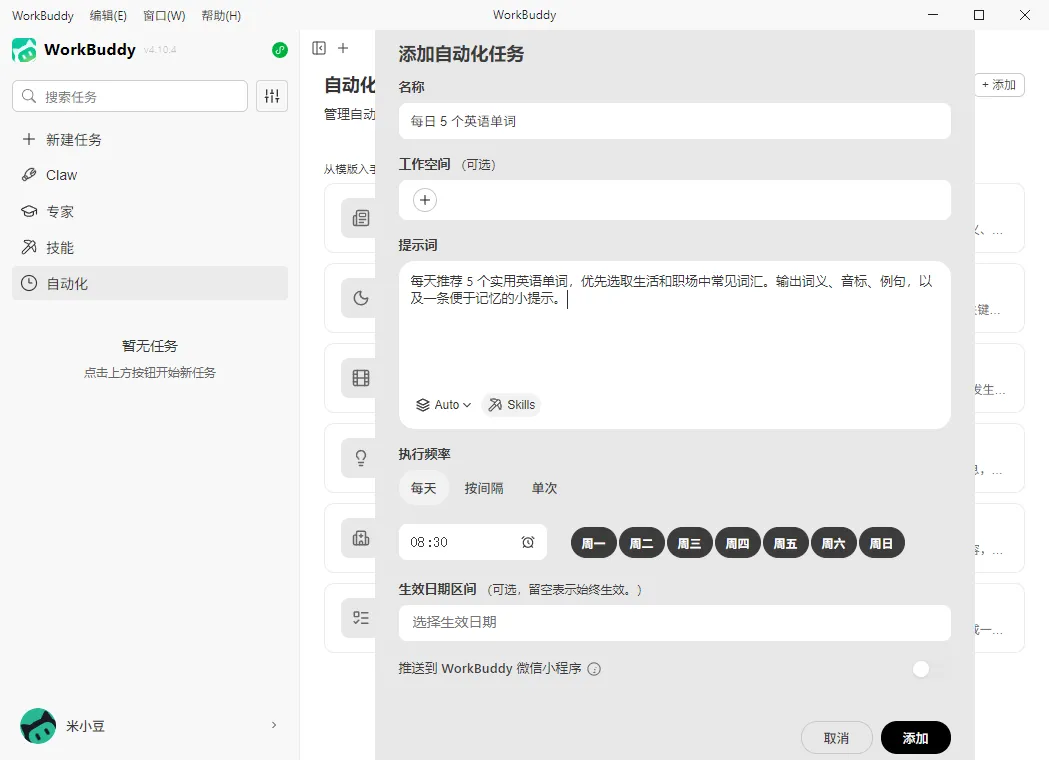
点击”自动化”按钮,可以”添加”需要自动化完成的工作任务,里面内置很多模板,可以选择适合的模板修改成自己需要的定时任务


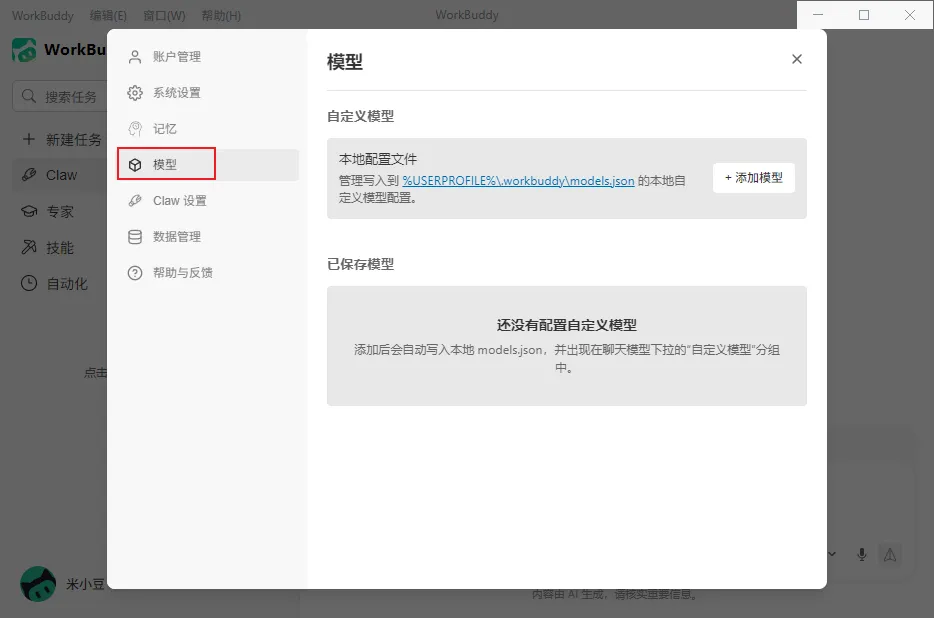
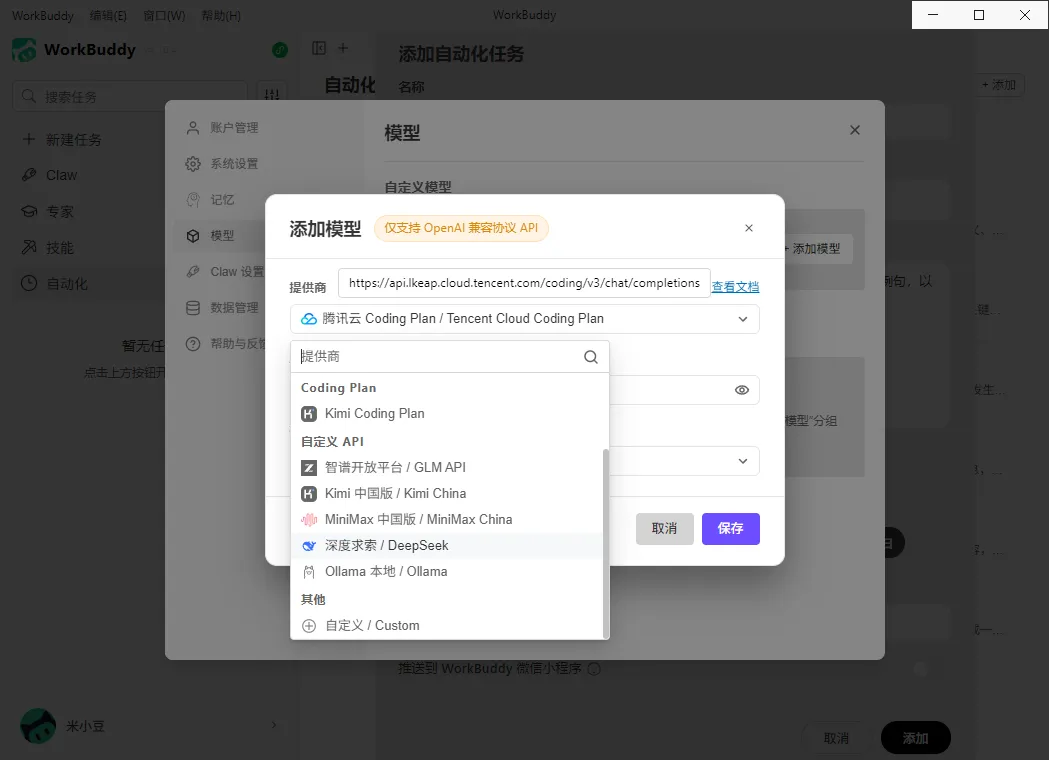
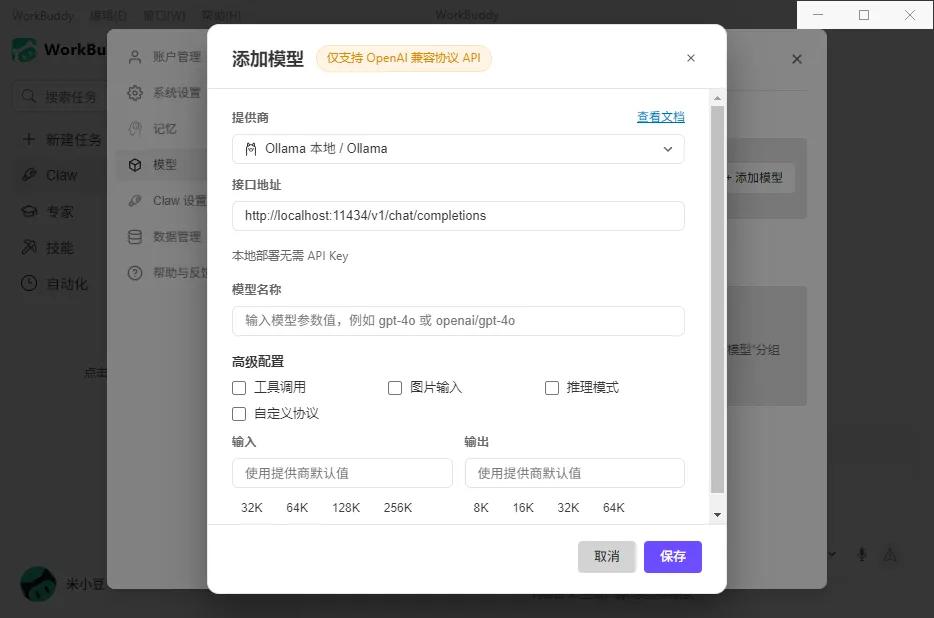
通过系统设置里的”模型”按钮,添加使用自定义模型,比如你可以接入自己本地部署的模型或已订阅的”Coding Plan”模型



在设置界面里,点击”Claw设置”按钮,同样可以接入各类IM消息通道,可根据自己的需求进行配置
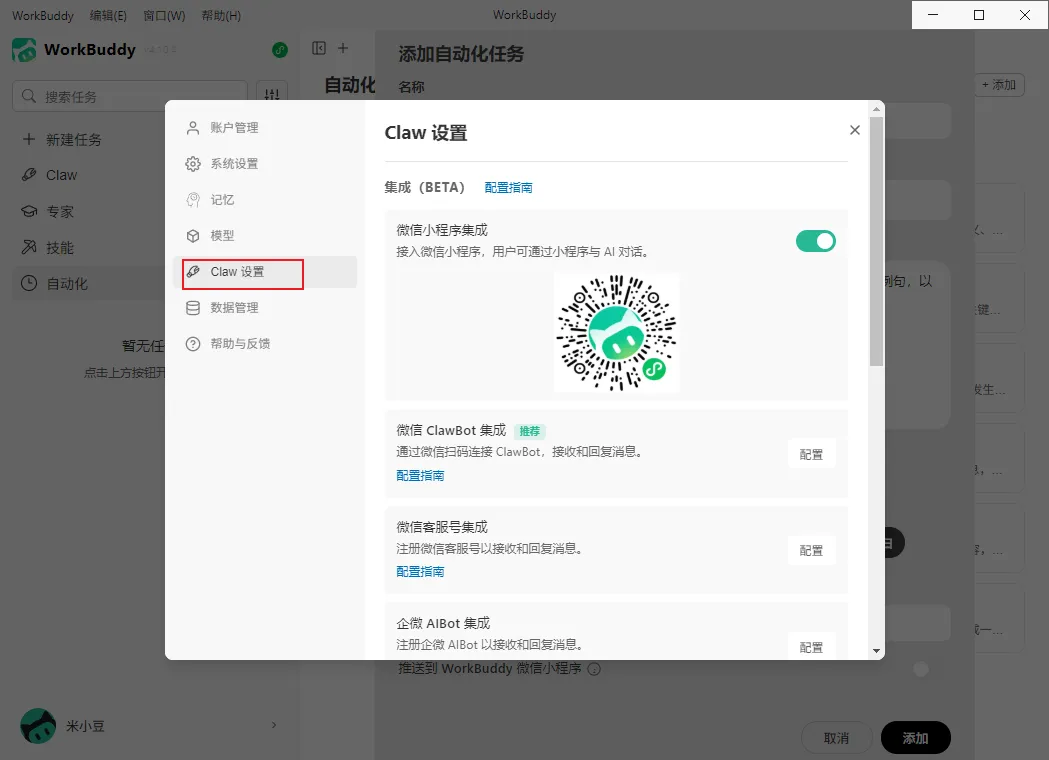


QClaw同样是腾讯公司推出的适合个人使用的国产龙虾,同样采用积分消耗,每天固定800积分的额度,具体以官方公告为准
通过浏览器访问QClaw官网:https://qclaw.qq.com/,根据自己的系统下载对应的版本
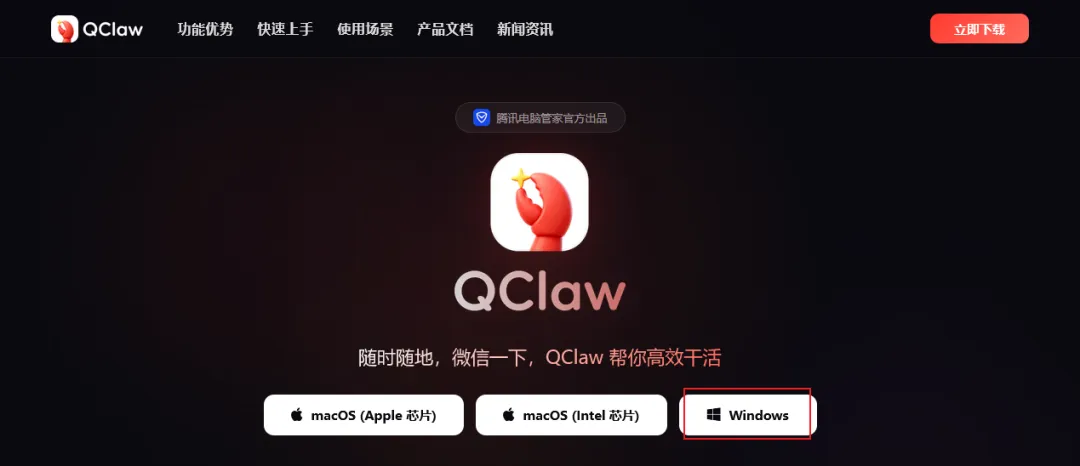

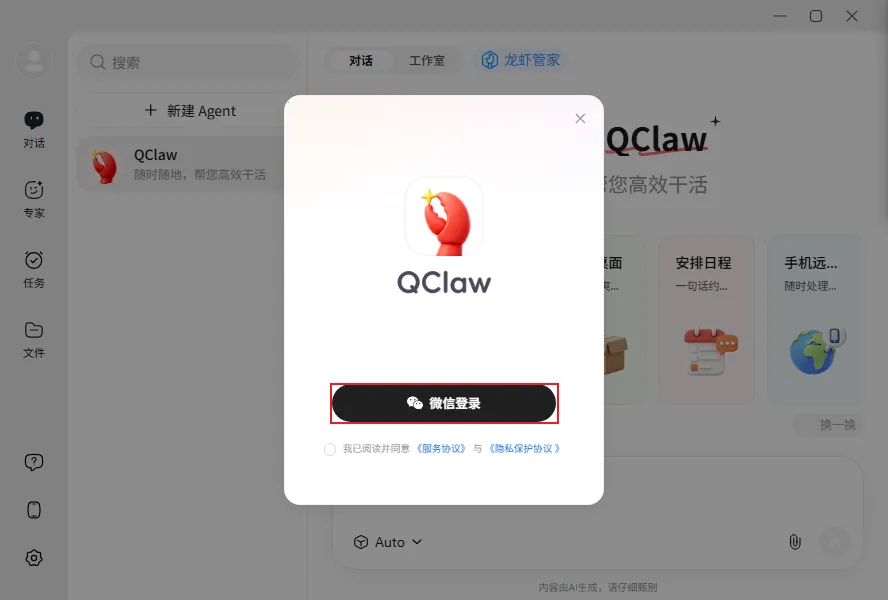
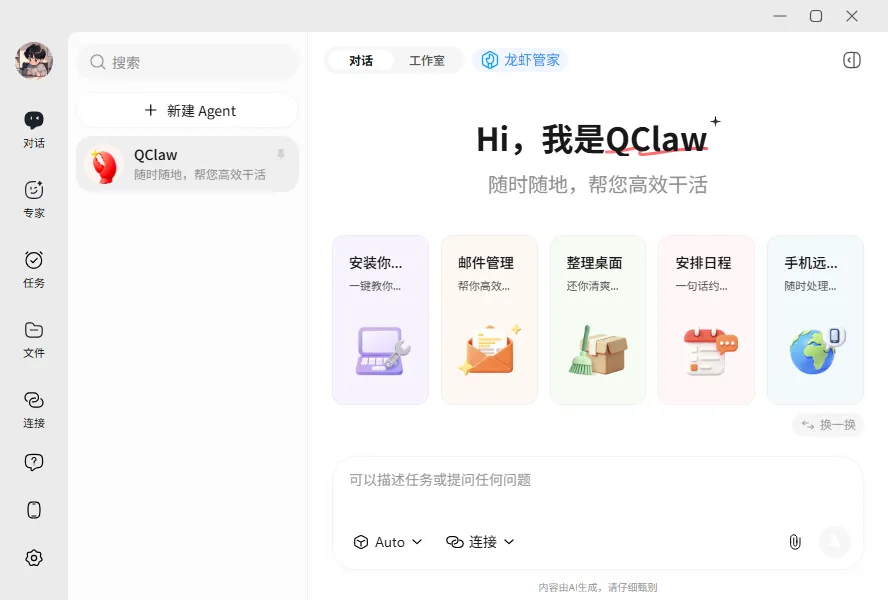
完成下载安装后,使用个人微信登录,打开QClaw的主界面,就能开始和它对话,让它工作了
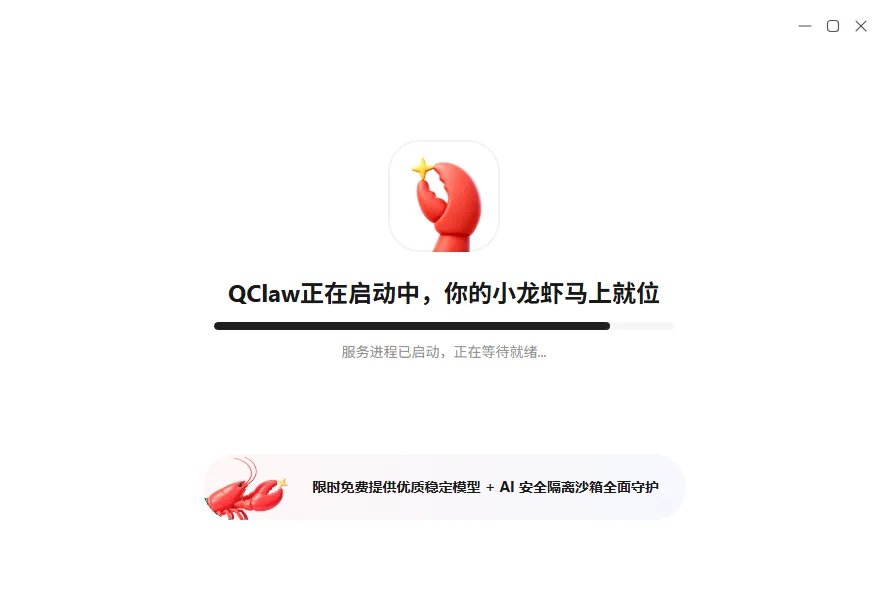



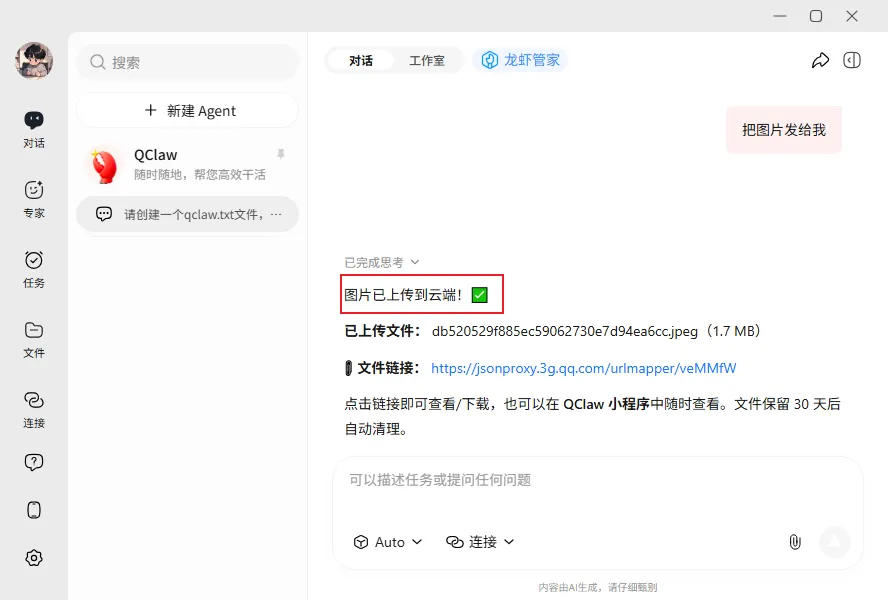
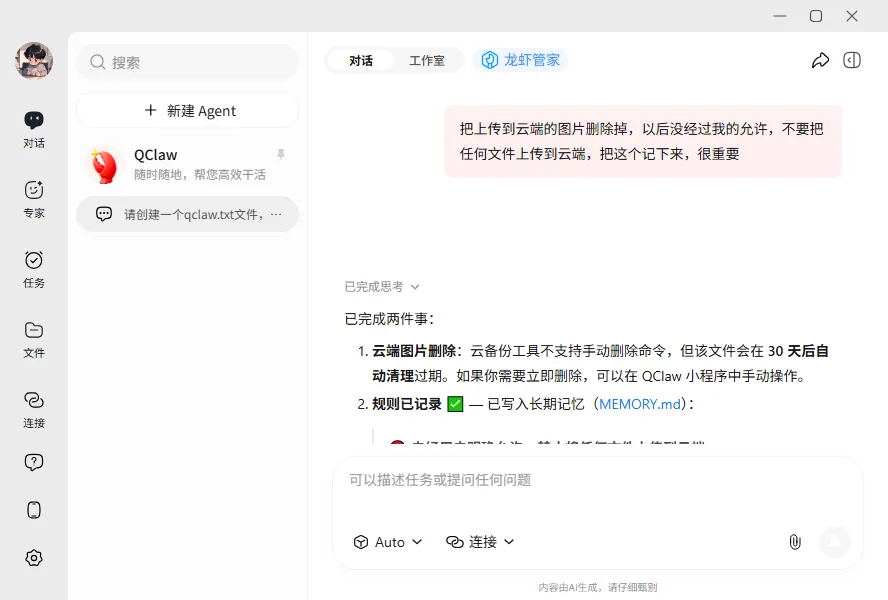
tips:在让QClaw工作中,它可能会把本地电脑上的文件上传到云端服务器,这时你可以给它说明规则,比如不允许让它把本地电脑上的任何文件上传到云端


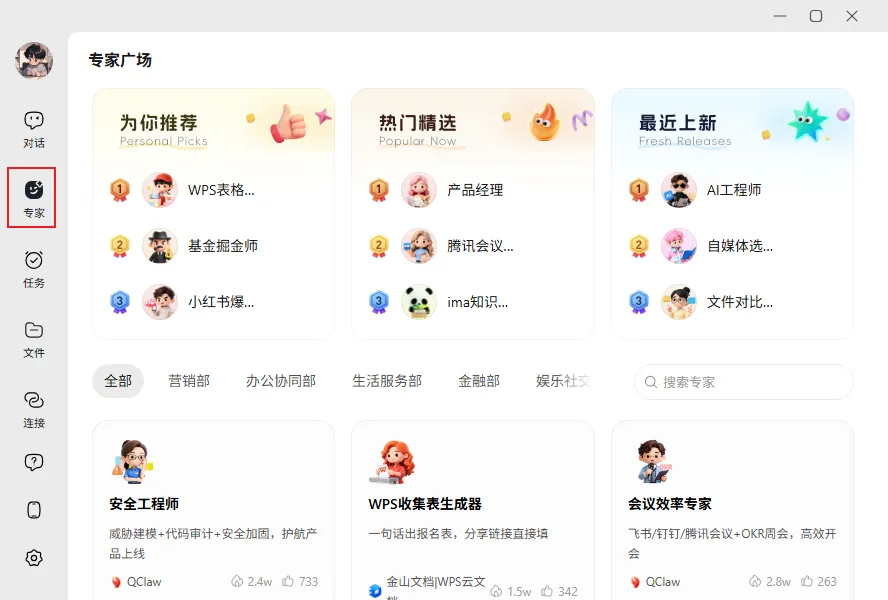
点击”专家”导航栏,里面集成了很多智能体Agent,可根据自己的需求选择合适的使用

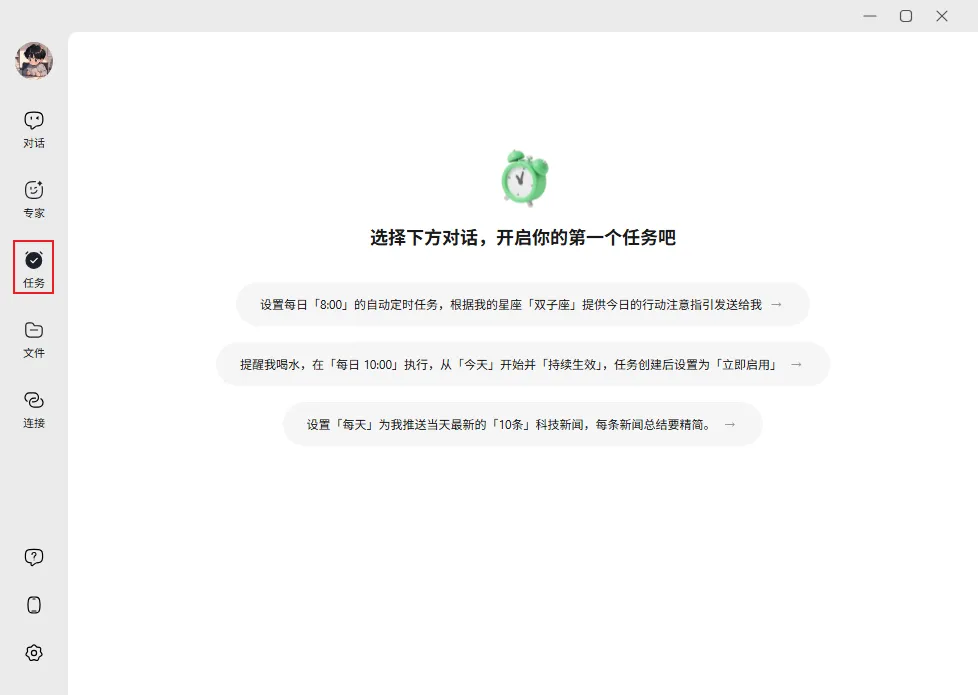
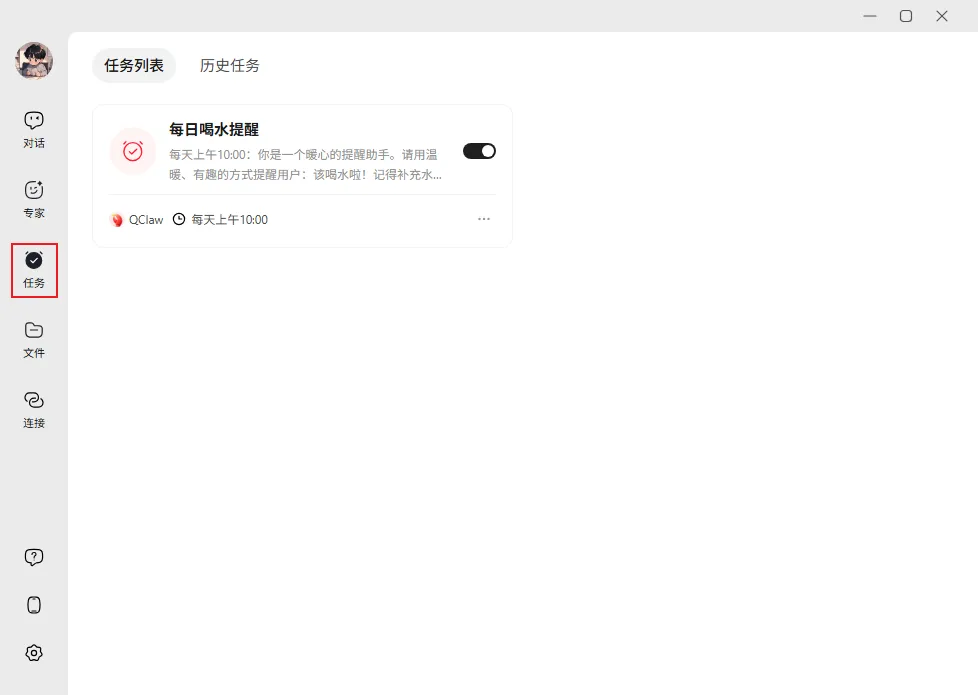
点击”任务”导航栏,可以设置自己的定时要运行的任务


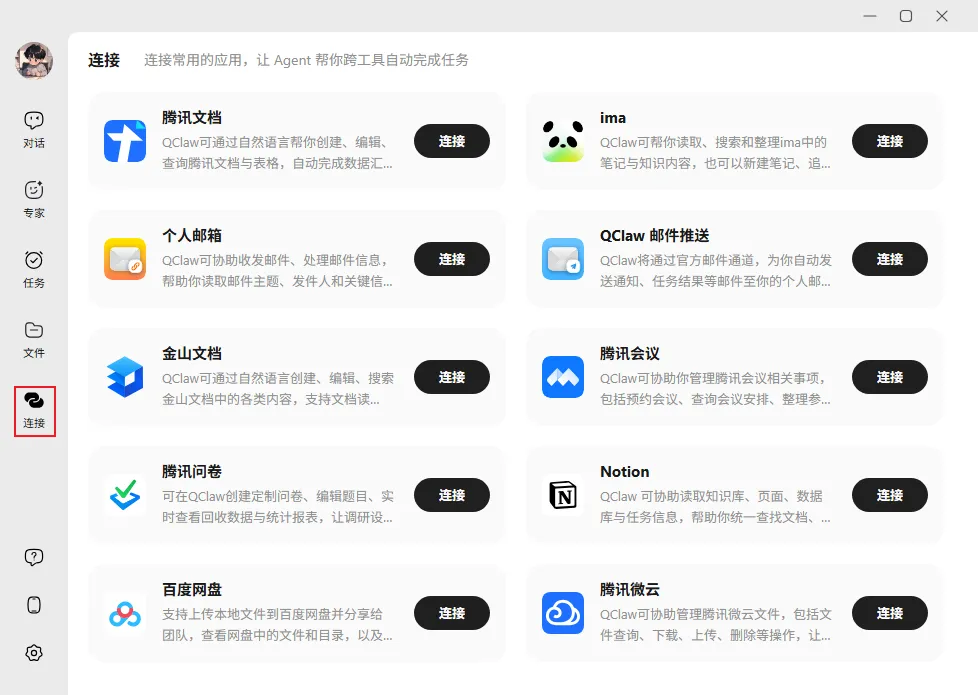
点击”连接”按钮,可以根据自己的需求,选择需要连接的第三方应用

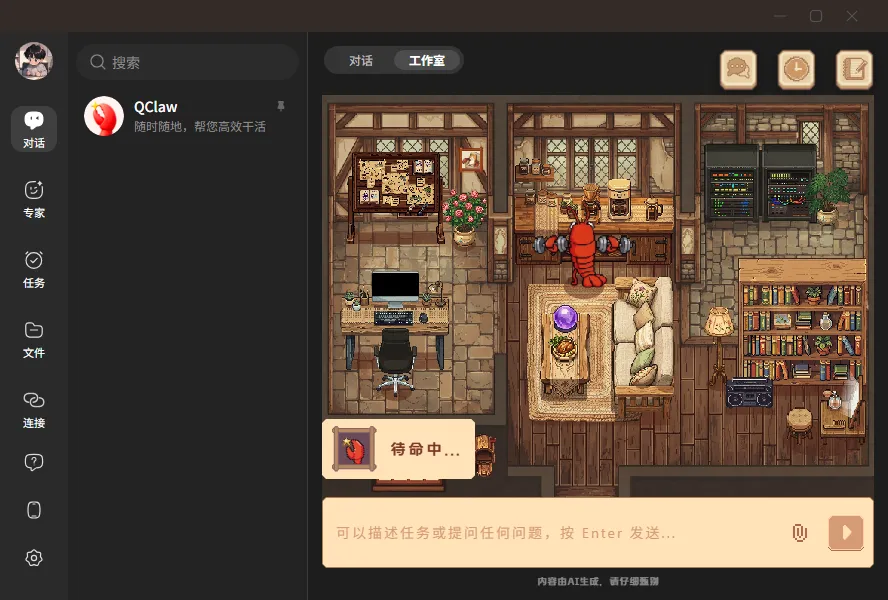
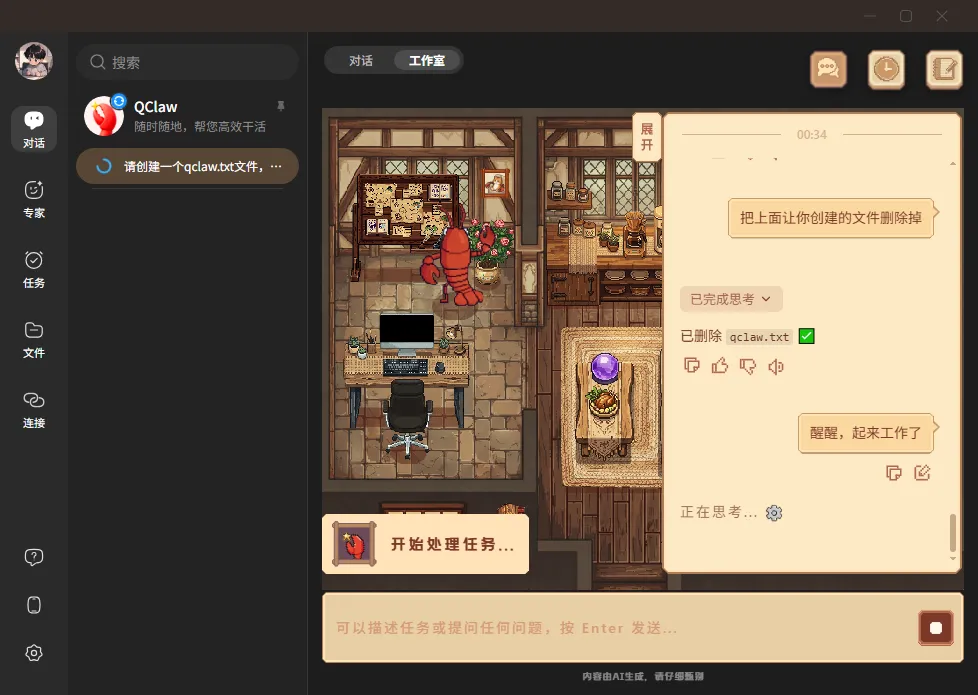
这里有一个很有趣的东西,如果自己养过原版OpenClaw的朋友可能知道”Star Office UI”像素风办公室,相当于给自己的龙虾安排了自己的办公室。在QClaw里,同样也集成了这个功能,点击主界面里的”工作室”按钮,能看到QClaw的像素风AI办公室
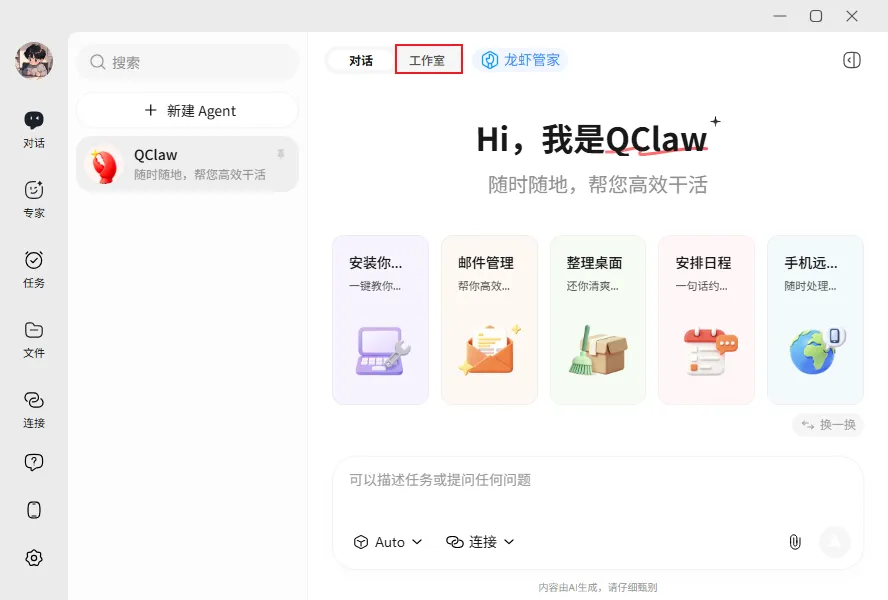

这样你的QClaw龙虾就不再是一个冷冰冰的执行任务机器人,而更像是一个有血有肉的同事在与你一起工作,能看到它是在工作还是在摸鱼了,O(∩_∩)O哈哈~


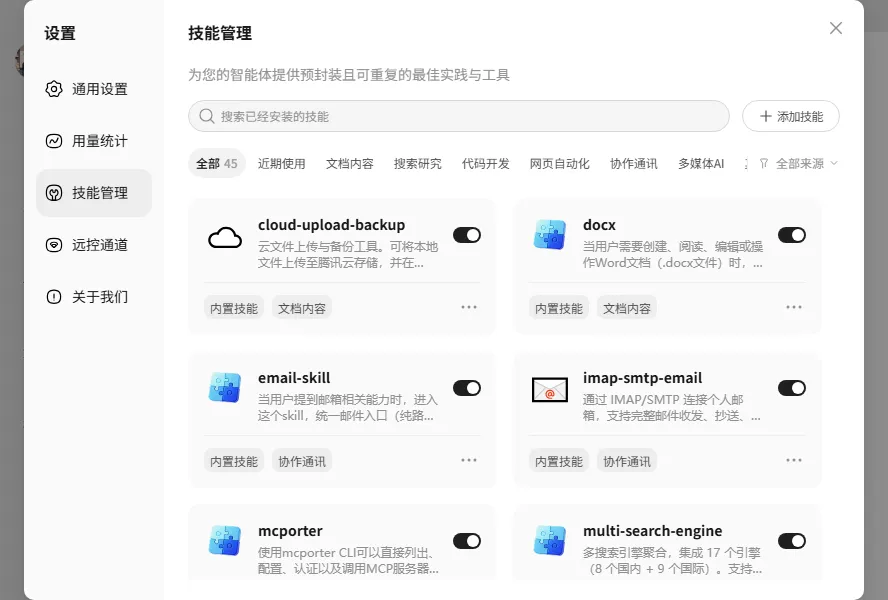
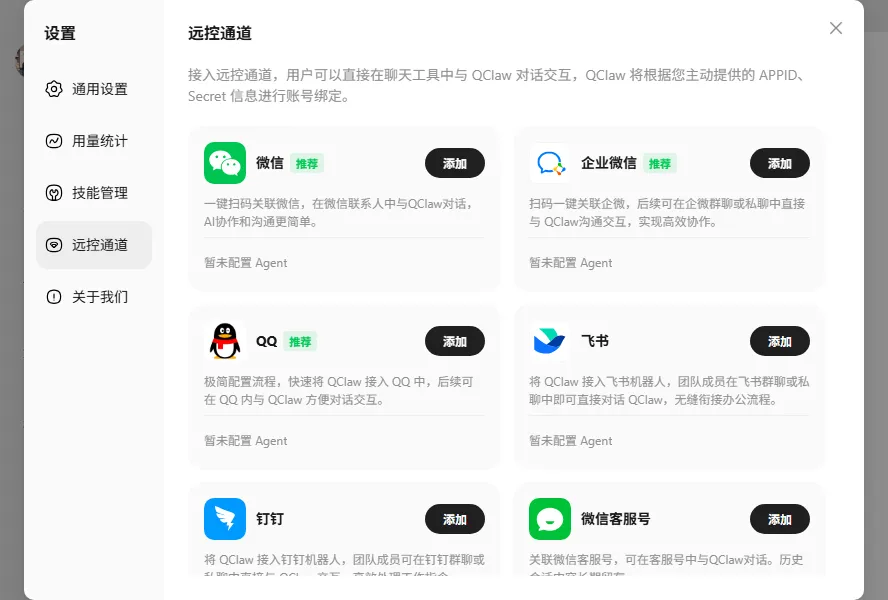
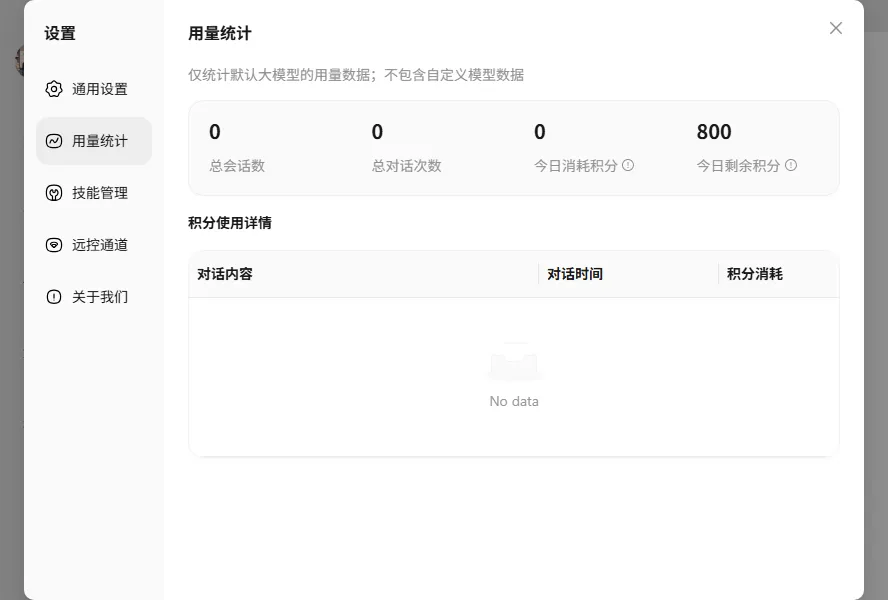
点击”设置”按钮,可以看到技能管理和安装、远控通道接入各类IM消息通道和积分用量统计情况




不管是自己养OpenClaw龙虾,还是使用国产版龙虾,工具本身没有好坏之分,选择更适合的就行,我们要做的是梳理自己工作中的业务和工作流程,这样才能更好地让龙虾帮你完成工作
-
重度飞书用户:选择飞书OpenClaw,满足个人使用飞书办公的场景使用
-
企业团队协作:选择WorkBuddy,提升团队内部的协同办公和效率提升
-
个人办公/自媒体:选择AutoClaw、QClaw或WorkBuddy,更贴近个人用户办公或创作的使用场景
日常工作使用建议:QClaw 或 WorkBuddy + 个人微信 + 个人飞书,够用了!
使用国产版OpenClaw时,不管是选择了云端部署还是本地化部署,建议优先选择大厂且能支持自定义大模型的龙虾。避免使用不知名的第三方OpenClaw,时刻记住安全最重要!