 夜雨聆风
夜雨聆风


6款实用性100%的良心软件
1、鲸鱼AI去水印(AI去水印小程序)
2、侠客日记(本地日记应用)
3、OmniTools(在线工具合集)
4、Zen Browser(浏览器)
5、Folder Painter(文件夹图标修改工具)
6、VanityRemover(空文件夹清理工具)
1、鲸鱼AI去水印
AI去水印小程序
一款在微信里使用的免费无损去水印工具,通过粘贴分享链接来解析视频或图片内容,支持常见短视频和图文平台。
功能▼:
-
支持解析抖音、快手、小红书、微博、B站、西瓜视频等平台的分享链接(具体以实际解析结果为准)
-
支持视频去水印,粘贴链接后一键提取内容
-
支持解析图片和图集资源,若链接中包含素材会一并返回
-
提供历史记录功能,保存解析结果和创作内容,方便再次查看和处理
-
内置创作工具,可在去水印后继续进行文案或图片处理
-
支持多图拼图,适合整理图片或制作合集
-
支持批量统一图片比例,方便发图前快速调整尺寸
-
支持九宫格切图,将单张图片切分成九宫格用于发布
-
支持图片圆角处理,适合封面或截图整理
支持系统:微信小程序
2、侠客日记
本地日记应用
一款开源、跨平台的本地日记应用,界面走简洁风格,支持多种内容记录形式,数据保存在本地,不依赖联网使用,也提供多种备份和同步方式。
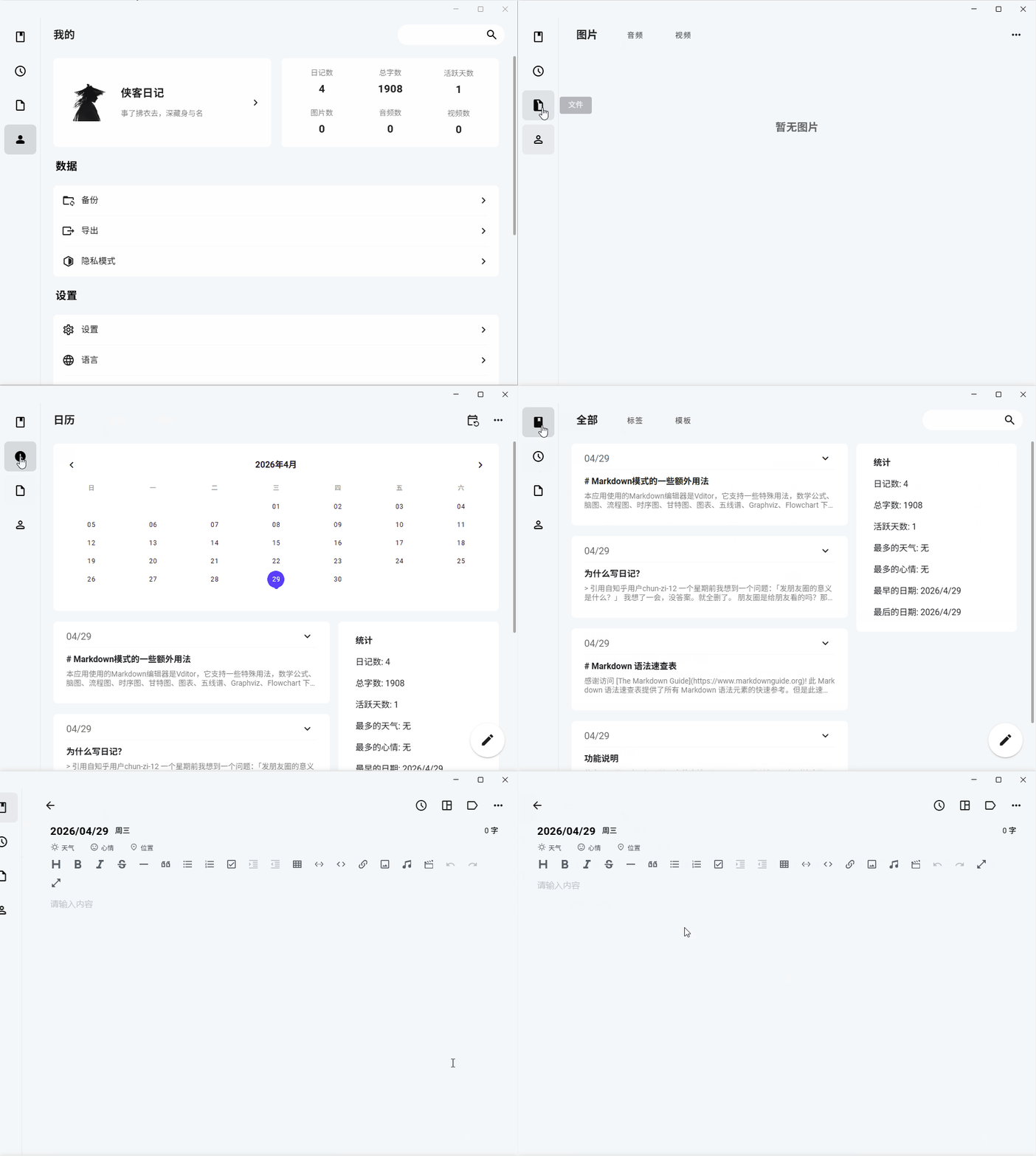
功能▼:
-
支持 Markdown 即时渲染,写内容时可以直接看到排版效果
-
支持图片、音频、视频等多种内容记录形式
-
支持数学公式、脑图、图表、流程图、甘特图、时序图、五线谱等内容展示
-
支持标签分类管理,方便整理和查找日记
-
支持记录天气、心情、位置等信息
-
提供隐私模式,用于保护个人日记内容
-
支持深色模式和多尺寸自适应界面布局
-
支持多语言界面,包括中文、英语、日语、法语等
-
支持导出多种格式文件
-
支持文字、图片内容分享
-
支持 WebDAV 备份
-
支持同一局域网下设备之间同步传输
-
所有数据存储在本地,无需联网即可使用
支持系统:Windows、Android、macOS、Linux、Web
3、OmniTools
在线工具合集
一款支持自托管的网页工具集合,把常用的小工具集中在一个页面里,打开浏览器就能用,文件处理都在本地完成,不会上传到服务器,提供Docker镜像,体积约 28MB,方便部署和自己搭建。
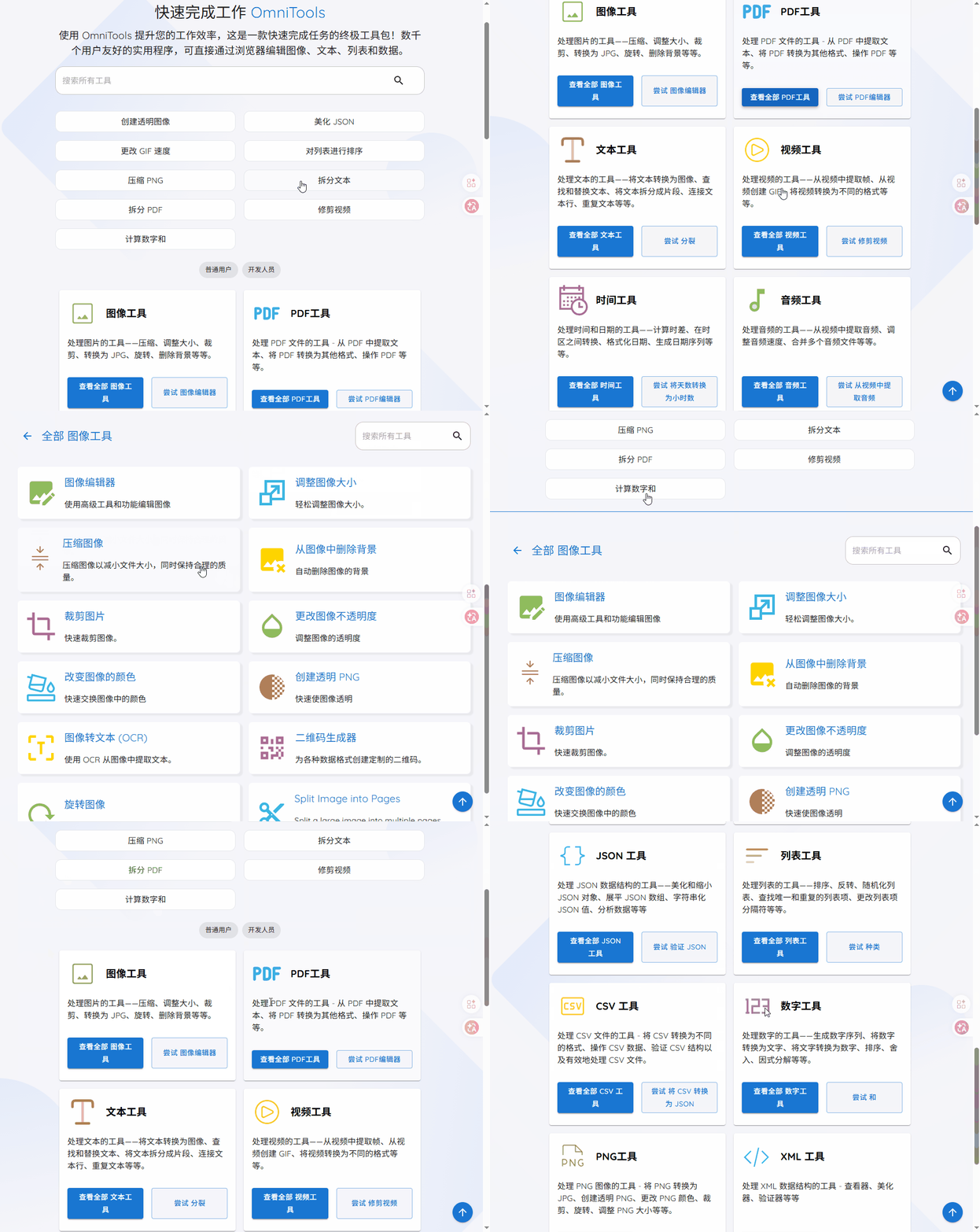
功能▼:
-
提供图片、视频、音频相关工具,如图片缩放、格式转换、简单编辑,视频裁剪、倒放等
-
提供 PDF 工具,如 PDF 拆分、合并、编辑等基础操作
-
提供文本和列表处理工具,如大小写转换、列表打乱、文本格式整理等
-
提供日期和时间工具,如日期计算、时区转换等
-
提供简单数学工具,如生成质数、计算电压、电流、电阻等
-
提供数据处理工具,如JSON、CSV、XML的查看和处理
-
所有文件处理都在浏览器本地完成,不经过服务器
支持系统:主流浏览器
4、Zen Browser
浏览器
一款基于 Firefox 的浏览器,界面做了重新设计,主打简洁使用体验和隐私保护,定位是把浏览器当工具用,减少干扰,方便专注处理事情。
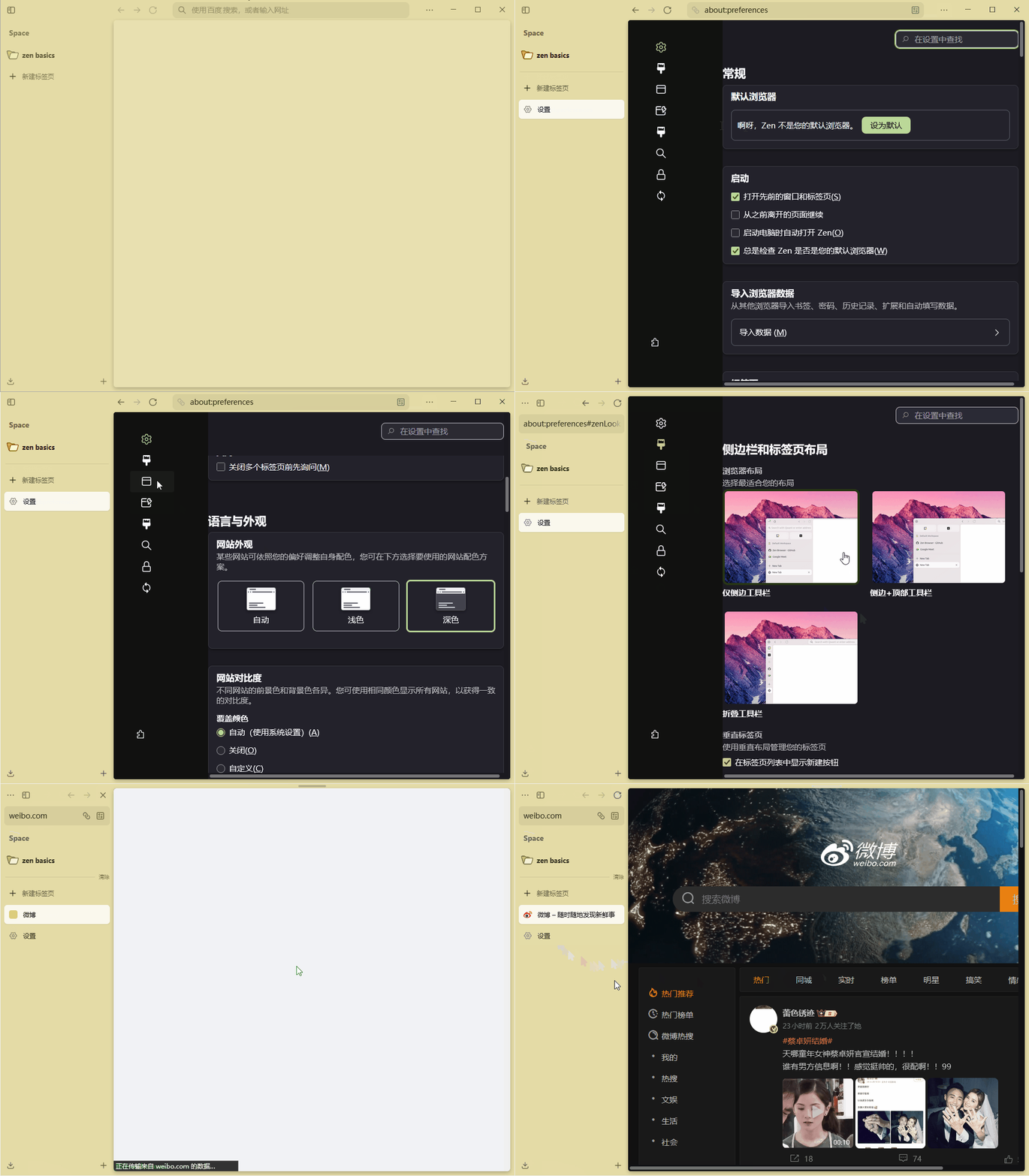
功能▼:
-
提供工作区功能,可以把不同项目的标签页分开管理,切换时更清晰
-
提供紧凑模式,不用的时候隐藏标签栏,需要时再显示,节省屏幕空间
-
提供 Glance 功能,可以快速在常用标签之间切换,不用翻历史记录
-
提供分屏视图,可以同时查看两个标签页,方便对比或来回切换
-
围绕专注使用设计,减少浏览过程中的干扰元素
支持系统:Windows、MacOS、Linux
5、Folder Painter
文件夹图标修改工具
一款用于修改Windows文件夹图标颜色的小工具,可以把默认的黄色文件夹换成其他颜色,通过右键菜单直接操作,属于免安装的便携程序。
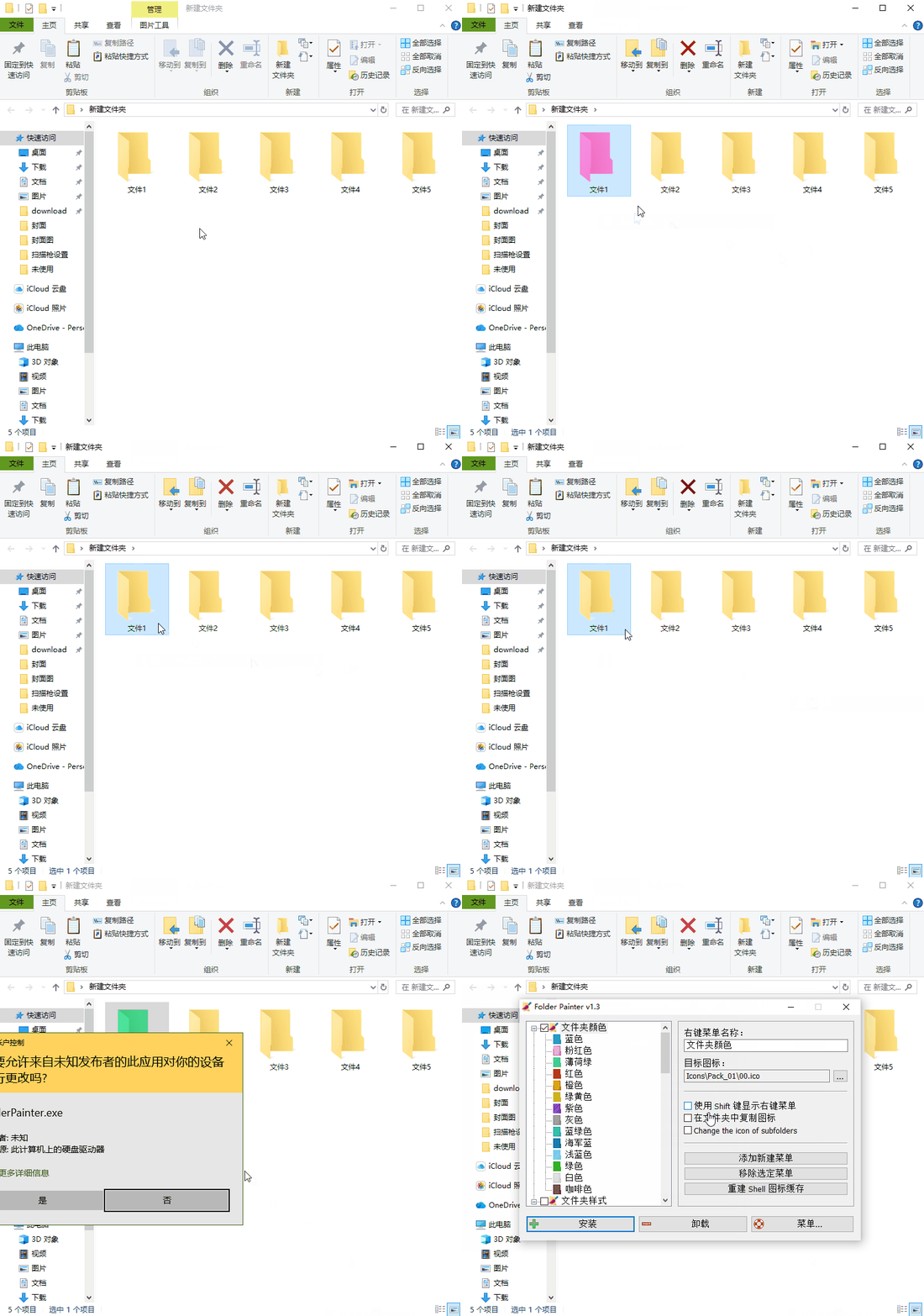
功能▼:
-
支持给文件夹设置不同颜色图标,方便区分常用文件夹
-
提供右键菜单操作,安装后可通过“更改文件夹图标”直接修改
-
内置多种图标包,默认提供3套,也可以额外下载更多图标包使用
-
支持自定义图标,把自己的图标文件放入指定目录后即可使用
-
支持恢复默认文件夹图标,一键还原为系统默认样式
-
支持将图标复制到文件夹内,使颜色在其他电脑或U盘中保持一致
-
支持批量修改子文件夹图标,可设置影响范围(全部、部分或指定层级)
-
提供配置文件(ini)调整子文件夹数量、刷新方式等参数
-
支持命令行(CMD)方式操作
-
通过写入注册表实现右键菜单功能
支持系统:Windows
6、VanityRemover
空文件夹清理工具
一款用于清理空文件夹的小工具,会递归检查指定目录,把没有内容的子文件夹删除,如果最外层文件夹也是空的,也会一并删除。
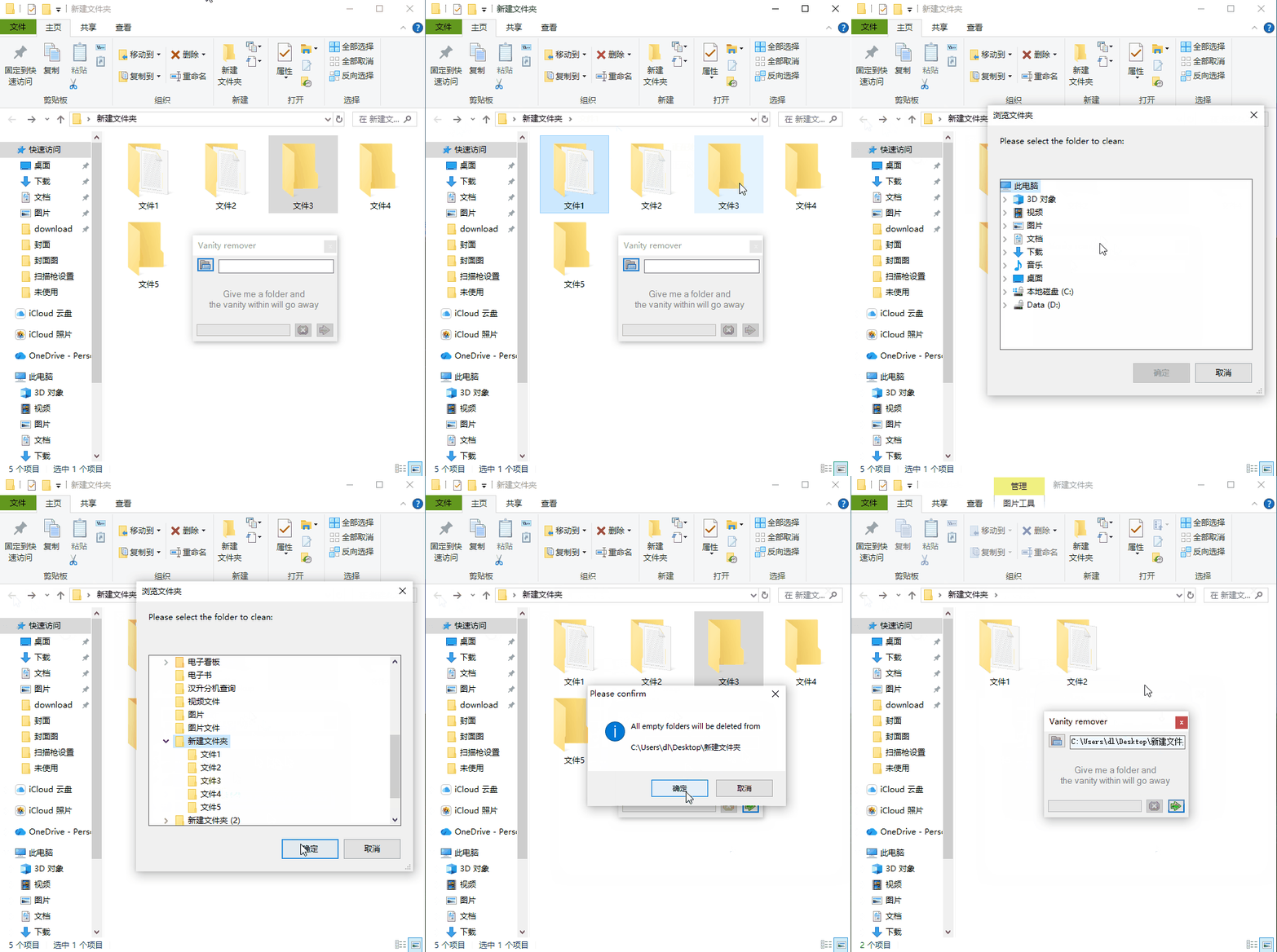
功能▼:
-
支持递归扫描文件夹,会检查当前目录以及所有子目录
-
自动删除空文件夹,无需手动逐个清理
-
支持多种选择路径方式,可以手动输入、通过选择窗口选择,或直接拖拽文件夹
-
提供进度条显示扫描过程
-
扫描结束后会显示已检查和已删除的文件夹数量
-
当目标文件夹本身为空时,也会被一起删除
支持系统:Windows
本篇工具获取▼

往期精选
最后,喜欢别忘了三连,感谢!