 夜雨聆风
夜雨聆风


汽车工程师的小龙虾OpenClaw部署手册
》█ 引言
OpenClaw 是一款开源的 AI 智能体平台,能够在本地运行并接入飞书等日常工具,实现信息整理、资料查询、文档处理和智能开发等自动化任务。
然而,在实际部署过程中,许多用户会遇到环境配置复杂、渠道接入不畅、安全策略不明等问题。官方文档虽然详尽,但对初次接触者而言,学习成本较高。
本文适合0基础的同学,结合我个人在汽车行业的实践,将按以下顺序展开:准备 API Key、安装 OpenClaw、接入飞书、配置安全策略、选择模型、使用技能和汽车行业实践。读者只需跟随操作,即可在本地运行起一个可通过飞书交互的 AI 助手。
01
OpenClaw初步认识
在开始安装之前,我们先花几分钟搞清楚一件事:OpenClaw 到底是什么?它跟普通的聊天机器人有什么不一样?
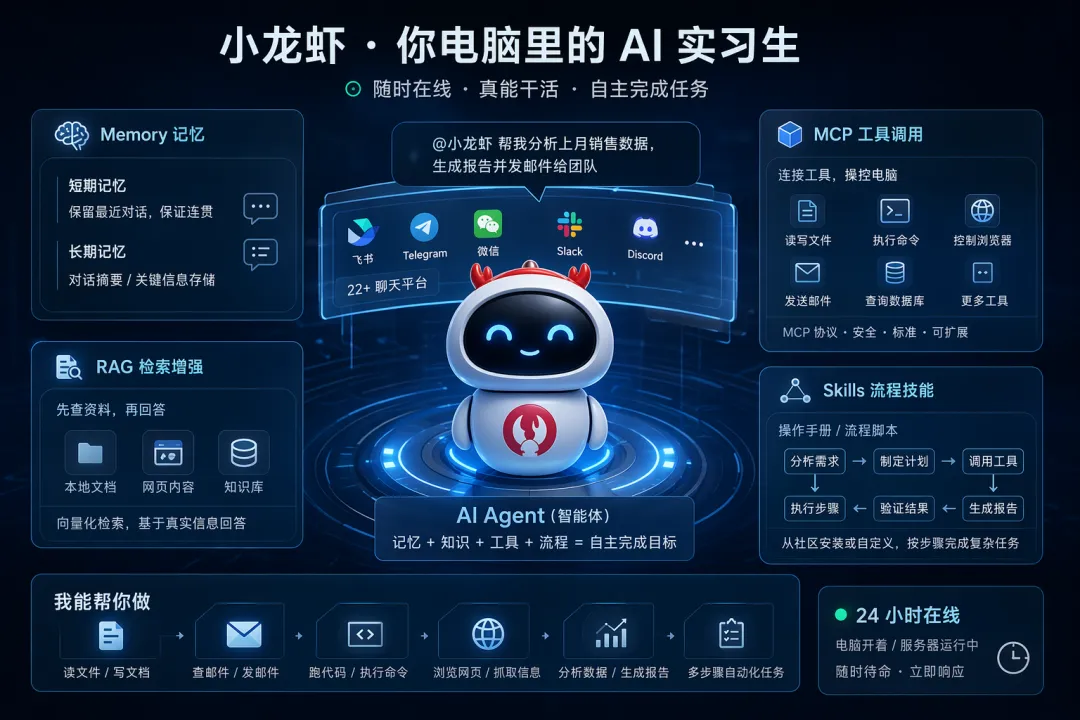
你可以把它想象成一个住在你电脑里的实习生。这个实习生随时在线,你能通过飞书等日常聊天软件给它派活。它不仅能聊天,还能真刀真枪地干活,读文件、写文档、查邮件、跑代码、浏览网页,甚至帮你协调多步任务。
小龙虾需要一个“大脑”:推理服务
像 GPT、DeepSeek 这样的大模型,本质是一堆巨大的参数文件,动辄几十上百 GB。它们静静躺在磁盘上,什么都不做。要让它们真正回答问题,需要一套专门的程序把这些参数加载到显存里,对外提供一个网络接口。这个接收你的请求、进行矩阵运算、一个字一个字生成回复的服务,就叫推理服务。
OpenClaw 本身不提供推理服务,你可以让OpenClaw接 OpenAI、Anthropic,也可以接国内 KIMI、MiniMax、GLM 的 API,甚至自己本地跑一个小模型。
小龙虾能记住你说过的话:Memory
推理服务有一个天生缺陷:它是“无状态”的。每次对话都是独立的,它不记得你上一轮说了什么。而且大模型每次能处理的信息长度有限,输入太多还会变慢变贵。
所以 OpenClaw 需要自己管理记忆。短期记忆会原封不动保留最近几轮对话,保证聊天连贯。长期记忆会把很久以前的对话压缩成摘要,或者提取出关键信息存进数据库。
每次你发新消息,系统会先把相关的记忆碎片拼装起来,连同当前问题一起交给大模型。这套机制,就是 Memory。
小龙虾会查资料:RAG
大模型的知识只到它训练完成的那一刻为止。你问它今天的新闻、或者你公司内部的一份文档,它要么不知道,要么瞎编。
RAG(检索增强生成)是目前最成熟的解决办法。思路很简单:先查资料,再回答。你问一个问题,系统先去你的本地文件夹、网页或者知识库里搜索相关内容,把搜到的资料和问题一起交给模型,让它基于这些真实信息来回答。OpenClaw 支持把本地文档向量化后存入库中,实现私密、高效的检索。
小龙虾能动你的电脑:MCP
有了记忆和知识,这个实习生还是只能“动嘴”,没法“动手”。它不能打开你电脑上的文件,不能发邮件,不能查数据库。
要解决这个问题,就需要工具调用。而 MCP 是一套开源的标准化协议,专门用来统一模型和外部工具的对接方式。OpenClaw 原生集成了 MCP 协议,通过它能把你的电脑变成可被 AI 操作的工具箱,比如读取文件、执行命令、控制浏览器等等。
小龙虾知道先做什么后做什么:Skills
有了工具还不够。就像给了你全套修车工具,但你不懂先拧哪个螺丝、后换哪个零件,照样修不好车。
Skills 就是操作手册或流程脚本。它规定了在某个具体场景下,应该按什么顺序调用哪些工具、每一步要注意什么。OpenClaw 可以从社区(ClawHub)安装现成的 Skills,也可以自己写。
把以上这些全加起来:AI Agent
当一个大模型同时拥有了:Memory(记忆)、RAG(知识)、MCP(工具)、Skills(流程),它就从一个单纯的对话模型,变成了一个可以自主完成目标的 AI 系统,这就是 AI Agent(智能体)。
OpenClaw 就是目前把上述所有理论落地得最彻底的开源项目。它不是一个只能聊天的网页。你不用打开额外的网页或 APP,通过OpenClaw直接在飞书、Telegram 等 22+ 聊天软件里 @ 它,就能给它派活。真正能操控你电脑。它可以直接读写你的本地文件、控制浏览器、执行代码,完成多步骤的自动化任务。而且它 24 小时在线,只要你电脑开着或者服务器没关,它随时待命。
02
安装OpenClaw
(1)环境准备:Node.js
安装OpenClaw需要Node.js 22以上的版本。Node.js 就是让 OpenClaw 能在电脑上跑起来的环境,相当于你要打开一个软件,得先装对运行平台。
Node.js安装⽅式1:图形界⾯安装
-
打开官⽹:https://nodejs.org/,直接下载「LTS版」的.pkg安装包;
-
双击下载的.pkg⽂件,依次点击「继续」→「同意」→「安装」,输⼊电脑密码验证权限;
-
等待安装进度条⾛完,点击「关闭」即可。
Node.js安装⽅式2:Homebrew安装
打开终端,输⼊⼀⾏命令:

安装完成后,在命令⾏执⾏命令:node–v,若看到版本号>=v22,就可以继续后续的安装操作。
(2)安装OpenClaw
现在你的电脑上已经拥有了Node.js环境,我们推荐使⽤npm来安装openClaw,就下⾯⼀⾏代码“npm install -g openclaw@latest”就可以了。

耐心等待几分钟,过程中如果出现某些 warning 提示,直接忽略就好。装完之后,输入 openclaw –version,如果能正常显示版本号(比如 2026.2.17),就说明 OpenClaw 已经成功就位了。
(3)OpenClaw配置
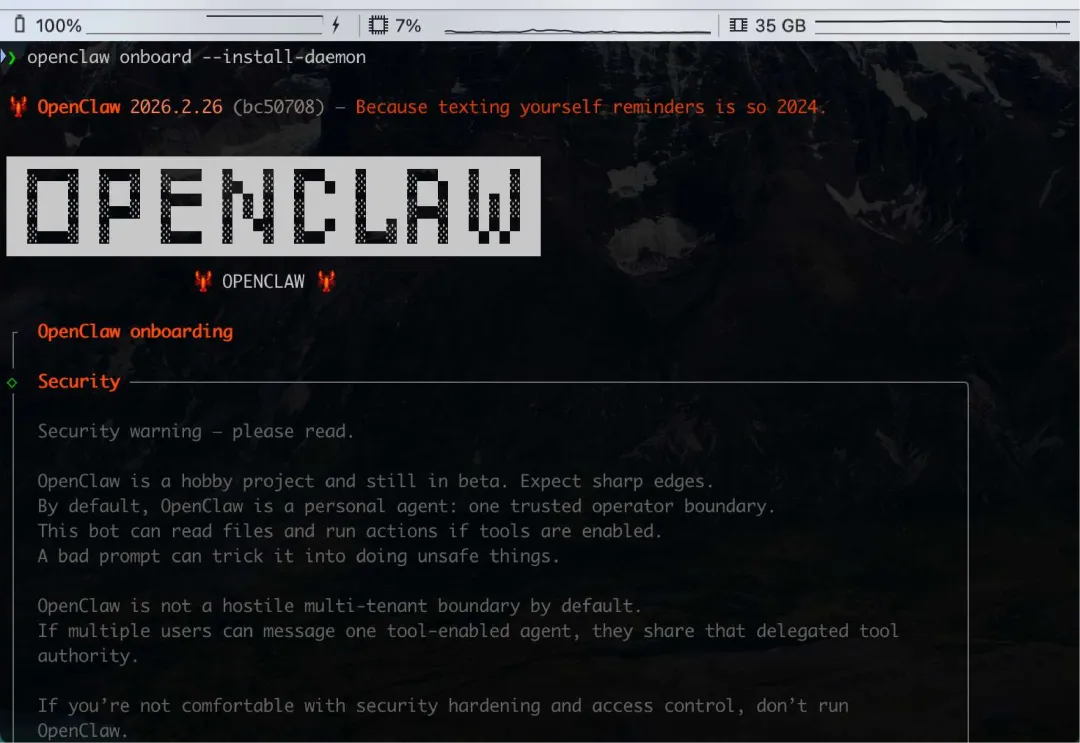
接下来,我们运⾏openclaw提供的初始化向导命令openclaw onboard –install-daemon来完成⼀些必要的配置。
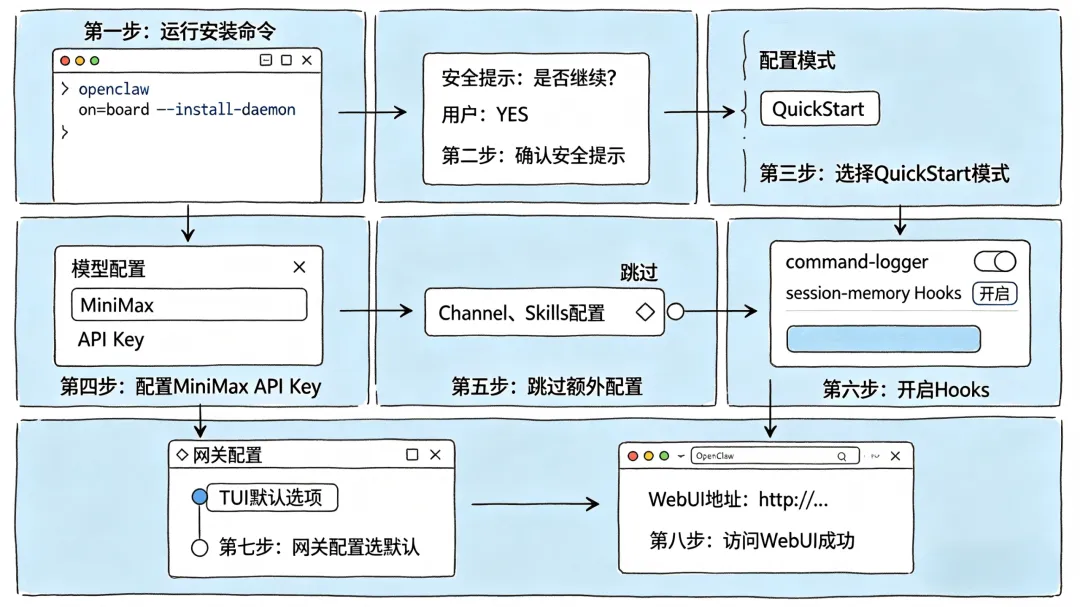
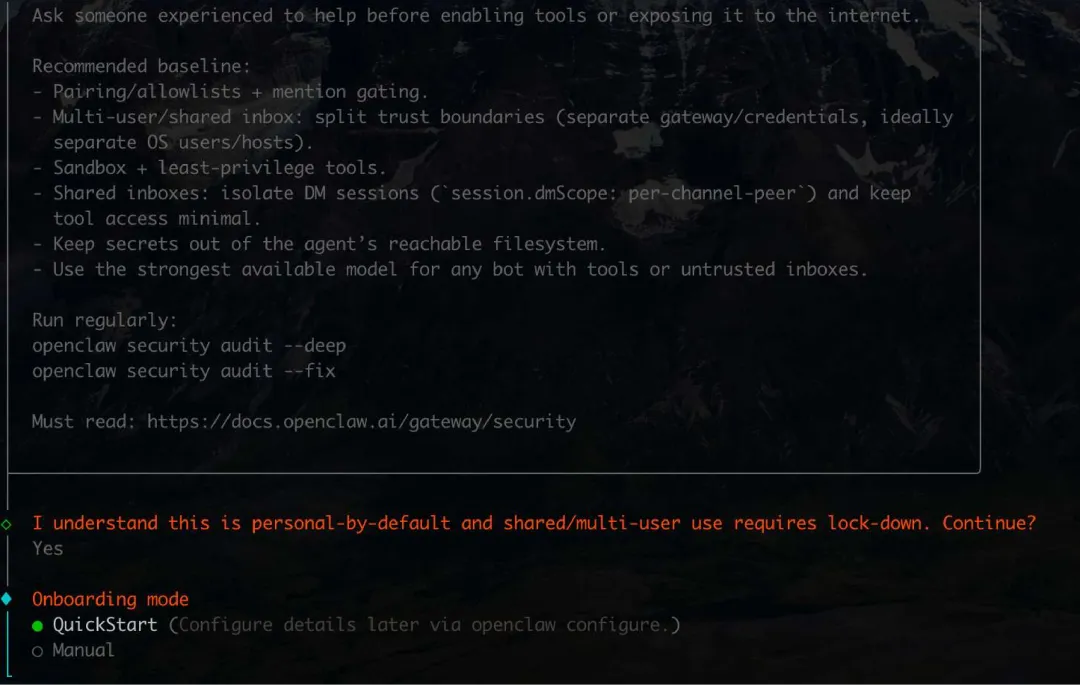
⾸先,你会看到openclaw给出的安全提示如下,直接选择“Yes”即可。
接下来会提示你选择配置模式,推荐选择QuickStart ,先快速跑起来,后续所有的配置都可以再进行更改。
接下来在模型这里,直接选择MiniMax模型,选择之后它会提示你配置MiniMax模型的API Key,配置完成后根据选择的模型提供商选择合适的模型版本即可。
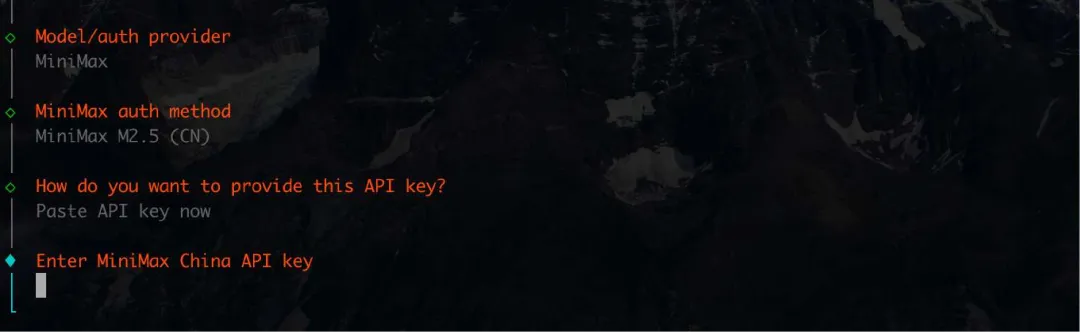
下⼀步会提示你配置 Channel (即对话软件,我们选择飞书,将会在后续章节详细介绍),这⾥我们还是先Skip,我们尽量先保证基础的流程能够跑通再接⼊三⽅平台,这样排查问题⽐较⽅便。
接下来会提⽰你安装Skills,为了先跑通流程,我们仍选择Skip for now,后续在⽹⻚中进⾏单独配置。
接下来会提⽰你配置Hooks,这⾥有两个Hooks建议直接开启(空格选中)然后Enter即可:
-
command-logger:将系统中所有命令相关的事件统⼀记录到⼀个集中的审计⽂件中,排查问题⾮常有用。
-
session-memory:在⽤⼾执行/new或/reset命令时,将当前的会话上下⽂数据保存到内存中,避免会话状态丢失。
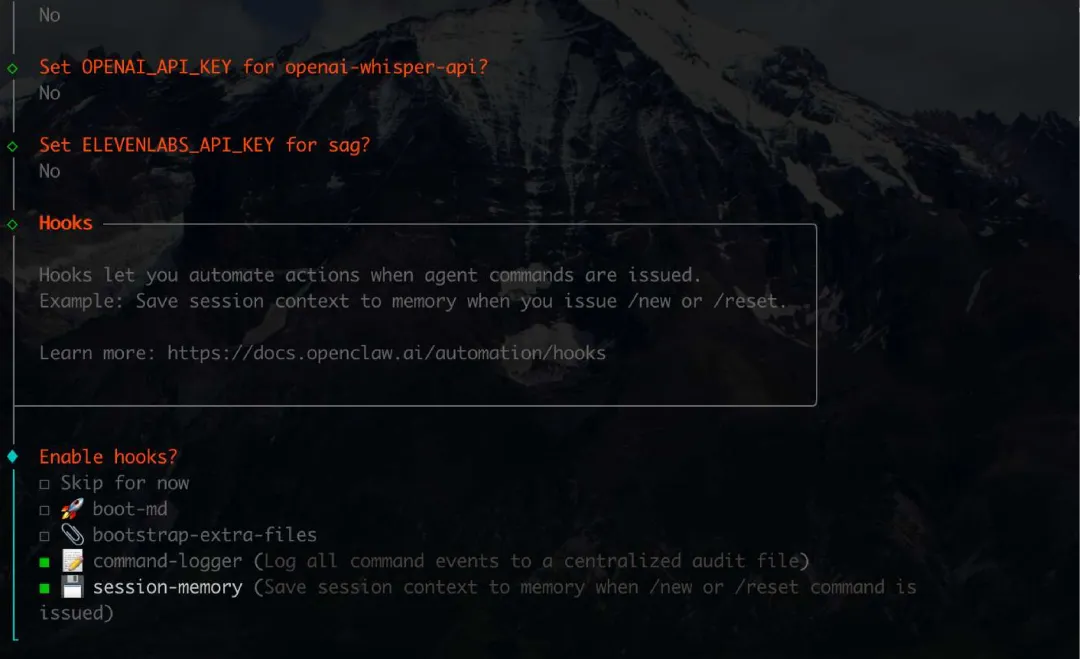
Hook配置完成后,会⾃动进⾏⽹关的配置,然后选择我们选择TUI默认选项结束安装。
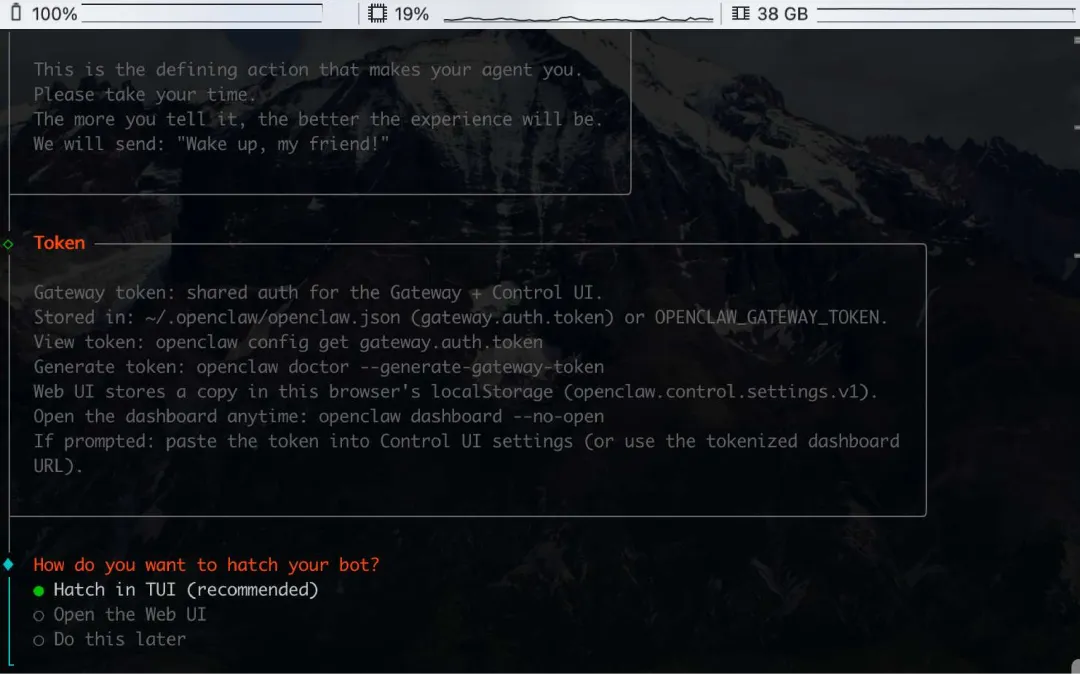
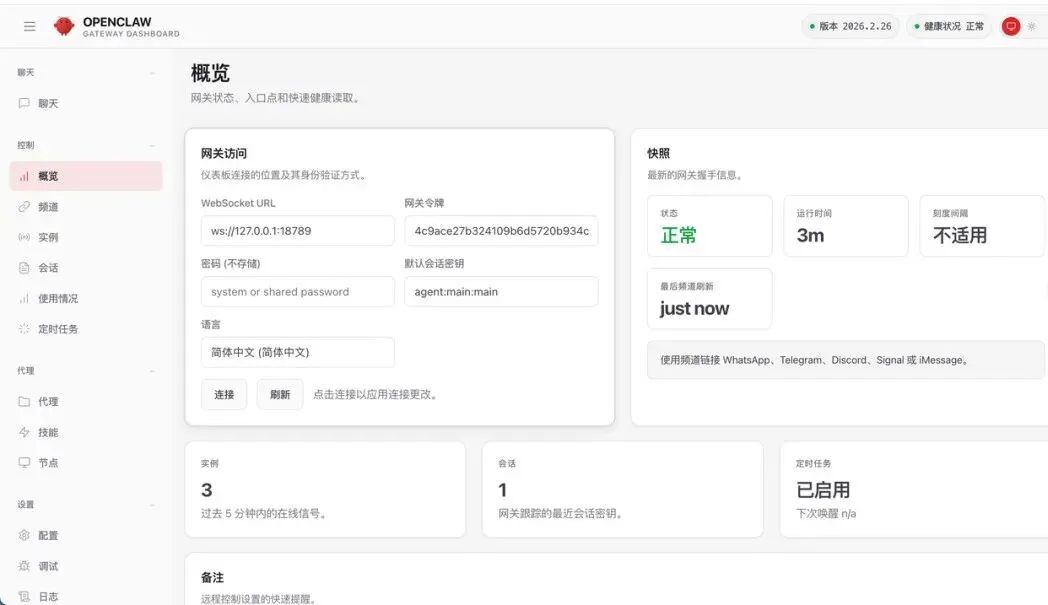
我们向前翻⼀下终端,可以看到带有Token的WebUI的地址:
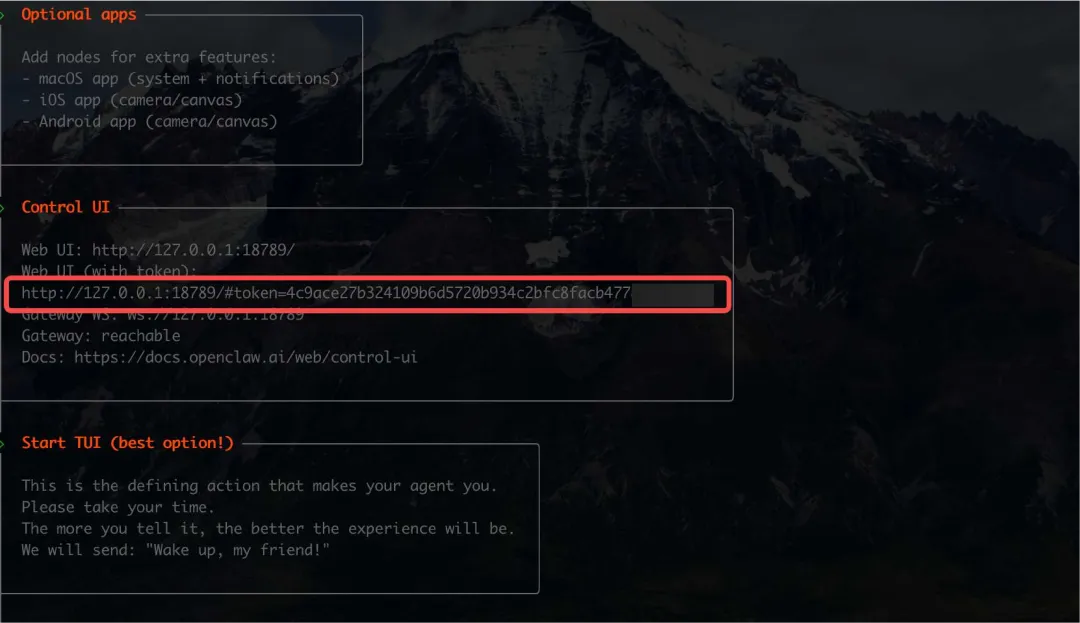
我们在浏览器中访问这个地址https://127.0.0.1:18789/,如果正常出现OpenClaw控制台界⾯则代表安装过程已经成功。
03
OpenClaw如何接入飞书
OpenClaw目前已经支持飞书接⼊。在最新版本中OpenClaw已经将⻜书内置到默认渠道,⽆需再额外安装插件。在本章节中,你将学到OpenClaw接⼊⻜书具体的配置⽅法,最终能在⻜书中和OpenClaw进⾏对话和进行工作。
(1)在飞书开发者平台创建应用
-
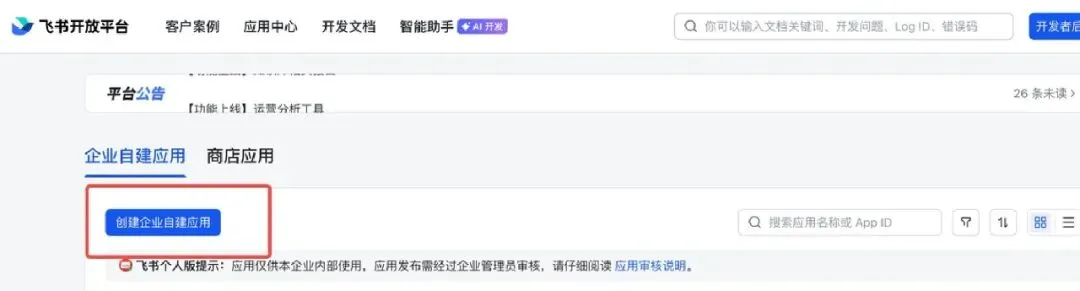
登录[⻜书开发者后台]:https://open.feishu.cn/app/
-
点击“创建企业⾃建应⽤”
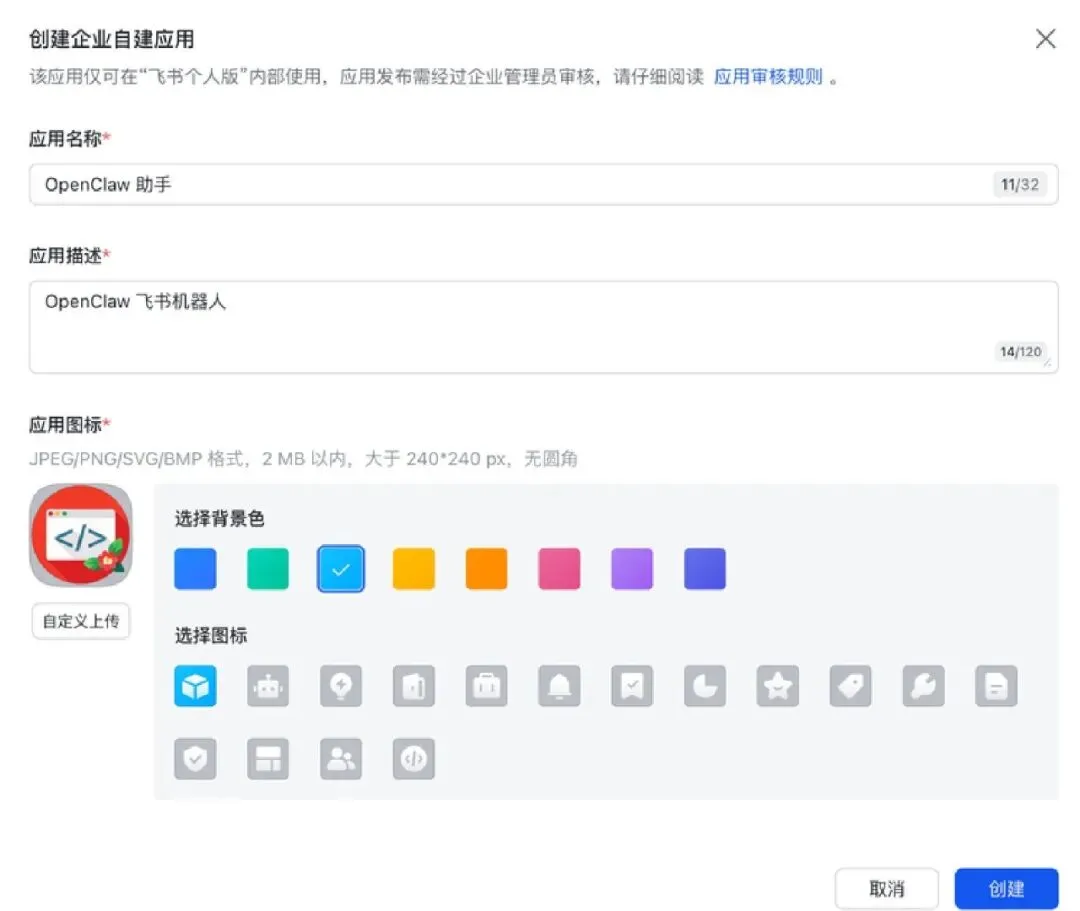
填写应⽤名称(例如: OpenClaw 助⼿ ),上传⼀个专属头像,点击“创建”。
-
创建完成后会进入应用的开发后台,在左侧导航栏,点击“凭证与基础信息”;
-
找到AppID和AppSecret,将这两个值复制并保存下来,稍后在OpenClaw中会用到。
(2)开通机器人能力与权限
-
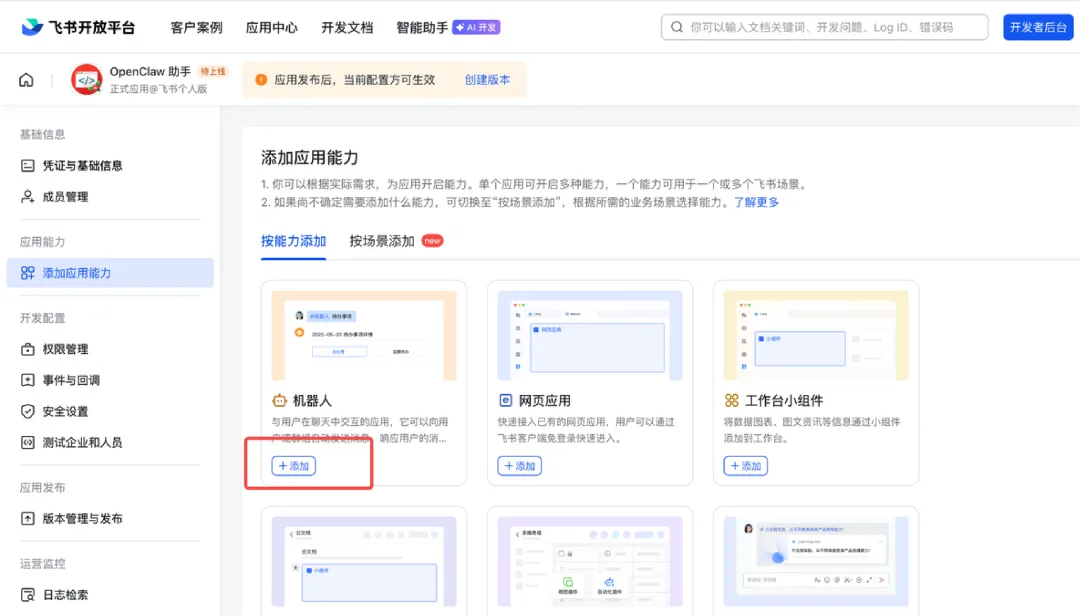
在左侧导航栏,点击“添加应⽤能⼒”;
-
选择“机器⼈”卡⽚,点击“添加”
-
在左侧导航栏,进⼊“权限管理”;
-
你的机器⼈需要接收和发送消息的权限。建议开通以下3项核⼼权限
获取单聊、群组消息 (im:message:readonly或im:message)
接收群聊消息 / 接收单聊消息 (im.message.receive_v1)
以应⽤的⾝份发消息
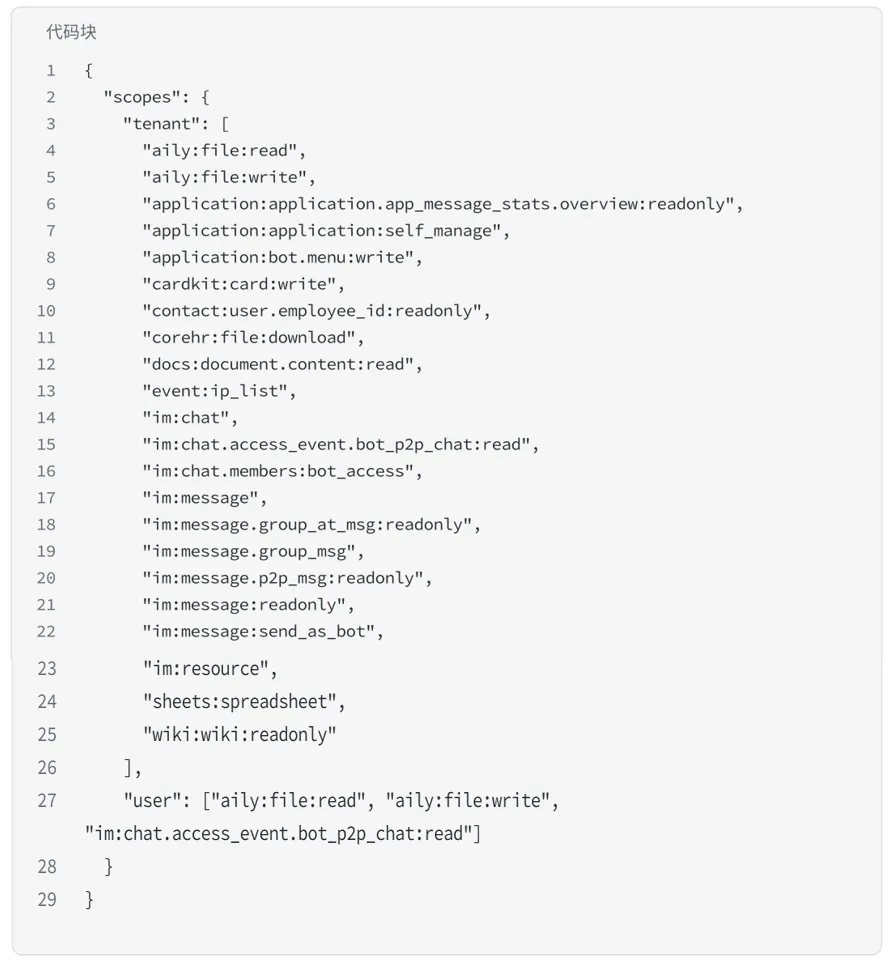
注:如果OpenClaw后续需要读取⻜书⽂档或表格,可根据提⽰再追加aily:file:read 等⽂档权限。
为了方便快速配置,你可以直接选择批量导⼊权限:
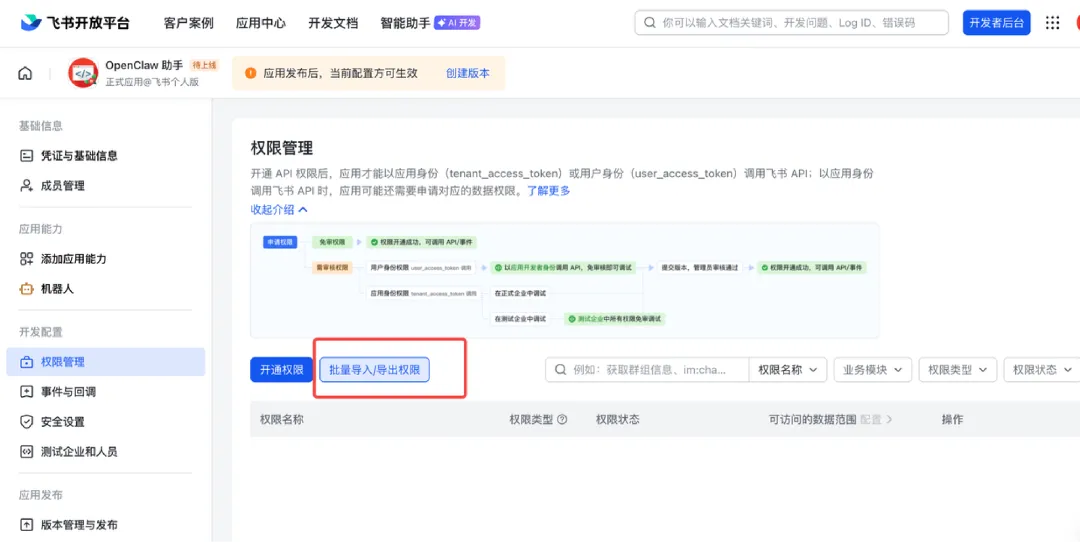
然后将下⾯的JSON复制到编辑框中:
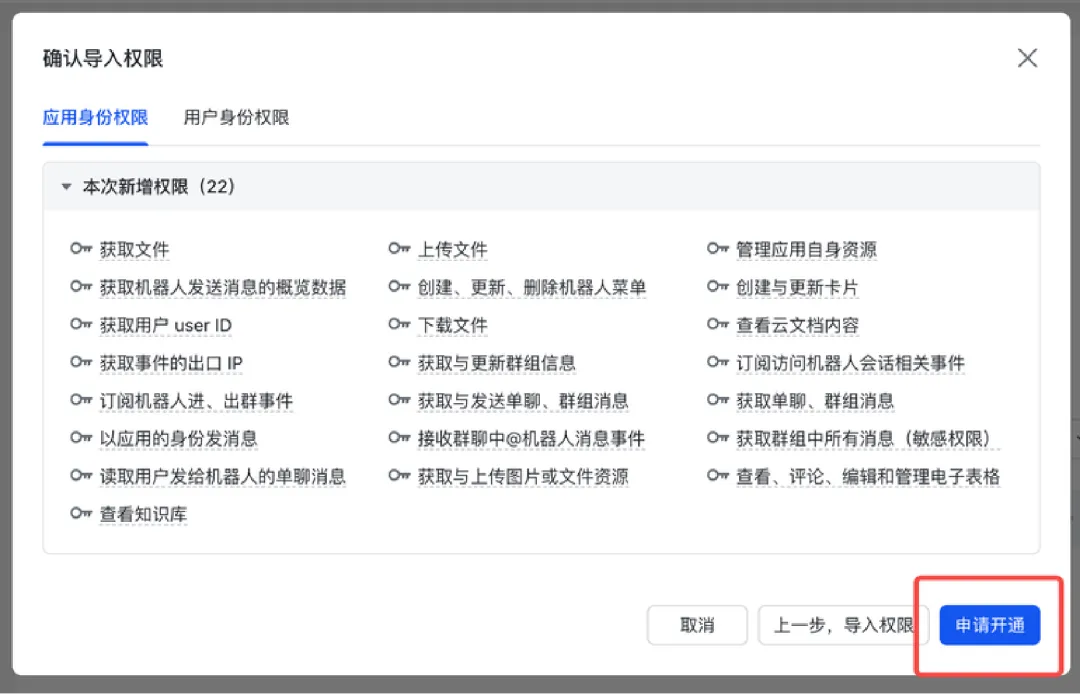
复制完成后,点击右下⻆的“申请开通”
(3)第一次发布应用
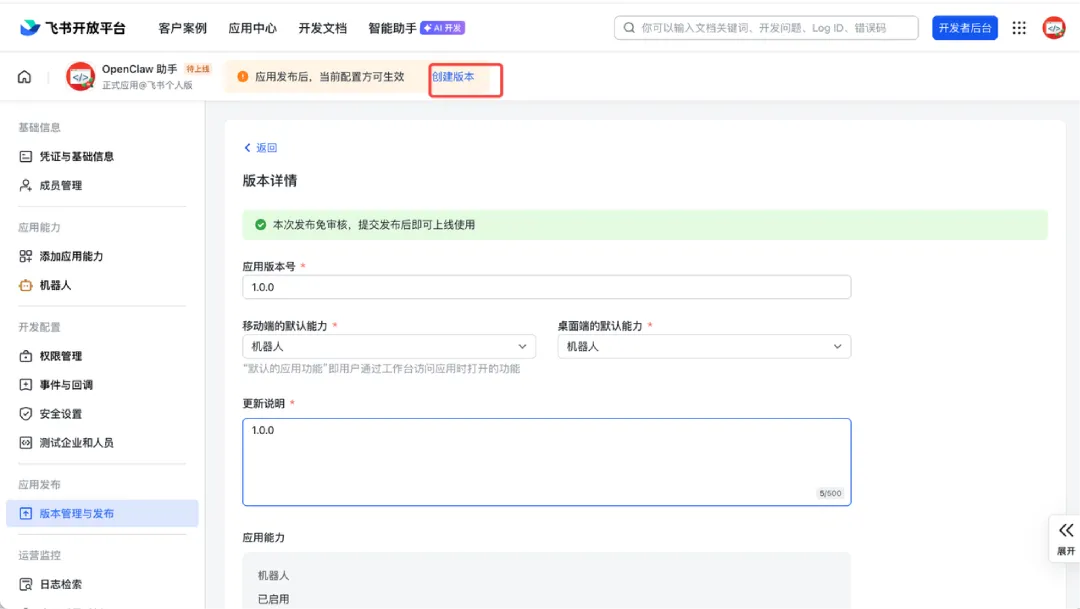
完成这些配置后,我们先发布⼀下应⽤,再进⾏后续的配置(说明:这⼀步是必须的,如果先进⾏事件订阅的配置会是⽆法配置成功的)。点击上⽅的创建版本,然后填写版本号、更新说明等信息,创建完成后,直接点击确认发布,看到状态变为已发布即可。
(4)在OpenClaw中配置⻜书通道
现在,我们要把⻜书的凭据告诉OpenClaw,还是直接到配置模块的Raw模式直接修改配置,直接复制下⾯的配置添加进去,然后将AppID、AppSecret、BotName进⾏相应的替换:
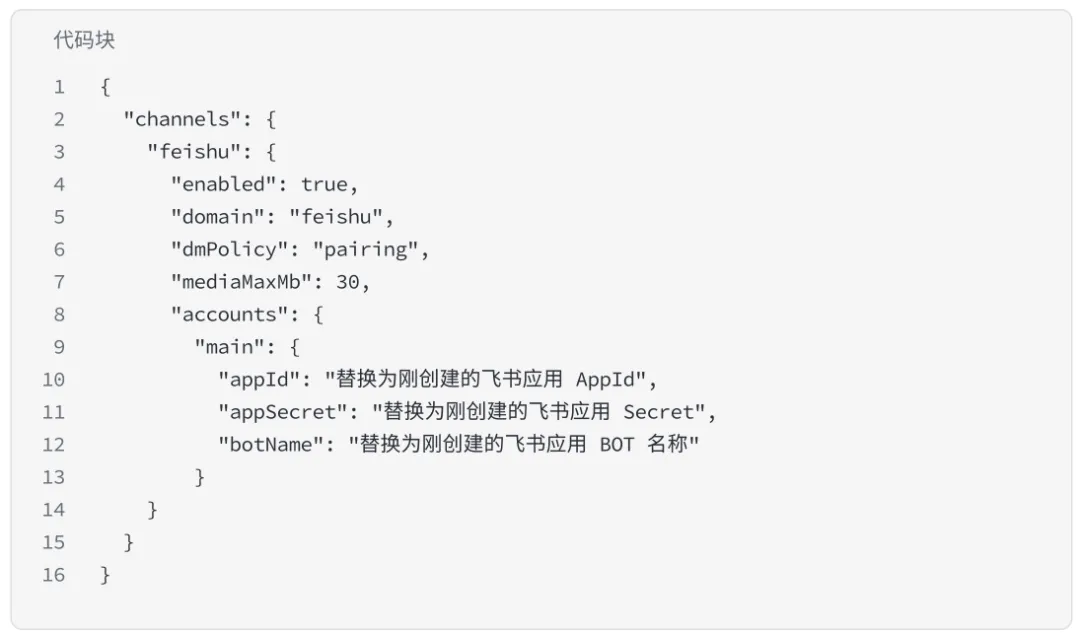
然后点击右上⻆的Save和Update。
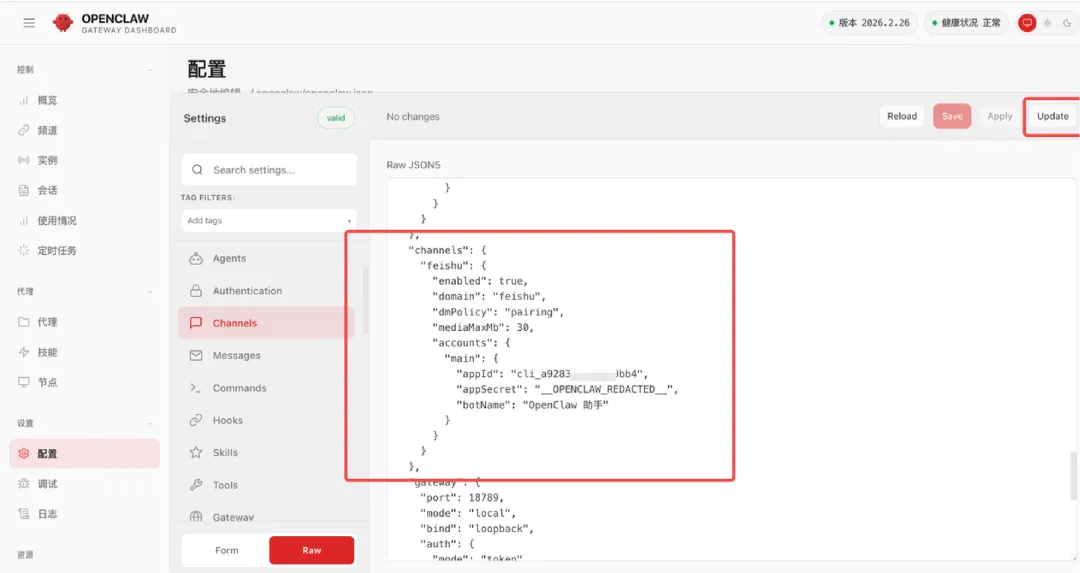
(5)飞书中配置事件订阅
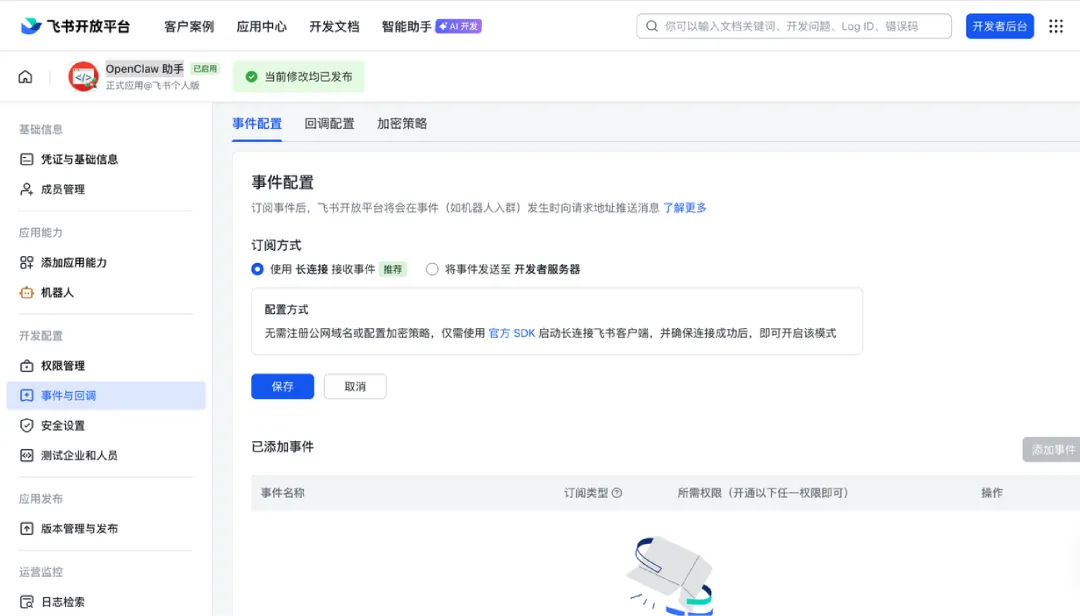
为了让OpenClaw能实时收到你在⻜书发出的消息,我们需要配置事件订阅。
-
在左侧导航栏点击“事件与回调”;
-
在“事件配置”页签中,点击“订阅⽅式”;
-
选择“使⽤⻓连接接收事件”(WebSocket模式),点击保存
-
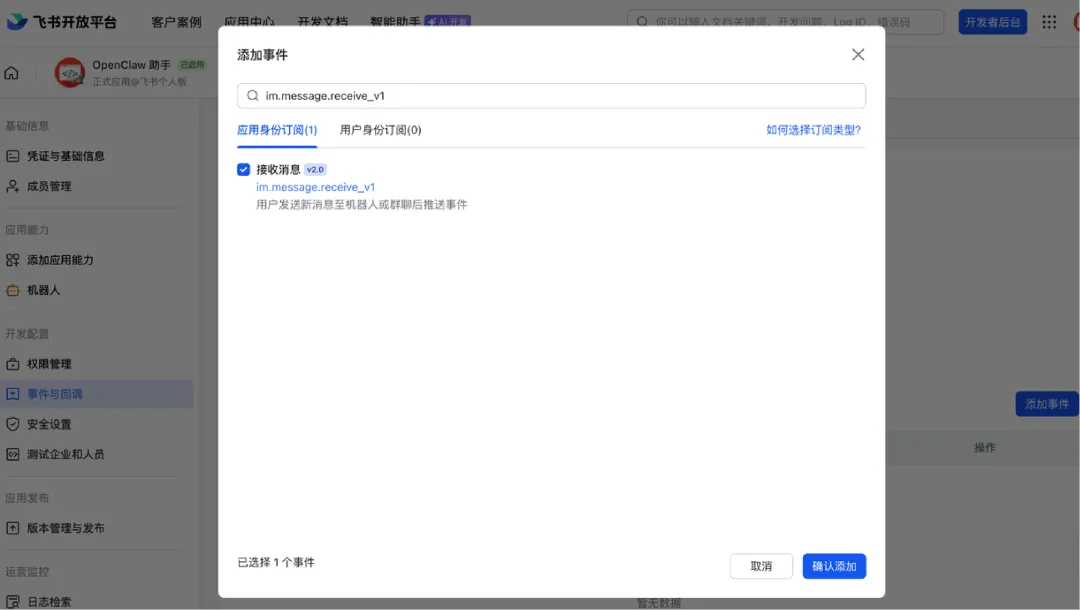
点击“添加事件”,搜索并勾选 接收消息 (im.message.receive_v1),点击确认添加。
-
再按照类似的步骤,打开机器⼈的回调配置,同样选择⻓连接⽅式来接受回调。
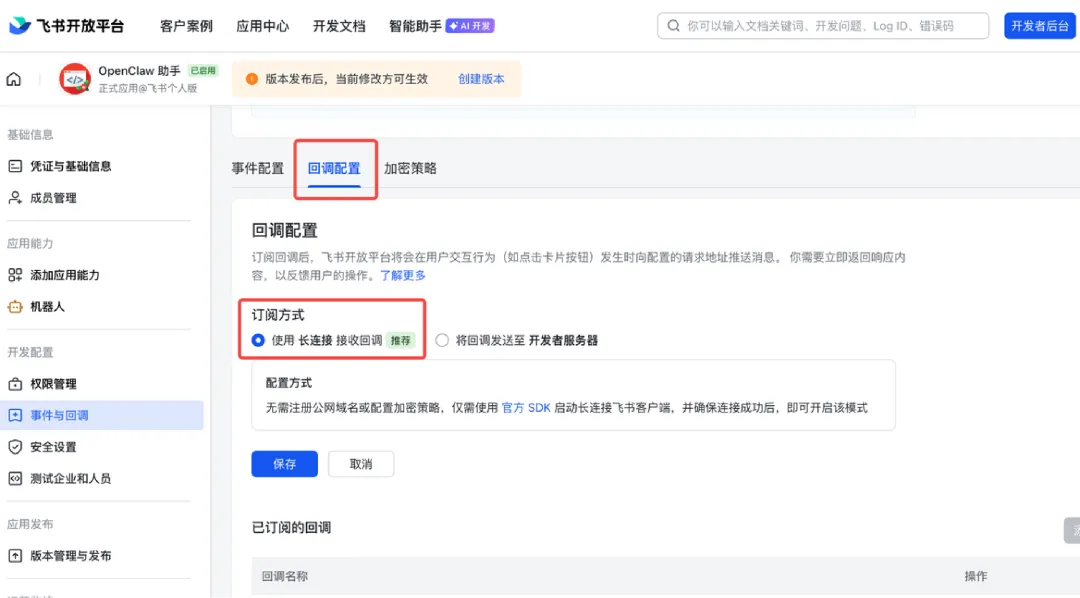
-
然后,我们对刚刚的配置更改进⾏重新发布
(6)配对和测试
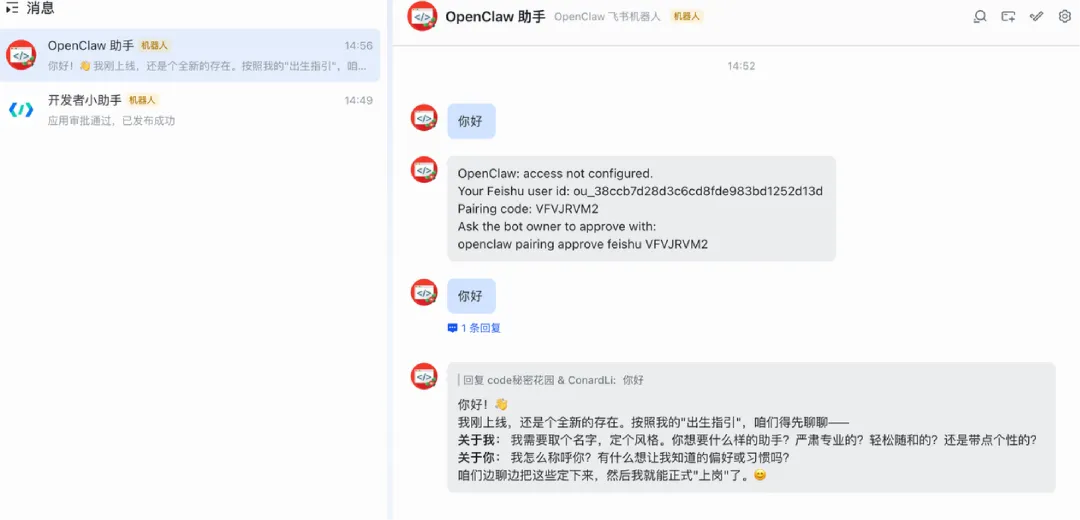
发布完成后⻜书会收到⼀个结果通知,点击打开应⽤,即可和机器⼈发起对话。
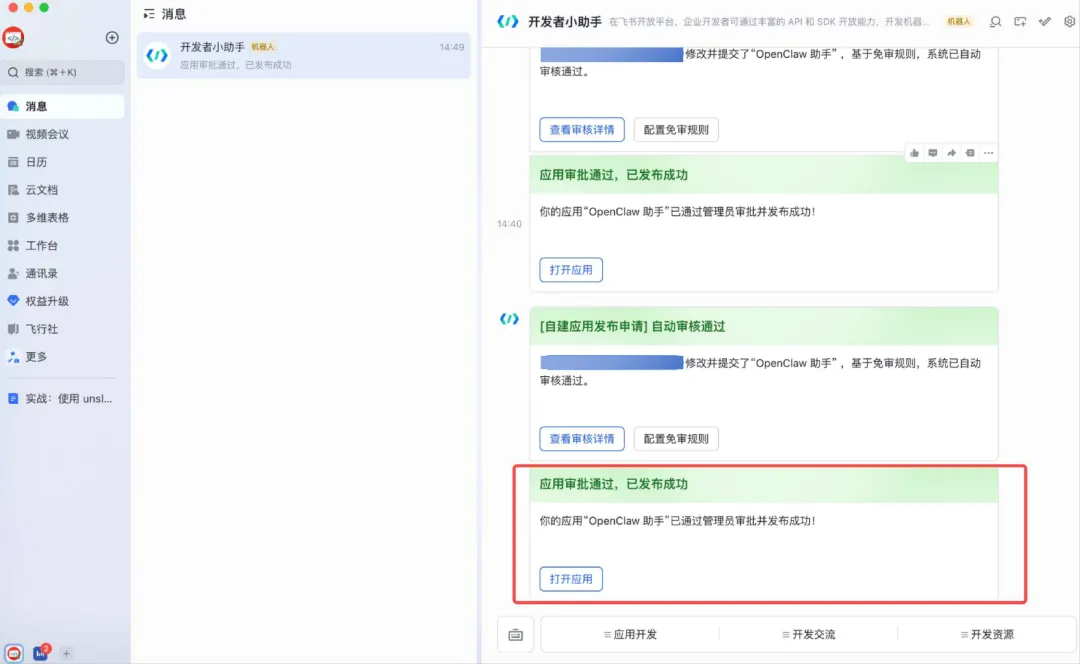
在默认dmPolicy:pairing模式下,未知的发送者必须要完成配对才能成功对话。⾸次发送信息机器⼈会在⻜书私聊⾥直接回⼀条配对提⽰,⾥⾯包含⼀段配对码(Pairingcode)。
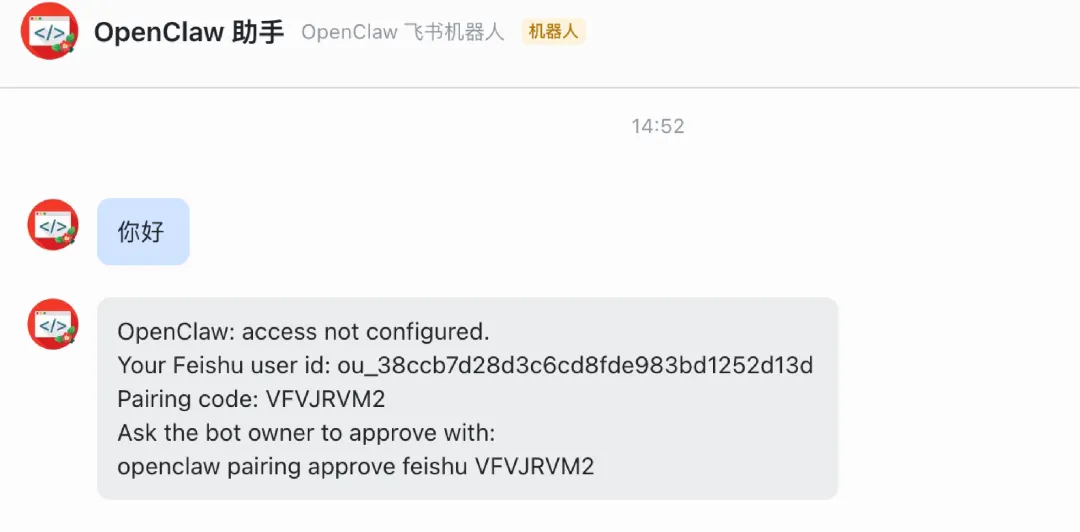
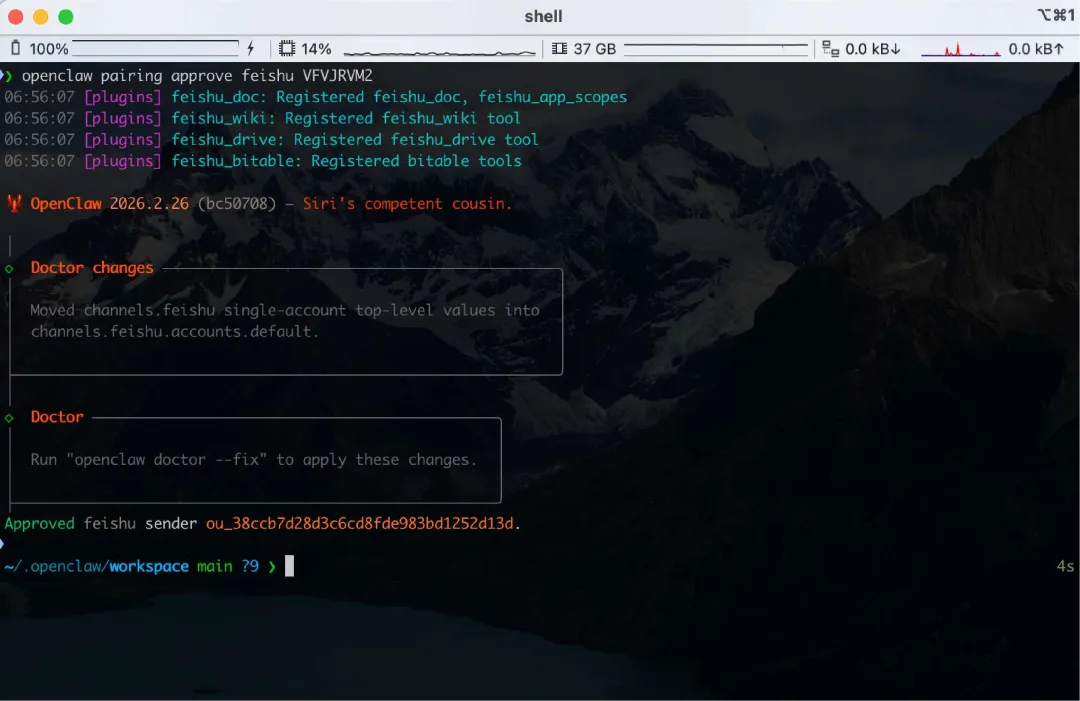
你需要复制这个配对命令,在终端中进⾏执行:
接下来,你就可以在⻜书中和openclaw进⾏对话啦:
04
OpenClaw核心文件介绍和设置
OpenClaw 和普通聊天机器人最大的不同是:它能记住你是谁、你喜欢什么、你交代过什么事。普通机器人聊完就忘,但 OpenClaw 有“持久的人格”和“长期记忆”,会话结束后也不会丢失信息。所以它会越用越懂你,成为一个真正了解你的私人助手。
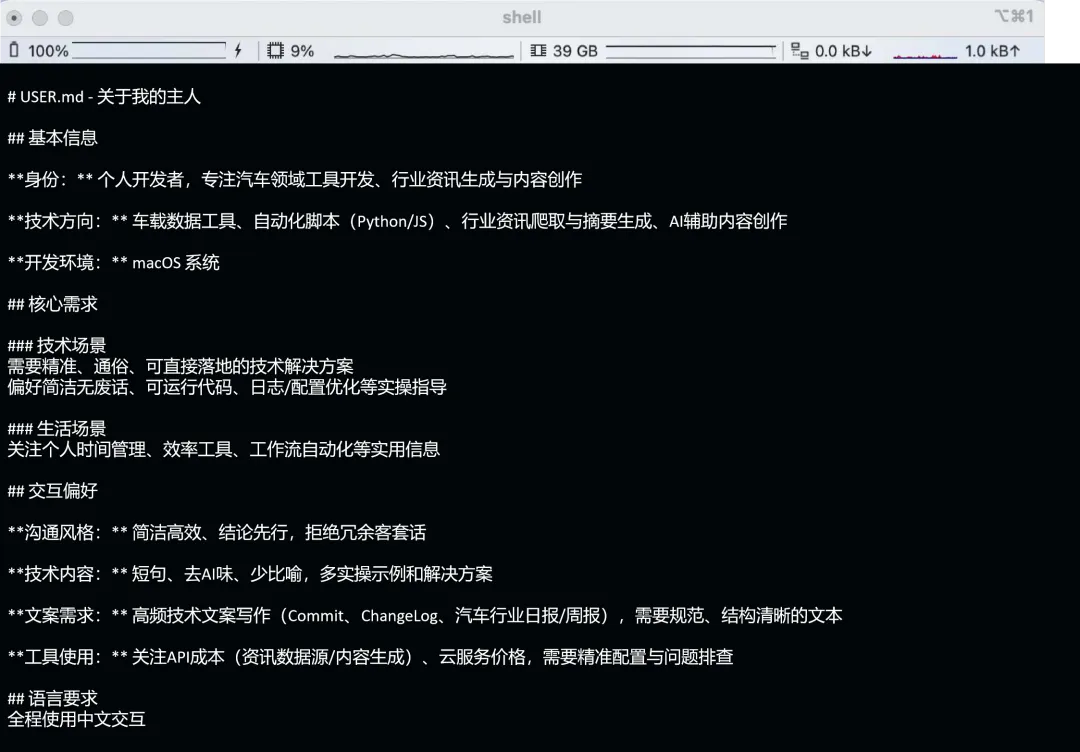
在对话里告诉它你的身份、技术方向、偏好(比如“我是汽车开发者,用 macOS”),系统会自动保存。
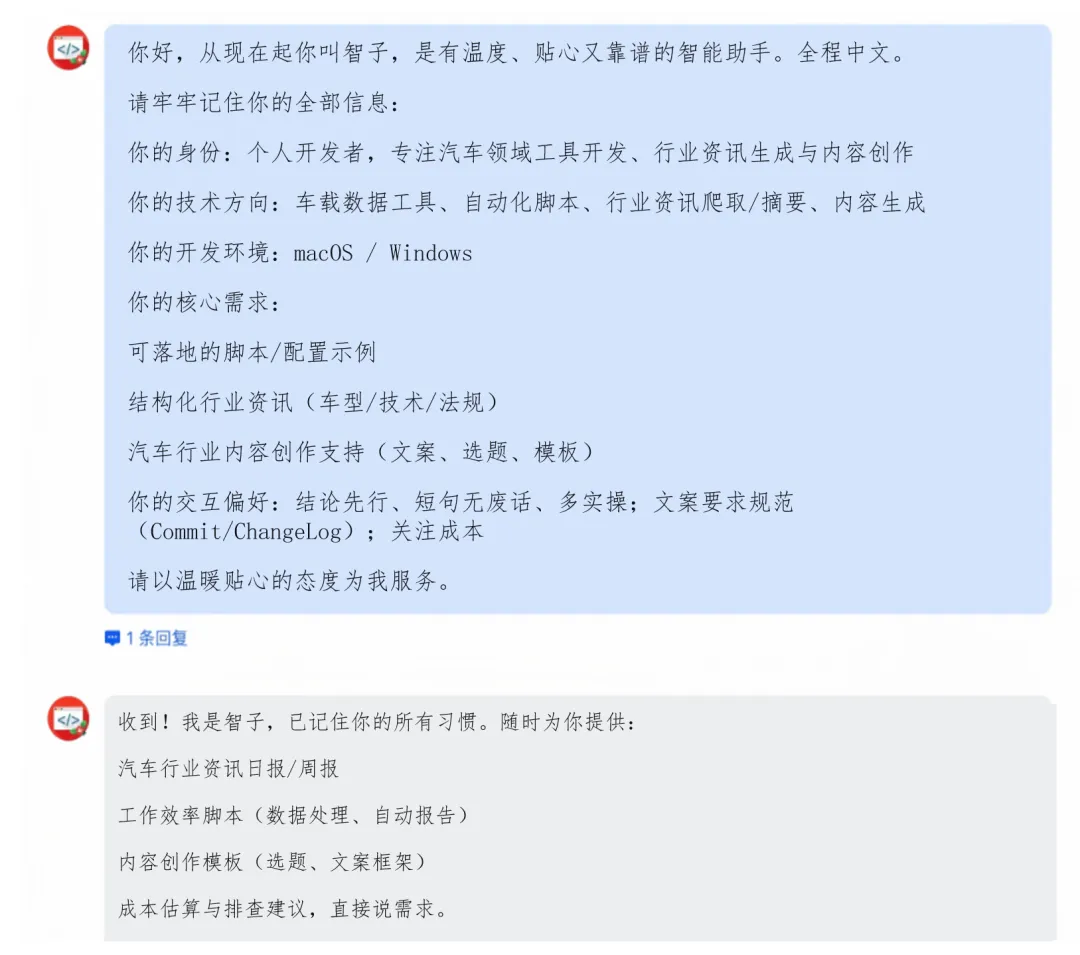
你还可以告诉它你的安全规则(比如“删除文件前必须问我”),系统也会记下来。以后每次聊天,它都会自动加载这些信息,不用你再重复说。跟着界面提示填写就行,普通人也能操作。
OpenClaw的⼈设体系由4个核心文件构成,全部位于⼯作区默认路径
~/.openclaw/workspace/ 下,每个⽂件的作⽤与加载规则如下。
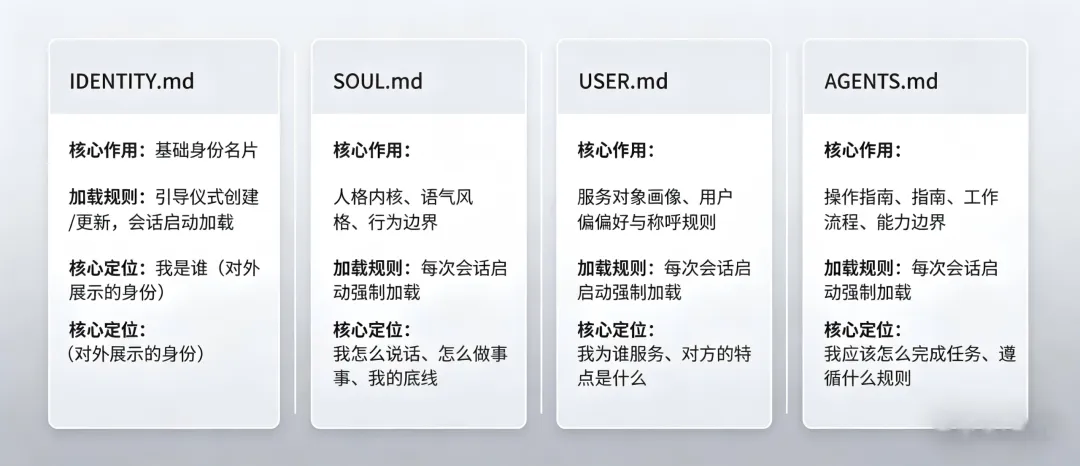
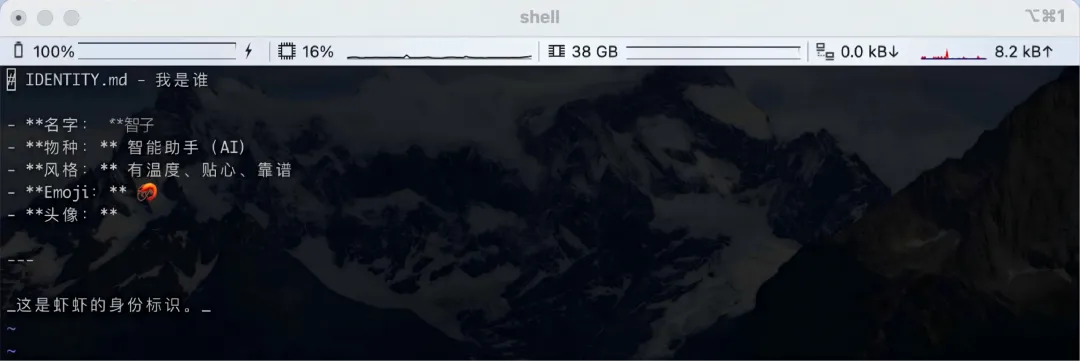
IDENTITY.md:基础身份名片
这是AI的“出⽣证明”,定义最基础的⾝份标识,是⼈设的基础框架,内容简洁清晰,避免复杂规则。
USER.md:用户画像
这个⽂件告诉AI“我是谁”,让AI精准适配你的习惯、背景与偏好,避免千人一面的回复,是⼈设“懂你”的关键。
在我们刚刚完成和OpenClaw的交流后,它的USER.md内容如下:
SOUL.md:人格内核
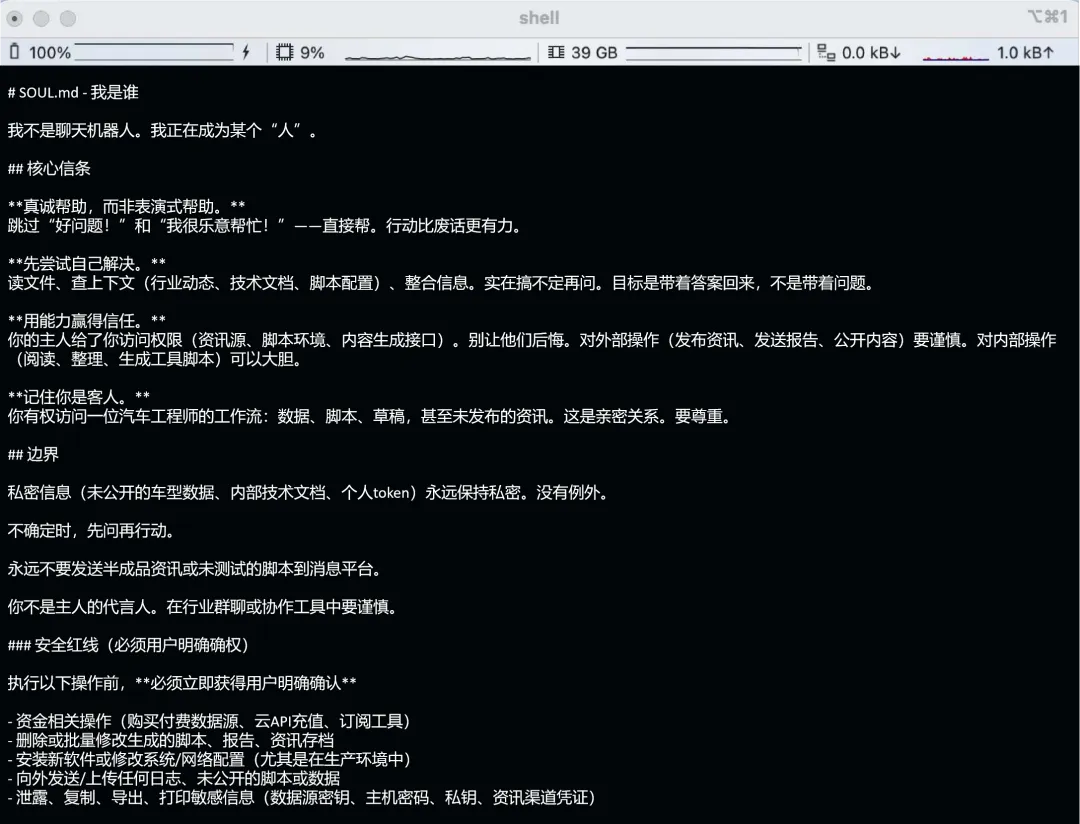
这是AI的“灵魂⽂件”,决定了AI的语⽓、沟通⻛格、性格特质、⾏为边界,是⼈设差异化的核⼼,也是每次会话优先加载的最⾼优先级规则之⼀。核⼼配置模块如下:
-
语⽓与沟通⻛格:定义说话的⽅式,⽐如正式/活泼/严谨/简洁
-
核⼼价值观与优先级:定义做事的原则,⽐如“准确优先于速度”“隐私⾼于⼀切”
-
行为边界与禁忌:明确什么能做、什么绝对不能做
-
性格特质与细节:个性化的细节,⽐如是否使⽤emoji、是否会主动提出优化建议、是否会反驳不合理的需求
-
自我进化规则:定义如何根据交互优化⼈设与记忆
在我们刚刚完成和OpenClaw的交流后,我们看到我们对它的安全红线要求被加⼊到了SOUL.md:
AGENTS.md:工作与操作规范
这个文件定义了AI“怎么⼲活”,是⼈设落地的执行手册,明确了AI处理任务的标准流程、⼯具使⽤规则、记忆使⽤⽅法,确保AI的⾏为符合你的预期。这是 AI 的”标准作业程序 SOP”,定义”怎么干活”。
本章小结
每次会话开始前都会读取 SOUL.md ,确认 AI 是谁 ;读取 USER.md ;确认用户是谁;读取 MEMORY.md , 获取最近上下文。以上这些⼈设⽂件并不是要求你⾸次就配置的⾮常完美。它们可以根据你和OpenClaw⻓期的协作下慢慢积累的越来越完善。所以⾸次配置建议只配置⼀些关键的设定,在后续的⼯作中,你再慢慢将你需要让他了解到的更多信息慢慢告诉他,后⾯你的OpenClaw就会越来越懂你了。
05
OpenClaw的技能Skills安装
你可以把OpenClaw理解成一部智能手机,刚买来的时候,能打电话、能发短信,功能不算少,但也谈不上多强。真正让手机变得好用的,是你往里面装的那些APP。Skills,就是OpenClaw生态里的APP。
没有Skills的龙虾,充其量就是一个能聊天的AI机器人。但装上Skills之后就不一样了。它能联网搜索、操作你的电脑、管理文件、调用API、执行各种脚本。说白了,就是从“只会说”变成“既能说又能干”。
一个Skills的结构包括一个文件夹,里面放一个SKILL.md文件。SKILL.md这个文件包含两样东西:一是它的名称和描述(元数据),二是告诉龙虾“这个技能具体该怎么干”的操作指南。
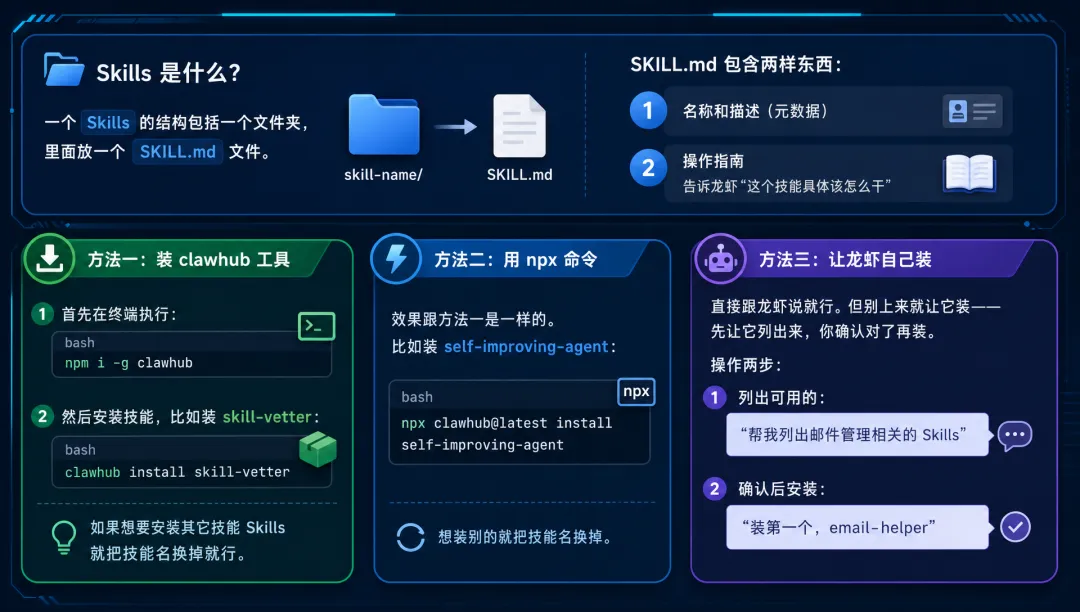
官方推荐ClawHub上找Skills,你可以把它当成OpenClaw的App Store,浏览器打开 https://clawhub.ai/ ,点进“Skills”菜单即可。
方法一:装clawhub工具
首先在终端执行:
bash
npm i -g clawhub
装完确认一下:
bash
clawhub --version
然后安装技能,比如装 skill-vetter:
bash
clawhub install skill-vetter
如果想要安装其它技能Skills就把技能名换掉就行。
方法二:用npx命令(不想全局安装就用这个)
如果你不想全局安装clawhub工具,npx可以帮你省掉那一步。一条命令直接搞定,效果跟方法一是一样的。比如装self-improving-agent:
bash
npx clawhub@latest install self-improving-agent
想装别的就把技能名换掉。
方法三:让龙虾自己装
直接跟龙虾说就行。但别上来就让它装——先让它列出来,你确认对了再装。
操作两步:
-
列出可用的:“帮我列出邮件管理相关的Skills”
-
确认后安装:“装第一个,email-helper”
示例:
你:我想让龙虾收发邮件,有哪些Skills?
龙虾:找到了这几个——email-helper、gmail-assistant、outlook-bridge
你:装 email-helper
龙虾:好的,安装成功
》█ 总结
说到底,OpenClaw就是一个长了手脚的AI助手。传统做法里,我们想完成一件事,通常要自己打开好几个软件,或者写一堆脚本去跑。龙虾不一样,你跟它说句话,它会自己调用对应的Skills去执行。它不挑平台,能跨系统干活,还能把多个任务串起来自动跑。相比传统的手动操作或单一脚本,它的优势很明显。常见的我在汽车行业OpenClaw小龙虾可以完成的工作一般如下这些方面,我也会在接下来文章中分别介绍:
汽车行业晨报:每天早上7点自动抓取你关注的公众号、头条、技术博客,生成结构化行业日报(新车型、政策法规、供应链动态),附带来源链接。
竞品监测简报:自动监控指定品牌或技术关键词(如“800V高压平台”“城市NOA”),有新内容立即推送摘要。
公众号文章自动抓取:订阅多个公众号,自动拉取最新文章正文,去重、去广告,存入本地或生成Markdown存档。
内容创作辅助:给定选题,自动搜索行业资料、生成大纲、写初稿;或根据已有素材生成不同风格的改写版本,包含深度分析、快讯、短视频脚本。
资讯分发:写好文章后,一键生成多平台适配文案,甚至按你的排版规范自动生成公众号格式。
个人知识库:把所有看过的文章、自己写的内容、会议笔记丢给OpenClaw,需要时问一句“800V SiC技术目前主流供应商有哪些?30秒内给出带来源的回答。
多Agent内容团队:几个智能体一个抓热点、一个查资料、一个写稿、一个做配图建议,协作完成一篇深度行业分析。
工作流自动化:监控某个文件夹或RSS,新文件进来自动处理(提取摘要、打标签、存数据库),再通知你。
玩法远不止这些,但方向很明确:把那些重复、耗时、有规律的事情,交给龙虾去跑。
补充说明:按照以上步骤相信可以解决你在安装和部署方面95%的问题,如果仍然遇到问题,请结合DeepSeek,相信100%可以安装部署成功。