 夜雨聆风
夜雨聆风


彻底卸载OpenClaw:六步安全清除零隐患指南(2026实操版)
彻底卸载OpenClaw:六步安全清除零隐患指南(2026实操版)
作者按: 五一假期刚过,科技圈又爆出重磅安全事件。OpenClaw(昵称”小龙虾”)作为2026年最火爆的桌面AI助手,用户量已突破800万。然而,两起重大安全漏洞的曝光,让无数用户开始考虑卸载。但你可能不知道——卸载软件≠真正安全。本文将为你详细讲解六步彻底清除方案,确保不留任何隐患。
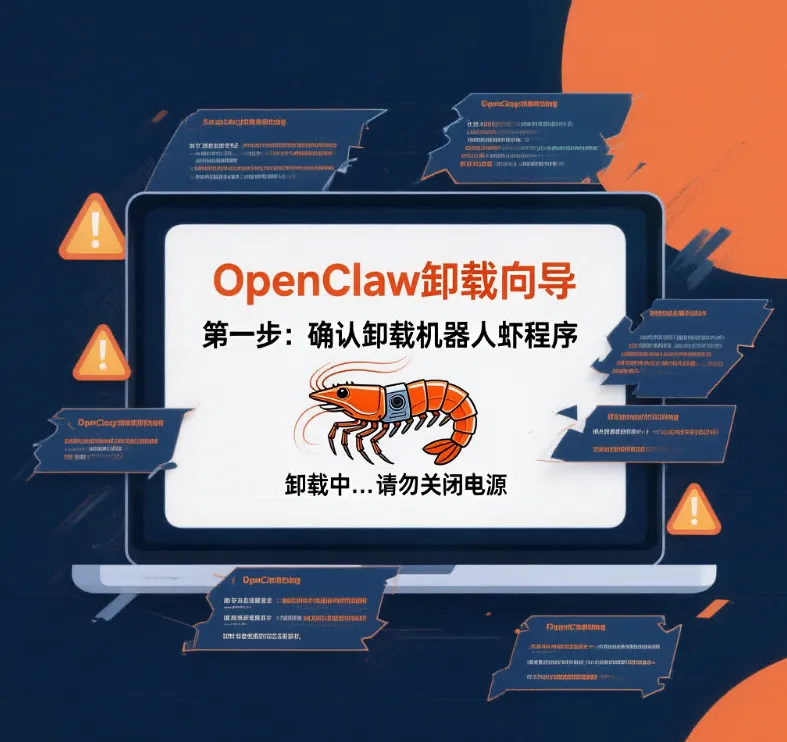
OpenClaw卸载流程图
▲ OpenClaw六步安全卸载流程图
目录
-
一、事件背景:两起安全漏洞震动科技圈 -
二、为什么卸载≠安全?深入解析残留风险 -
三、第一步:停止Gateway服务(后台守护进程) -
四、第二步:删除配置文件(多平台详解) -
五、第三步:撤销OAuth授权(完整清单) -
六、第四步:轮换API密钥(必须执行) -
七、第五步:清理浏览器扩展与残留 -
八、第六步:验证清理与持续监控 -
九、常见问题Q&A(20个核心问题) -
十、安全自检清单与总结
一、事件背景:两起安全漏洞震动科技圈
🔴 安全事件一:ClawHavoc恶意插件事件(2026年1月)
2026年1月15日,网络安全公司OX Security发布紧急报告:OpenClaw官方技能市场ClawHub遭遇大规模恶意插件渗透攻击。攻击者在平台上传了1184个恶意技能,伪装成以下常用工具:
-
PDF转换器(声称可以将任意格式文档转为PDF) -
加密货币助手(声称可以帮助管理加密货币组合) -
银行对账单解析器(声称可以自动归类消费记录) -
邮件自动回复工具(声称可以智能生成邮件回复) -
社交媒体管理助手(声称可以定时发布内容)
这些插件的恶意代码可以在用户授权后,悄悄窃取存储在本地的OAuth令牌和API密钥。更为可怕的是:即使用户已经卸载了OpenClaw,只要令牌未被手动撤销,攻击者仍然可以持续访问用户的Google、GitHub、Telegram等账号。
⚠️ 影响范围: 经ClawHub官方确认,事件波及全球约23.7万用户,其中中国用户占比约31%(约7.3万人)。受影响最严重的账号类型依次为:GitHub(被盗取代码仓库访问权)、Google(Gmail和Drive文件泄露)、Slack(企业聊天记录外流)。
🔴 安全事件二:CVSS 8.8远程代码执行漏洞(2026年2月)
2026年2月22日,网络安全公司Wiz Research披露了OpenClaw Gateway服务中的一个严重漏洞(编号CVE-2026-1847),该漏洞允许攻击者在用户不知情的情况下,通过特制的HTTP请求在用户电脑上执行任意代码。
更令人担忧的是:全球超过13.5万个OpenClaw实例直接暴露在公网上(通过搜索引擎可以找到)。这些实例的IP地址、开放的端口、运行的操作系统版本等信息全部可见。
⚠️ CVSS评分解读: CVSS 8.8分属于”高危”级别,距离最高的10分仅一步之遥。这意味着:攻击者只需要中等技术水平,就可以利用这个漏洞完全控制你的电脑,窃取文件、监控键盘输入、甚至利用你的电脑发起其他攻击。
🟠 事件三:配置文件中明文存储的API密钥(2026年3月)
2026年3月,有安全研究人员发现OpenClaw的配置文件(openclaw.json)中会以明文形式存储用户的API密钥。虽然后续版本进行了加密,但旧版本的配置文件如果未被清理,仍然存在泄露风险。
此外,部分用户反馈:在使用OpenClaw的”远程模式”时,与远程电脑的通信记录会被缓存在本地SQLite数据库中,包括远程服务器的认证信息。这进一步扩大了潜在的数据泄露面。
二、为什么卸载≠安全?深入解析残留风险
很多用户在卸载OpenClaw后,会认为”软件都没了,数据自然就安全了”。这是一个极其危险的误解。下面我们详细分析OpenClaw会在你的电脑上留下哪些”痕迹”。
📁 1. Gateway后台守护进程
OpenClaw的Gateway是一个独立的后台服务,它的运行与CLI是否安装完全无关。即使你卸载了npm包,Gateway进程仍然可能继续在后台运行,继续连接远程服务器、保持OAuth令牌的有效性。
这就像你卸载了微信,但微信的后台服务仍在偷偷运行一样——它仍然可以接收消息、访问你的账号数据。
🔑 2. OAuth长期令牌
OpenClaw使用OAuth 2.0协议与第三方服务(如Google、GitHub、Slack等)进行授权。与普通登录不同,OAuth授权后生成的是长期有效令牌,有效期通常为数月甚至数年。
删除本地OpenClaw文件,完全无法让这些令牌失效。只要令牌还在有效期内,攻击者就可以用它们访问你的账号。ClawHavoc事件的受害者,就是典型的”卸载了但没撤销令牌”的案例。
🔐 3. API密钥与云服务凭证
OpenClaw的配置文件通常保存在以下位置:
-
macOS/Linux: ~/.openclaw/ -
Windows: %USERPROFILE%\.openclaw\ -
配置文件: openclaw.json -
记忆数据库: memory.sqlite
即使你删除了主目录,如果之前使用过--profile参数创建了多Profile,这些额外的配置目录可能藏在不同位置,如~/.openclaw-work/、~/.openclaw-test/等。
💬 4. 对话记录与敏感数据
OpenClaw的对话记录保存在memory.sqlite数据库中。根据用户的使用习惯,这些记录可能包含:
-
API密钥截图或文字记录(用户可能曾让AI帮忙处理密钥) -
数据库密码、服务器登录信息 -
项目代码中的敏感片段 -
私人对话内容、财务信息等
🌐 5. 远程模式缓存
如果你曾使用OpenClaw的远程模式连接其他电脑,本地会缓存远程服务器的连接信息、认证凭证等。这些缓存通常保存在~/.openclaw/remote/目录中。
💡 专家观点:
紫金山实验室安全研究员张明(化名)指出:”0残留”在技术上并不现实——已经运行过程中产生的数据、已经在泄露中流失的信息,单纯卸载软件是追不回来的。如果真有安全漏洞被黑客利用,卸载软件也解决不了持续泄密的问题。
关键在于:卸载后必须立即执行轮换密钥、撤销授权等后续操作。

▲ 数据泄露风险无处不在,卸载只是第一步
三、第一步:停止Gateway服务(后台守护进程)
Gateway是OpenClaw的核心后台守护进程,负责维持与远程AI服务的长连接。即使用户主动退出CLI,Gateway仍可能作为系统服务继续运行。因此,停止Gateway必须是卸载的第一步。
🍎 macOS用户
方法一:CLI正常时(推荐)
# 停止Gateway服务
openclaw gateway stop

# 卸载Gateway(彻底停止并禁用)
openclaw gateway uninstall

# 如果提示需要sudo权限,执行:
sudo openclaw gateway uninstall
方法二:CLI已损坏或失效时(强制清理)
# 停止LaunchAgent服务(按名称查找并停止)
launchctl bootout gui/$UID/bot.molt.gateway 2>/dev/null || true
launchctl bootout gui/$UID/ai.openclaw.gateway 2>/dev/null || true
launchctl bootout gui/$UID/com.openclaw.gateway 2>/dev/null || true

# 查看是否有残留的LaunchAgent配置
ls ~/Library/LaunchAgents/ | grep -i claw

# 如果有,删除对应的plist文件
rm -f ~/Library/LaunchAgents/bot.molt.gateway.plist
rm -f ~/Library/LaunchAgents/ai.openclaw.gateway.plist
rm -f ~/Library/LaunchAgents/com.openclaw.gateway.plist

# 杀掉所有残留的OpenClaw进程
pkill -f openclaw || true
pkill -f gateway || true
pkill -f molt || true

# 验证没有进程在运行
ps aux | grep -i "openclaw\|gateway\|molt" | grep -v grep
🪟 Windows用户
方法一:CLI正常时(推荐)
# 在PowerShell中执行(管理员权限)
# 停止Gateway服务
openclaw gateway stop

# 卸载Gateway
openclaw gateway uninstall
方法二:手动强制清理(CLI损坏时)
# 删除计划任务(OpenClaw会创建定时任务)
schtasks /Delete /F /TN "OpenClaw Gateway" 2>$null
schtasks /Delete /F /TN "OpenClaw Updater" 2>$null
schtasks /Delete /F /TN "OpenClaw AutoStart" 2>$null

# 停止并删除Windows服务
net stop "OpenClaw Gateway" 2>$null
sc delete "OpenClaw Gateway" 2>$null

# 查看是否有残留的OpenClaw服务
sc query type= service | findstr /i "claw gateway molt"

# 杀掉所有残留进程(PowerShell)
Get-Process | Where-Object {$_.ProcessName -like "*openclaw*" -or $_.ProcessName -like "*gateway*" -or $_.ProcessName -like "*molt*"} | Stop-Process -Force

# 验证
Get-Process | Where-Object {$_.ProcessName -like "*claw*"}
🐧 Linux用户
方法一:systemd用户服务(推荐)
# 停止并禁用systemd用户服务
systemctl --user disable --now openclaw-gateway.service
systemctl --user disable --now openclaw-gateway-*.service

# 如果是系统级服务(非用户服务)
sudo systemctl disable --now openclaw-gateway.service
sudo systemctl stop openclaw-gateway.service

# 查看所有OpenClaw相关服务
systemctl --user list-units | grep -i claw
systemctl --user list-unit-files | grep -i claw

# 删除服务配置文件
rm -f ~/.config/systemd/user/openclaw-gateway.service
rm -f ~/.config/systemd/user/openclaw-gateway-*.service
rm -f /etc/systemd/system/openclaw-gateway.service

# 重载systemd配置
systemctl --user daemon-reload
sudo systemctl daemon-reload
方法二:无systemd的发行版(SysVinit/OpenRC)
# SysVinit (Debian/Ubuntu)
sudo service openclaw-gateway stop
sudo update-rc.d openclaw-gateway remove

# OpenRC (Alpine/Gentoo)
sudo rc-service openclaw-gateway stop
sudo rc-update del openclaw-gateway default

# 查看启动脚本
ls /etc/init.d/ | grep -i claw
✅ 验证第一步完成: 执行以下命令,确认没有Gateway进程在运行:
macOS/Linux:
ps aux | grep -i "openclaw\|gateway\|molt" | grep -v grepWindows:
tasklist | findstr /i "claw gateway"如果返回空结果,说明Gateway已成功停止。
四、第二步:删除配置文件(多平台详解)
删除配置文件是卸载过程中最容易被忽略的环节之一。OpenClaw会在多个位置存储配置、数据和缓存,必须全面清理才能确保不留隐患。
📁 标准配置目录
# macOS / Linux 标准位置
rm -rf ~/.openclaw

# Windows 标准位置 (PowerShell)
Remove-Item -Recurse -Force "$env:USERPROFILE\.openclaw"

# 验证删除成功
ls -la ~ | grep .openclaw
# 应该返回空结果
📁 多Profile目录(使用过–profile参数的用户必看)
如果你曾使用openclaw --profile work或openclaw --profile test创建了多个独立配置,每个Profile都会创建单独的目录。
# 查找所有OpenClaw相关目录
# macOS/Linux
ls -la ~ | grep .openclaw

# Windows (PowerShell)
Get-ChildItem $env:USERPROFILE -Filter ".openclaw*" -Force

# 示例输出:
# drwxr-xr-x  .openclaw
# drwxr-xr-x  .openclaw-work
# drwxr-xr-x  .openclaw-test
# drwxr-xr-x  .openclaw-backup

# 删除所有目录
rm -rf ~/.openclaw ~/.openclaw-work ~/.openclaw-test ~/.openclaw-backup

# Windows
Remove-Item -Recurse -Force "$env:USERPROFILE\.openclaw*"
Remove-Item -Recurse -Force "$env:USERPROFILE\.openclaw-work"
Remove-Item -Recurse -Force "$env:USERPROFILE\.openclaw-test"
📁 npm全局包与缓存
# npm全局卸载
npm uninstall -g openclaw

# pnpm全局卸载
pnpm remove -g openclaw

# bun全局卸载
bun remove -g openclaw

# yarn全局卸载
yarn global remove openclaw

# 清理npm缓存
npm cache clean --force

# 验证卸载成功
npm list -g openclaw
# 应该返回空或报错"not found"
📁 工作区目录(如果单独指定过)
部分用户可能单独指定了工作区目录(如openclaw workspace set /path/to/workspace),这个目录默认在配置目录内,但如果用户手动指定了其他位置,需要单独删除。
# 查看当前工作区配置
openclaw workspace status

# 如果显示的是自定义目录,单独删除
rm -rf /path/to/your/workspace

# 或者直接删除配置中的工作区引用
openclaw workspace reset
📁 Git仓库安装的用户(源码安装)
如果你是通过git clone方式安装的,需要注意:必须在删除仓库目录之前,先在仓库内执行uninstall命令,否则systemd服务配置和LaunchAgent可能无法正确清理。
# 进入仓库目录
cd ~/openclaw  # 或者你clone的实际路径

# 先卸载服务
openclaw gateway uninstall

# 返回上级目录
cd ~

# 再删除仓库
rm -rf ~/openclaw
📁 Docker用户清理
如果你使用Docker运行OpenClaw,还需要清理Docker相关资源。
# 停止并删除OpenClaw容器
docker stop openclaw 2>/dev/null || true
docker rm openclaw 2>/dev/null || true

# 删除OpenClaw镜像
docker rmi $(docker images | grep openclaw | awk '{print $3}')

# 删除OpenClaw volume(包含所有数据)
docker volume rm $(docker volume ls -qf name=openclaw)

# 清理未使用的Docker资源
docker system prune -f
⚠️ 重要提醒: 在执行删除操作之前,建议先用以下命令查看将要删除的内容:
du -sh ~/.openclaw*(查看占用空间)
find ~ -maxdepth 2 -name ".openclaw*" -type d(查找所有目录)确认无误后再执行删除。
五、第三步:撤销OAuth授权(完整清单)
这是最容易被忽略、但也最危险的一步。 OpenClaw使用OAuth 2.0协议授权,这意味着即使用户删除了本地所有OpenClaw文件,只要授权令牌未被手动撤销,攻击者仍然可以持续访问绑定的第三方账号。
🔴 高危平台(必须优先处理)
Google(谷歌账号)
-
风险: 可访问Gmail邮件、Google Drive文件、Google Photos等 -
撤销路径: -
访问 myaccount.google.com/permissions -
找到”OpenClaw”或”OpenClaw Gateway”相关应用 -
点击”移除访问权限” -
确认移除
GitHub(代码仓库)
-
风险: 可读写你的所有代码仓库、读取私有仓库内容 -
撤销路径: -
访问 github.com/settings/applications -
点击”Authorized OAuth Apps”标签 -
找到”OpenClaw”或”Molt OpenClaw” -
点击”Revoke”按钮
Microsoft(微软账号)
-
风险: 可访问Outlook邮件、OneDrive文件、Teams聊天记录 -
撤销路径: -
访问 account.microsoft.com/privacy/app-access -
找到OpenClaw相关应用 -
点击”移除这些应用的权限”
🟠 中危平台(建议处理)
Slack(企业协作)
-
风险: 可读取频道消息、搜索历史记录、访问文件 -
撤销路径: your-workspace.slack.com/apps → 已授权的应用 → OpenClaw → 取消授权
Notion(知识管理)
-
风险: 可读写你的笔记、数据库、文档 -
撤销路径: Notion → Settings → Connections → OpenClaw → 断开连接
钉钉/飞书(企业办公)
-
风险: 可读取群消息、通讯录、企业文档 -
钉钉撤销路径: 钉钉PC端 → 头像 → 设置 → 安全管理 → 应用授权 -
飞书撤销路径: 飞书PC端 → 头像 → 设置 → 应用管理 → 已授权应用
🟢 低危平台(按需处理)
Discord/Telegram(社交通讯)
-
风险: 可读取私信和群聊记录 -
Discord撤销: 用户设置 → 授权的应用 → 找到OpenClaw → 取消授权 -
Telegram撤销: Settings → Privacy & Security → Active Sessions → Terminate OpenClaw session
📋 OAuth撤销完整清单
|
|
|
|
|
|---|---|---|---|
|
|
|
|
|
|
|
|
|
|
|
|
|
|
|
|
|
|
|
|
|
|
|
|
|
|
|
|
|
|
|
|
|
|
|
💡 小技巧: 在撤销授权之前,可以先查看本地配置文件
~/.openclaw/openclaw.json(如果还未删除),确认所有曾绑定过的平台,然后逐一登录对应平台撤销。这样可以避免遗漏。
六、第四步:轮换API密钥(必须执行)
90%的用户会忽略这一步,而这恰恰是安全专家最担忧的环节。 API密钥是连接AI服务的”通行证”,一旦泄露,攻击者可以用你的密钥调用AI服务,产生高额账单,甚至利用你的账号额度发起进一步攻击。
🤖 AI大模型平台(必须立即轮换)
OpenAI(ChatGPT/GPT-4 API)
-
风险: 被用于调用GPT-4,产生巨额账单;可能被用于生成恶意内容 -
控制台: platform.openai.com/api-keys -
操作: 找到旧密钥 → 点击Delete → 生成新密钥 → 妥善保存新密钥
Anthropic(Claude API)
-
风险: 被用于Claude 3.5 Sonnet等高价模型调用 -
控制台: console.anthropic.com/settings/keys -
操作: Account Settings → API Keys → Revoke All Keys → 创建新密钥
DeepSeek(国产开源模型)
-
风险: API调用记录可能被用于定向攻击或训练数据污染 -
控制台: platform.deepseek.com/api_keys -
操作: API Keys管理 → 删除旧密钥 → 创建新密钥
☁️ 云服务平台(极高风险,必须立即处理)
阿里云(AccessKey)——最高危!
-
风险: 可访问ECS、OSS、RAM等全部云资源;历史上阿里云AccessKey泄露导致的损失最大 -
控制台: ram.console.aliyun.com/manage/ak -
操作流程: -
RAM控制台 → 访问控制 → 访问密钥管理 -
创建新的AccessKey(建议使用RAM子账号密钥,而非主账号密钥) -
在OpenClaw配置中更新为新密钥 -
确认新密钥正常工作后,删除旧密钥 -
开启AccessKey安全保护(登录保护、MFA验证)
腾讯云(SecretId/SecretKey)
-
风险: 可访问COS、CVM、云函数等全部腾讯云资源 -
控制台: console.cloud.tencent.com/cam/capi -
操作: 访问密钥 → API密钥管理 → 删除旧密钥 → 创建新密钥 -
额外建议: 开启CAM子账号+授权策略,限制密钥权限范围
AWS(Access Key ID/Secret Access Key)
-
风险: 可访问S3、EC2、Lambda等全部AWS资源;历史上AWS密钥泄露被用于挖矿攻击最频繁 -
控制台: AWS Console → IAM → 用户 → 安全凭证 → 访问密钥 -
操作: 创建新的访问密钥 → 更新应用配置 → 删除旧密钥 -
安全加固: 启用MFA、使用IAM角色、设置IP白名单
📱 其他第三方服务密钥
|
|
|
|
|---|---|---|
|
|
|
|
|
|
|
|
|
|
|
|
|
|
|
|
|
|
|
|
⚠️ 密钥泄露后的应急处理流程
如果你发现密钥已经被泄露(最常见的表现是:突然收到异常账单通知、API调用量暴增、收到非本人操作的告警邮件),请立即执行以下步骤:
-
立即冻结/删除泄露的密钥(防止损失进一步扩大) -
检查用量日志(确认哪些API被调用了、调用量是多少) -
评估损失范围(是否有数据泄露、产生了多少非授权费用) -
联系平台客服(说明情况,申请冻结非授权消费) -
如有财产损失(及时报警,并向平台提交申诉) -
彻底排查主机安全(密钥泄露可能意味着主机已被入侵) -
更新所有相关密码和密钥(密钥泄露可能只是攻击链的一环)
七、第五步:清理浏览器扩展与残留
OpenClaw的部分功能(如ClawBot浏览器插件)会安装浏览器扩展,这些扩展可能包含后台脚本、持续运行的服务进程等,需要单独清理。
🌐 Chrome/Edge浏览器
# 方法一:手动删除
# 1. 打开 chrome://extensions/
# 2. 找到 OpenClaw / ClawBot / Molt 相关扩展
# 3. 点击"删除"按钮
# 4. 确认删除

# 方法二:删除扩展数据目录
# Windows
Remove-Item -Recurse -Force "$env:LOCALAPPDATA\Google\Chrome\User Data\Default\Extensions\*claw*"
Remove-Item -Recurse -Force "$env:LOCALAPPDATA\Microsoft\Edge\User Data\Default\Extensions\*claw*"

# macOS
rm -rf ~/Library/Application\ Support/Google/Chrome/Default/Extensions/*claw*
rm -rf ~/Library/Application\ Support/Chromium/Default/Extensions/*claw*
🦊 Firefox浏览器
# 方法一:手动删除
# 1. 打开 about:addons
# 2. 找到 OpenClaw 相关扩展
# 3. 点击"..." → "删除"

# 方法二:删除扩展数据目录
# Windows
Remove-Item -Recurse -Force "$env:APPDATA\Mozilla\Firefox\Profiles\*\extensions\*claw*"

# macOS
rm -rf ~/Library/Mozilla/Firefox/Profiles/*/extensions/*claw*
📂 清理OpenClaw相关浏览器数据
除了扩展,还需要清理浏览器中存储的OpenClaw相关数据(Cookie、LocalStorage、缓存等):
-
OpenClaw网页版的登录状态(如果有使用Web版本) -
ClawHub等网站的授权令牌 -
本地存储的API密钥(如果有在浏览器端配置过) -
浏览器缓存中的OpenClaw相关内容
八、第六步:验证清理与持续监控
完成以上五步后,还需要进行最终验证,确保没有任何残留。同时建议建立持续的安全监控机制,防止后续出现异常。
✅ 清理完整性验证清单
# 1. 检查是否有残留进程
macOS/Linux:  ps aux | grep -i "openclaw\|gateway\|molt" | grep -v grep
Windows:      tasklist | findstr /i "claw gateway"

# 2. 检查是否有残留目录
macOS/Linux:  find ~ -maxdepth 3 -name ".openclaw*" -type d 2>/dev/null
Windows:      Get-ChildItem $env:USERPROFILE -Filter ".openclaw*" -Recurse -Force

# 3. 检查npm全局包
npm list -g openclaw  # 应该返回空
npm list -g | grep openclaw  # 应该返回空

# 4. 检查计划任务/定时任务
crontab -l | grep -i openclaw  # 应该返回空
schtasks /query | findstr /i "claw"# Windows

# 5. 检查浏览器扩展
chrome://extensions/  # 应该没有OpenClaw相关扩展

# 6. 检查OAuth授权
# 访问各平台授权管理页面,确认已无OpenClaw相关授权
🔍 持续安全监控建议
-
开启API密钥告警: 在各大平台开启API用量异常告警(如单日用量超过一定阈值自动通知) -
定期检查授权列表: 建议每月检查一次第三方应用授权,及时撤销不再使用的应用 -
开启MFA多因素认证: 在所有支持的服务上开启MFA,防止密码泄露后账号被直接接管 -
使用密码管理器: API密钥等敏感信息存储在密码管理器中,避免明文存储在配置文件中 -
监控异常登录: 开启GitHub、Google等重要账号的登录通知
⚠️ 特别提醒: 卸载OpenClaw后,如果你决定重新安装或切换到其他AI工具,请务必等待至少48小时后再进行。这么做的目的是:给各平台足够的时间处理令牌撤销请求,防止新旧令牌的冲突。
九、常见问题Q&A(20个核心问题)
Q1: 卸载后OpenClaw的对话记录还在吗?
答: 如果只删除了npm包,对话记录仍在~/.openclaw/memory/目录的SQLite数据库中。彻底删除请用:
-
Linux/macOS: rm -rf ~/.openclaw -
Windows: Remove-Item -Recurse -Force "$env:USERPROFILE\.openclaw"
Q2: 用了多Profile功能,需要删除多个目录吗?
答: 是的。每个--profile会创建独立目录(如~/.openclaw-work、~/.openclaw-test),需要逐个删除。
-
macOS/Linux: ls -la ~ | grep .openclaw -
Windows: Get-ChildItem $env:USERPROFILE -Filter ".openclaw-*"
Q3: 源码安装(git clone)怎么卸载?
答:顺序不能乱! 必须先在仓库目录内执行openclaw gateway uninstall卸载服务,再删除仓库目录:
cd ~/openclaw && openclaw gateway uninstall && cd ~ && rm -rf ~/openclaw
Q4: 使用远程模式连接别人机器,卸载要在哪边执行?
答: 状态目录在远程主机上,必须登录远程机器执行步骤①-④。本地机器只需删除OpenClaw CLI即可。
Q5: 卸载后想重新安装,有什么建议?
答: ① 等待48小时再安装;② 优先使用本地模型(DeepSeek、Qwen等国产模型);③ 安装前阅读ClawHub上技能的代码,避免再次安装恶意插件。
Q6: Mac上的LaunchAgent删不掉怎么办?
答: 使用launchctl bootout gui/$UID/完整.plist.文件名强制停止,然后用rm -f ~/Library/LaunchAgents/文件名.plist删除文件。如果仍有残留,用launchctl print gui/$UID/查看所有服务状态。
Q7: Windows服务删除失败怎么强制处理?
答: 使用管理员权限的PowerShell,执行sc delete "服务名"。如果服务正在运行,先用net stop "服务名"停止,再用sc delete删除。
Q8: 卸载后Cloudflare令牌还有效吗?
答: Cloudflare令牌通常有独立的有效期控制,卸载OpenClaw不会自动使其失效。如果不再使用OpenClaw的Cloudflare Tunnel功能,请登录Cloudflare Zero Trust控制台,在Access → Service Tokens中撤销对应令牌。
Q9: 如何确认OAuth令牌真的被撤销了?
答: 登录对应平台的授权管理页面,搜索”OpenClaw”或”Molt”。如果撤销成功,该应用应该不再出现在授权列表中。
Q10: API密钥轮换后旧密钥还能用吗?
答: 删除旧密钥后,旧密钥立即失效。建议先在测试环境验证新密钥可用,再删除旧密钥,避免新密钥配置有误导致服务中断。
Q11: 使用OpenClaw访问过的代码仓库安全吗?
答: 如果GitHub授权被攻击者获取,他们可以访问你授权过的所有仓库。建议:① 立即撤销GitHub授权;② 检查仓库操作日志(Settings → Access logs);③ 如有可疑操作,更改仓库密码/Token。
Q12: Docker容器删除了但volume还在怎么办?
答: 执行docker volume ls | grep openclaw查看OpenClaw相关volume,然后docker volume rm volume_name删除。如果volume被容器占用,先停止并删除容器。
Q13: 我的电脑已经被入侵了怎么办?
答: 这是比卸载更紧急的问题:① 立即断网;② 备份重要数据(只备份干净的数据);③ 重装系统;④ 重置所有密码和密钥;⑤ 报告相关平台和执法机构。
Q14: 卸载OpenClaw会影响其他AI工具吗?
答: OpenClaw是独立的应用程序,卸载它不会影响其他AI工具(如QClaw、Hermes Agent等)的运行。但如果有共享的API密钥配置,需要确认OpenClaw配置文件中没有影响其他工具的共享设置。
Q15: 可以只卸载CLI保留Gateway吗?
答: 技术上可以,但强烈不建议。Gateway是主要的攻击面,保留Gateway只会让你的系统持续暴露在风险中。
Q16: 阿里云AccessKey泄露后怎么止损?
答: ① 立即在RAM控制台禁用该AccessKey;② 检查AccessKey使用记录(ActionTrail);③ 检查OSS、RDS等服务的访问日志;④ 确认是否产生了非授权费用;⑤ 如有损失,联系阿里云客服申诉。
Q17: 如何彻底删除聊天记录?
答: 删除~/.openclaw/memory/目录只是基础。更彻底的方法:① 使用安全擦除工具覆写磁盘(如Linux的shred命令);② 对SSD使用TRIM命令;③ 最彻底方案:全盘重装系统。
Q18: 卸载后系统变慢了怎么办?
答: 这通常是因为OpenClaw的后台进程仍在消耗资源。检查方法:① 任务管理器查看是否有残留进程;② tasklist | findstr搜索相关进程;③ 确认LaunchAgent/计划任务已清除。
Q19: 有没有自动卸载脚本?
答: OpenClaw官方提供了交互式卸载脚本:openclaw uninstall --all --yes --non-interactive。但这只会卸载软件本身,不会帮你撤销OAuth授权和轮换API密钥——这两步必须手动完成。
Q20: 卸载后备份的数据还能用吗?
答: 如果你备份的是配置文件(不含敏感信息的部分),可以在新环境中使用。但强烈建议不要直接导入旧配置文件,因为其中可能包含已泄露的密钥。
十、安全自检清单与总结
✅ 六步卸载完整检查清单
☐ 第一步:停止Gateway服务 →
openclaw gateway uninstall☐ 第二步:删除配置目录 →
rm -rf ~/.openclaw☐ 第三步:撤销OAuth授权 → Google/GitHub/Slack等平台手动撤销
☐ 第四步:轮换API密钥 → OpenAI/Anthropic/阿里云/腾讯云
☐ 第五步:清理浏览器扩展 → chrome://extensions/
☐ 第六步:验证清理 →
ps aux | grep openclaw(应返回空)
📋 分平台快速命令汇总
|
|
|
|---|---|
|
|
openclaw uninstall --all && rm -rf ~/.openclaw && npm uninstall -g openclaw |
|
|
openclaw uninstall /all && Remove-Item -Recurse $env:USERPROFILE\.openclaw && npm uninstall -g openclaw |
|
|
openclaw uninstall --all && rm -rf ~/.openclaw && npm uninstall -g openclaw && systemctl --user disable --now openclaw-gateway |
|
|
docker stop openclaw && docker rm openclaw && docker rmi $(docker images | grep openclaw) |
🏆 结语:
卸载OpenClaw只是安全的第一步。真正的安全需要:及时撤销OAuth授权、定期轮换API密钥、保持警惕的安全意识。
在AI时代,我们既是受益者,也可能成为受害者。保持警惕,才能让技术真正服务于我们的生活,而不是成为新的风险入口。
关注我,持续追踪AI安全与隐私保护领域的前沿动态。
📚 延伸阅读
-
《「龙虾退潮」:OpenClaw热度断崖下跌,有人开始花钱卸载》 -
《爱马仕 vs 小龙虾:OpenClaw与Hermes Agent深度对比》 -
《AI数据安全:本地部署vs云端服务的取舍》 -
《国产智能体全面替换海外模型:实操指南》
原创内容 · 未经授权禁止转载
本文由 AI 辅助创作 · 聚焦AI产品与安全观察让技术变化,不再成为普通人的焦虑来源