夜雨聆风
夜雨聆风


夸克网盘保存和下载资料保姆级教程
📥 一、夸克网盘保存资料全流程
1. 直接上传本地文件 📱
这是最基础的保存方式,适合将手机或电脑里的文件存入网盘。
- 手机端
:打开夸克App,点击底部「云图标」进入网盘,点击「+」选择「上传文件/文件夹」,在本地文件管理器中选中目标内容即可上传。 - 电脑端
:访问夸克网盘网页版(https://pan.quark.cn ),登录后点击页面左上角「上传」按钮,选择本地文件或文件夹完成上传。 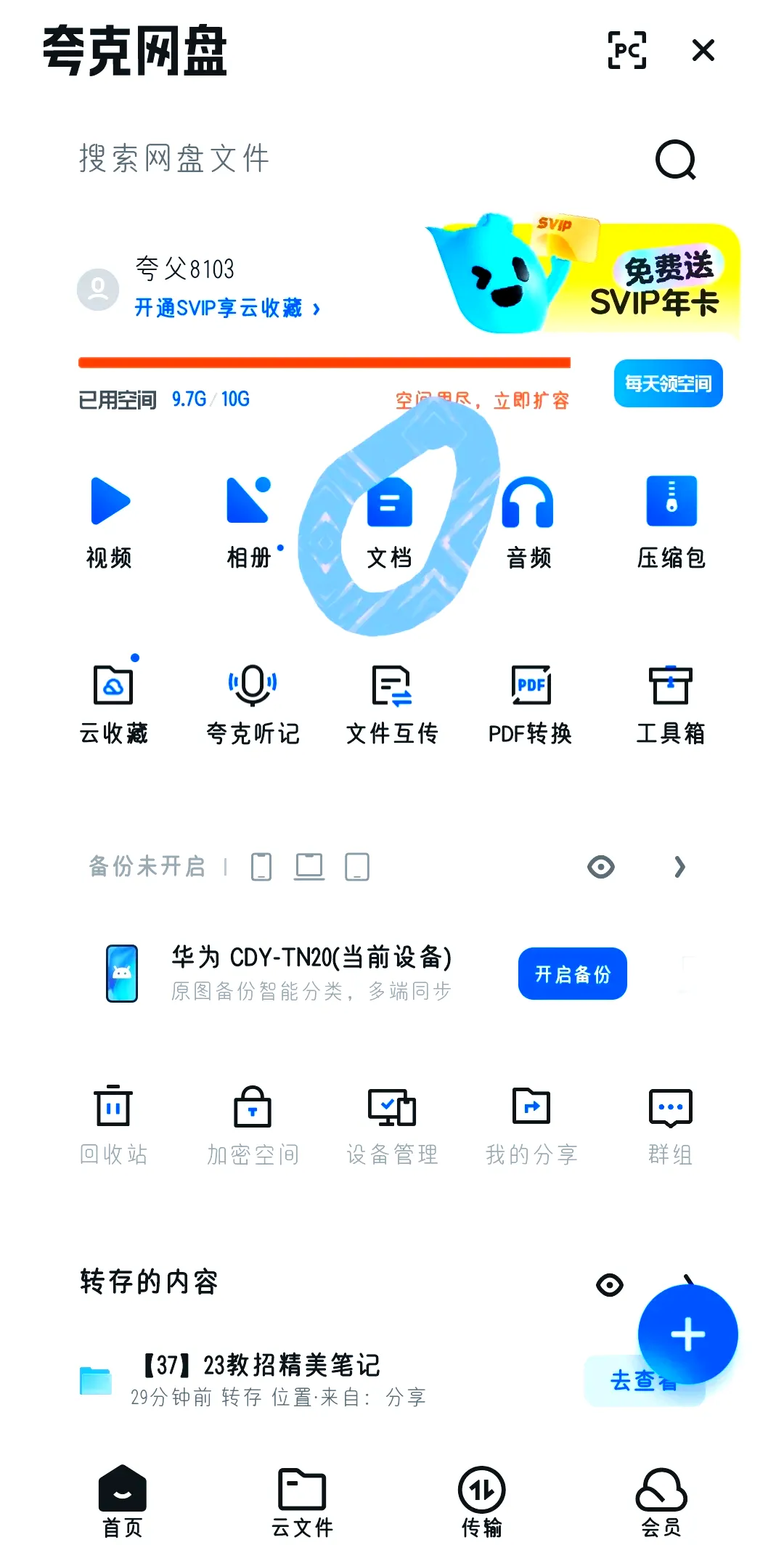
2. 转存他人分享资源 🔗
看到别人分享的优质资源,一键转存到自己网盘更方便。
-
打开分享链接,确认资源内容后,点击「保存到网盘」按钮。 -
选择目标保存文件夹,点击「确定」即可完成转存,资源会同步到你的网盘空间。 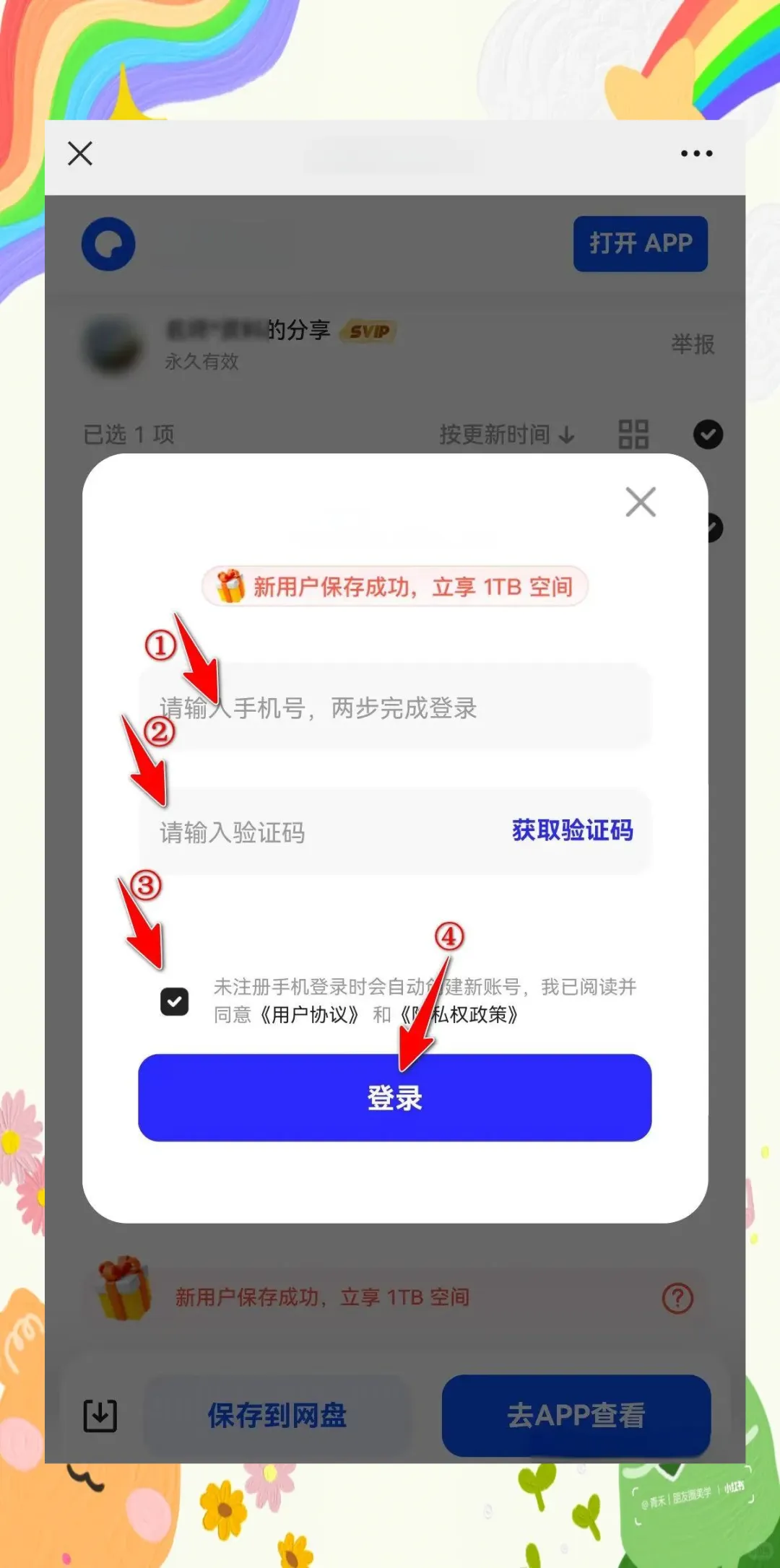
3. 离线下载外部资源 🚀
对于磁力链接、FTP地址等非网盘资源,可通过离线下载功能中转保存。
-
进入夸克网盘,点击「+」选择「离线下载」。 -
粘贴有效的资源链接,点击「开始下载」,完成后资源会自动存入你的网盘。 
📤 二、夸克网盘下载资料全指南
1. 手机端单文件下载 📱
适合零散文件的快速下载,操作简单直接。
-
打开夸克App进入网盘,找到目标文件。 -
长按文件或点击右侧「三点图标」,选择「下载」,文件默认保存至手机内部存储的「Quark/Download」文件夹。 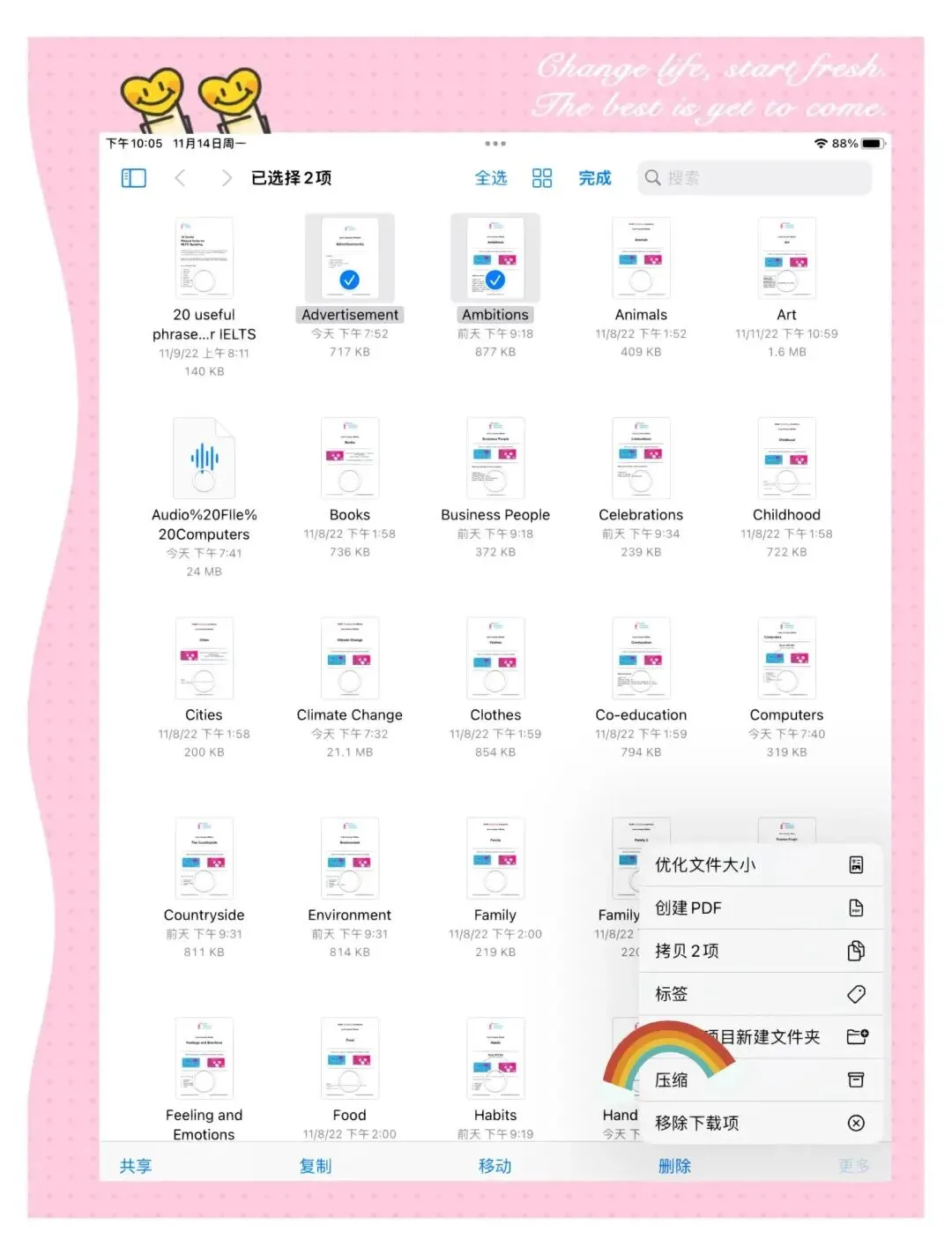
2. 电脑端批量打包下载 💻
处理大量文件时,电脑端打包下载更高效。
-
访问夸克网盘网页版,按住「Ctrl/Command」键选中多个文件。 -
点击顶部「打包下载」按钮,生成ZIP压缩包后,点击直链即可下载到电脑本地。 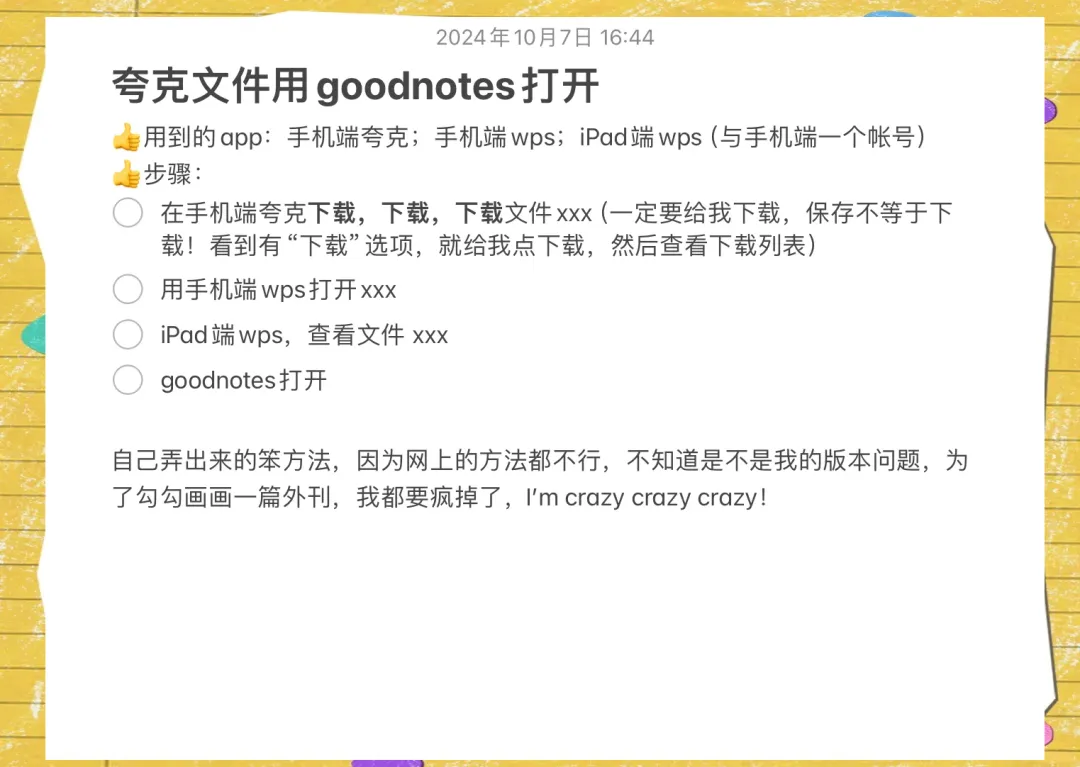
3. 指定路径精准保存 📂
想把文件下载到指定位置,自定义路径更便于后续查找。
-
手机端下载时,选择「保存到手机」而非直接下载,手动指定目标文件夹,如「DCIM/Camera」(图片/视频)或「Documents」(文档)。 -
电脑端下载时,在弹出的下载窗口中选择自定义保存路径,确认后文件会直接写入指定文件夹。 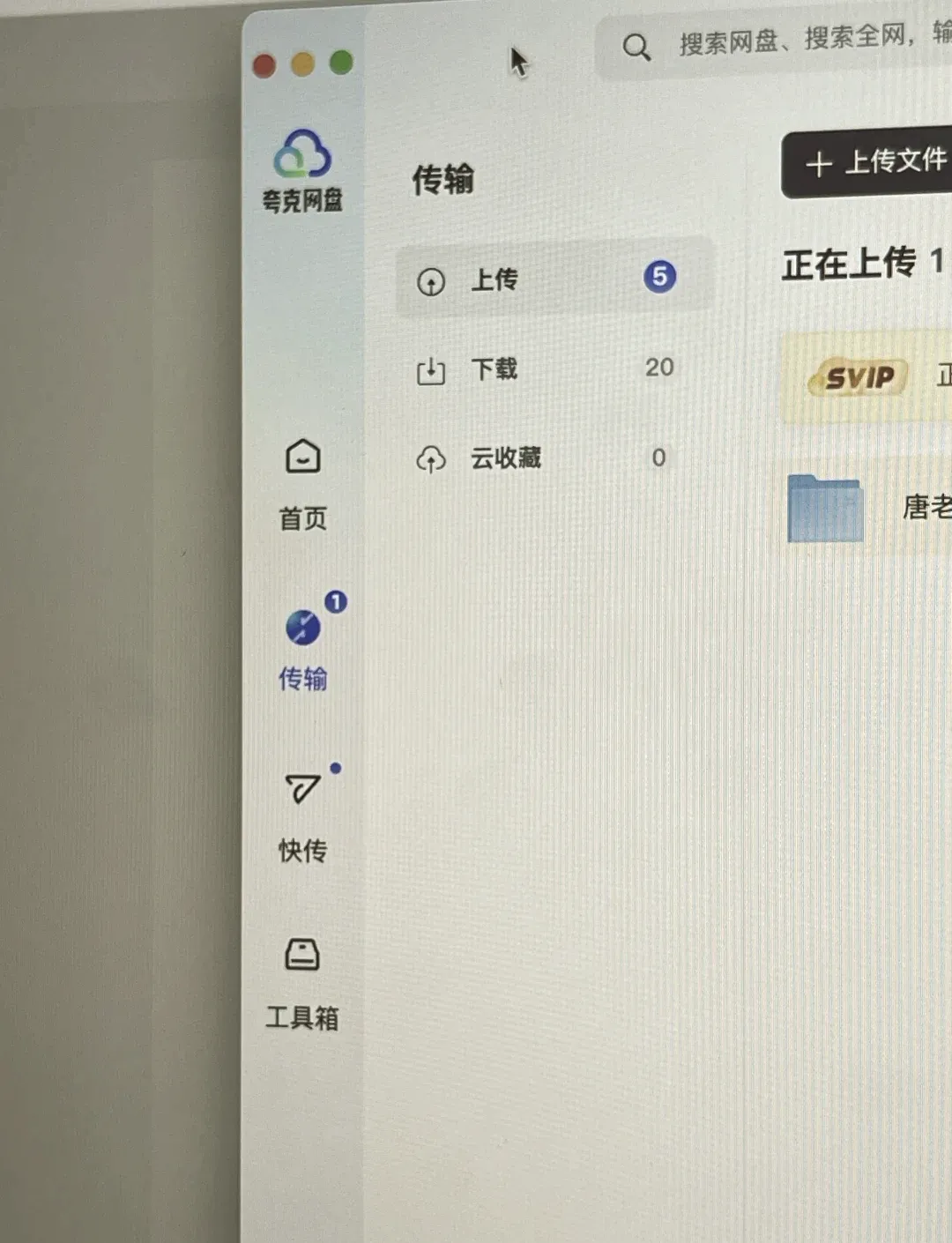
🚨 三、夸克网盘安全使用警示
1. 保护账号信息安全 🔒
-
不要轻易向他人透露夸克账号密码,避免使用公共设备登录后未及时退出。 -
开启双重验证功能,进一步提升账号安全性,防止被盗用。 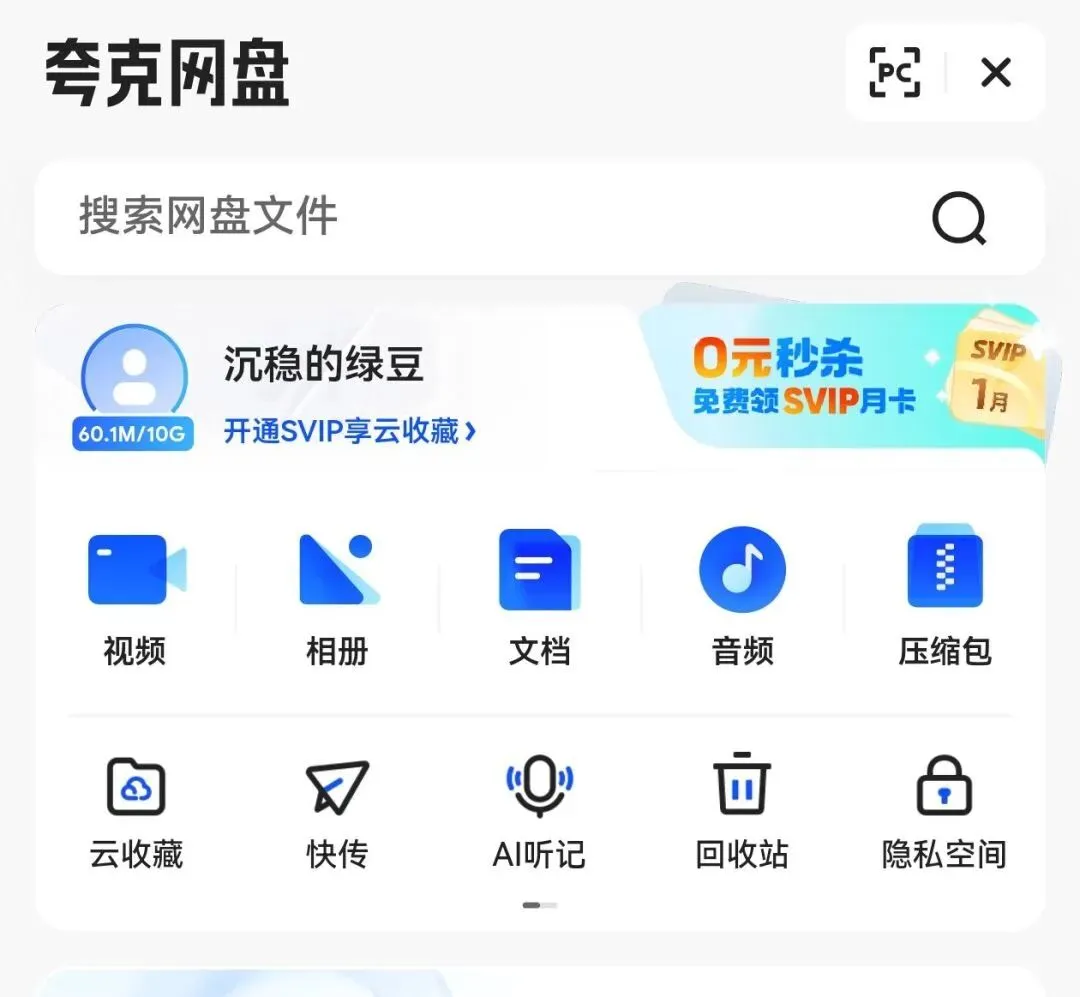
2. 警惕违规资源风险 🚫
-
不要保存或下载涉及版权、色情、暴力等违规内容的资源,避免账号被封禁。 -
陌生分享链接谨慎打开,防止遭遇钓鱼网站或恶意文件。 
3. 注意资源有效期 ⏳
-
他人分享的资源链接通常有有效期限制,及时转存到自己网盘,避免资源失效无法访问。 -
定期清理网盘中的过期或无用资源,释放存储空间的同时,也能降低安全隐患。