 夜雨聆风
夜雨聆风


苹果手机下载App其实超简单,这样操作快速搞定,还能解决常见问题,快学!
阅读本文前,请您先点击上面的蓝色字体,再点击“关注”,这样您就可以继续免费收到各种相关的攻略内容了。每天都有分享,完全是免费,如有问题可留言,我会为您提供专业的解答与服务。
苹果手机商店下载app
→(以下含详细步骤,建议看完)←
想在苹果手机商店下载App 其实操作起来很简单 下面就一步步教你完成 首先 得找到苹果手机上的App Store图标 它通常在主屏幕最显眼的位置 图标是蓝色背景配白色字母A 要是主屏幕上没找到 就用手指在屏幕上左右滑动找找 或者用搜索功能 输入“App Store”就能快速定位 还可以把常用图标拖到主屏幕底部“Dock栏” 这样下次打开就更方便了
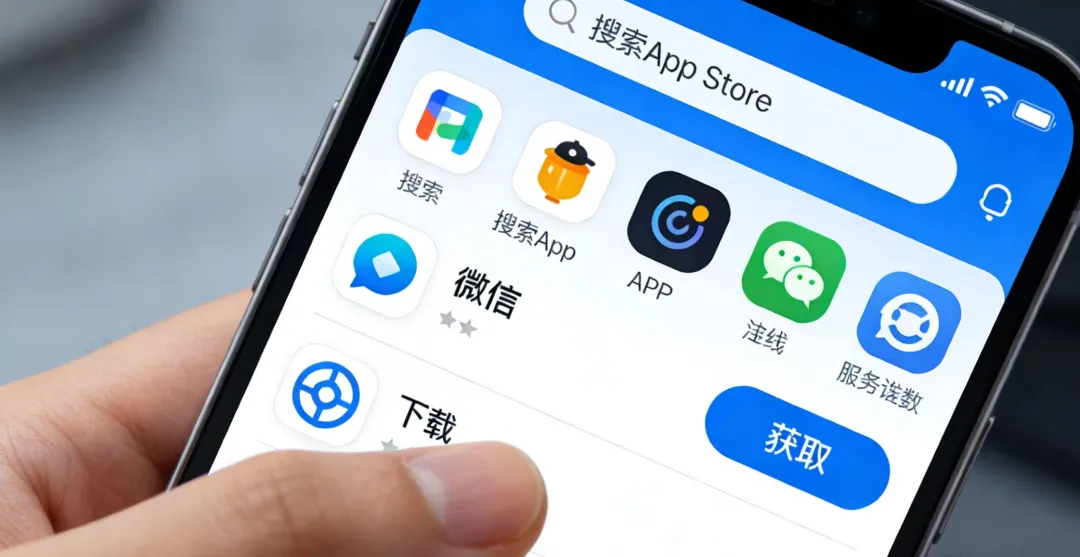
找到App Store图标后 点击打开 打开后 能看到底部有几个标签页 分别是“今天”“游戏”“App”“Arcade”和“搜索” “今天”标签页里是苹果官方推荐的精选内容 常有小惊喜 “游戏”标签页是热门游戏分类 休闲 竞技 角色扮演各种类型都有 “App”标签页是实用工具 社交 学习类应用的集中地 “Arcade”是苹果的订阅游戏服务 不过需要付费 “搜索”标签页就是用来直接输入App名称或关键词查找应用的 比如想下载拍照类应用 就输入“拍照” 想下载记账类应用 就输入“记账” 搜索的时候 可以试试用中文名或者英文名 比如“微信”或者“WeChat”
在搜索结果里找到想下载的App后 点击它的图标 就能进入应用的详情页 在详情页里 能看到应用的描述 用户评价 截图 下载按钮等信息 要是这个App是免费的 就直接点击“获取”按钮 要是付费的 就先点击价格按钮 比如“¥6” 再点击“购买”按钮 点击之后 系统会弹出指纹或者面容ID验证窗口 或者让你输入Apple ID密码进行验证 验证通过后 App就会自动开始下载了
下载的时候 App图标上会显示进度条 能看到下载的进度 下载完成后 图标会变暗 还会出现“打开”按钮 这时候就可以点击打开使用了 要是想暂停下载 就轻触一下图标 会弹出暂停选项 这个功能在网络不稳定的时候特别有用 另外 连接Wi-Fi下载更省流量 还能在设置里开启“自动下载”功能 开启路径是“设置→App Store→自动下载” 这样有新版本的应用就能自动下载了
下载完App 还得注意更新 已下载的App需要更新时 App Store底部“更新”标签页会显示红点提醒 点击“更新”标签页 能看到所有可以更新的应用列表 可以点“全部更新”一次性更新所有应用 也能单独更新某个应用 更新完成后 应用就会自动安装最新版本 这样能保证应用的性能和安全性
要是想删除不用的App 就长按主屏幕上的图标 直到图标开始抖动 然后点击图标左上角的“×” 确认删除就行 不过系统自带的App部分只能隐藏 无法彻底删除 要是之后又想用这个App了 在App Store里搜索已删除的App 点击“云下载”图标就能重新安装
在下载App的过程中 可能会遇到一些问题 比如下载速度慢 这可能是网络不稳定或者信号弱导致的 可以确保手机连接到稳定的Wi-Fi网络 或者尝试重启路由器 还能切换到其他网络试试 也可以检查App Store的服务器状态 看看是不是系统故障 要是无法下载应用 可能是存储空间不足或者Apple ID有问题 可以去“设置”里的“通用” 再点“iPhone存储空间” 查看可用空间 要是存储不足 就删除一些不必要的应用或者文件 还要确保登录了正确的Apple ID 在“设置”里点击自己的名字就能查看 要是应用崩溃或者无法打开 可能是应用与系统不兼容或者没更新 就检查App Store有没有应用更新 有的话及时更新 要是问题还在 就卸载后重新安装 要是下载过程中出现错误提示 可能是网络问题或者App Store系统故障 就确保网络连接正常 尝试切换到不同的Wi-Fi网络
最后提醒一下 为了手机的安全 只从App Store下载App 避免安全风险 按照这些步骤和技巧来操作 就能轻松地在苹果手机上下载和管理App啦
声明:本文内容来源于网络及AI辅助生成,旨在分享与交流,不代表本平台观点。我们尊重原创,若涉及版权问题,请及时联系我们,我们将第一时间核实并处理,确保不侵犯任何合法权益。未经授权,请勿转载,违者将追究法律责任。
一一一一一一一一一一一一一一一一一一一一一一一一一一一一一一一一点赞一转发