 夜雨聆风
夜雨聆风


PPT Master:把文档变成可编辑 PPT,先救“从 0 开始排版”这一步
如果你经常做汇报,大概率被这句话支配过:
“这份资料帮我整理成一个 PPT。”
听起来不难,真正做起来很磨人。资料可能是一份几十页 PDF,一篇网页文章,一份 Word 文档,或者一堆 Markdown 笔记。你要先读懂内容,再拆结构、起标题、分页面、找图、排版、调字号,最后还要一页页改到能拿出去讲。
更尴尬的是,很多“AI 生成 PPT”工具看起来很漂亮,下载后一打开才发现整页都是图片。标题不能改,图形不能拖,客户临时说换一句话,你只能重新生成。
所以我看到 PPT Master 时,最关注的不是它能不能“一键生成漂亮 PPT”,而是它生成出来的东西能不能继续编辑。
它的答案是:尽量生成原生可编辑的 PPTX。
GitHub 地址:https://github.com/hugohe3/ppt-master/
它是什么?
PPT Master 是一个开源的 AI 演示文稿生成工具,核心目标是把 PDF、DOCX、网页、Markdown 等资料转换成可编辑的 PowerPoint 文件。
这里的“可编辑”很重要。
它不是把每页做成图片再塞进 PPT,而是尽量使用 PowerPoint 里的原生对象,比如文本框、形状、图表、图片布局等。这样你拿到 .pptx 文件后,还能继续在 PowerPoint 里改标题、调段落、换图片、移动元素。
这才符合真实工作流。
因为一份 PPT 很少一次生成就能交付。领导要改措辞,客户要换品牌色,老师要删两页内容,自己还想补一个案例。如果生成结果不能编辑,前面省下的时间,后面可能全都还回去。
它能处理哪些资料?
PPT Master 支持的输入类型比较贴近日常:PDF、DOCX、URL、Markdown、图片,也可以直接粘贴文本。
项目说明里还提到,它可以处理 .docx、.html、.epub、.ipynb 等格式;对于 .doc、.odt、.rtf、.tex、.rst、.org、.typ 等格式,也可以通过 Pandoc 作为备用转换方案。
换句话说,它适合的不是特别干净的一段文字,而是工作里常见的“资料包”:报告、网页、笔记、图片、参考文档混在一起,然后你希望它先帮你整理出一版 PPT 初稿。
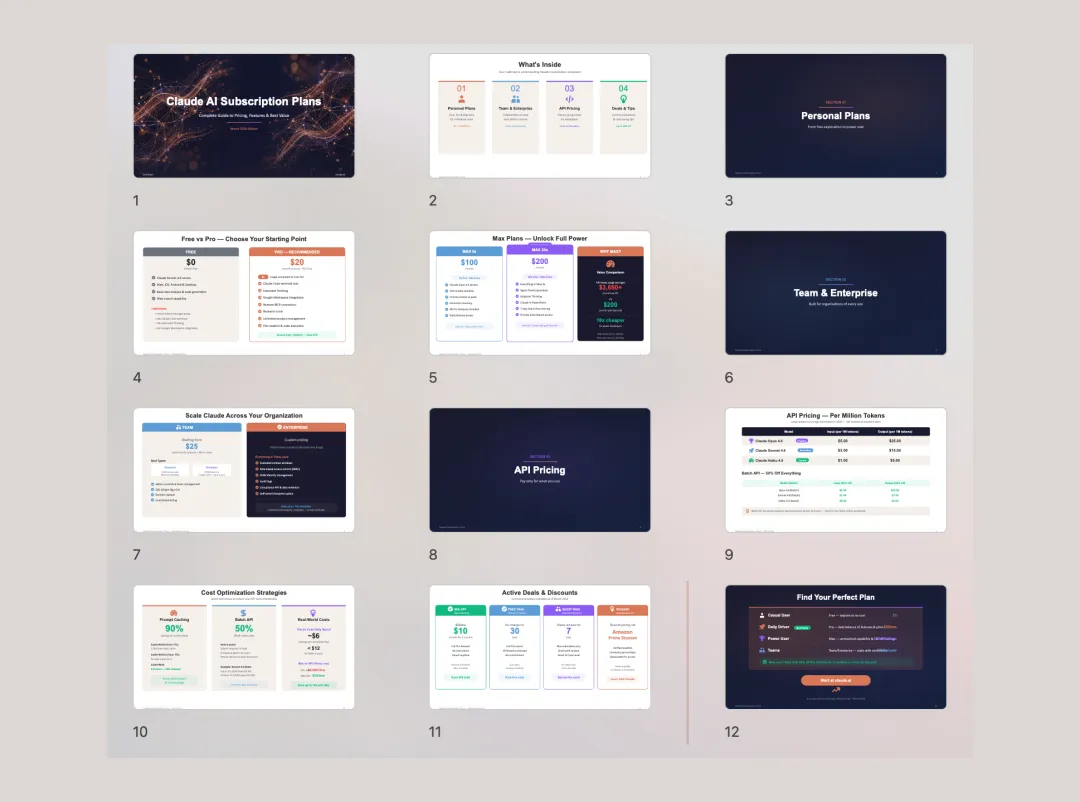
我觉得最实用的几个点
1. 先搭框架,不指望它替你最终交付
我对这类工具的期待比较现实:不要指望它一次生成一份完美商业方案。
它真正省时间的地方,是把最痛苦的第一步做掉:读资料、拆章节、生成页面结构、做一版可编辑初稿。
比如你有一份项目复盘文档,手动做 PPT 可能要先花一个小时想结构。用 PPT Master,你可以先让它生成 10 到 15 页框架,再人工调整结论和表达。这样更符合职场里的真实节奏。
2. 可编辑比“第一眼好看”更重要
很多 PPT 工具喜欢展示炫酷效果,但我更关心后续能不能改。
PPT Master 强调输出原生 PPTX,这一点对工作汇报、课程课件、商业方案都很关键。你不可能把一份不能改的文件交给团队协作,也不可能每次小改都重新跑一遍生成。
可编辑意味着你可以把 AI 当成助理,而不是把自己绑死在工具里。
3. 支持参考模板,适合公司固定风格
职场里做 PPT,很多时候不是你想做成什么风格,而是公司模板已经规定好了。
PPT Master 支持把已有 .pptx 作为参考模板。项目文档中提到,可以通过 /create-template 提取主题颜色、字体、母版、版式结构和可复用图片等信息。
如果你有公司汇报模板、课程模板、产品方案模板,就可以尝试让它按现有风格生成内容。这样初稿不会太“野”,后期也更容易统一。
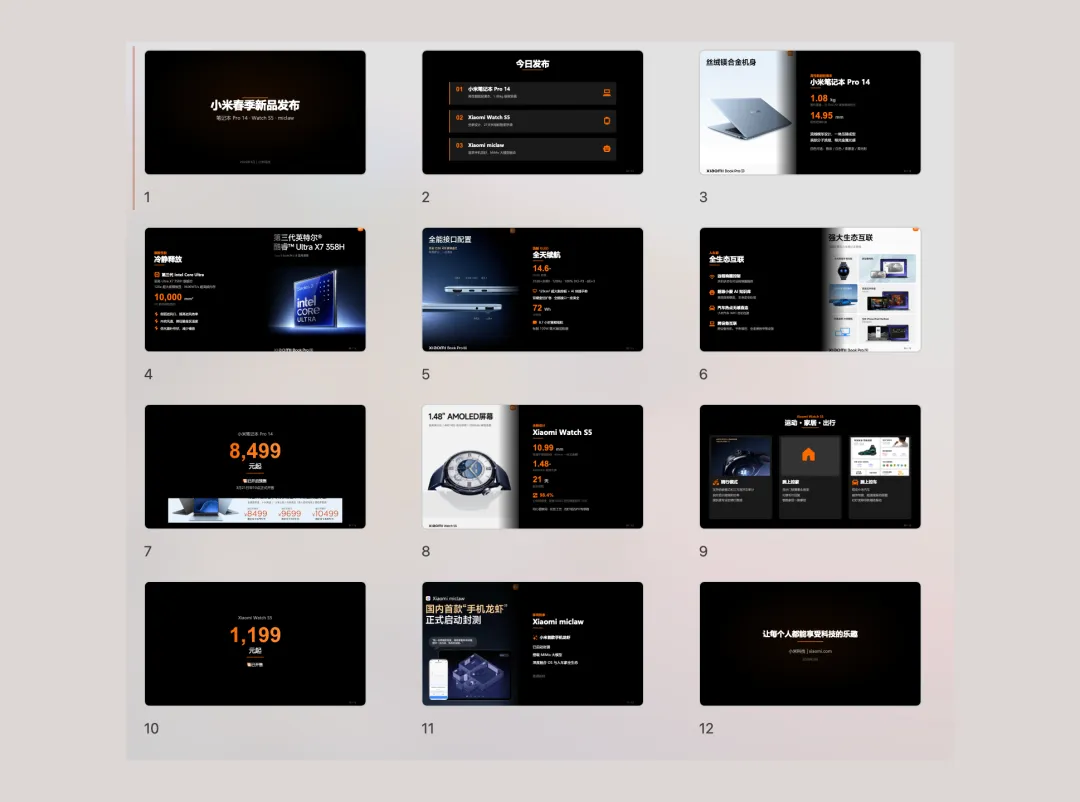
4. 还有旁白、动画和视频导出这些进阶玩法
PPT Master 不只做静态幻灯片。
项目说明里提到,它支持基于 OOXML 的动画和转场,也可以根据 speaker notes 生成语音旁白,并把音频嵌入 PPTX。默认语音方案使用 edge-tts,也可以接入云端 TTS 服务。
如果你要做课程视频、产品讲解视频、自动播放演示,可以先生成带备注的 PPT,再合成旁白,最后通过 PowerPoint 导出 MP4。
这部分属于进阶用法,不是每个人都需要。但如果你经常做培训课件或知识视频,它会很有想象空间。
使用门槛要说清楚
PPT Master 不是一个“打开网页、上传文件、点一下下载”的傻瓜式产品。它更适合有一点技术基础的人。
项目需要 Python 3.10+,常见安装方式是克隆仓库并安装依赖:
git clone https://github.com/hugohe3/ppt-master.git
cd ppt-master
pip install -r requirements.txt
也可以通过 Skill marketplace 安装,例如:
npx skills add hugohe3/ppt-master它更适合放在 Claude Code、Cursor、VS Code Copilot、Codex CLI、Aider、Gemini CLI 这类具备 Agent 能力的环境里使用。
实际使用时,通常是把资料放到项目目录,然后让 Agent 根据资料创建 PPT。AI 会先确认比例、页数、模板、风格,再分析内容并导出 PPTX。
适合哪些人?
我觉得它最适合四类人:
-
• 经常做汇报、方案、课件的职场人士; -
• 想把 PDF、Word、网页快速整理成 PPT 的内容创作者; -
• 有固定模板、希望复用视觉规范的团队; -
• 想研究 AI 生成可编辑 PPT 工作流的技术用户。
但如果你完全不想碰命令行,只想要零门槛在线工具,那它可能不是最省心的选择。它的优势在于开放、可控、可定制,而不是完全无脑。
最后说两句
PPT Master 打动我的地方,不是“AI 一键生成 PPT”这个口号,而是它认真解决了一个实际问题:生成出来的文件还能不能继续编辑。
对真正要交付的 PPT 来说,可编辑往往比第一眼好看更重要。因为最后你总要改内容、调格式、套模板、补案例。
如果你经常被各种文档转 PPT 的任务折磨,又愿意花一点时间搭好工作流,可以把 PPT Master 收藏起来。下次遇到几十页资料要做汇报时,先让它生成一版初稿,把熬夜排版的时间省下来,留给观点、逻辑和表达。