夜雨聆风
夜雨聆风


第8天:多维表格WMS:PC端批量入库+数据分权,搞定大批量收货效率
第8天:PC端批量入库+数据分权,搞定大批量收货效率 📦
昨天我们搞定了单条物料的极速入库,今天直接升级PC端批量入库方案,解决仓管员一次性处理几十上百种物料的场景,同时通过视图实现数据分权管理。
一、PC端批量入库核心逻辑:模板录入+一键导入
批量入库的关键,是让仓管员用最熟悉的Excel完成数据整理,再一键同步到多维表格,全程不用复杂操作。
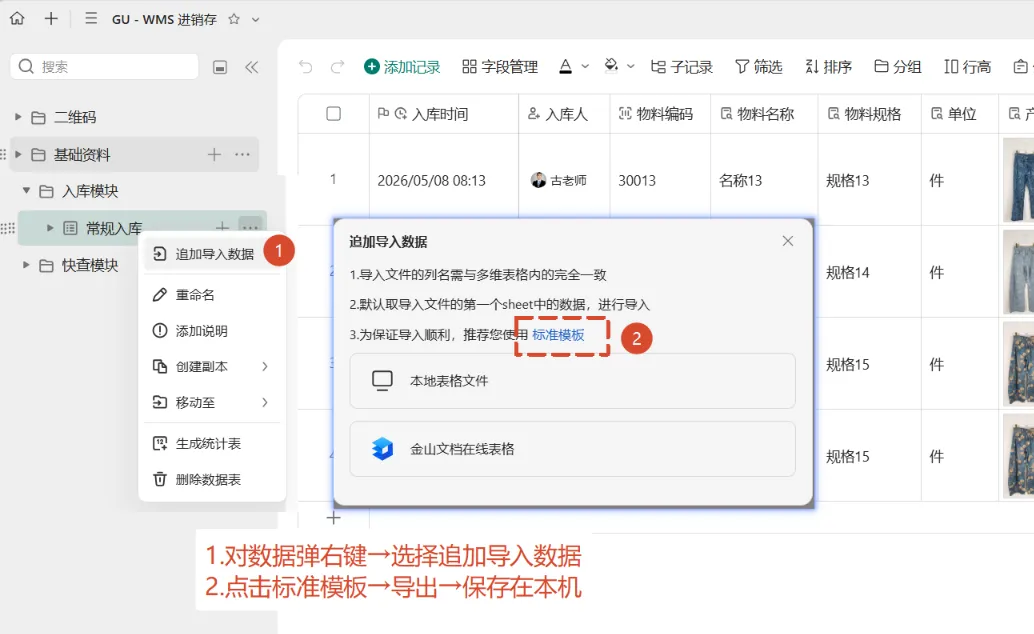
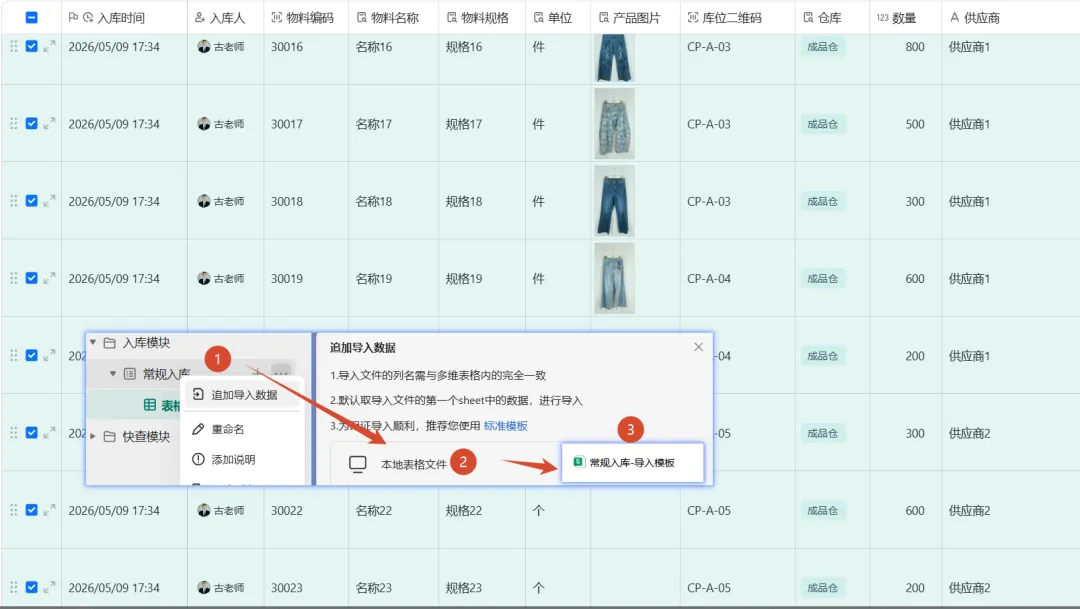
导出标准导入模板(图1)
-
在「常规入库」数据表上右键 → 选择「追加导入数据」 -
点击「标准模板」→ 导出并保存到本地
⚠️ 关键注意:模板的列名必须和多维表格字段完全一致,否则导入会失败,这也是推荐直接用标准模板的原因。
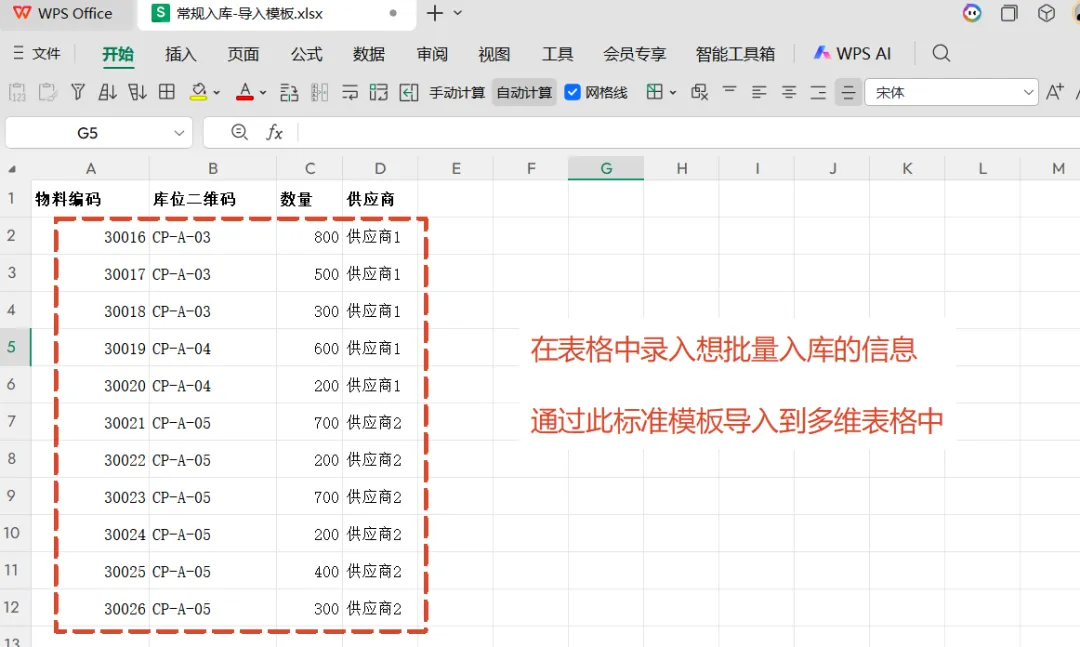
批量录入入库清单(图2)
打开导出的「常规入库-导入模板」,只需要录入3个核心字段:
-
物料编码(必填,扫码或复制粘贴即可) -
库位二维码(必填,对应上架库位) -
入库数量(必填) -
供应商(可选,如需记录来源)
物料名称、规格、图片等字段,多维表格会通过查找引用自动带出,无需重复录入,减少仓管员工作量。
一键导入多维表格(图3)
录入完成后保存模板,回到多维表格:
-
右键「常规入库」数据表 → 选择「追加导入数据」 -
选择「本地表格文件」,上传刚刚编辑好的模板 -
系统自动批量导入所有记录,物料信息自动补全,入库时间、入库人自动抓取
二、视图优化:让管理更高效
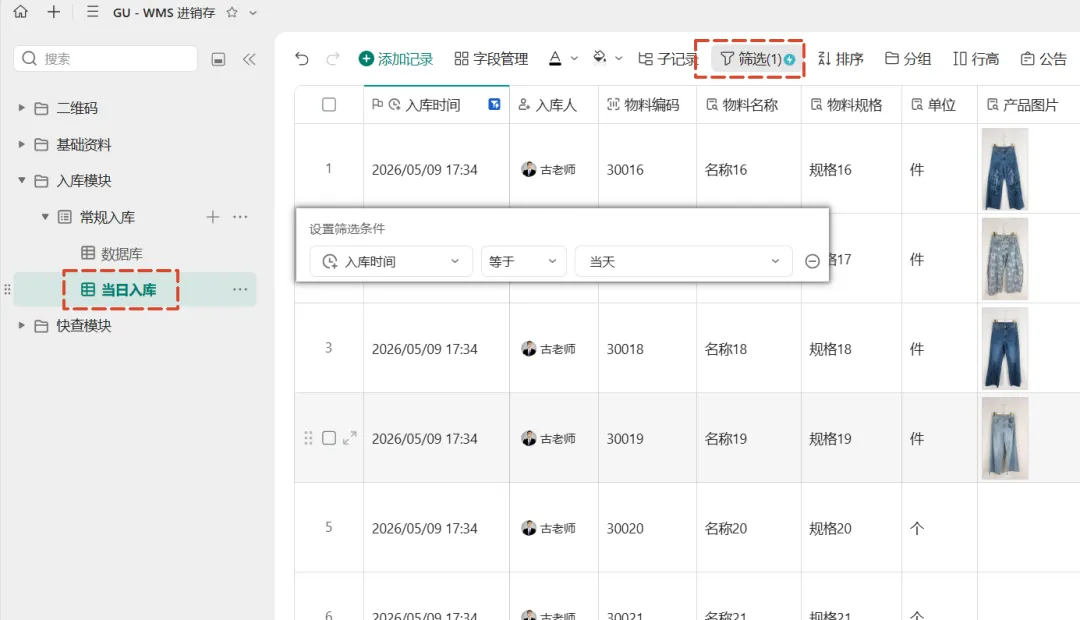
当日入库视图(图4)
创建一个名为「当日入库」的专属视图,配置筛选条件:
-
入库时间 = 当天
效果:仓库管理者打开就能看到当天所有入库记录,方便核对、盘点和数据分析,不用手动筛选。
仓管查询视图(图5)
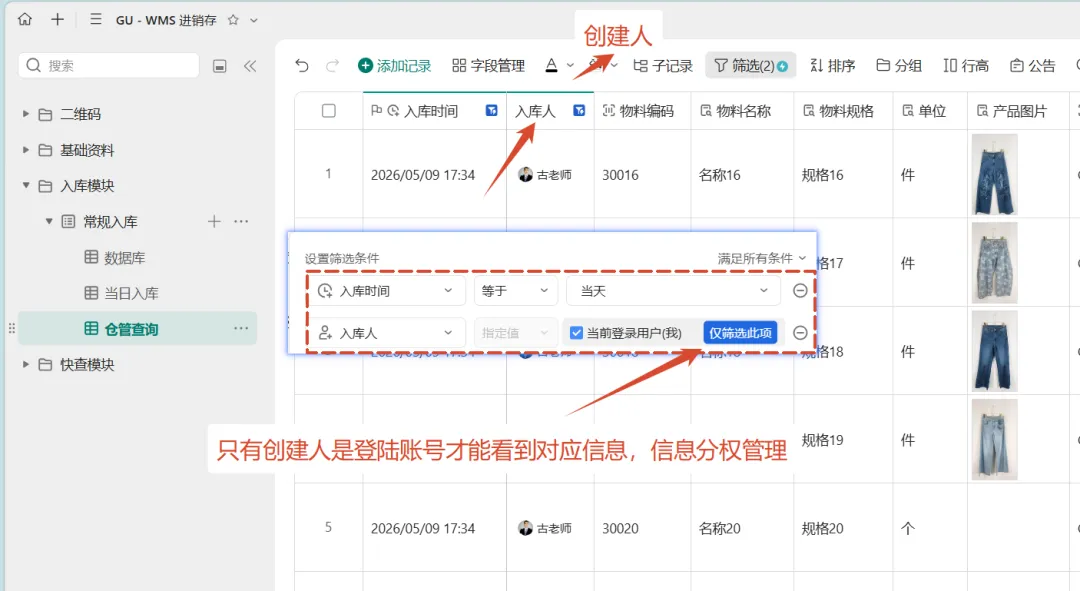
创建「仓管查询」视图,实现数据分权管理:
筛选条件配置:
-
入库时间 = 当天 -
入库人 = 当前登录用户
效果:仓管员登录后,只能看到自己负责的入库记录,看不到其他同事的数据,既保护了数据隐私,也避免了误操作和数据混乱。
✅ 今日阶段总结
通过「标准模板导出 → Excel批量录入 → 一键追加导入」的流程,完美解决了大批量物料入库的效率痛点,再配合「当日入库」和「仓管查询」两个视图,同时实现了管理便捷性和数据分权隔离。
📚 今日核心知识点
- 追加导入数据
:不覆盖原表数据,以追加方式批量导入,前提是导入文件的列名必须与多维表格字段完全一致,推荐使用系统导出的标准模板。 - 分享视图筛选
:通过配置「当前登录用户」筛选条件,实现不同用户只能看到自己的数据,低成本实现数据分权管理。