 夜雨聆风
夜雨聆风


如何设置Word文档附录大纲标题
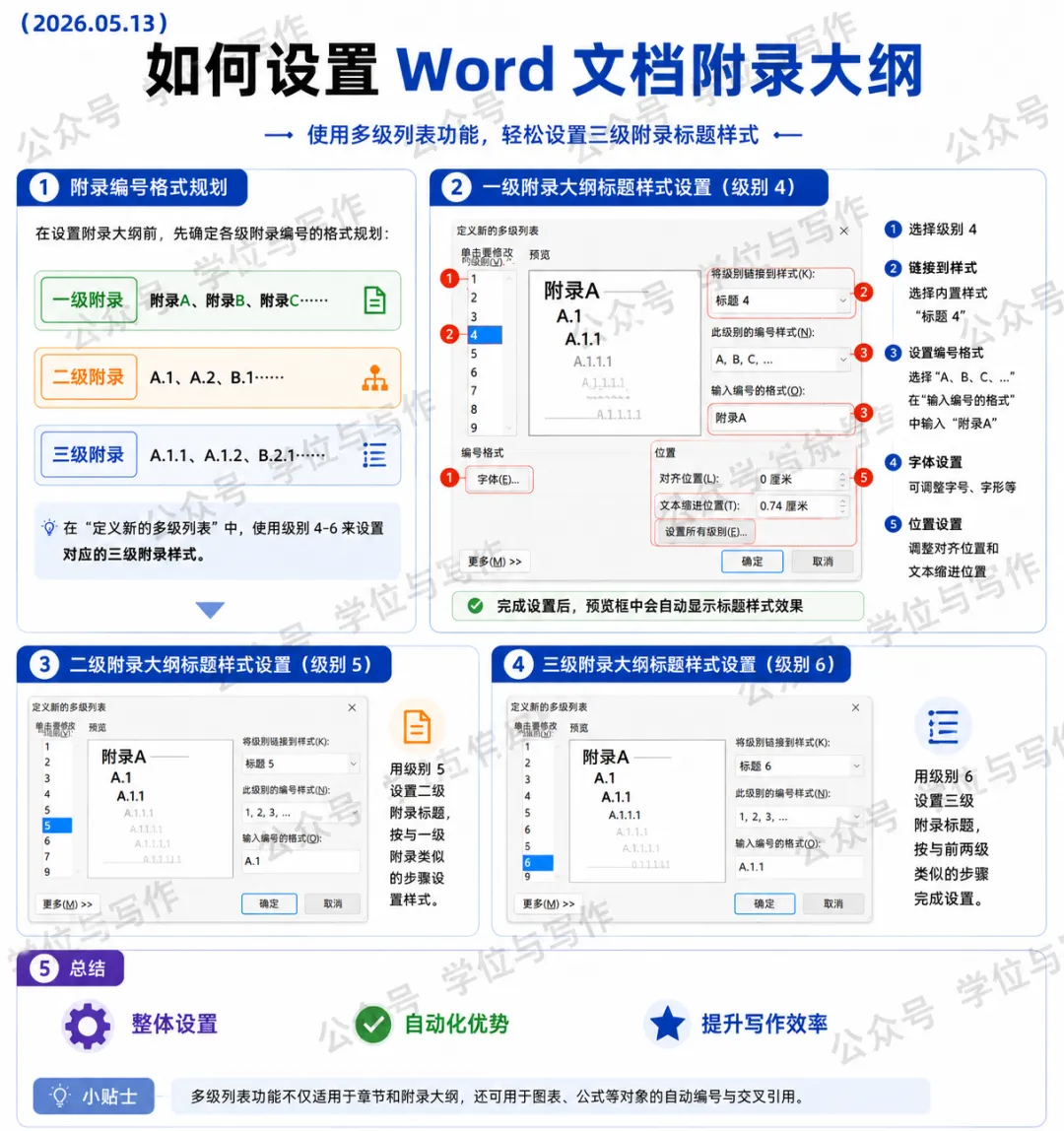
在 Word 中设置附录大纲时,通常采用三级编号结构:
- 一级附录
:编号格式为 附录A、附录B、附录C…… - 二级附录
:编号格式为 A.1、A.2、B.1…… - 三级附录
:编号格式为 A.1.1、A.1.2、B.2.1……
使用 Word 的多级列表功能。假设多级列表中的1-3级分别用于正文大纲的前三级,那么,可使用级别4–6来分别设置附录的三个层级。
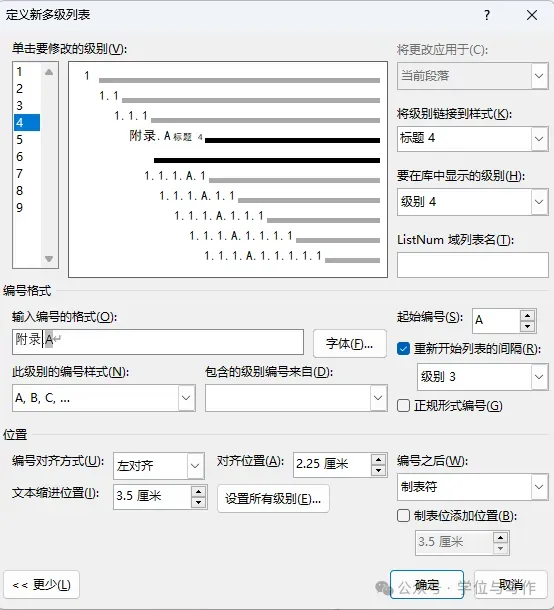
一级附录标题样式(级别4)
按照下列步骤设置一级附录标题:
-
打开“定义新的多级列表”,在“单击要修改的级别”中选择 级别4。 -
将该级别链接到内置样式 标题4。 -
在“编号格式”子栏目中选择 A、B、C……,并在“输入编号的格式”中删除前缀,只保留字母,以灰色背景显示。 -
在字母左侧输入“附录”,形成完整格式: 附录A。 -
可通过“字体”调整字号,通过“位置”调整对齐和缩进。 -
其它设置可按需调整,完成后 Word 会在样式预览中显示效果。
3. 二级附录标题样式(级别5)
-
选择 级别5,链接到 标题5。 -
编号包含上一级附录字母和本级数字,例如 A.1、A.2、B.1。 -
调整字体、对齐和缩进,使格式与一级附录统一。
4. 三级附录标题样式(级别6)
-
选择 级别6,链接到 标题6。 -
编号规则为附录字母 + 二级编号 + 三级编号,例如 A.1.1、A.1.2、B.2.1。 -
其余设置与前两级附录一致,完成三级附录大纲。
总结与注意事项
-
正文章节与附录可以在同一套多级列表中管理,通过选择不同级别实现编号独立。 -
设置完成后,插入、删除或修改标题均会自动编号和更新,保证格式一致性。 -
利用 Word 的多级列表和样式功能,可以大幅提升排版效率,尤其适用于包含大量图表、公式和参考文献的学术论文。 -
除了编号,字体、段落缩进、参考文献排列、图表编号及交叉引用等,都可通过样式统一管理,实现自动化排版。