爆火AI代码编辑器——cursor SSH连接远程服务器教程
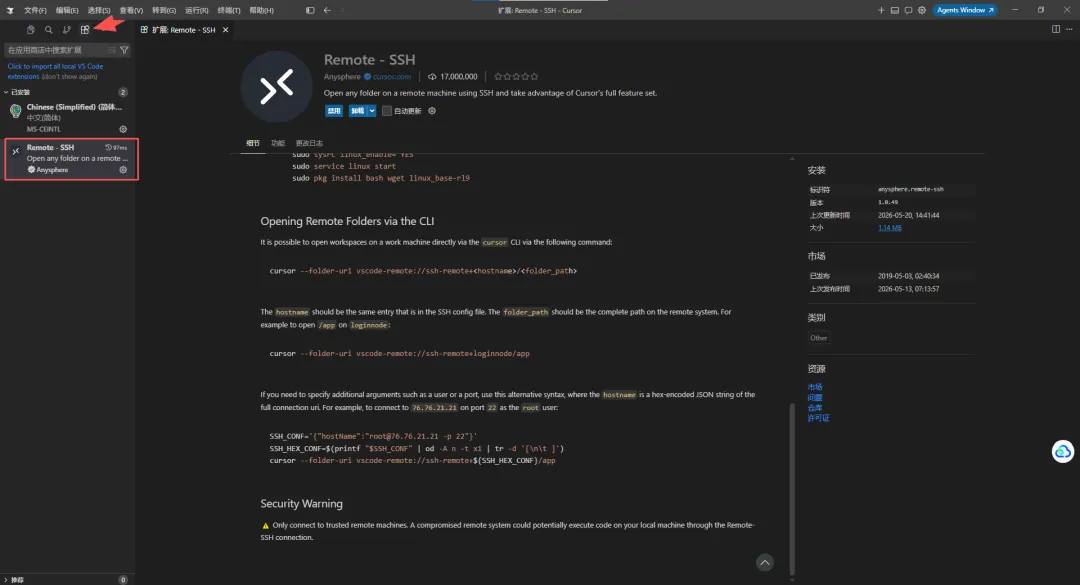
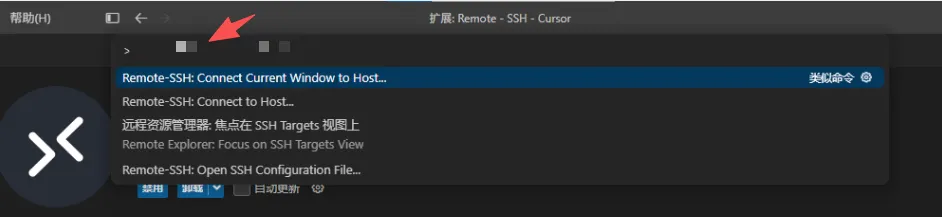
AI的出现把“结对编程”进化成了“人机结对”模式,时下该模式爆火的原因主要有:1、效率极高,AI的速度和知识储备远超人类,可以秒写大量样板代码;2、减少低级错误,AI极少犯拼写错误或少写分号等语法错误;3、解放脑力,帮助用户把精力放在功能设计而非码字; cursor是一款基于VS Code(Visual Studio Code)深度改造的AI原生代码编辑器,被很多程序员称为“当下最强的AI结对编程工具”。下面和大家分享如何在cursor上SSH连接远程服务器,像访问本地文件一样访问服务器,实现在cursor上既可以看代码、用AI辅助写代码,又可以使用shell命令行操作服务器编译代码等。 1、安装SSH插件 安装完cursor并登录后,默认显示agent界面,按下Ctrl+Shift+N快捷键切到IDE界面,在左侧活动栏点击四个小方块图标打开“扩展”,搜“Remote-SSH”插件(Anysphere发布的官方扩展)并安装。 2、配置SSH连接 按下Ctrl+Shift+P(Windows/Linux)或Cmd+shift+P(Mac)快捷键,在IDE界面顶部弹出的输入框内>后输入:
> Remote-SSH:Open Configuration File
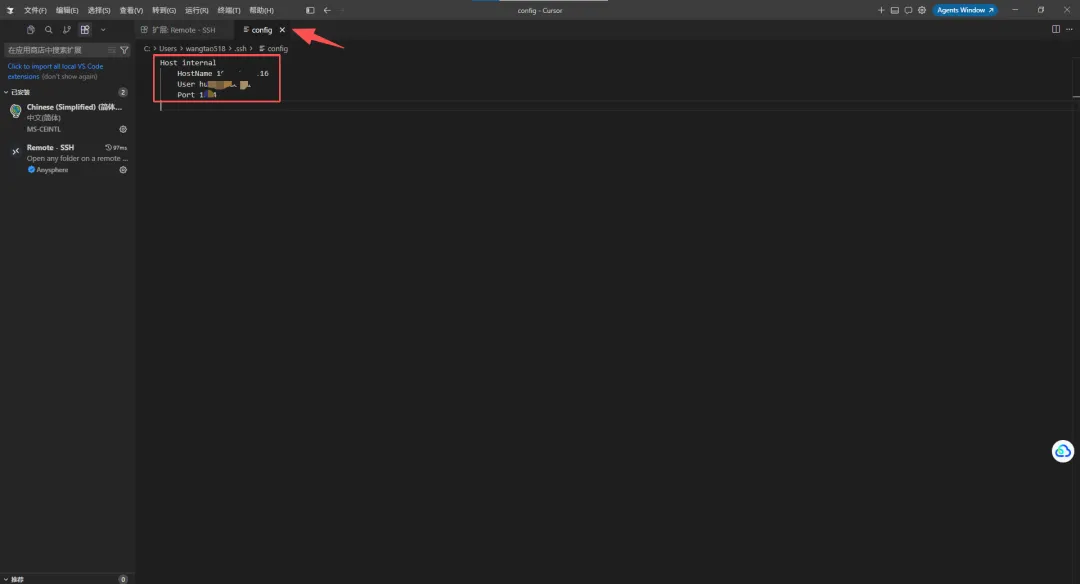
Host internal HostName 服务器IP地址 User 服务器用户名 Port 服务器SSH端口号
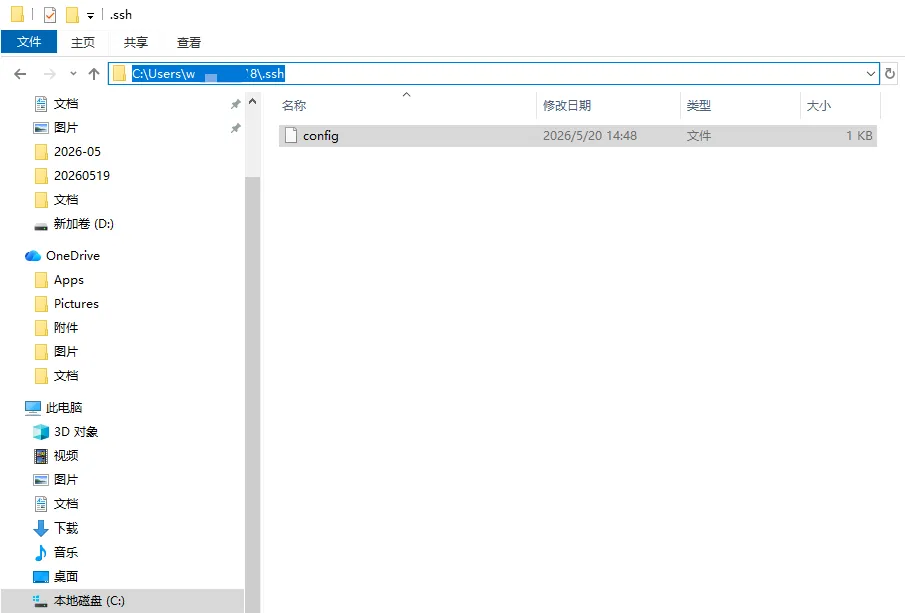
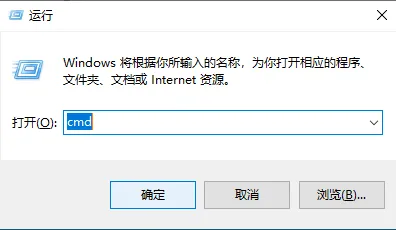
点击“文件”并保存,该文件会保存在本机PC的C:\User\用户名\.ssh目录下,如下图可检验保存结果(文本文档可打开)。 4、设置SSH密钥认证(可选) 设置SSH密钥认证比密码认证更安全、便捷,无需每次打开cursor连接服务器输入密码。按下windows+R快捷键,在屏幕左下角弹窗内输入cmd并回车,打开powershell命令提示符窗口。
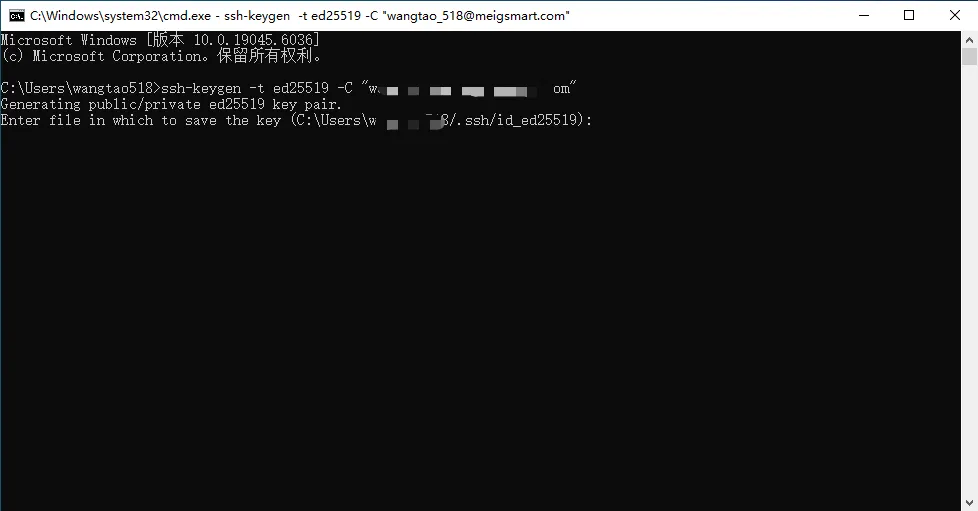
ssh-keygen -t ed25519 -C "your-email@example.com" //您的邮箱
并回车,按提示选择密钥保存位置,默认依然保存在C:\User\用户名\.ssh目录下,设置密钥密码(可选),生成后.ssh目录下会多出两个文件,id_ed25519.pub是公钥,id_ed25519是私钥。 接下来部署公钥到服务器(私钥放在本地不动),在powershell命令提示符黑色窗口输入以下命令:
type C:\Users\用户名\.ssh\id_ed25519.pub | ssh 服务器用户名@服务器IP地址 -p 服务器SSH端口号 "mkdir -p ~/.ssh && chmod 700 ~/.ssh && cat >> ~/.ssh/authorized_keys && chmod 600 ~/.ssh/authorized_keys"
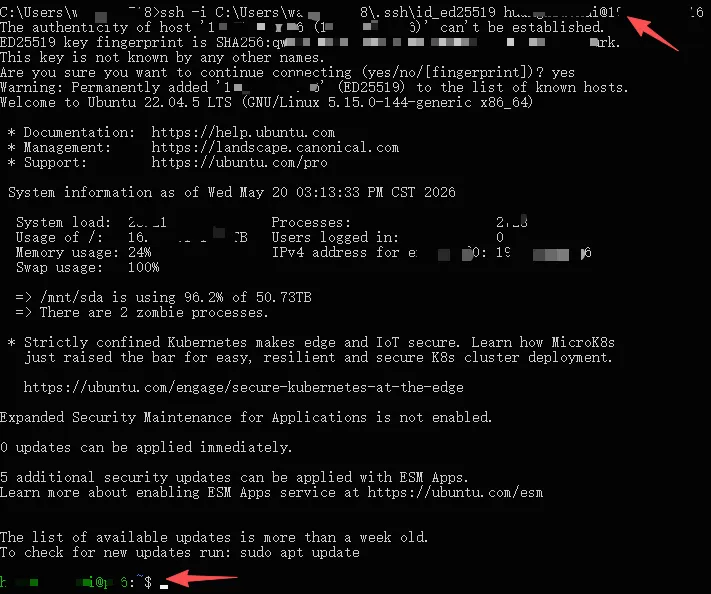
接下来可在powershell命令提示符黑色窗口输入以下命令测试密钥认证:
ssh -i C:\Users\用户名\.ssh\id_ed25519 服务器用户名@服务器IP地址
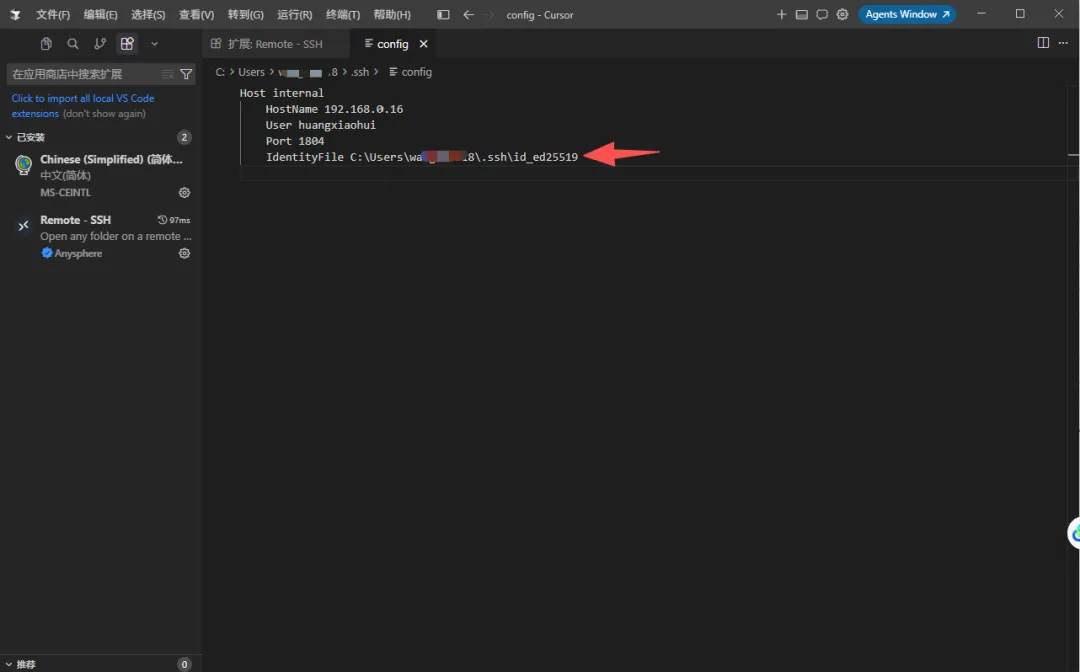
在步骤2中编辑的cursor中打开的config文件最后追加一行并保存:
IdentityFile C:\Users\用户名\.ssh\id_ed25519
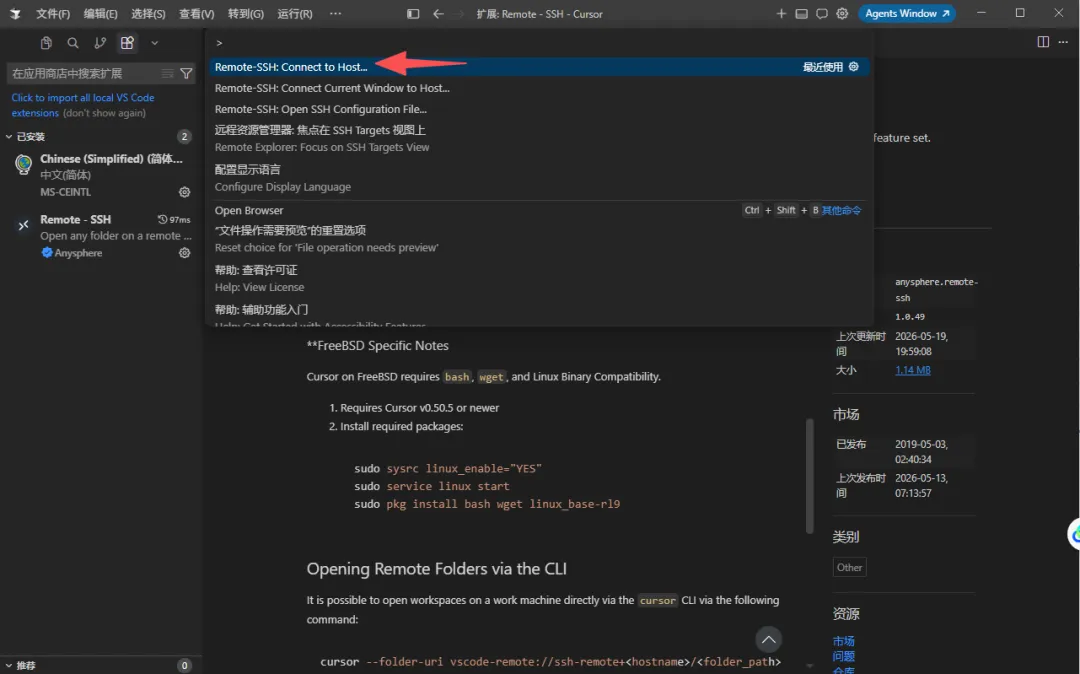
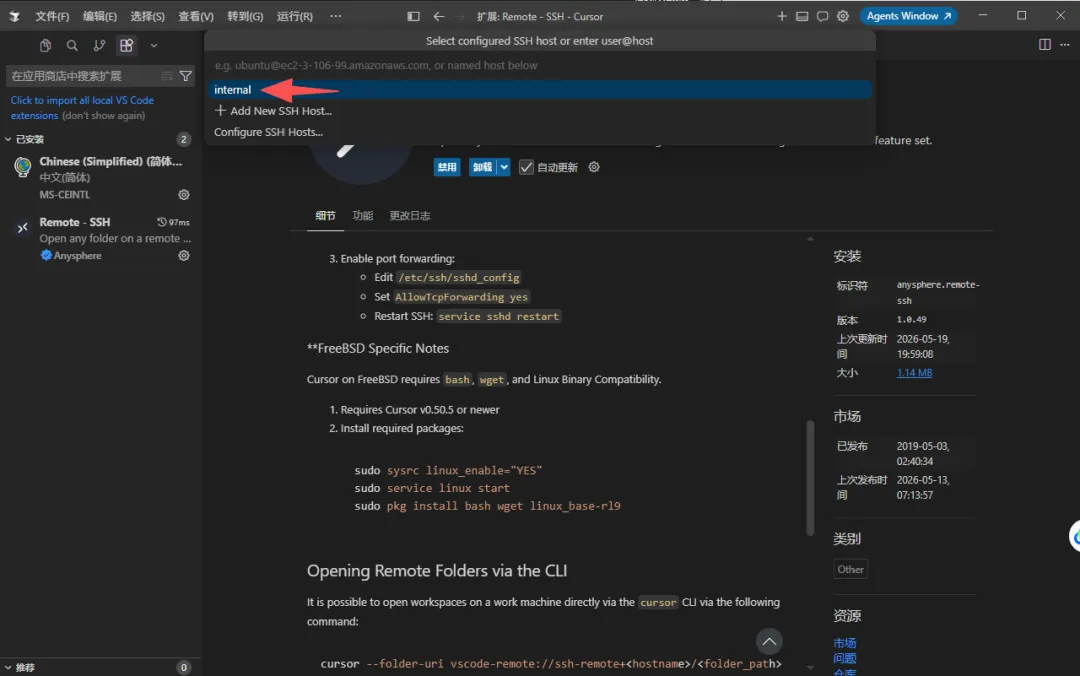
5、连接服务器 按下Ctrl+Shift+P(Windows/Linux)或Cmd+shift+P(Mac)快捷键,在IDE界面顶部弹出的输入框内>后输入以下命令并回车:
> Remote-SSH Connect to Host
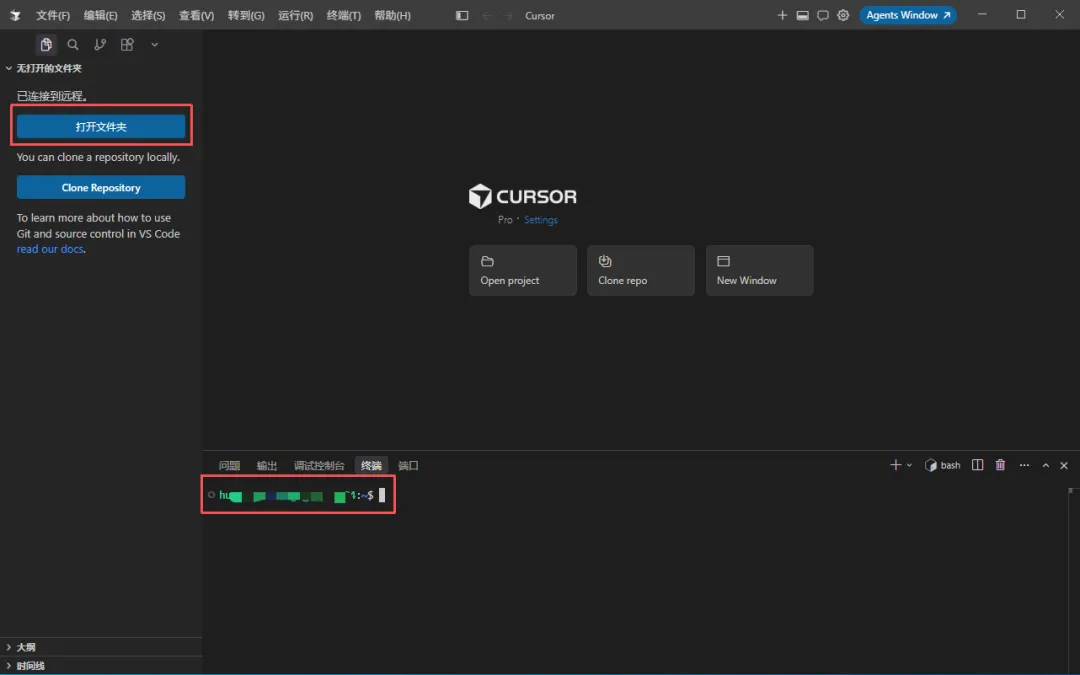
随即出现如下图界面,即为成功SSH连接远程服务器,左侧“打开文件夹”即可像访问本地PC文件一样打开服务器文件,下方“终端”即为服务器shell命令行,右侧还会出现agent对话栏,可以帮助您分析问题、写代码等。 最后,编者按,对于AI编程,您有什么看法?欢迎评论区沙发~
 夜雨聆风
夜雨聆风