 夜雨聆风
夜雨聆风


最新教程:OpenClaw 全能AI智能体 Windows 本地部署完整教程(保姆级详细教程 建议收藏!))
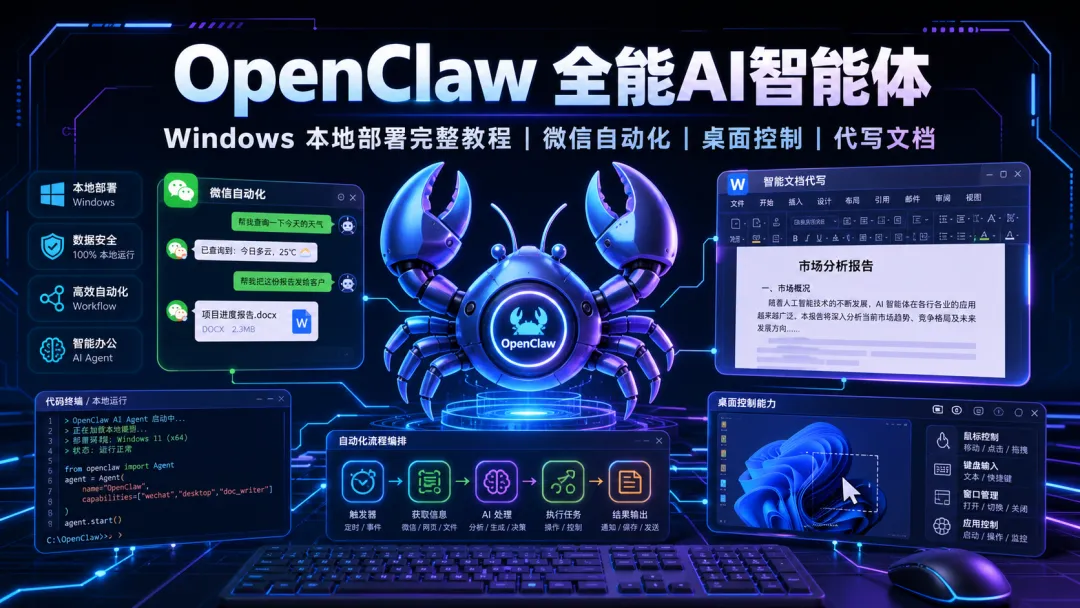
🦞 OpenClaw 全能AI智能体 Windows 本地部署完整教程 | 微信自动化 + 桌面控制 + 代写文档
2026年5月最新实测 | 全网最详细 | 小白可跟做
🔥 可实现:微信自动收发消息 / AI回复、代写所有文档、桌面自动化、跑代码、整理文件
🔒 全程本地运行,自备 API Key,安全无风控
📋 目录
🦞 OpenClaw 全能AI智能体 Windows 本地部署完整教程 | 微信自动化 + 桌面控制 + 代写文档📋 目录一、OpenClaw 是什么?1.1 架构原理1.2 它能做什么?1.3 为什么选 OpenClaw?二、准备工作2.1 硬件要求2.2 需要准备的 API Key三、环境安装3.1 安装 nvm-windows(Node.js 版本管理器)3.2 安装 Git3.3 解锁 PowerShell 脚本执行策略3.4 配置 npm 镜像加速(国内用户必做)四、安装 OpenClaw4.1 一键脚本安装4.2 首次配置向导(onboard)五、配置文件详解(重点!)5.1 常见报错与修复5.2 打开配置文件5.3 完整配置文件模板(支持 Claude + GPT + DeepSeek 三模型)5.4 配置项说明5.5 验证配置六、启动 Gateway6.1 启动命令6.2 打开 Web 控制台6.3 进入控制台6.4 选择模型 & 发送第一条消息七、接入微信 ClawBot 🔥7.1 微信自动化原理7.2 前置条件7.3 测试微信自动发消息7.4 更多微信自动化指令7.5 微信自动化注意事项八、全能技能实战演示8.1 ✍️ 代写文档8.2 💻 跑代码8.3 📁 整理文件8.4 🖥️ 桌面自动化九、优化系统提示词9.1 设置方法9.2 推荐提示词模板十、重启电脑后如何启动方案 A:手动启动(简单可靠)方案 B:开机自启(一劳永逸)十一、常见问题 FAQQ1:配置文件报 Invalid input: expected object, received stringQ2:报 gateway.mode missingQ3:报 gateway.auth: Unrecognized keyQ4:Gateway 启动后 Connectivity probe: failedQ5:端口 18789 被占用Q6:API 报错 401 UnauthorizedQ7:模型选择提示 specified without provider十二、命令速查表十三、安全提醒 🔒总结
一、OpenClaw 是什么?
OpenClaw 是一个开源AI智能体框架(Agent Framework),它本身不是大模型,而是一个”调度中心”——通过 API 调用 Claude / GPT / DeepSeek 等大模型获得”大脑”,然后用本地工具”动手”执行任务。
1.1 架构原理
┌─────────────────────────────────────────────────────────┐│ 你(自然语言指令) ││ "帮我把桌面的 PDF 总结成 Word 发到微信" │└──────────────────────┬──────────────────────────────────┘ ▼┌──────────────────────────────────────────────────────────┐│ OpenClaw Gateway(本地服务) ││ ┌──────────┐ ┌──────────┐ ┌───────────┐ ┌────────┐ ││ │ 任务拆解 │→ │ 工具调用 │→ │ 代码执行 │→ │ 结果汇总│ ││ └──────────┘ └──────────┘ └───────────┘ └────────┘ │└──────────┬────────────┬──────────────┬──────────────────┘ ▼ ▼ ▼ ┌──────────┐ ┌───────────┐ ┌──────────────┐ │ Claude │ │ GPT │ │ 本地工具/文件 │ │ API │ │ API │ │ 系统/浏览器 │ └──────────┘ └───────────┘ └──────────────┘
1.2 它能做什么?
| 能力 | 说明 |
|---|---|
| 💬 微信自动化 | 自动发消息、读取未读消息、AI智能回复 |
| ✍️ 代写文档 | Word、PPT、Markdown、邮件、报告、合同 |
| 💻 跑代码 | Python、JavaScript、Shell,沙箱安全执行 |
| 📁 整理文件 | 按类型分类、批量重命名、查找大文件、合并Excel |
| 🖥️ 桌面自动化 | 操控任意Windows软件、截图、打开网页 |
| 🌐 网页浏览 | 搜索信息、提取网页数据、生成简报 |
1.3 为什么选 OpenClaw?
-
✅ 完全开源免费(GitHub Stars 373k+)
-
✅ 本地运行,数据不上传第三方
-
✅ 支持多模型切换:Claude / GPT / DeepSeek 随时切
-
✅ 插件生态丰富:微信、飞书、Notion、GitHub 等
-
✅ Windows 原生支持,无需 Linux/Mac
二、准备工作
2.1 硬件要求
| 项目 | 最低要求 | 推荐配置 |
|---|---|---|
| 系统 | Windows 10 22H2+ | Windows 11 最新版 |
| 内存 | 8 GB | 16 GB+ |
| 硬盘 | 10 GB 可用空间 | SSD 50 GB+ |
| 网络 | 能访问 API 中转站 | 稳定网络 |
2.2 需要准备的 API Key
OpenClaw 本身免费,但需要自备大模型 API Key。可以使用官方 API 或第三方中转站。
本教程使用 aipaibox 中转站(支持 Claude + GPT + DeepSeek,国内直连,无需科学上网):
| 模型 | 用途建议 |
|---|---|
| Claude Opus 4.7 | 复杂任务、写文档、深度分析(最强) |
| GPT-5.5 | 通用对话、代码生成 |
| DeepSeek V4 Flash | 快速简单任务、省钱 ⚡ |
| DeepSeek V4 Pro | 复杂推理、长文本 |
💡 如果你有 OpenAI / Anthropic 官方 API Key 也完全可以,只是配置时不需要填
baseUrl。
三、环境安装
3.1 安装 nvm-windows(Node.js 版本管理器)
❗ 不要直接从官网装 Node.js,用 nvm 管理版本可避免 90% 的兼容性问题。
下载地址:https://github.com/coreybutler/nvm-windows/releases
下载最新的 nvm-setup.exe,双击安装,全部默认即可。
安装完成后,右键开始菜单 → 终端(管理员) 或 Windows PowerShell(管理员):
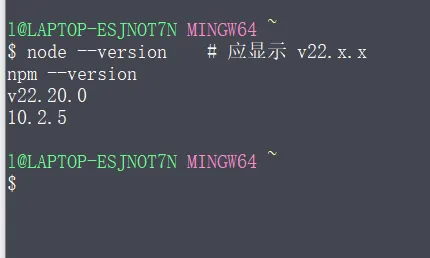
# 安装 Node.js 22(OpenClaw 推荐版本)nvminstall22# 切换到该版本nvmuse22# 验证安装node--version# 应显示 v22.x.xnpm--version# 应显示 10.x.x 或更高
3.2 安装 Git
下载地址:https://git-scm.com/download/win
安装时全部默认,一路 Next。
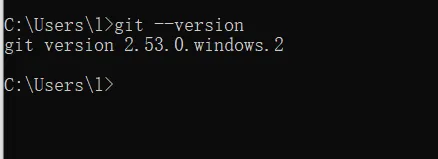
# 验证git--version# 应显示 git version 2.x.x
3.3 解锁 PowerShell 脚本执行策略
以管理员身份运行 PowerShell:
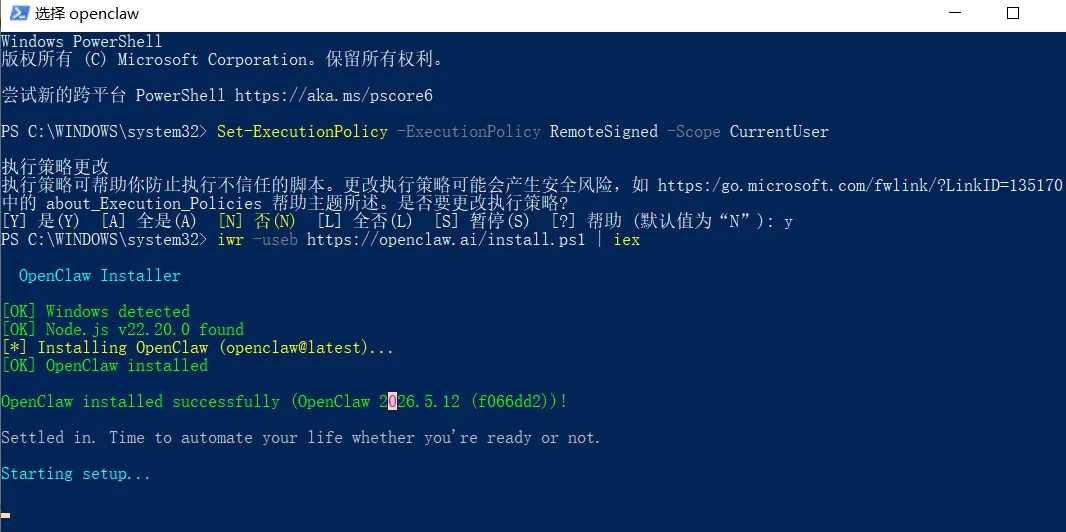
Set-ExecutionPolicy-ExecutionPolicyRemoteSigned-ScopeCurrentUser
输入 Y 确认。这一步不做,后面安装脚本跑不了。
3.4 配置 npm 镜像加速(国内用户必做)
npmconfigsetregistryhttps://registry.npmmirror.com
四、安装 OpenClaw
4.1 一键脚本安装
在管理员 PowerShell 中执行:
iwr-usebhttps://openclaw.ai/install.ps1|iex
安装过程会自动检测环境并安装 OpenClaw:
OpenClaw Installer[OK] Windows detected[OK] Node.js v22.20.0 found[*] Installing OpenClaw (openclaw@latest)...[OK] OpenClaw installedOpenClaw installed successfully (OpenClaw 2026.5.12 (f066dd2))!Settled in. Time to automate your life whether you're ready or not.
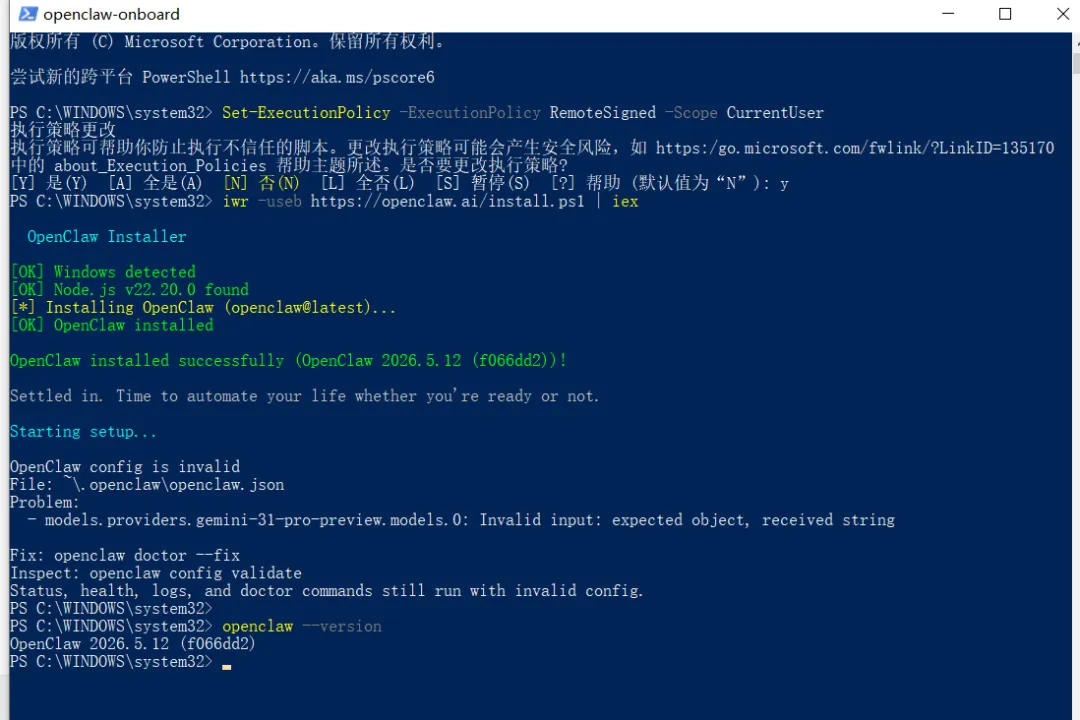
验证安装:
openclaw--version# 应显示版本号,如 v2026.5.12
4.2 首次配置向导(onboard)
openclawonboard
会进入配置向导界面:
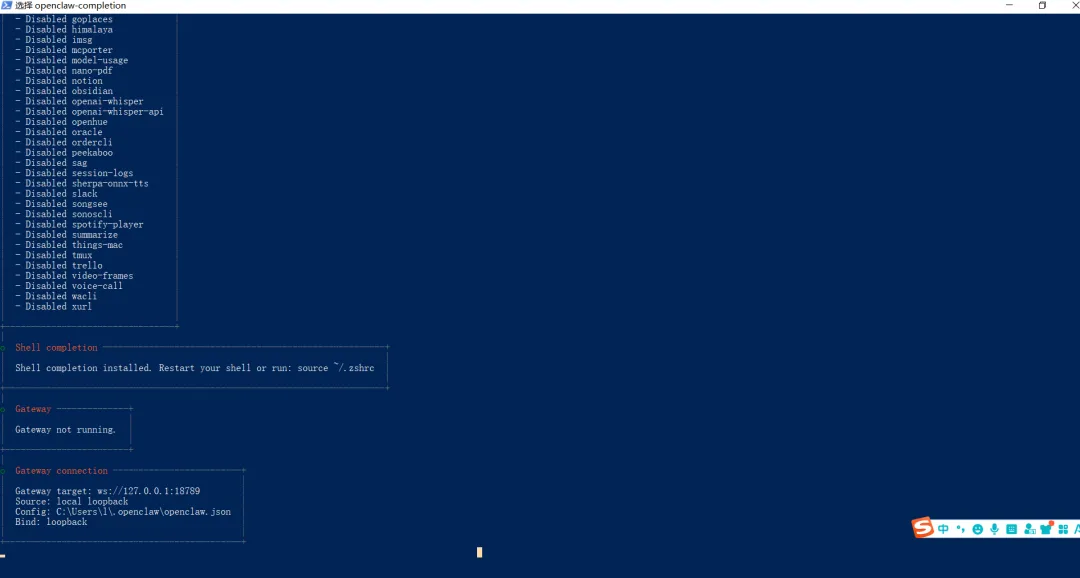
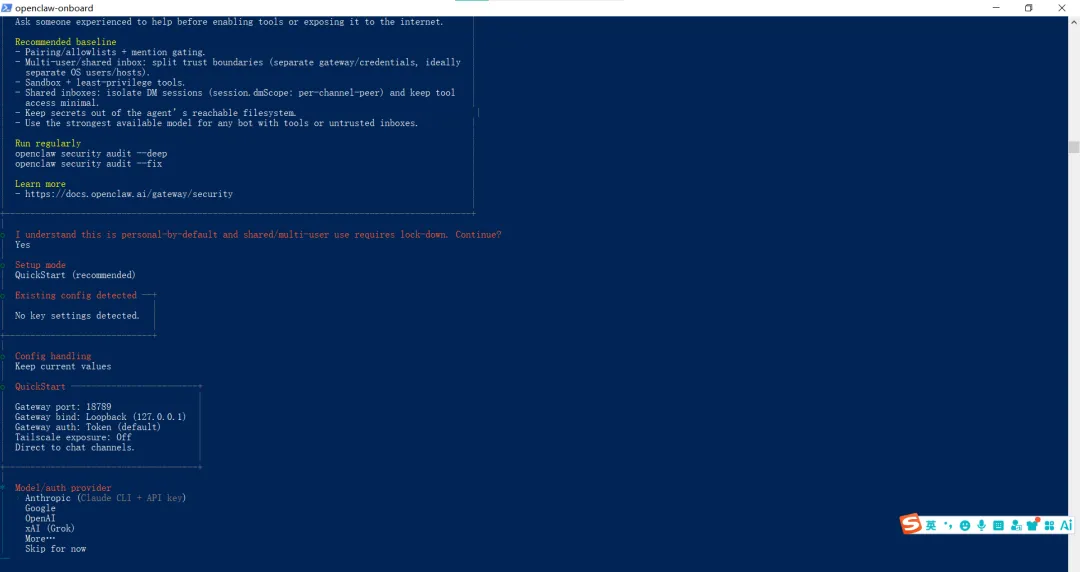
按以下顺序选择:
-
Security disclaimer → 选
Yes确认 -
Setup mode → 选
QuickStart (recommended) -
Config handling → 选
Keep current values -
Model/auth provider → 选
Anthropic -
Anthropic auth method → 选
Anthropic API key -
Enter Anthropic API key → 粘贴你的 API Key
⚠️ 如果你用的是第三方中转站(如 aipaibox),这里先随便填一个,后面我们手动改配置文件。
五、配置文件详解(重点!)
5.1 常见报错与修复
首次 onboard 后,你可能会遇到配置验证报错:
OpenClaw config is invalidProblem: - models.providers.xxx: Invalid input
不要慌! 直接手动编辑配置文件是最可靠的方式。
5.2 打开配置文件
notepad "$env:USERPROFILE\.openclaw\openclaw.json"
配置文件位于:C:\Users\你的用户名\.openclaw\openclaw.json
5.3 完整配置文件模板(支持 Claude + GPT + DeepSeek 三模型)
🔴 以下 API Key 仅为格式示例,请替换为你自己的真实 Key!
将配置文件全部内容替换为:
{"gateway": {"port": 18789,"bind": "loopback","auth": {},"mode": "local" },"models": {"providers": {"anthropic": {"apiKey": "你的API密钥","baseUrl": "https:","models": [ {"id": "claude-opus-4-7","name": "Claude Opus 4.7" } ] },"openai": {"apiKey": "你的API密钥","baseUrl": "https:","models": [ {"id": "gpt-5.5","name": "GPT-5.5" } ] },"deepseek": {"apiKey": "你的API密钥","baseUrl": "https:","models": [ {"id": "DeepSeek V4 Flash","name": "DeepSeek V4 Flash" }, {"id": "DeepSeek V4 Pro","name": "DeepSeek V4 Pro" } ] } } },"agents": {"defaults": {"model": "openai/anthropic:claude-opus-4-7" } },"skills": {"entries": {"1password": { "enabled": false },"apple-notes": { "enabled": false },"apple-reminders": { "enabled": false },"bear-notes": { "enabled": false },"blogwatcher": { "enabled": false },"blucli": { "enabled": false },"camsnap": { "enabled": false },"clawhub": { "enabled": false },"coding-agent": { "enabled": false },"discord": { "enabled": false },"eightctl": { "enabled": false },"gemini": { "enabled": false },"gh-issues": { "enabled": false },"gifgrep": { "enabled": false },"github": { "enabled": false },"gog": { "enabled": false },"goplaces": { "enabled": false },"himalaya": { "enabled": false },"imsg": { "enabled": false },"mcporter": { "enabled": false },"model-usage": { "enabled": false },"nano-pdf": { "enabled": false },"notion": { "enabled": false },"obsidian": { "enabled": false },"openai-whisper": { "enabled": false },"openai-whisper-api": { "enabled": false },"openhue": { "enabled": false },"oracle": { "enabled": false },"ordercli": { "enabled": false },"peekaboo": { "enabled": false },"sag": { "enabled": false },"session-logs": { "enabled": false },"sherpa-onnx-tts": { "enabled": false },"slack": { "enabled": false },"songsee": { "enabled": false },"sonoscli": { "enabled": false },"spotify-player": { "enabled": false },"summarize": { "enabled": false },"things-mac": { "enabled": false },"tmux": { "enabled": false },"trello": { "enabled": false },"video-frames": { "enabled": false },"voice-call": { "enabled": false },"wacli": { "enabled": false },"xurl": { "enabled": false } } },"wizard": {"lastRunAt": "2026-05-18T08:44:24.520Z","lastRunVersion": "2026.5.12","lastRunCommand": "doctor","lastRunMode": "local" },"meta": {"lastTouchedVersion": "2026.5.12","lastTouchedAt": "2026-05-18T10:44:57.744Z" },"plugins": {"entries": {"openclaw-weixin": {"enabled": true } } },"channels": {"openclaw-weixin": {"channelConfigUpdatedAt": "2026-05-18T10:32:15.426Z" } }}
5.4 配置项说明
| 字段 | 说明 |
|---|---|
gateway.port |
Gateway 监听端口,默认 18789 |
gateway.bind |
loopback 表示仅本机可访问,安全 |
gateway.mode |
必须设为 local,否则启动报错 |
gateway.auth |
认证方式,{} 表示通过启动参数控制 |
models.providers.xxx.apiKey |
你的 API 密钥 |
models.providers.xxx.baseUrl |
API 地址(中转站填中转地址) |
models.providers.xxx.models |
可用模型列表(必须是对象数组) |
agents.defaults.model |
默认使用的模型 |
5.5 验证配置
openclaw config validate
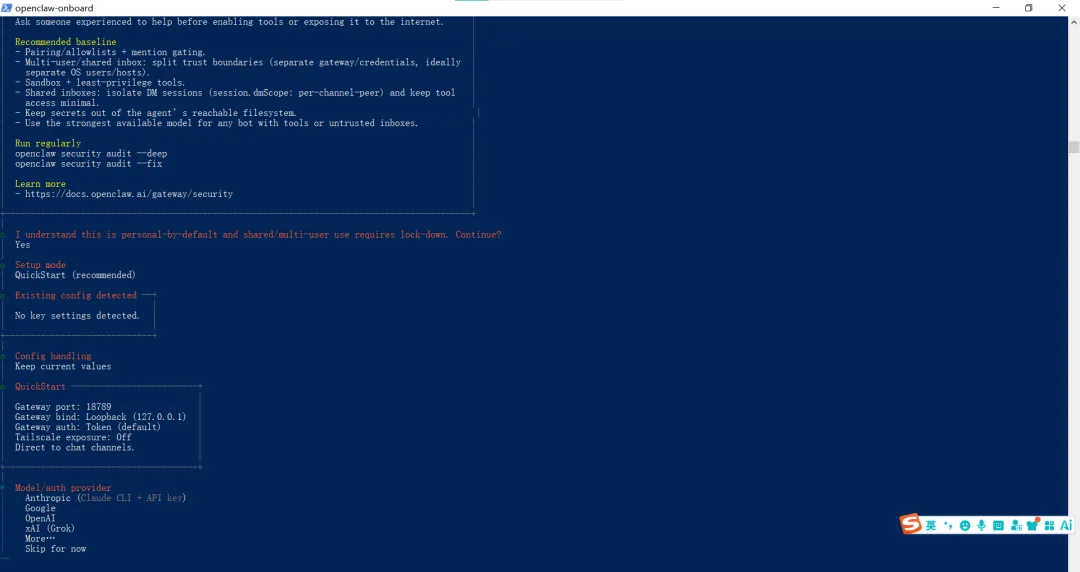
看到以下输出表示配置正确:
Config valid: ~\.openclaw\openclaw.json
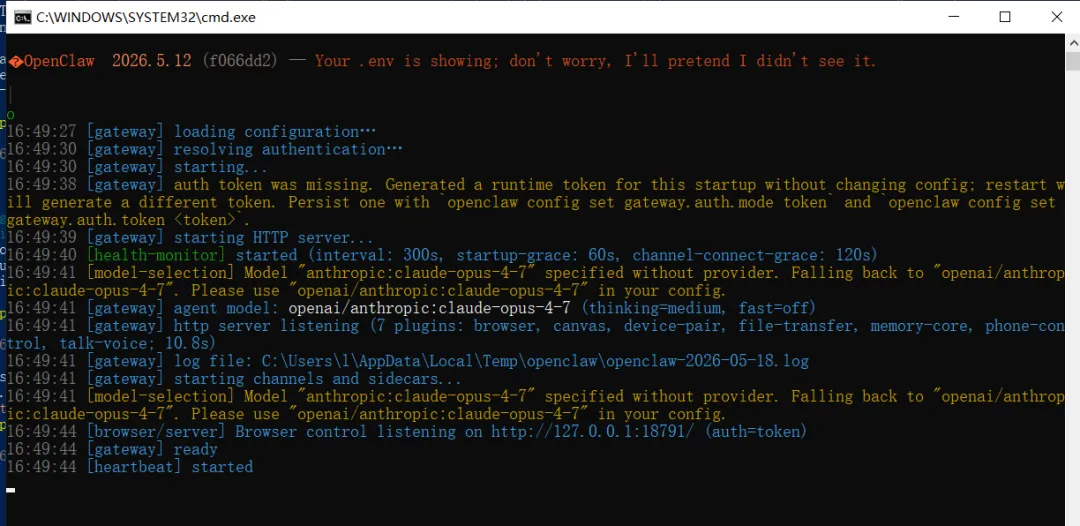
💡 如果报错,运行
openclaw doctor --fix尝试自动修复。
六、启动 Gateway
6.1 启动命令
openclaw gateway run --auth token --token myclaw2026
--auth token表示使用令牌认证
--token myclaw2026设置你的登录令牌(可以改成任意字符串)⚠️ 这个终端窗口不要关闭,Gateway 在前台运行
启动成功后会显示:
[gateway] loading configuration…[gateway] resolving authentication…[gateway] starting…Gateway listening on ws://127.0.0.1:18789
6.2 打开 Web 控制台
浏览器访问:
http://127.0.0.1:18789
会看到 OpenClaw 登录页面:
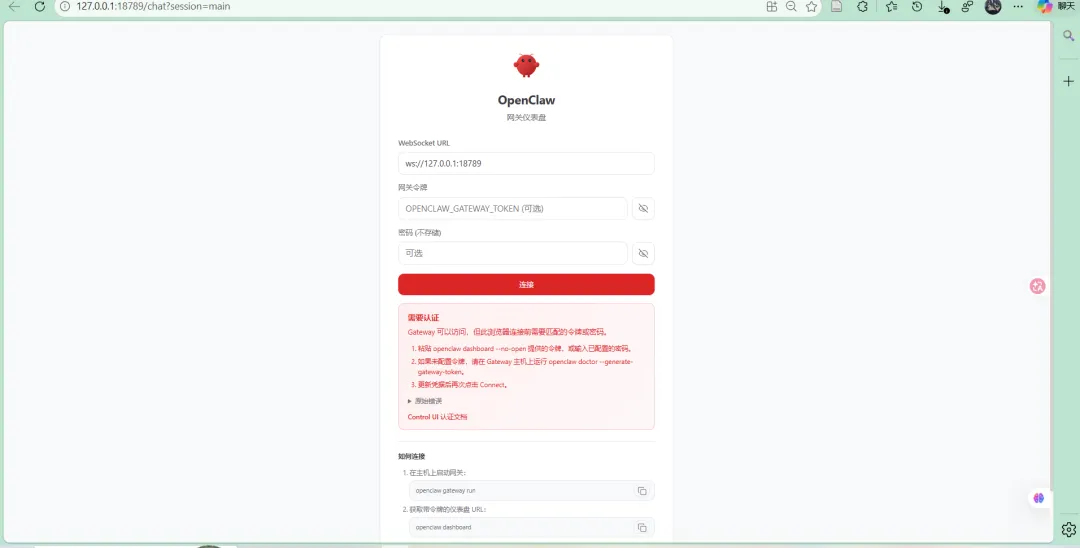
在 “网关令牌” 输入框中填入你设置的令牌:
myclaw
点击 “连接” 按钮。
6.3 进入控制台
登录成功后,你会看到完整的 OpenClaw 控制台:
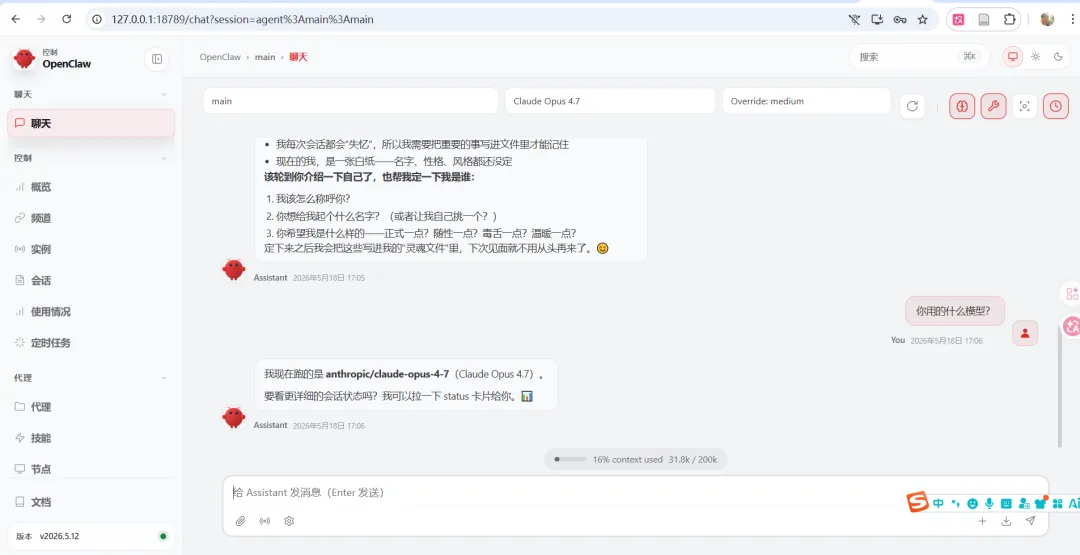
左侧菜单包含:
-
聊天 —— 与 AI 对话的主界面
-
概览 —— 系统状态总览
-
频道 —— 消息通道管理
-
实例 —— 运行中的 Agent 实例
-
会话 —— 历史对话记录
-
使用情况 —— API 用量统计
-
定时任务 —— 定时执行的任务
-
代理 —— Agent 配置
-
技能 —— 已安装的技能/工具
-
节点 —— 工作节点管理
-
文档 —— 文档管理
6.4 选择模型 & 发送第一条消息
-
点击顶部的 “Default model” 下拉框
-
选择 Claude Opus 4.7(或其他你配置的模型)
-
在底部聊天框输入:
你好,请介绍一下你自己 -
按 Enter 发送
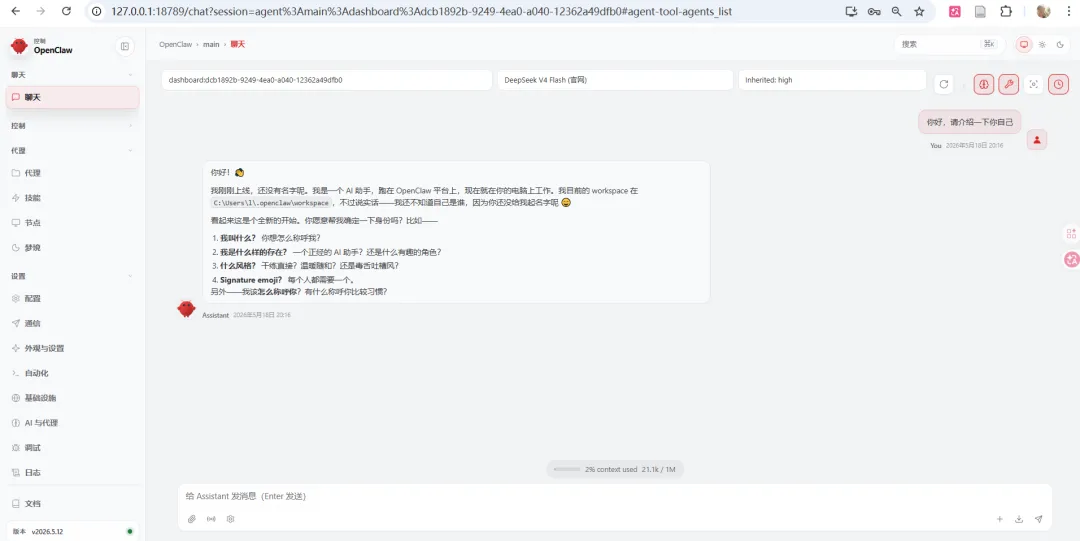
如果 AI 正常回复 → 🎉 核心部署成功!
七、接入微信 ClawBot 🔥
这是本教程最激动人心的部分——让 AI 接管你的微信!
7.1 微信自动化原理
OpenClaw 通过 Windows UI Automation 技术直接操控微信桌面版窗口,实现:
你的指令 → OpenClaw → 调用 UIAutomation API → 操控微信窗口 ├── 搜索联系人 ├── 点击聊天窗口 ├── 输入消息内容 └── 点击发送按钮
优点:不修改微信程序、不注入代码、走原生界面操作,安全无封号风险。
7.2 前置条件
-
✅ 电脑上已安装微信桌面版(最新版本)
-
✅ 微信已登录且窗口保持打开状态
-
✅ OpenClaw Gateway 正在运行
7.3 测试微信自动发消息
新建powrshell端口,运行以下命令,两个端口,另一个端口gateway记得开着
npx -y @tencent-weixin/openclaw-weixin-cli@latest install
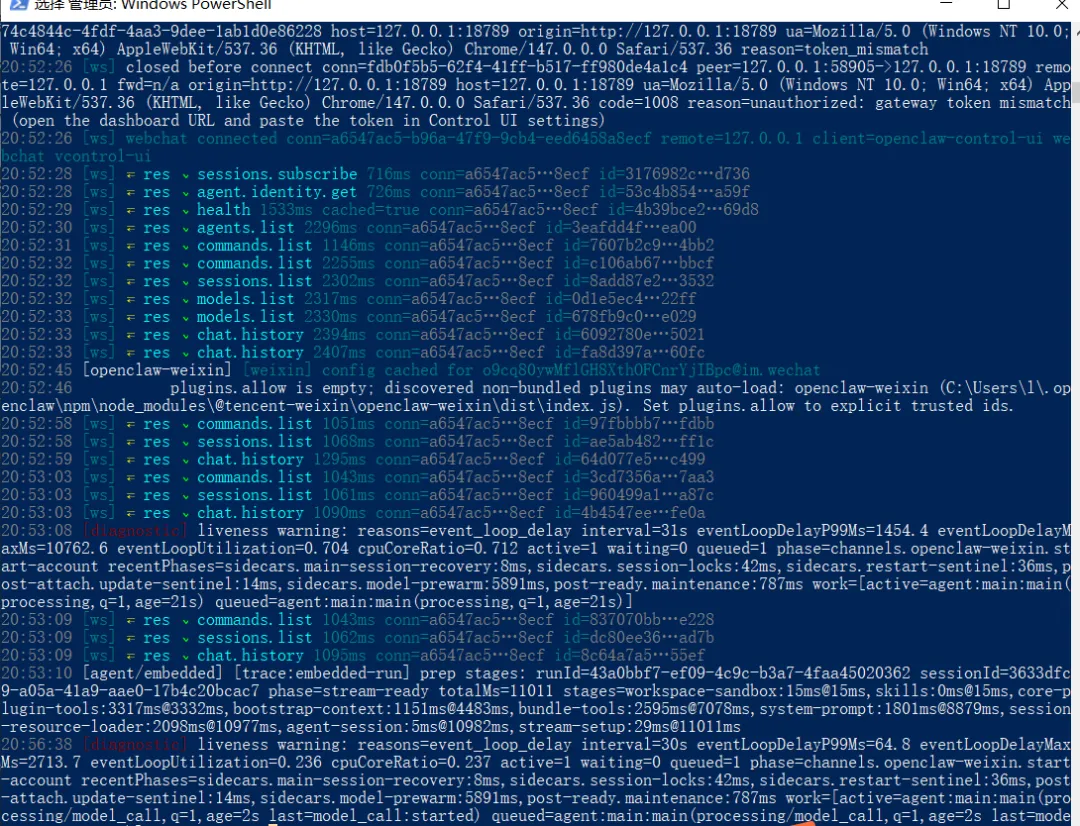
连接成功后会自动重启Gateway,如果失败,关闭所有进程重新启动就好了
taskkill /F /IM node.exe /T
openclaw gateway restart
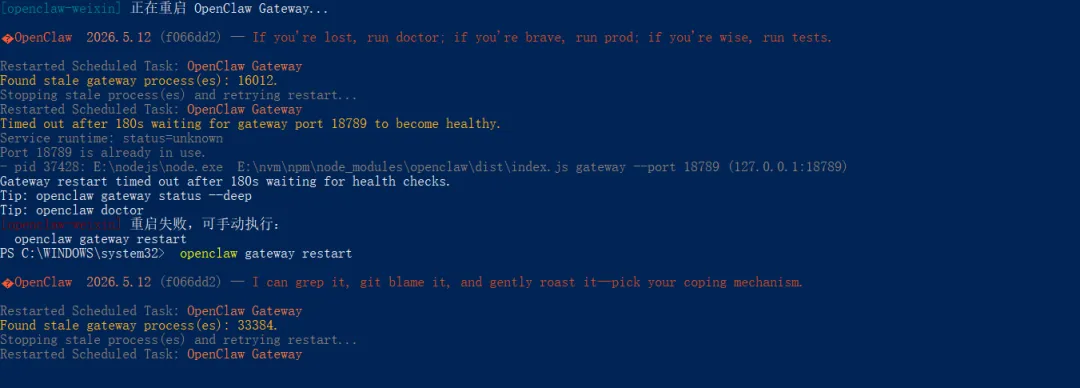
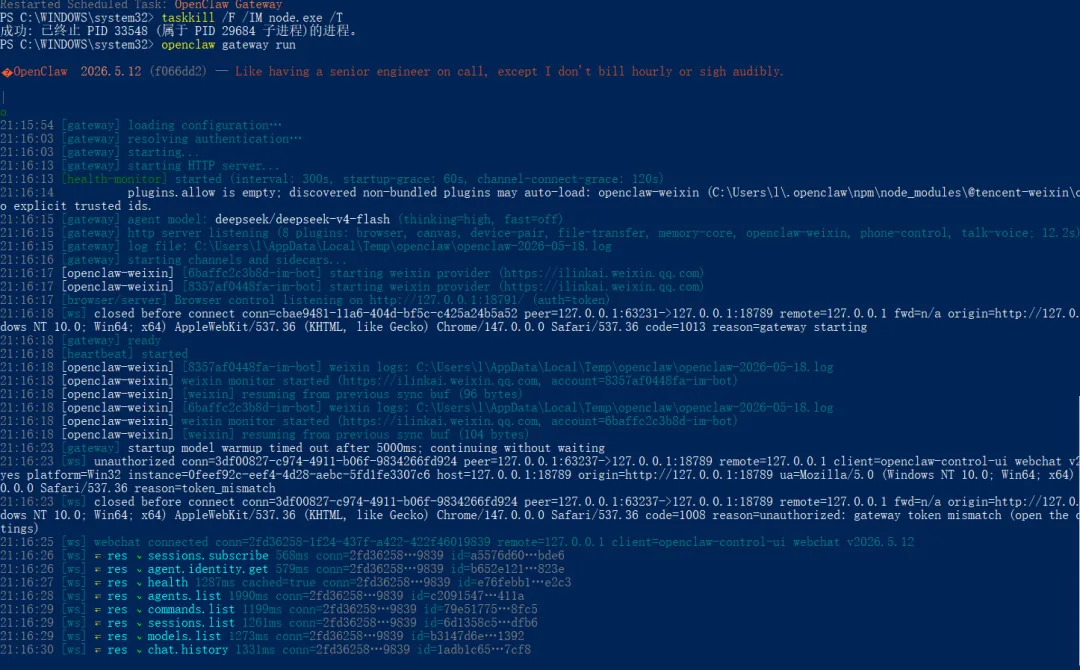
卡死的话:
# 先彻底杀掉所有卡死的进程
taskkill /F /IM node.exe /T # 重启网关
,
让微信插件重新建立连接
openclaw gateway run
在 OpenClaw 控制台聊天框中输入:
你是什么模型,请介绍一下你自己你的优势
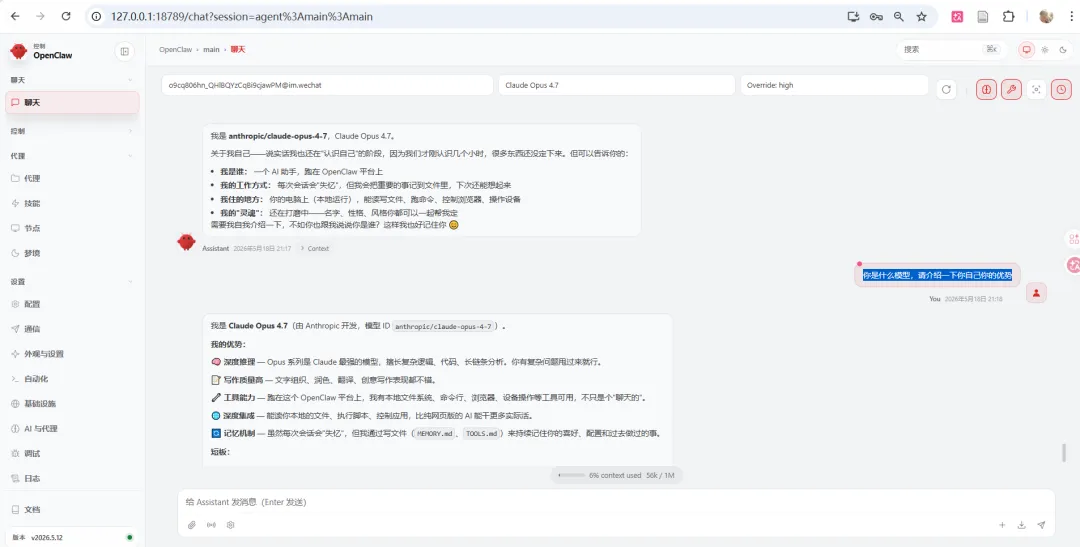
OpenClaw 会自动执行以下操作:
-
探测微信窗口 —— 使用 UIAutomation 定位微信
-
搜索联系人 —— 在微信搜索框输入”张三”
-
进入聊天 —— 点击搜索结果进入对话
-
发送消息 —— 在输入框输入内容并发送
你可以在终端日志中看到 OpenClaw 调用了 UIAutomationClient 来探测微信界面:
Add-Type -AssemblyName UIAutomationClient,UIAutomationTypes;$root = [System.Windows...
7.4 更多微信自动化指令
# 查看未读消息查看微信最近的未读消息,告诉我谁发了什么# 给群发消息打开微信,给"工作群"发消息:今天的会议推迟到下午4点# 自动回复帮我监控微信消息,如果收到消息就告诉我是谁发的、内容是什么,然后问我要不要回复# 发送文件通过微信把桌面上的 report.pdf 发给"李经理"
7.5 微信自动化注意事项
| 注意事项 | 说明 |
|---|---|
| 微信必须保持前台 | 不要最小化微信窗口 |
| 固定窗口位置 | 建议把微信窗口固定在一个位置,不要随意拖动 |
| 首次操作较慢 | 第一次操作时 AI 需要花几秒探测微信界面结构 |
| 确认再发送 | 建议在提示词中设定”发消息前先确认” |
八、全能技能实战演示
8.1 ✍️ 代写文档
帮我写一份2026年Q2市场营销方案,包含目标、策略、预算和时间表,输出为Word文档保存到桌面
把桌面上的 meeting_notes.txt 整理成正式会议纪要,格式化为Markdown
帮我翻译桌面上的 contract_en.pdf 为中文,保存为 contract_cn.docx
8.2 💻 跑代码
用Python写一个爬虫,抓取豆瓣电影Top250的名称和评分,保存为CSV
写一个Python脚本,批量把 D:\photos 文件夹里的图片压缩到500KB以下
8.3 📁 整理文件
把桌面上的所有文件按类型分类整理到不同文件夹(图片、文档、视频、其他)
找到 D:\Downloads 里所有超过100MB的文件,列出来
8.4 🖥️ 桌面自动化
打开浏览器,搜索今天的天气预报
截取当前屏幕并保存到桌面
九、优化系统提示词
好的系统提示词能让 OpenClaw 更听话、更高效。
9.1 设置方法
在控制台左侧点 “代理” → 找到你的 Agent → 编辑 System Prompt。
9.2 推荐提示词模板
# 你的身份你是我的全能私人 AI 助理,运行在我的 Windows 电脑上。# 核心原则1. 所有回复使用中文2. 执行任务前先简要说明你要做什么,等我确认再动手3. 涉及删除文件、发送消息等不可逆操作,必须先跟我确认4. 遇到错误时,自动尝试 2 次修复,还不行再问我# 微信自动化规则- 发消息前必须确认:发给谁、发什么内容- 不要自动回复陌生人- 群消息不主动回复,除非我指定# 文件操作规则- 重要文件操作前先备份- 整理文件时先列出计划,等我确认再执行- 默认保存路径:桌面(Desktop)# 代码执行规则- 优先使用 Python- 代码执行前先展示代码让我审核- 输出结果要有中文解释# 文档写作规则- 默认输出格式:Markdown- 需要 Word/PDF 时自动转换- 写作风格:专业、简洁、结构清晰
十、重启电脑后如何启动
方案 A:手动启动(简单可靠)
每次重启电脑后,打开 PowerShell(管理员):
openclawgatewayrun--authtoken--tokenmyclaw2026
然后浏览器打开 http://127.0.0.1:18789,输入令牌 myclaw2026 连接。
方案 B:开机自启(一劳永逸)
第一步:创建启动脚本
@"@echo offset OPENCLAW_GATEWAY_TOKEN=myclaw2026E:\nodejs\node.exe E:\nvm\npm\node_modules\openclaw\dist\index.js gateway --port 18789 --auth token --token myclaw2026"@|Out-File-Encodingascii"$env:USERPROFILE\.openclaw\start-gateway.bat"
⚠️ 注意:
E:\nodejs\node.exe和E:\nvm\npm\node_modules\openclaw\dist\index.js路径需要根据你的实际安装路径调整。
第二步:加入开机启动文件夹
$WshShell=New-Object-comObjectWScript.Shell$Shortcut=$WshShell.CreateShortcut("$env:APPDATA\Microsoft\Windows\Start Menu\Programs\Startup\OpenClaw.lnk")$Shortcut.TargetPath="$env:USERPROFILE\.openclaw\start-gateway.bat"$Shortcut.WindowStyle=7$Shortcut.Save()
这样每次开机会自动启动 Gateway。
十一、常见问题 FAQ
Q1:配置文件报 Invalid input: expected object, received string
原因:模型列表格式错误,models 字段应该是对象数组,不是字符串数组。
错误写法:
"models": ["claude-opus-4-7"]
正确写法:
"models": [{ "id": "claude-opus-4-7", "name": "Claude Opus 4.7" }]
Q2:报 gateway.mode missing
openclawconfigsetgateway.modelocal
Q3:报 gateway.auth: Unrecognized key
将配置文件中的 "auth" 改为:
"auth": {}
Q4:Gateway 启动后 Connectivity probe: failed
尝试前台运行查看具体报错:
openclawgatewayrun--authtoken--tokenmyclaw2026
Q5:端口 18789 被占用
netstat-ano|findstr:18789taskkill/F/PID<占用进程的PID>
Q6:API 报错 401 Unauthorized
-
检查 API Key 是否正确
-
检查中转站是否有余额
-
检查
baseUrl地址是否正确
Q7:模型选择提示 specified without provider
将配置文件中的模型格式改为带 provider 前缀:
"model": "openai/anthropic:claude-opus-4-7"
十二、命令速查表
| 功能 | 命令 |
|---|---|
| 安装 OpenClaw | iwr -useb https://openclaw.ai/install.ps1 \| iex |
| 首次配置 | openclaw onboard |
| 验证配置 | openclaw config validate |
| 自动修复 | openclaw doctor --fix |
| 前台启动 Gateway | openclaw gateway run --auth token --token myclaw2026 |
| 后台启动 Gateway | openclaw gateway start |
| 停止 Gateway | openclaw gateway stop |
| 查看状态 | openclaw gateway status |
| 打开控制台 | openclaw dashboard |
| 查看日志 | openclaw logs follow |
| 修改配置 | openclaw config set <key> <value> |
| 设置 gateway.mode | openclaw config set gateway.mode local |
十三、安全提醒 🔒
-
API Key 保密:不要在任何公开场合(博客、GitHub、截图)暴露你的 API Key
-
设置用量上限:在 API 平台后台设置月度费用上限,防止意外高额账单
-
定期更换 Key:如果怀疑泄露,立刻重新生成
-
备用机部署:OpenClaw 拥有系统级操作权限,建议在备用机或虚拟机上先测试
-
微信操作确认:在提示词中设定”发消息前必须确认”,防止误操作
总结
通过本教程,你已经成功在 Windows 上部署了 OpenClaw 全能AI智能体,并实现了:
-
✅ 多模型配置(Claude + GPT + DeepSeek)
-
✅ 微信自动化(发消息、读消息、AI回复)
-
✅ 代写文档、跑代码、整理文件、桌面自动化
-
✅ Web 控制台管理
① 安装环境 ② 安装 OpenClaw ③ 编辑配置文件 ┌───────────┐ ┌──────────────┐ ┌──────────────┐ │ nvm+Node │─────▶│ 一键脚本安装 │─────▶│ 三模型配置 │ │ Git │ │ │ │ API Key │ │ PowerShell│ │ │ │ baseUrl │ └───────────┘ └──────────────┘ └──────┬───────┘ │ ⑥ 畅享全能力 ⑤ 微信对接 ④ 启动 Gateway ┌───────────┐ ┌──────────────┐ ┌──────────────┐ │ 代写文档 │ │ UI Automation│ │ gateway run │ │ 跑代码 │◀─────│ 操控微信窗口 │◀─────│ --auth token │ │ 整理文件 │ │ 自动发消息 │ │ Web控制台 │ └───────────┘ └──────────────┘ └──────────────┘
🦞 OpenClaw —— 你的全能AI助手,从此告别重复劳动!
如果这篇文章对你有帮助,请点赞👍收藏⭐关注🔔,你的支持是我持续更新的动力!
有任何部署问题,欢迎在评论区留言,我会一一解答!