 夜雨聆风
夜雨聆风


3分钟搞定!WPS表格下拉列表设置全攻略
你是不是也遇到过这些烦恼?填“任务状态”时,有人写“完成”,有人打“done”,格式乱七八糟,统计头都大了!看图
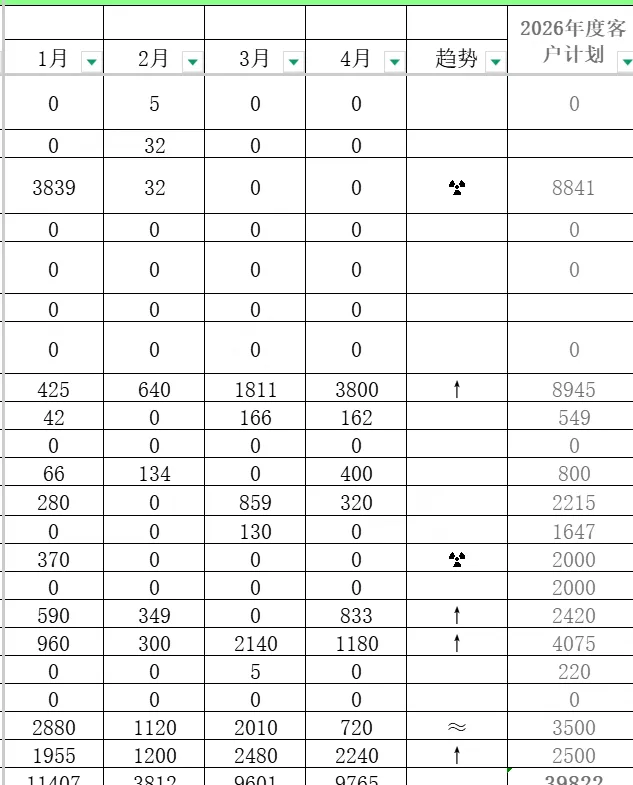 这样的效果好不好?!!!
别急,今天手把手教你一招,3分钟规范输入,效率直接起飞 ✅
看这里👉 下面我们就用最常用的“数据有效性”功能,一步步创建下拉菜单!
第一步:选中目标区域先选中你想加下拉菜单的单元格区域,比如我们要设置“趋势”这一列。这一步是所有操作的前提哦~

接下来我们进入下一步!
第二步:打开数据有效性点击顶部【数据】选项卡 → 找到并点击红色方框标记的【有效性】按钮,它就在“分列”和“填充”之间,非常显眼 🔍
第三步:设置允许类型为“序列”在弹出的窗口中,“允许(A)”下拉菜单里选择“序列”。为什么选它?因为“序列”就是让单元格只能从我们指定的一串内容里选,完美实现下拉效果 💡
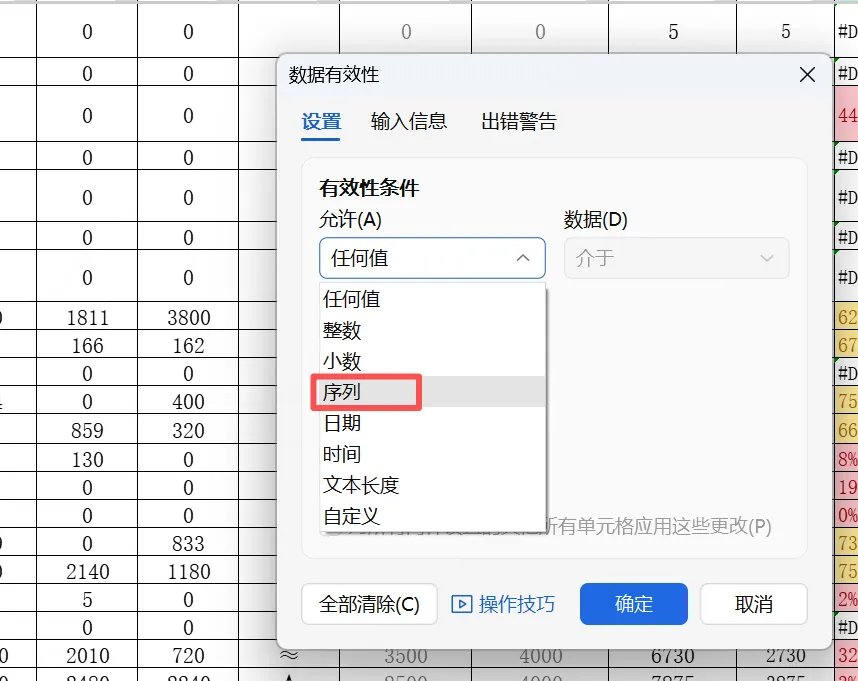
第四步:输入下拉选项来源在“来源(S)”框中输入你的选项,记得用英文逗号隔开,比如↑,↓,=,≈,▲(表示上升、下降、持平、约等于、新增)。别忘了勾选“提供下拉箭头(I)”,然后点击“确定”!✅
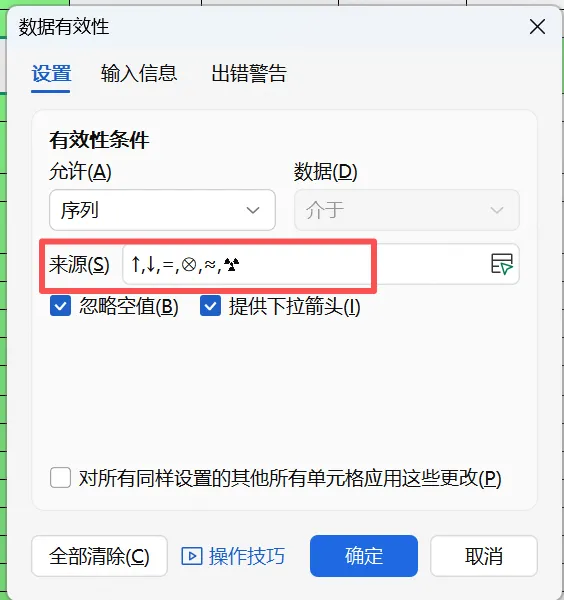
总结一下:选区域 → 点【数据】→ 打开【有效性】→ 设为“序列”→ 填入选项。整个过程不到3分钟,却能让你的表格瞬间变得专业又整洁 🔥快去试试吧!你平时还想给哪个字段加下拉菜单?评论区告诉我👇