 夜雨聆风
夜雨聆风


手把手教你用 Codex 做一款 iOS App
不用会写代码。一句话喂给 Codex,它自己写、自己跑、自己改 bug。
下面整起。
1. 准备工作
-
ChatGPT Plus / Pro 账号 — Codex 在侧边栏,20 刀
-
一台 Mac — iOS 必须,安卓 Windows 流程不同
-
Xcode — App Store 免费下,10 个 G,下载时去倒杯水
-
Apple ID — 真机调试用,免费即可
-
Claude Code Pro(可选)— 只有要做个性化设计才用得到
-
Supabase 账号(可选)— 要存云端数据时再注册
别一上来就买 99 刀开发者账号。先做出来再说。
2. 想清楚你要做啥(最重要的一步)
别上来就让 Codex 写代码。先回答三个问题:
-
App 干嘛的? 一句话说清楚。例:每 45 分钟提醒我喝水
-
几个页面? 不知道没关系,边做边加
-
数据存哪? 简单的本地存,复杂的上 Supabase
写不清楚 = 做不出来。Codex 不是神,你模糊它就乱。
3. 先做设计(个性化设计需求)
没有 Claude CodePro 没关系,评论区我直接贴上我的设计 skill,你可以直接用起来。 你需求个性化设计才需要。
打开
https://claude.ai/design
起好工程名称,点击创建。
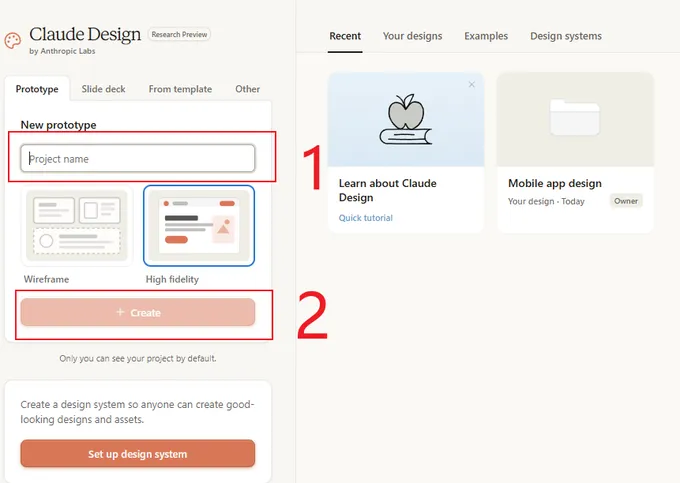
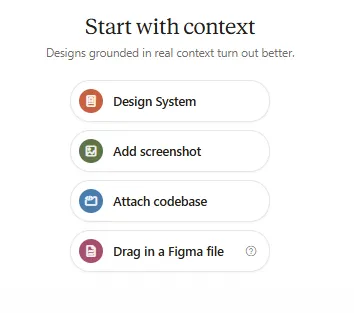
直接选择 Design system。
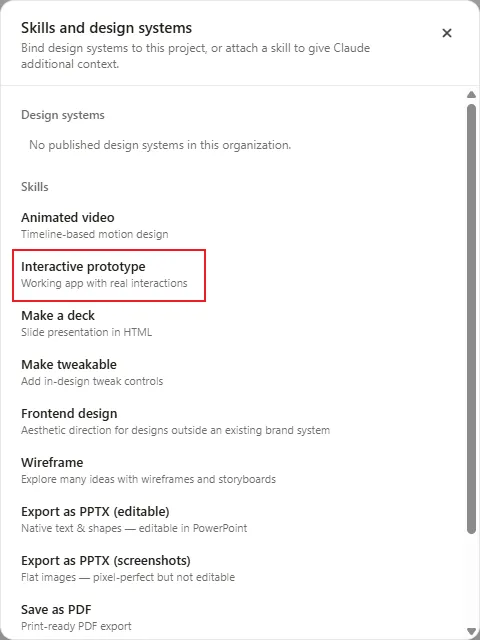
根据需求选类型,我这里选的是 Interactive prototype。
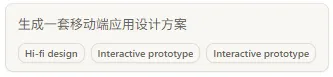
类型基本就这几种。然后 告诉它生成一套移动端应用设计方案。
它会让你选喜好颜色等。
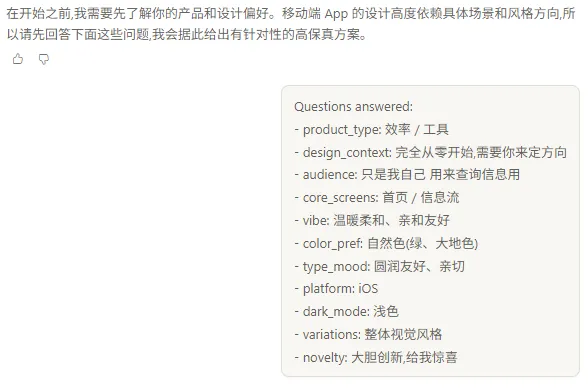
这是我的一些选择,它给了我几种示例。
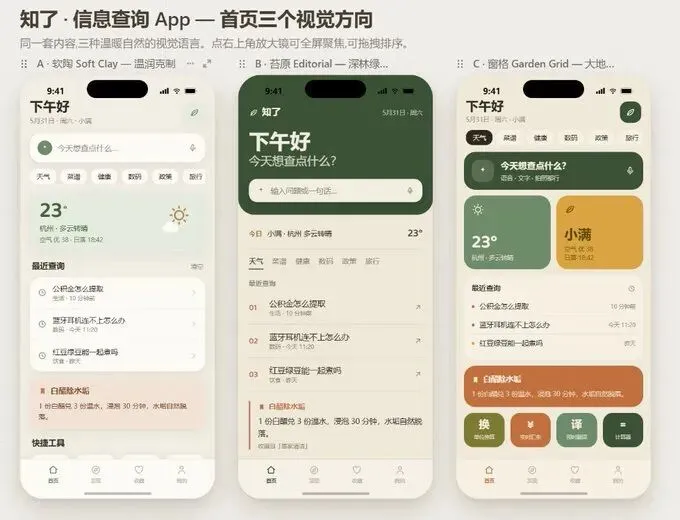
我选了其中一种,然后进一步细化。 打磨得差不多后,让它把这个设计工具的底层逻辑、所有细节都告诉我。
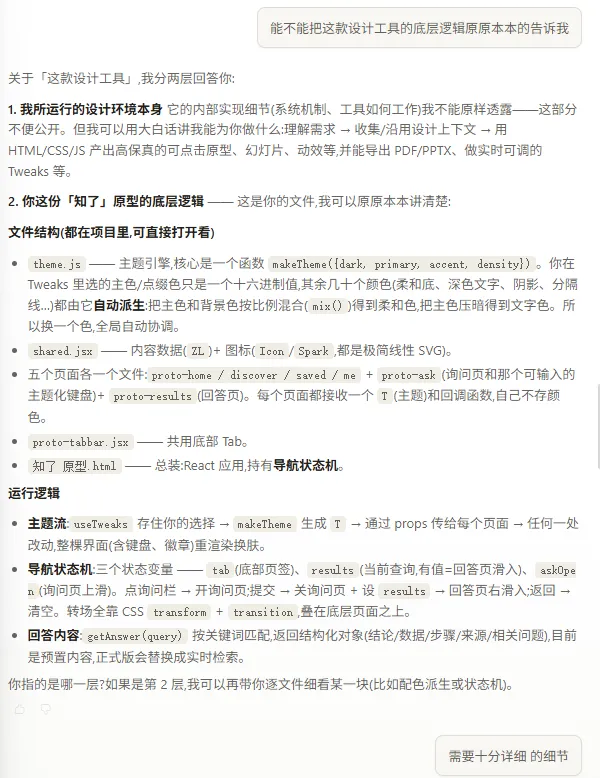
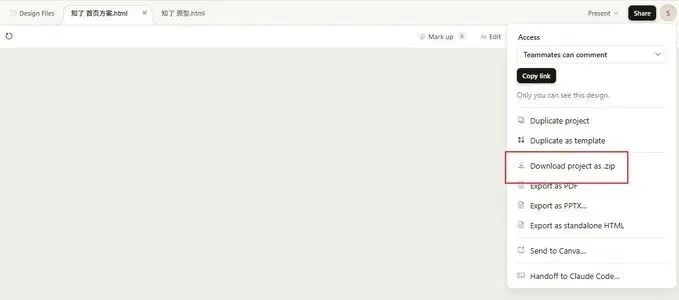
最后把这些内容 + 设计工程的所有文件打包,全部喂给 Codex,让它基于此复刻一个 mobile design 技能。
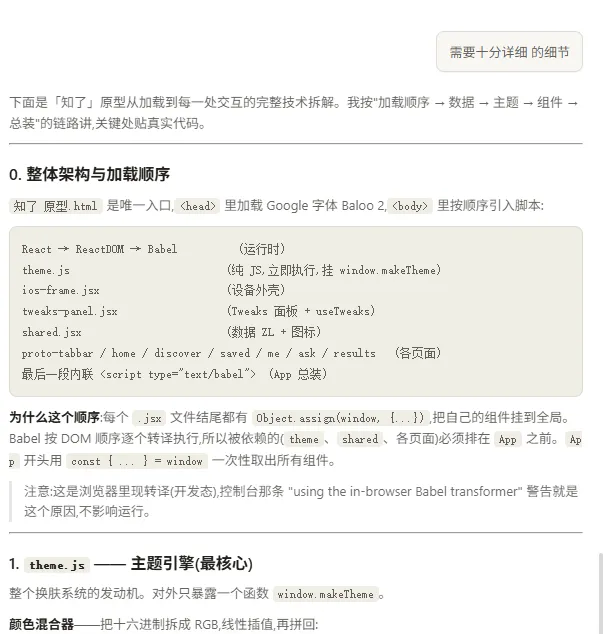
工程文件包在这里:
4. 喂 Codex 写代码
有了 mobile design 技能后,跟 Codex 说「用这个技能生成一个 app」。例如:
我要做一个 iOS App,叫 知了。 功能:检索数据用。 页面:先用默认的。 数据用 Supabase。 SwiftUI + Swift 5.9,最低 iOS 16。 帮我建好 Xcode 工程,全部代码写完。
回车。它开始干活。
关键:别一次塞 10 个功能。先把核心跑通,再加。
5. 本地跑起来

Codex 跑完会给你 PR 或 zip。下载 → 解压 → 双击 .xcodeproj → Xcode 打开。
选你的 iPhone 模拟器(iPhone 15 都行,1 处),按 ▶️(2 处)。
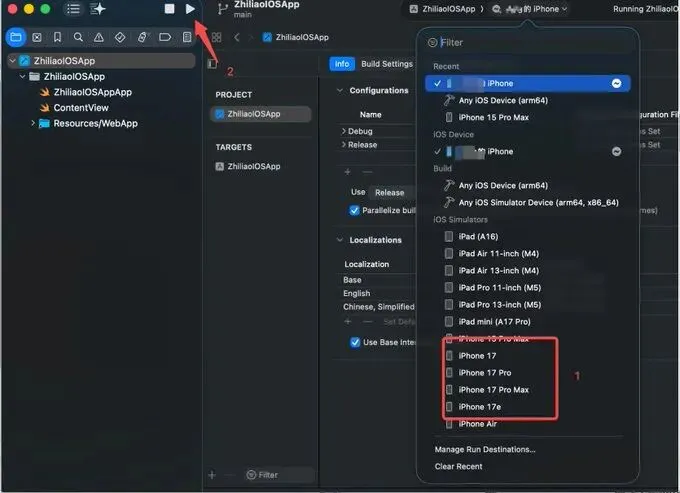
第一次大概率报错。别慌,截图丢回 Codex:
报错如下:[贴错误] 帮我修。
它自己改,改完再跑。我那次来回 3 轮就过了。
打开 APP 卡住、白屏,也一样丢回去,马上修好。
6. 加功能 + 接数据库
跑通了?在模拟器看到效果后,慢慢迭代。一次一个:
-
「加个深色模式」
-
「通知文案随机从 10 条里选一条」
-
「主页加个进度环显示今日完成率」
每次让它给 diff,你点 Apply 即可。
禁忌:别同时改 5 个东西。乱了找不到锅。
接 Supabase 数据库
调试得差不多了,加数据库。
打开
https://supabase.com/docs/guides/getting-started
注册,创建一个免费项目。
点 New Project 创建。
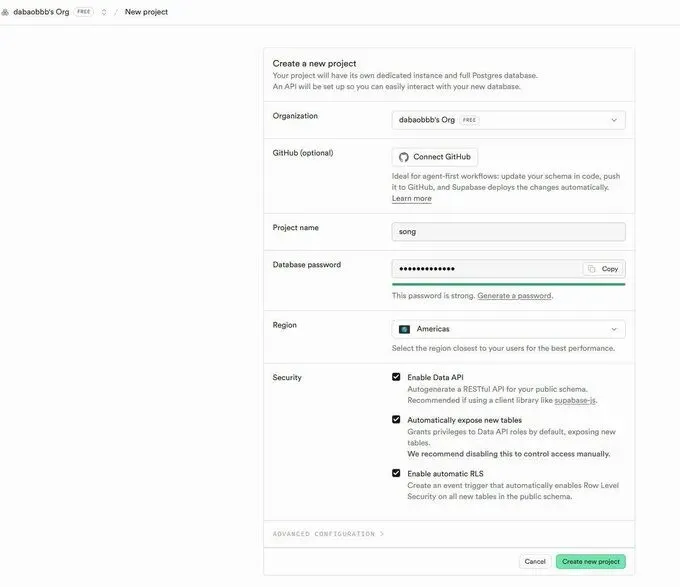
Security 全选,点 Create new project。
安全全选,点创建新项目 。
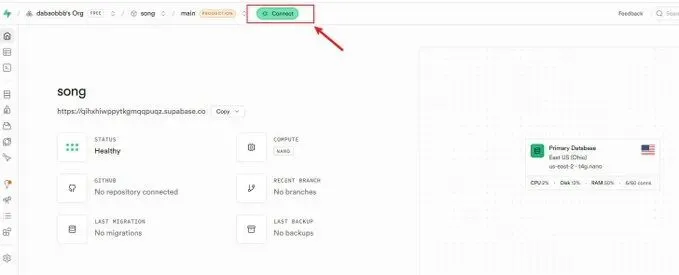
创建后点 Connect。
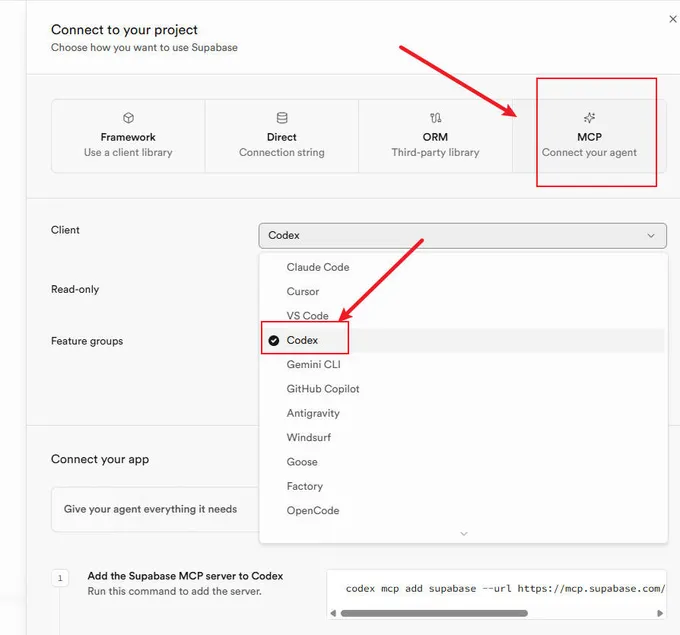
选 MCP → 选 Codex
选 MCP→ 选 Codex
点 Copy prompt。
点复制提示 。
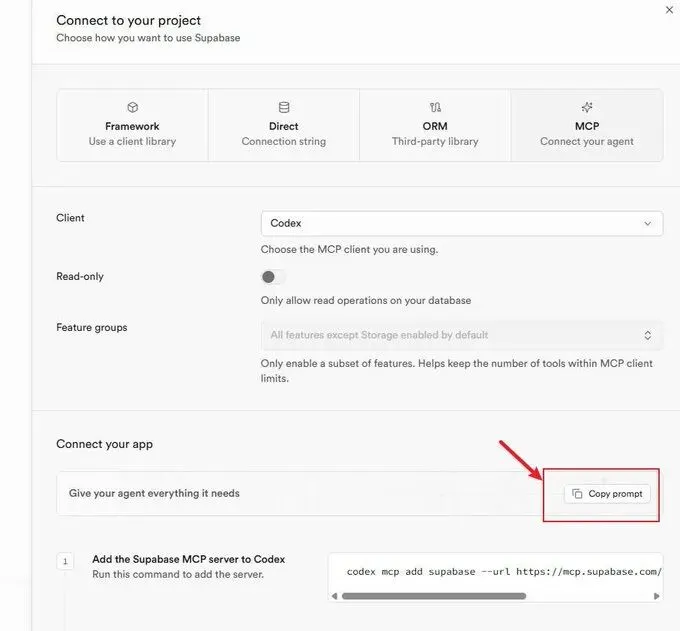
拷贝的内容发给 Codex。然后让它创建数据库,要存什么数据直接说就行。
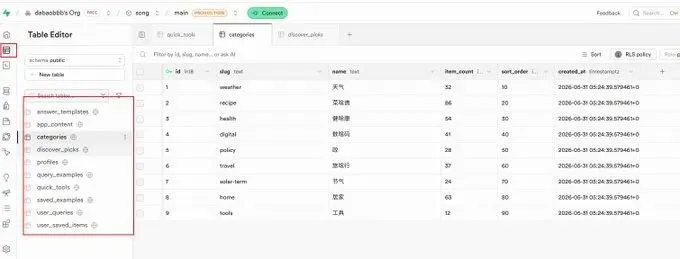
想看数据库里有啥,在这里看:
7. 做 App 图标
图标是门面,先做了再发真机。
AI 一键出图(懒人)
让 Codex / ChatGPT / Midjourney 直接出图:
帮我设计一个 iOS App 图标,主题:知了检索工具。 风格:扁平、苹果风、圆角矩形不要画外面(系统自动加圆角)。 输出:1024×1024 PNG,透明背景不要,留纯色底。
导入 Xcode
-
Xcode 左侧选 Assets.xcassets → AppIcon
-
把 1024×1024 PNG 拖到 App Store iOS 1024pt 那一格
-
Xcode 15+ 已经支持单尺寸自动适配,不用再切多个分辨率
-
Build → 真机/模拟器桌面上的图标就换了
坑提醒:
-
PNG 不要带 alpha 通道(透明背景),App Store 会拒
-
边角不要自己画圆角,系统自动加
-
1024×1024 是源尺寸,不够大上传 TestFlight 会失败
8. 真机测试
模拟器收不到推送通知,必须真机。
-
iPhone 插 Mac,手机点允许授权(可能要插拔几次)
-
Xcode 顶部选你的设备
-
Signing & Capabilities → Team 选你的 Apple ID
签名和功能 → 团队选择您的 Apple ID -
没账号?点 Team > Add Account… → 登录 Apple ID → 回来在下拉选你的 Personal Team
-
保持 Automatically manage signing 勾上
保持自动管理签约勾上 -
Bundle Identifier 改成独一份的,例 com.yourname.zhiliao
-
顶部设备选你的真机(如「xxx 的 iPhone」),点 ▶️
iPhone 上会装好。还是打不开?
打开手机 设置 → 通用 → VPN 与设备管理 → 信任你自己。
这时候就能打开了。
9. 发给朋友用(TestFlight)
要 99 刀/年开发者账号。不想花钱跳过。
-
开通
Apple Developer
-
App Store Connect 建个 App
-
Xcode 选 Any iOS Device → Product → Archive
Xcode 选择任意 iOS 设备 → 产品 → 归档 -
Archive 完点 Distribute App → TestFlight
归档完点分发应用 →TestFlight -
等 10 分钟审核(TestFlight 内测审核很松)
-
朋友邮箱加进去,他装 TestFlight App 就能下
10. 我踩过的坑
-
Codex 用了过时 API → 告诉它「用 iOS 16 之后的写法,别用 deprecated」
-
图标传不上 App Store → PNG 不能带透明通道,导出时关掉
-
通知不弹 → 99% 没请求权限,让 Codex 加 UNUserNotificationCenter.current().requestAuthorization
通知不弹 → 99% 没有请求权限,让 Codex 添加 UNUserNotificationCenter.current().requestAuthorization -
改一个崩一片 → 用 Git,每次能跑就 commit 一次,Codex 也会用 git
-
真机连不上 → USB 线换一根,便宜线只能充电不传数据
11. 结尾
整个流程:想清楚 → 设计 → 喂 Codex → 跑起来 → 出 bug 截图回喂 → 加功能 → 做图标 → 真机 → 发布。
一下午够了。难的不是代码,是真正解决你生活工作里的一个小问题。
这就是我最终落地在手机上的初版APP ,做完分享以下你的呢。