夜雨聆风
夜雨聆风


一文搞定Word毕业论文排版!详细步骤
关
注百川 论文指导答辩通关



一、保存的高级选项设置
写论文最重要的是保存!保存!保存!保存的快捷键是Ctrl+S。
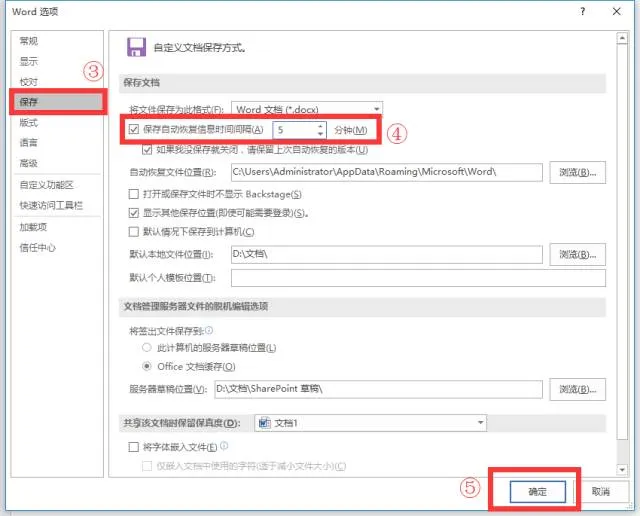
Word默认的自动保存是10分钟保存一次,建议大家最好改成5分钟自动保存一次!
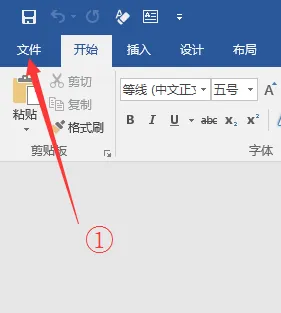
第一步:点击“文件”
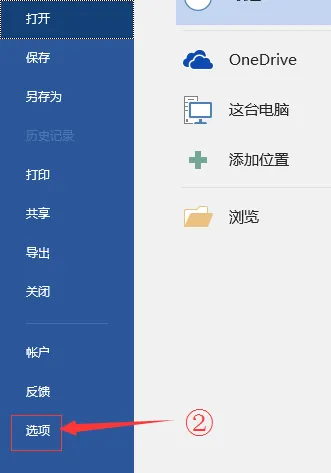
第二步:点击“选项”
第三步:在“保存”选项中进行设置。
二、纸张设置为A4纸大小
每一个学校都会有论文的格式样式要求。在写一篇论文之前,最好先设置好页面布局及样式,全文编辑好以后,再进行页眉页脚的设置,最后再添加目录。不然,若是全文都排好了,回头再来调整页面布局,乱七八糟的排版,会比较麻烦。
页面设置里面最常用的就是页边距,装订线与纸张大小的设置,以A4纸、上下左右边距2厘米、装订线1厘米为例,对页面进行设置。
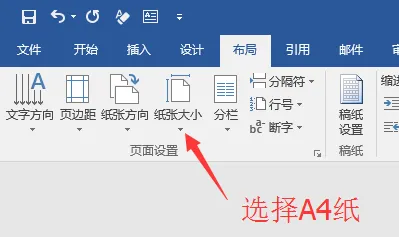
在“布局”→“页面设置”→“纸张大小”里面选择A4纸
三、设置页边距和装订线距离
第一步:在“布局”→“页面设置”→“页边距”
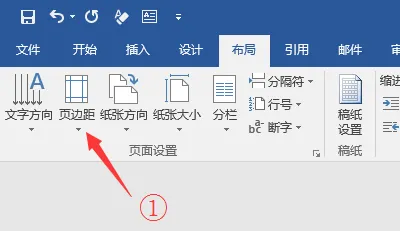
第二步:自定义边距
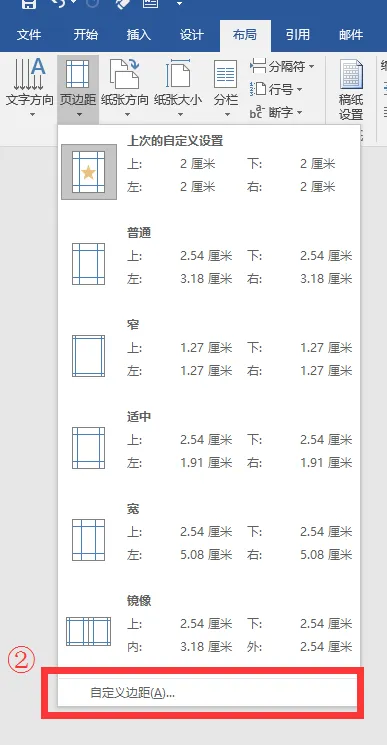
第三步:设置
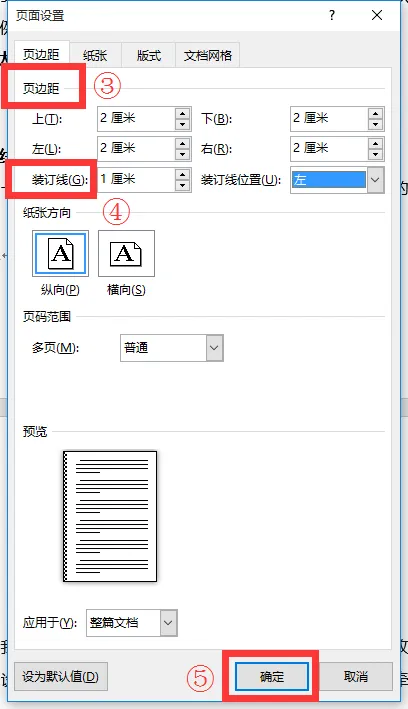
特别注意,装订线的位置选在左边哦~~
四、设置页边距和装订线距离
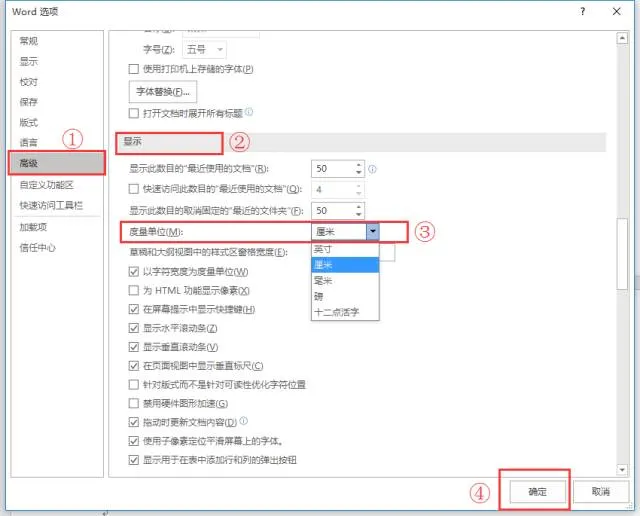
在进行数值设置的过程中,我们经常会遇到这样的问题:单位有的时候是厘米,有的时候是字符,有的时候是磅值。捉摸不定。其实,这些我们都是可以进行设置的。
第一步:重复第一个知识点(保存的高级选项设置)的第一步,选择“文件”,“选项”
第二步:度量单位设置
五、创建“论文正文”样式
接下来是样式的设置。在设置论文样式时,强烈建议大家新建一个样式:论文正文。不要直接修改样式里的正文样式。因为样式里面的标题样式,公式样式等所有的默认设置都是基于正文样式设置的。贸然修改正文样式,会牵一发而动全一身。那么如何新建样式呢?
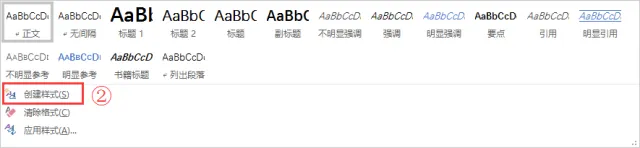
第一步:“开始”→“样式”

第二步:创建样式
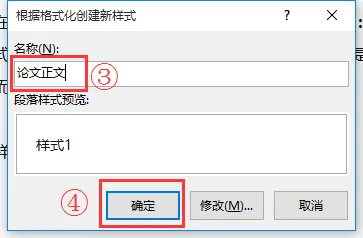
第三步:样式命名:论文正文
六、修改论文正文样式
而我们如何根据学校的要求,对论文正文样式进行设置呢?
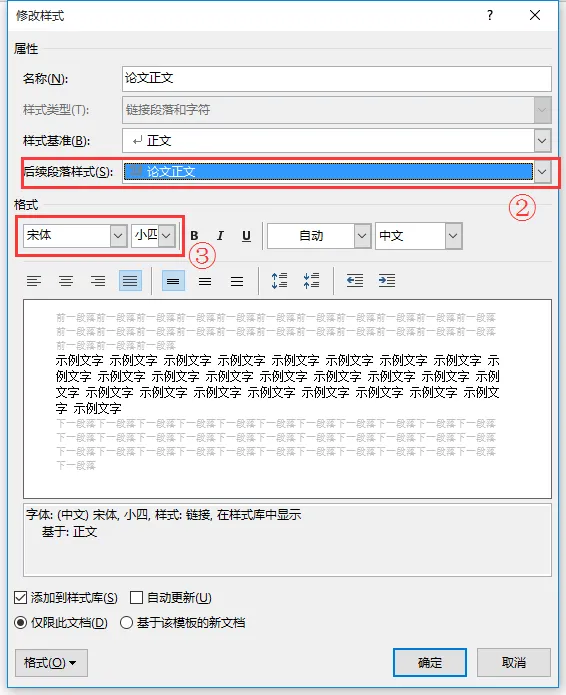
字体:宋体,小四号。
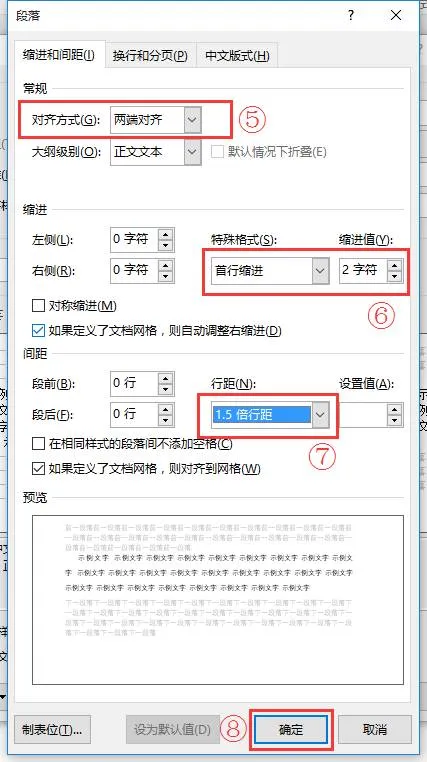
段落:两端对齐,首行缩进2个字符,1.5倍行距
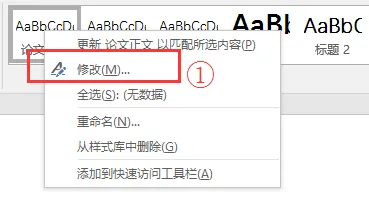
第一步:光标置于“论文正文”单元格处,单击右键,点击“修改”
第二步:后续段落样式链接到“论文正文”,并对样式里面的字体进行设置
第三步:点击“格式”里面的“段落”
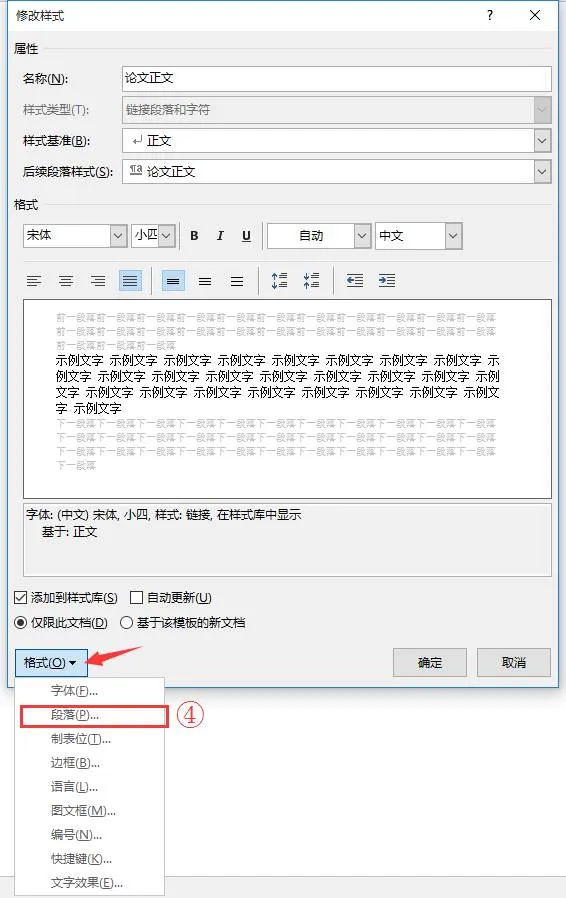
第四步:对段落进行设置
七、设置并修改标题样式
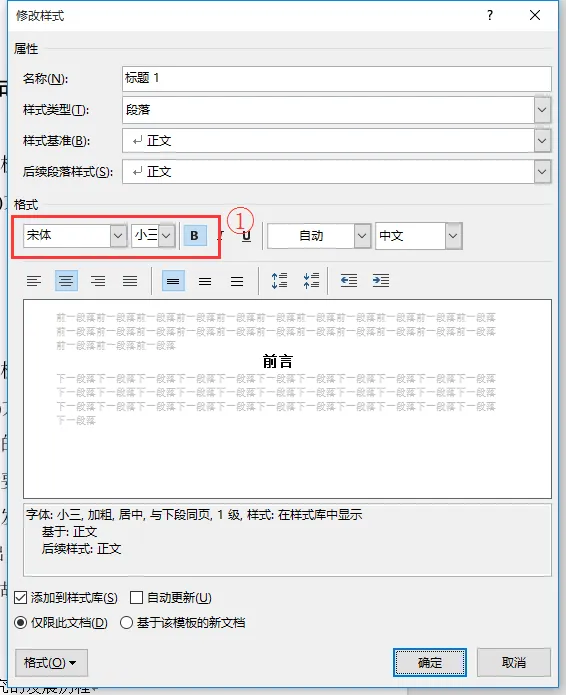
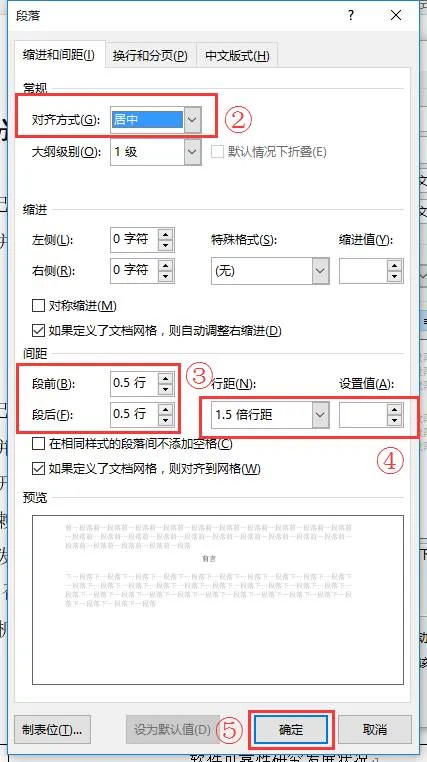
一篇论文写完,终于大功告成。而对标题的样式设置也是至关重要。这将会直接影响到后面论文批量修改和自动生产目录的效果。很多学校对标题样式的要求不尽相同,在这里仅以标题1的样式设置给大家进行讲解。要求如下:
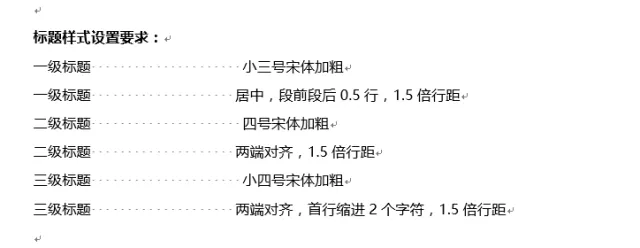
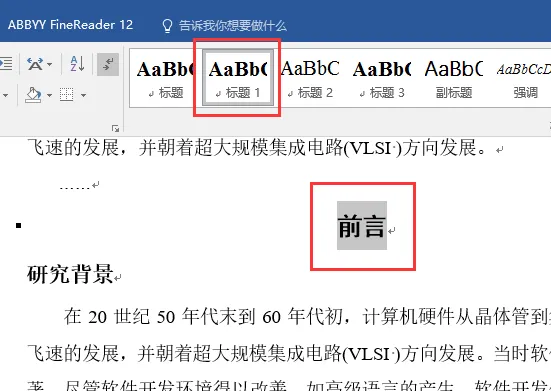
第一步:选中需要设置的文本,然后点击标题1
第二步:重复第六个知识点(修改论文正文样式)的操作,光标置于“标题1”的单元格处,单击右键,点击“修改”
第三步:按照要求,设置字体和段落。
毕业论文
助研一站式论文写作指导,精选高校名师进行一对一指导,论文导师包括清华、北大、央财、天大等顶级学府导师,特别针对天津大学、南开大学等各大知名院校本科、硕士的毕业论文写作,涉及专业包括金融、MBA、MPA、MPAcc、MEM、EMBA等热门专业选题、开题、中期答辩、论文数据模型、后期答辩等专业指导服务。如果你有论文难题,添加下方老师微信预约论文写作导师1vs1服务。
特此声明:百川论文指导不提供任何代写服务




论文全程班学员好评







论文VIP班学员好评




关注 论文指导答辩通关 订阅号
扫码 ╳ 关注我们
扫左边二维码备注
留言获取导师1vs1服务
论文指导答辩通关服务