 夜雨聆风
夜雨聆风


WPS表格新手入门课巧用重复项 快速去重
感谢您抽出

.

.

阅读本文
大家好!我是“锋说你听”,欢迎关注本小号!
 点击上方“锋说你听”,关注后了解更多精彩内容!!
创作不易,希望也欢迎喜欢的朋友点赞、转发,让周围的朋友也能获得帮助,如果是商业用途,请提前联系我。
有的文章末尾会有关键词,在公众号发消息处回复正确的关键词即可获取相关链接,回复词须“精确”,随便输入的内容,机器人会统一回复“已失效”等,望周知。
所有软件和资源都有时效性,教程有时也有时效性(比如系统更新、软件被打补丁等),请尽量在第一时间阅读,以免错过机会。
忙的时候有了素材也没时间整理并写出来,等到闲下来时,有的内容已经忘了,有的已经过了时了,再写无意义了。希望大家在工作、生活中发现的电脑、手机小问题、困惑,可以发送给我,我可以尝试给大家解决一下,这样既帮了你,给我增加了素材,写出来也可能会帮到更多人!

本教程适用版本:WPS Office 2019 专业版/增强版/专业增强版
- 图文技巧
在处理表格数据时,有时会遇到大量重复数据的情况,如果要手动找到并删除需要耗费大量时间和精力,那么如何快速找到重复数据并删除呢?

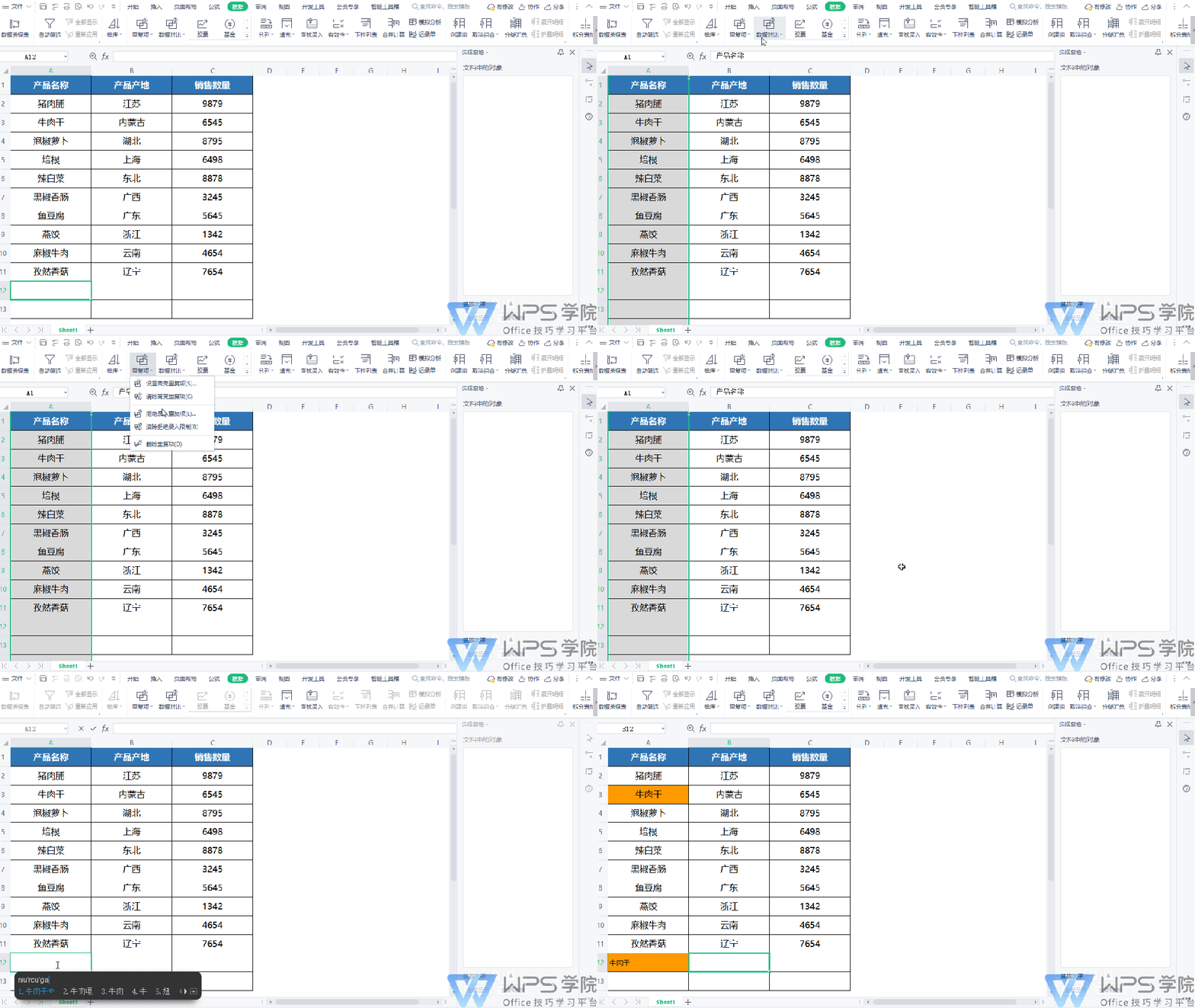
▪第一步:选中表格,点击「数据」选项卡下「重复项」的下拉菜单,点击设置重复高亮项,此时,重复的数据已被颜色填充。
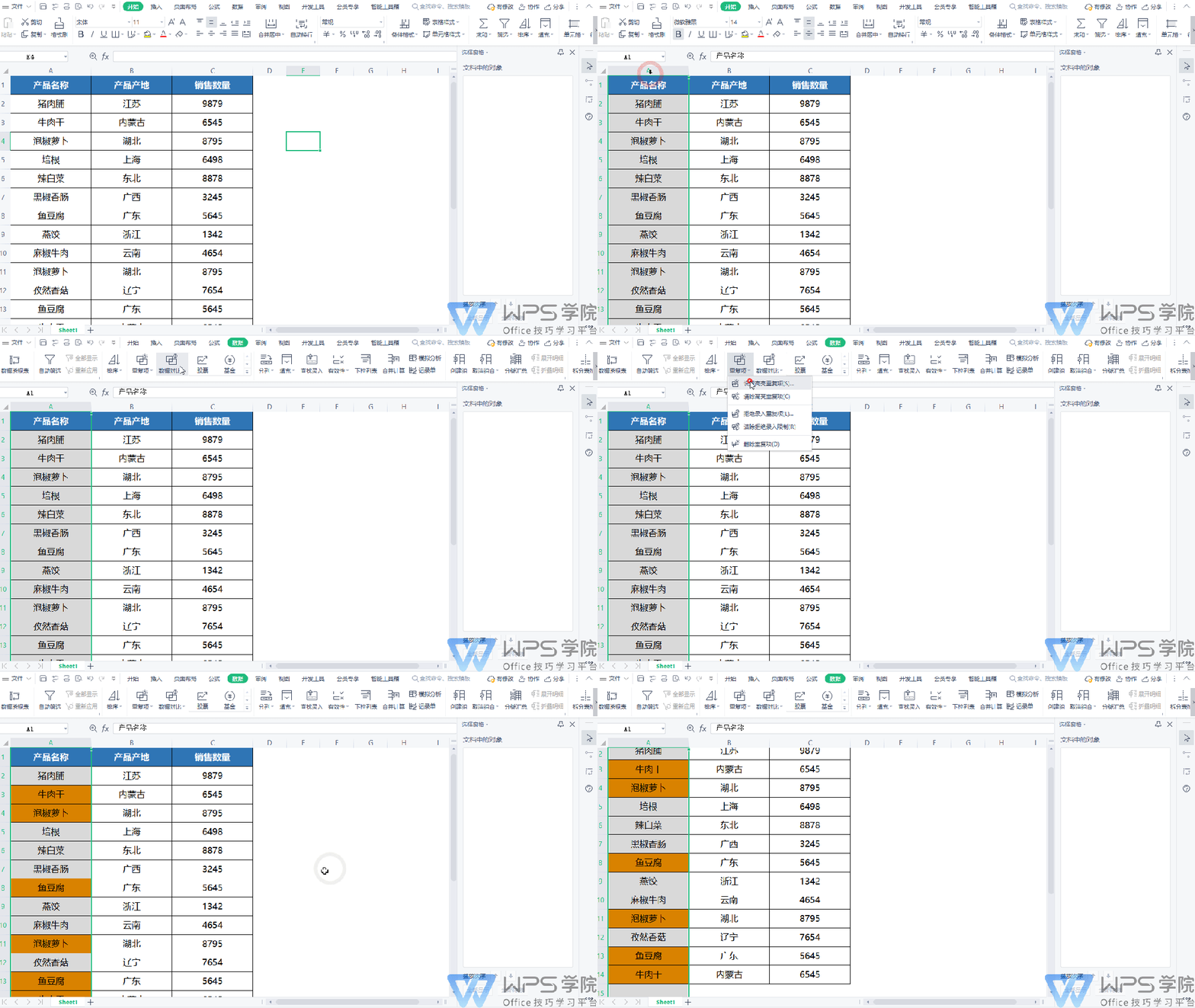
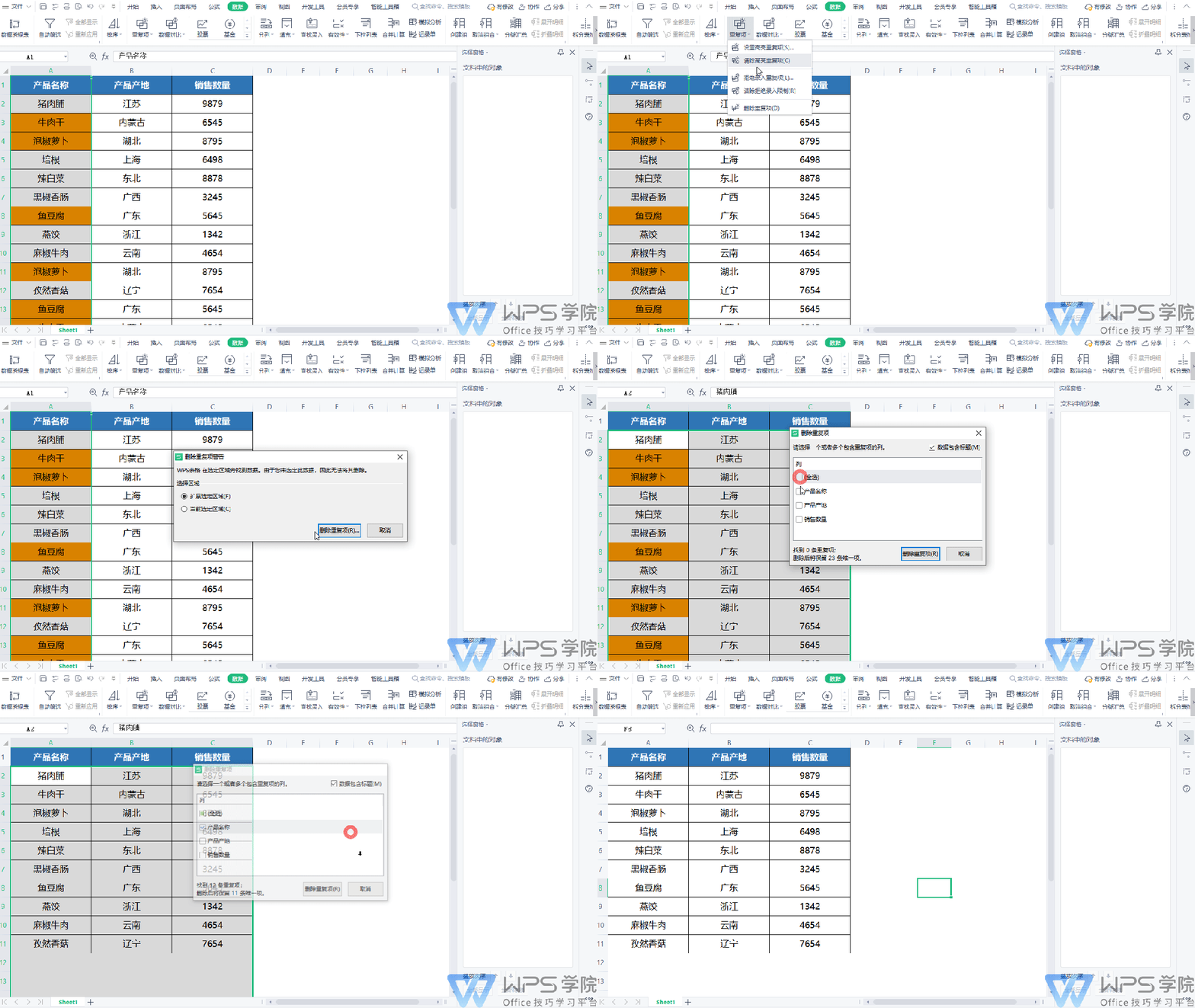
▪第二步:再次选择「重复项」下拉菜单中的「删除重复项」按钮,在弹出的「删除重复项」对话框中选择产品名称,点击「删除重复项」按钮即可删除。
那怎样避免数据重复录入呢?
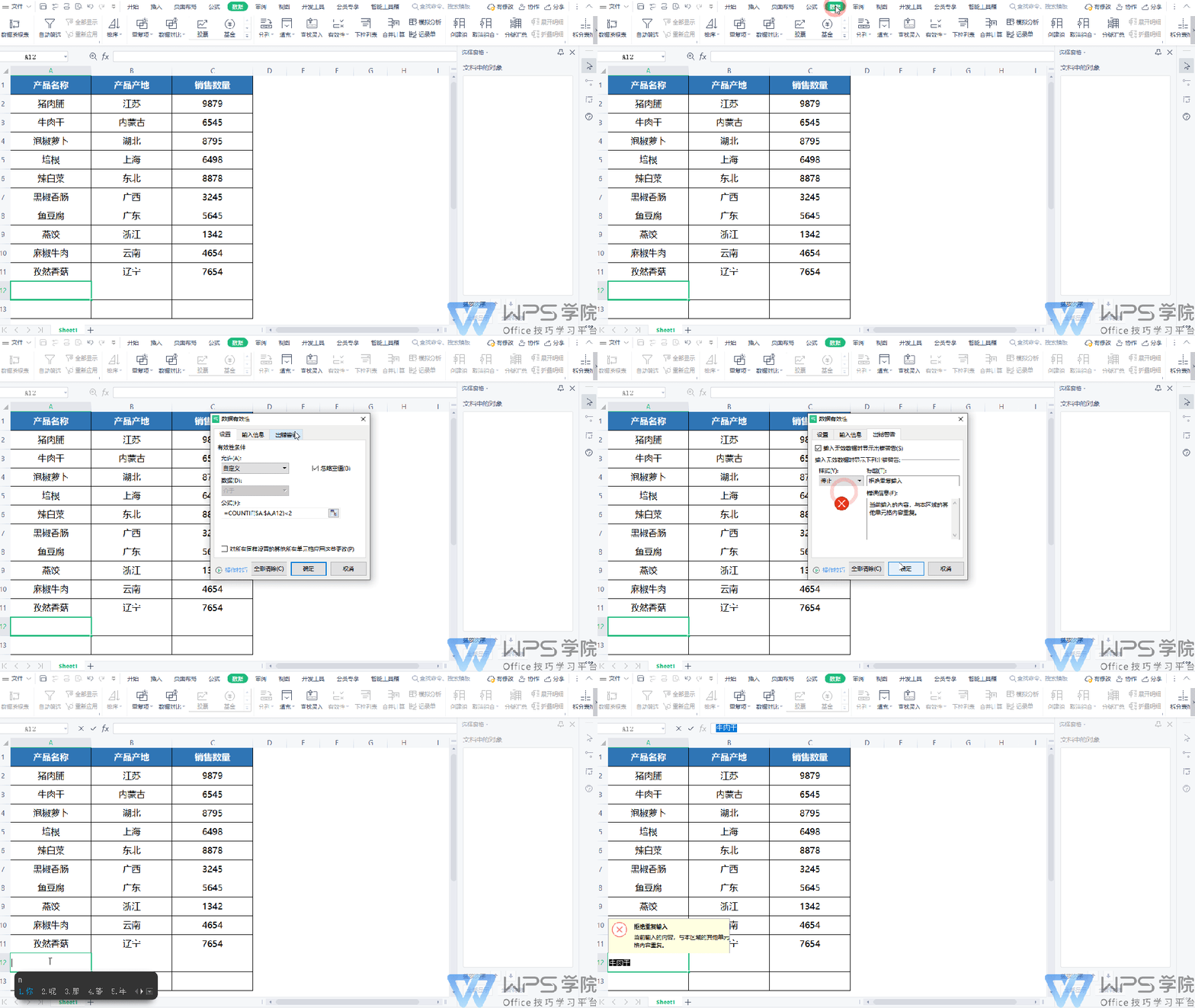
▪第一步:鼠标选中要防止数据重复输入的单元格区域,以本表为例,选中产品名称列,点击「数据」选项卡下「重复项」的下拉菜单,选择“拒绝录入重复项”。
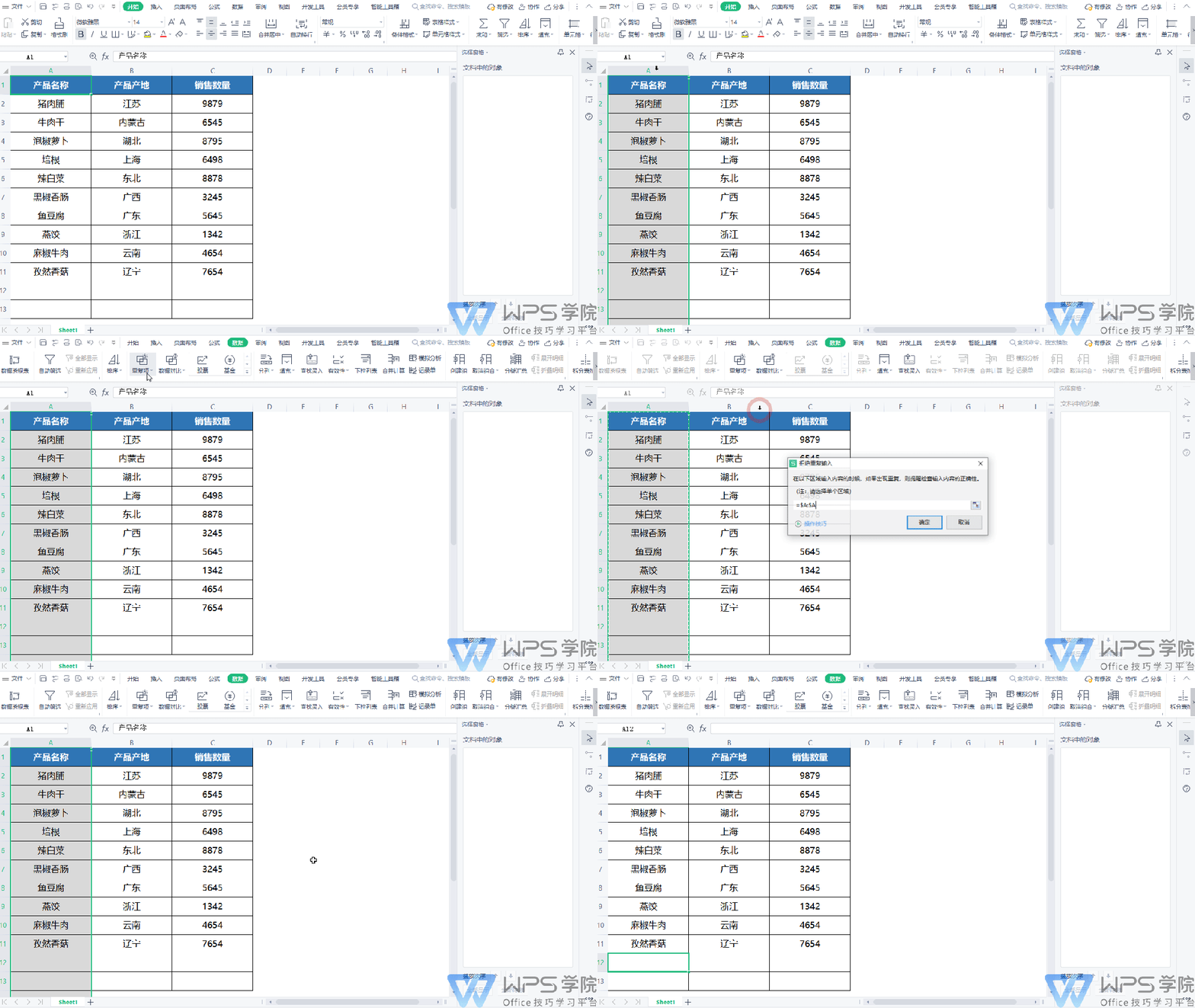
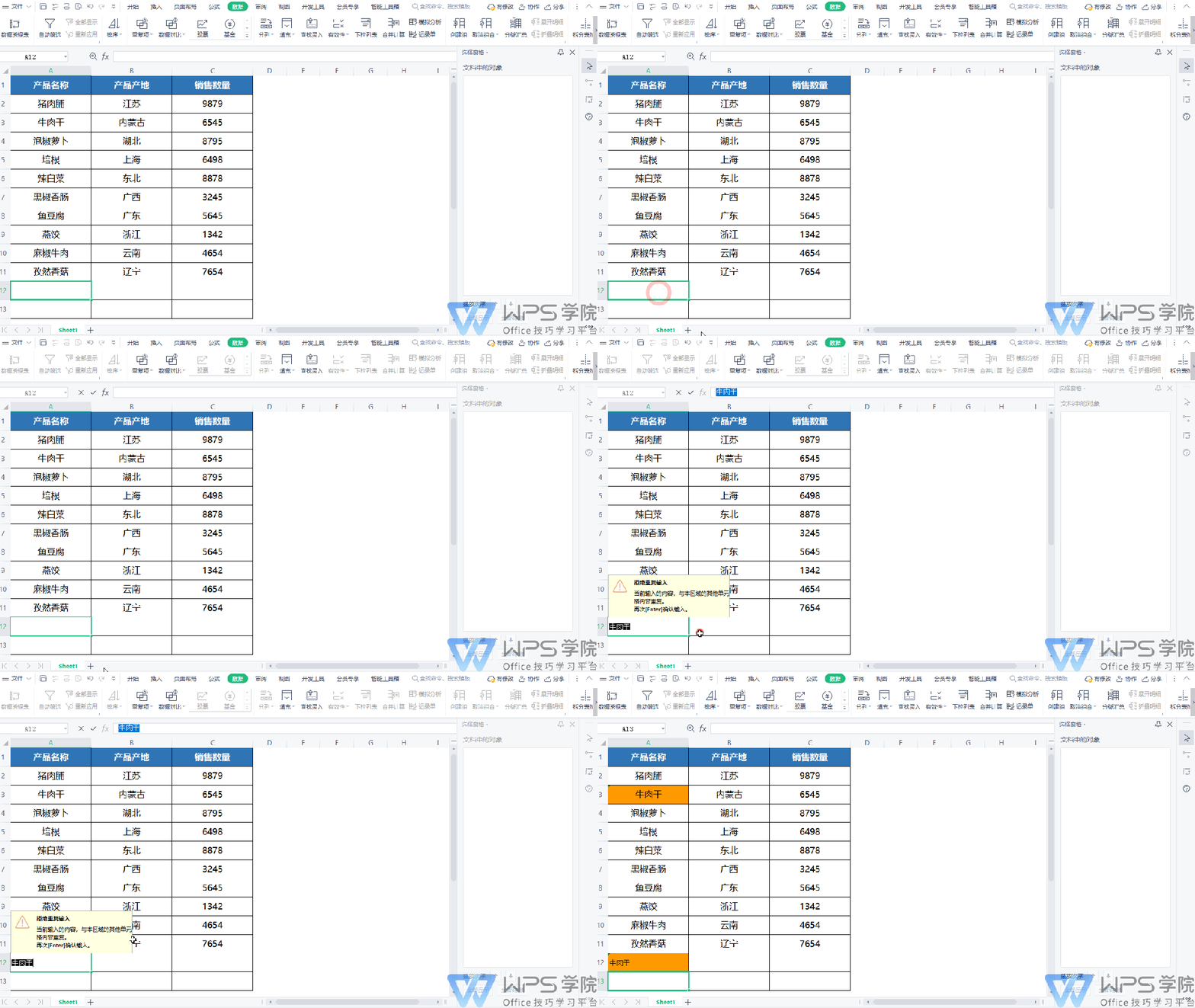
▪第二步:设置好后,在该列中输入重复内容时会弹出「重复」警告框,但双击回车键可继续输入。
▪若需设置成禁止输入重复项,则需要点击「数据」选项卡下的「有效性」按钮在弹出的对话框中,出错警告页面中将样式选择为禁止,此时再双击回车键也无法在该列输入任何重复项了。
▪最后如果需要清除该设置,选中「重复项」下的「清除拒绝录入限制」即可。
回复“ ”获取下载,下图是教程。
原创不易,你的关注就是持续更新的源泉。
-
好了,本文就说到这里。 -
欢迎关注、转发、在看❤❤❤❤! 喜欢的朋友点击上面公众号关注,以免漏掉文章。
-
创作不易,希望也欢迎喜欢的朋友点赞、转发,让周围的朋友也能获得帮助,如果是商业用途,请提前联系我。