 夜雨聆风
夜雨聆风


AutoCAD 2012软件安装包(附安装教程)
√点击上方蓝字关注我们

[软件名称介绍]
AutoCAD软件是由美国欧特克有限公司(Autodesk)出品的一款自动计算机辅助设计软件,可以用于绘制二维制图和基本三维设计,通过它无需懂得编程,即可自动制图,因此它在全球广泛使用,可以用于土木建筑,装饰装潢,工业制图,工程制图,电子工业,服装加工等多方面领域。

[软件名称]:AutoCAD 2012安装教程
[软件大小]:1.35GB
[语言]:简体中文软件
[安装环境]:Win7/Win8/Win10/Win11系统
硬件要求:CPU@2+GHz ,RAM@4G或更高
[百度网盘下载链接软件安装包]:
https://pan.baidu.com/s/1QRjM2mYfpxK9sabay4pkzQ?pwd=1234
提取码: 1234
[迅雷网盘下载链接软件安装包]:
https://pan.xunlei.com/s/VOeM-xG8J7LSmCjTo9BvFCVOA1?pwd=ipex#
[夸克网盘下载链接软件安装包]:
https://pan.quark.cn/s/bea7c0d02053
(长按复制下载链将粘贴到浏览器打开即可。)
安装步骤如下:
安装前必须关闭杀毒软件和系统防护。
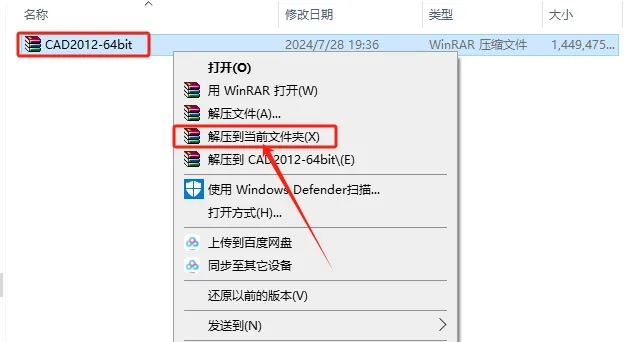
1.打开下载好的CAD安装包,然后鼠标右击压缩包,选择【解压到当前文件夹】。
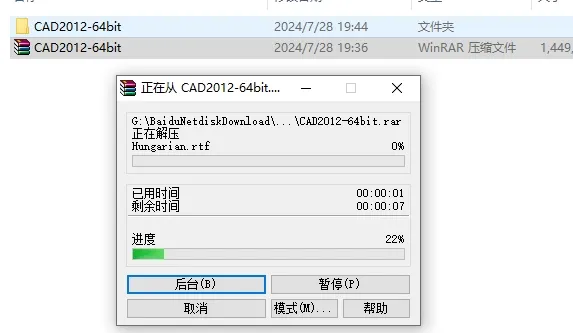
2.压缩包解压中····
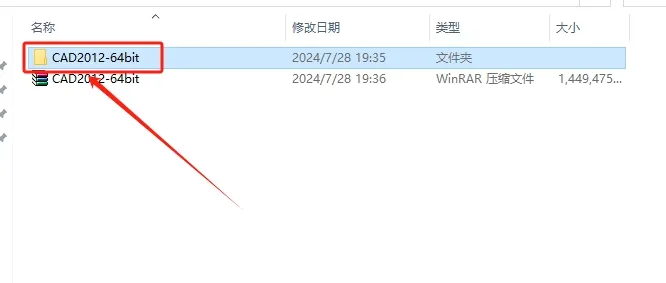
 3.打开解压的【CAD2012-64bit】文件夹。
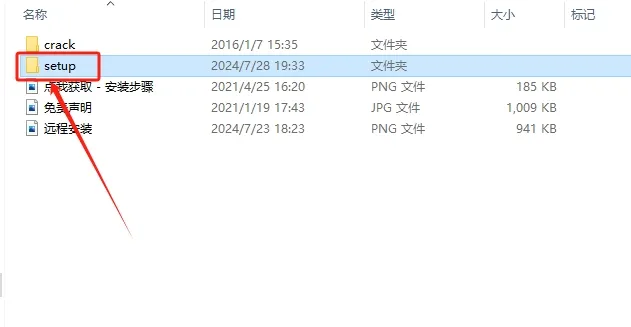
4.打开【setup】文件夹。
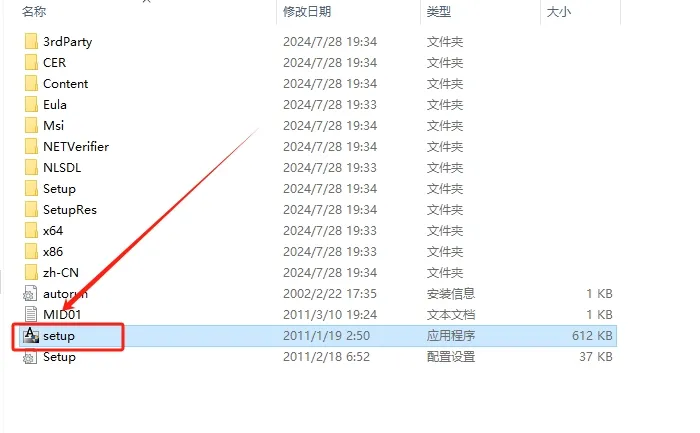
5.双击打开【setup】安装程序。
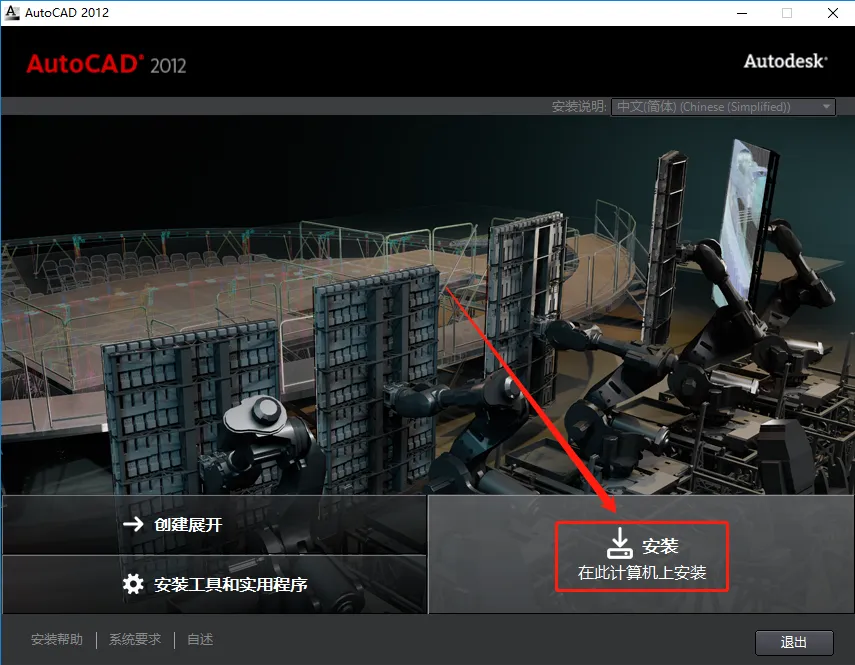
6.点击【安装】。
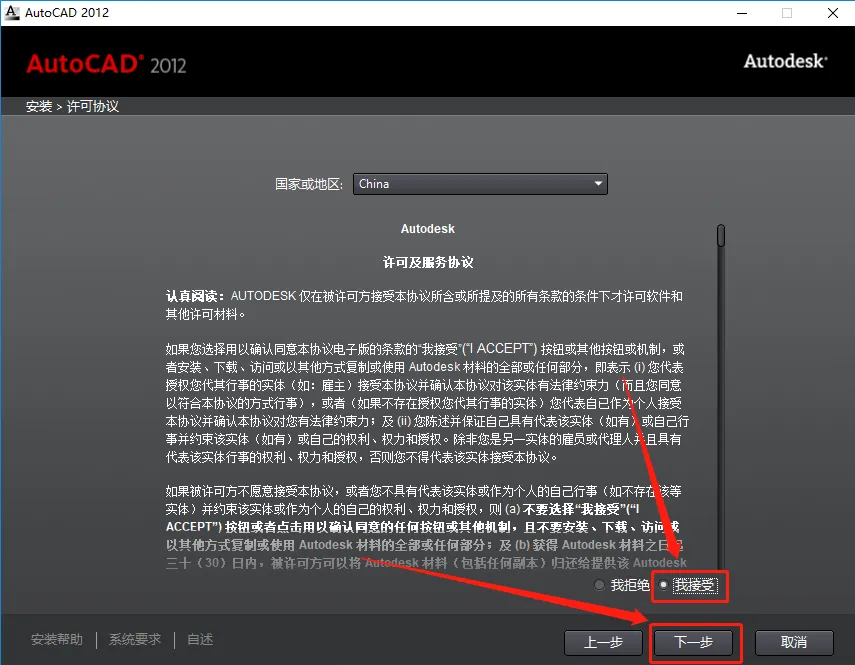
7.选择【我接受】,然后点击【下一步】。
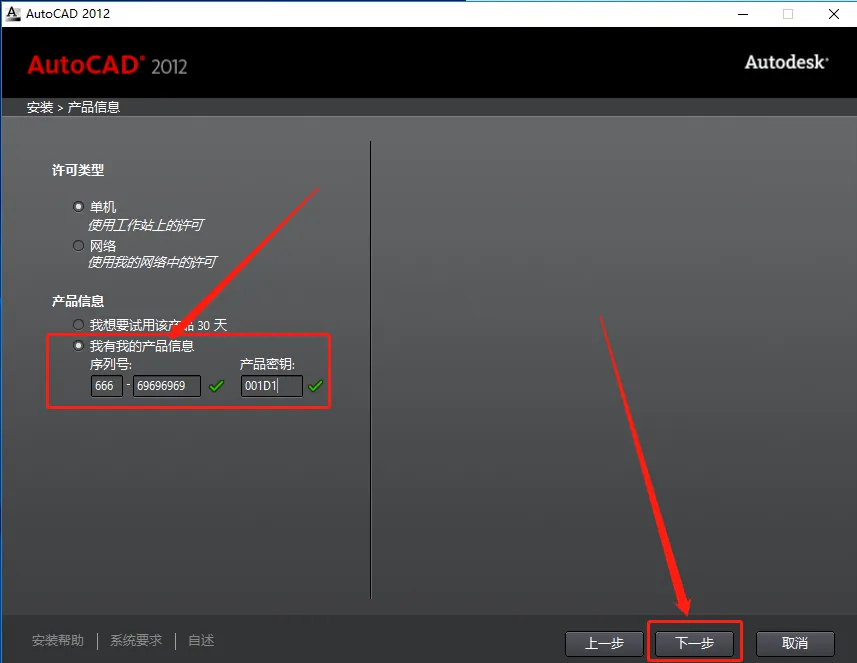
8.输入序列号:666-69696969,密钥:001D1,输入好后点击【下一步】。
温馨提示:序列号和密钥就用教程中的
9.点击【浏览】设置软件安装路径,可自行设置,建议安装到除C盘以外的磁盘,,设置好安装路径后点击【安装】。
(注意:这里第二项Autodesk@ Design Review可以选择安装,也可以不选,建议不要选择,否则有可能导致最后安装失败。)
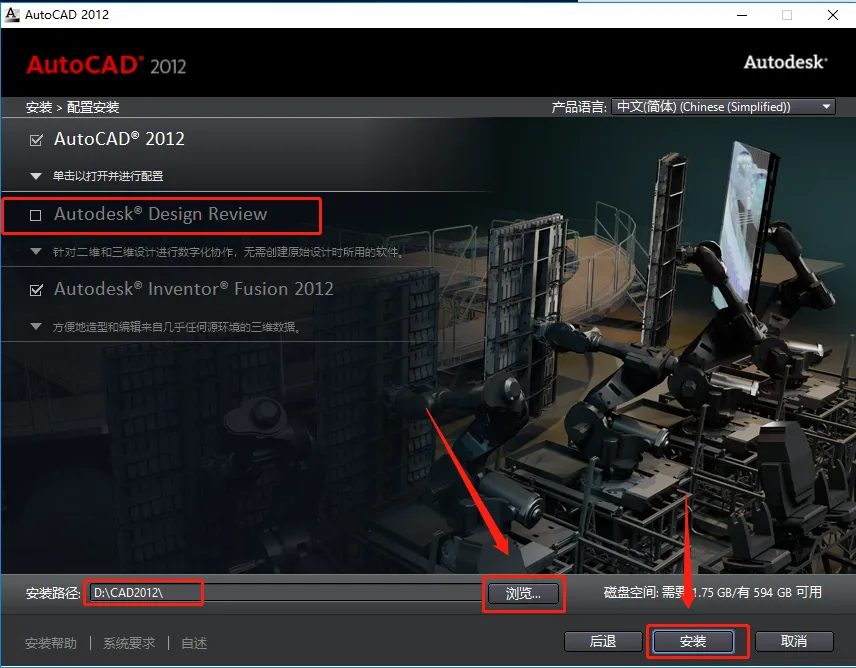
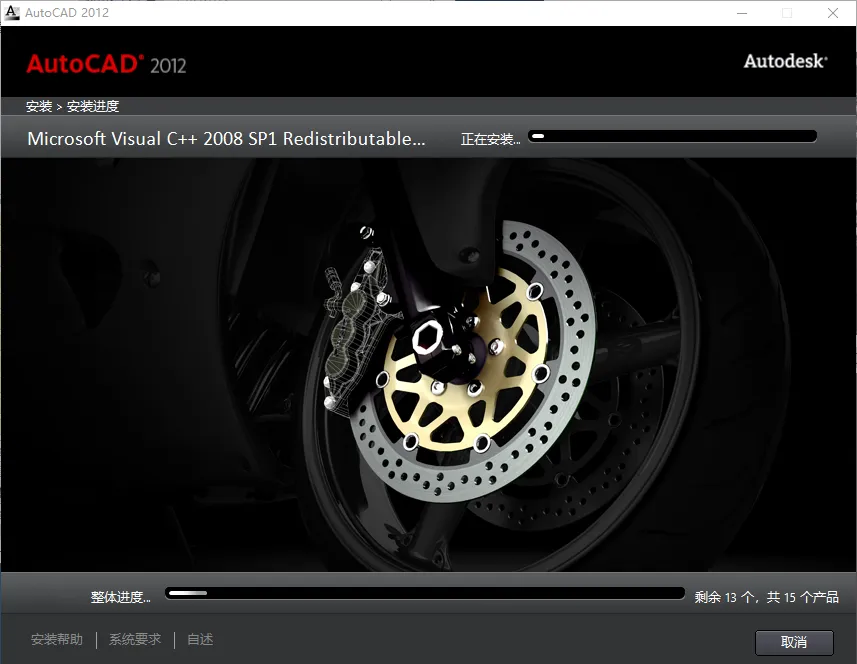
10.安装中···请耐心等待。
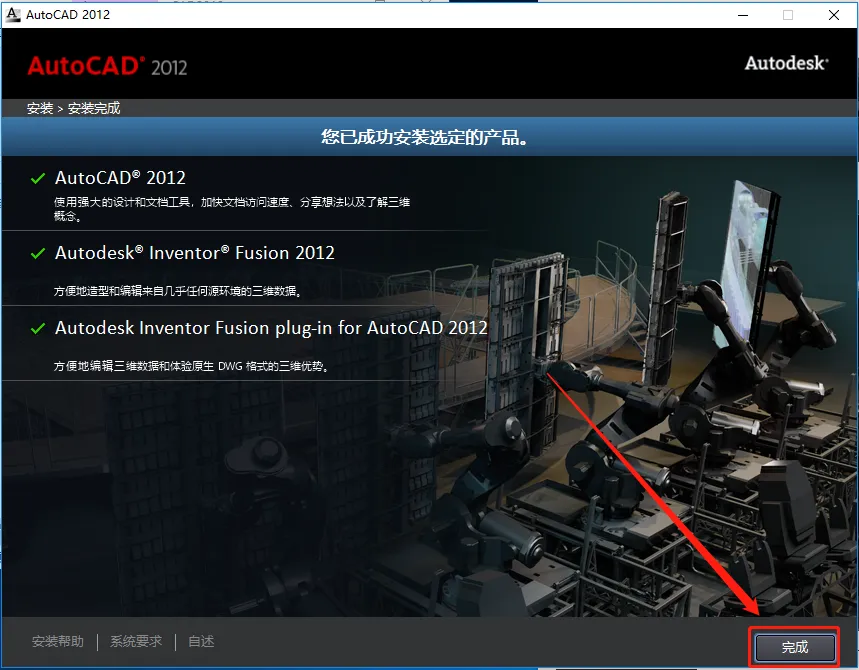
11.安装好后点击【完成】。
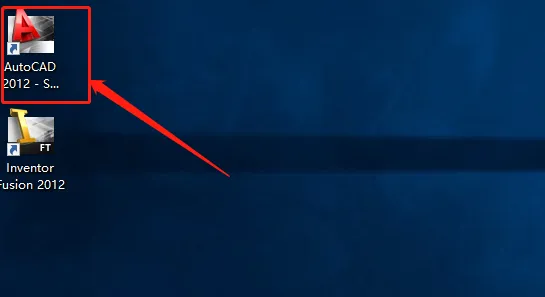
12.在桌面上找到CAD软件图标双击打开。
13.点击【激活】。
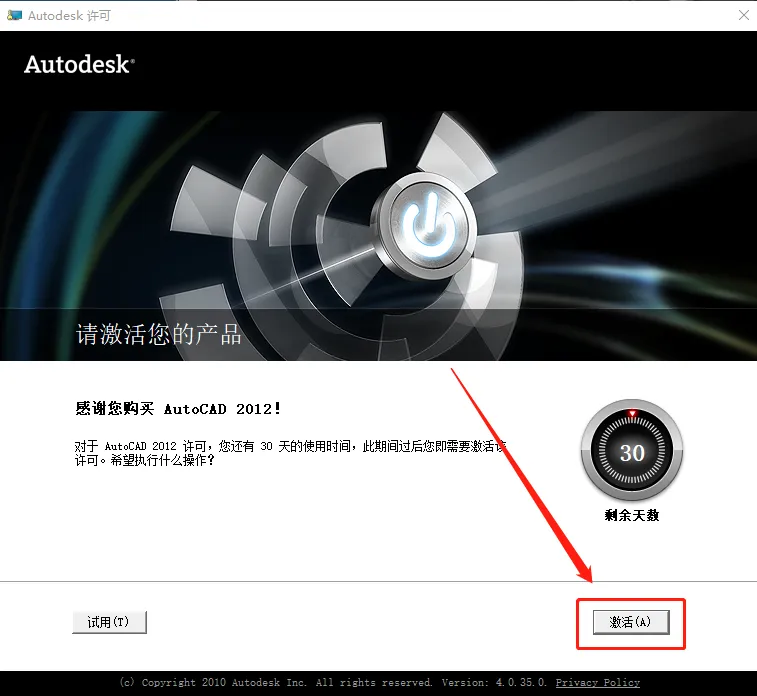
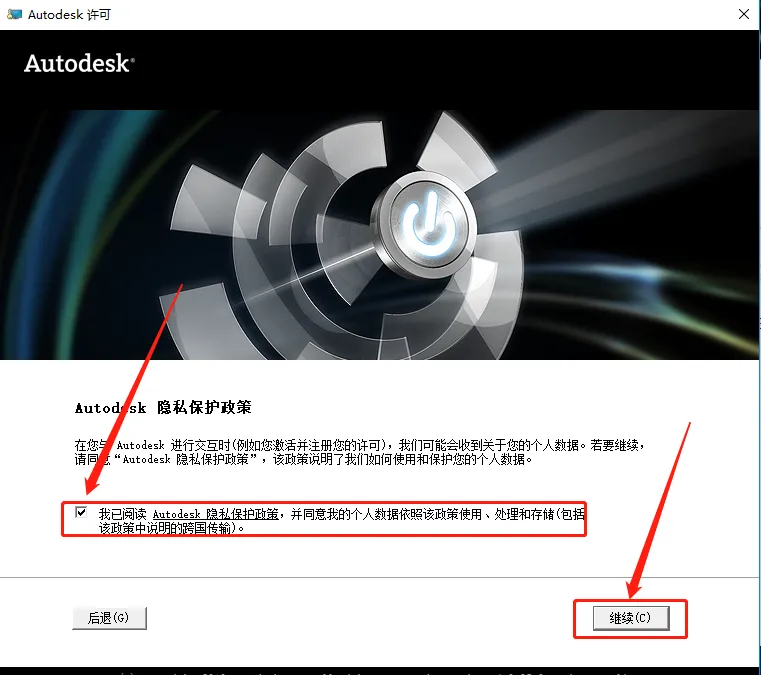
14.勾选【我已阅读】,然后点击【我同意】。
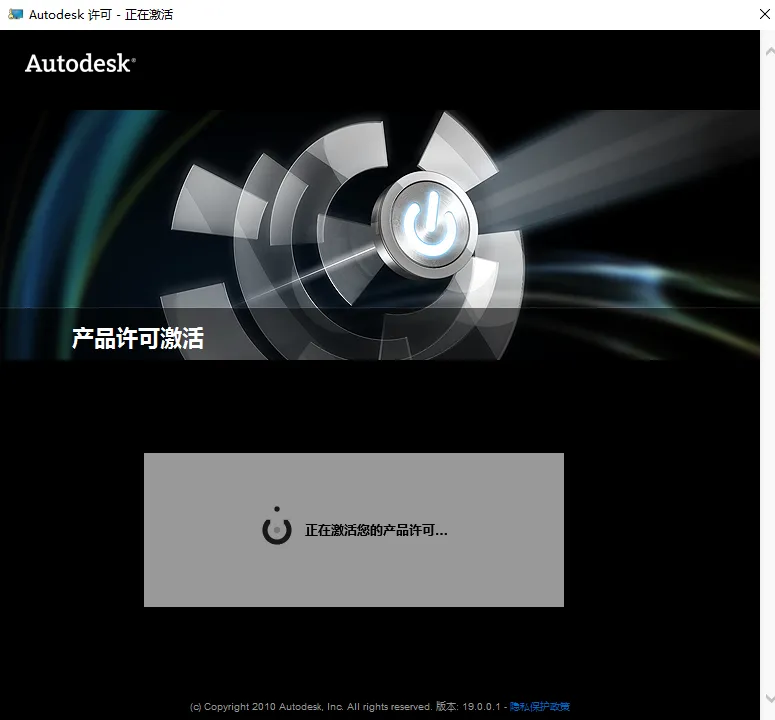
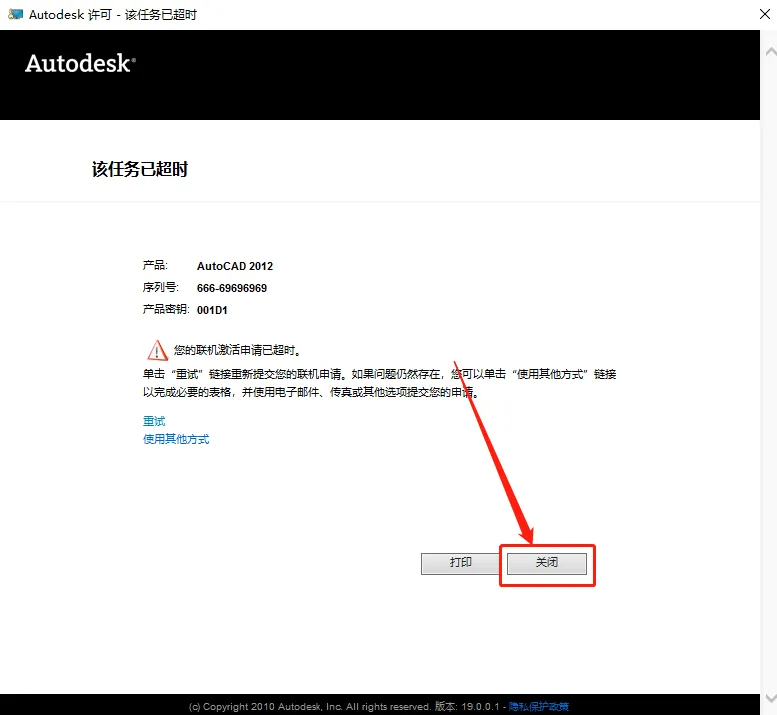
15.如果出现下图所示的任务超时,或者激活失败的提示,直接点击【关闭】即可。
16.继续点击【激活】。
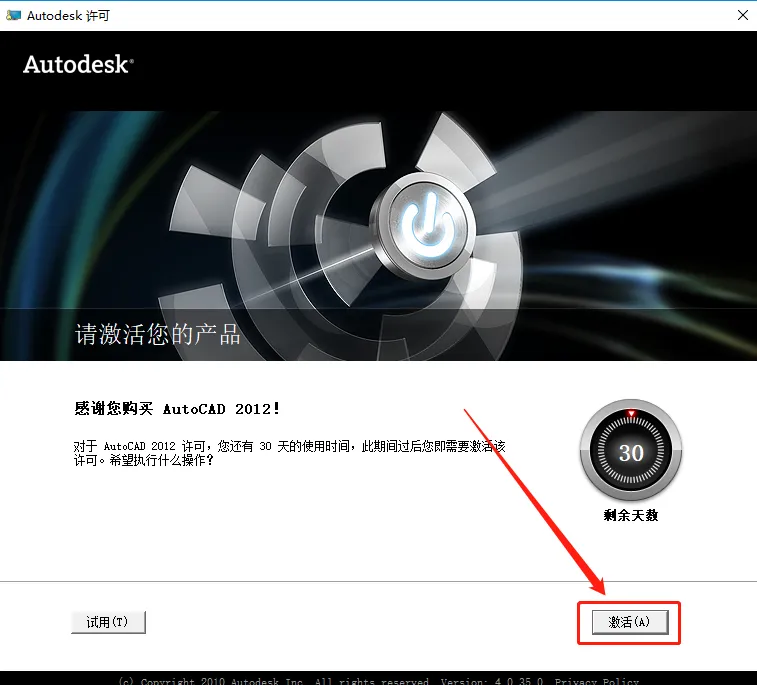
17.勾选【我已阅读···】,然后点击【继续】。
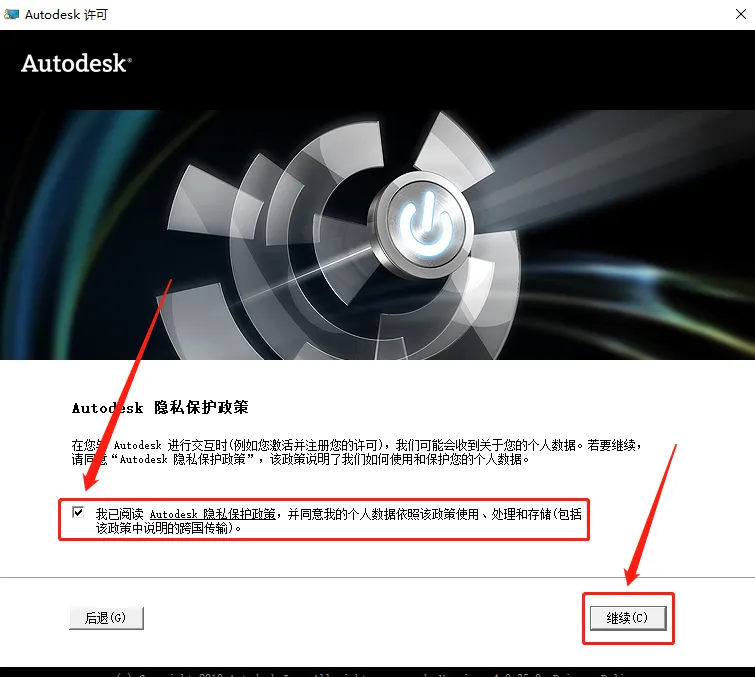
18.点击【我具有Autodesk提供的激活码】。
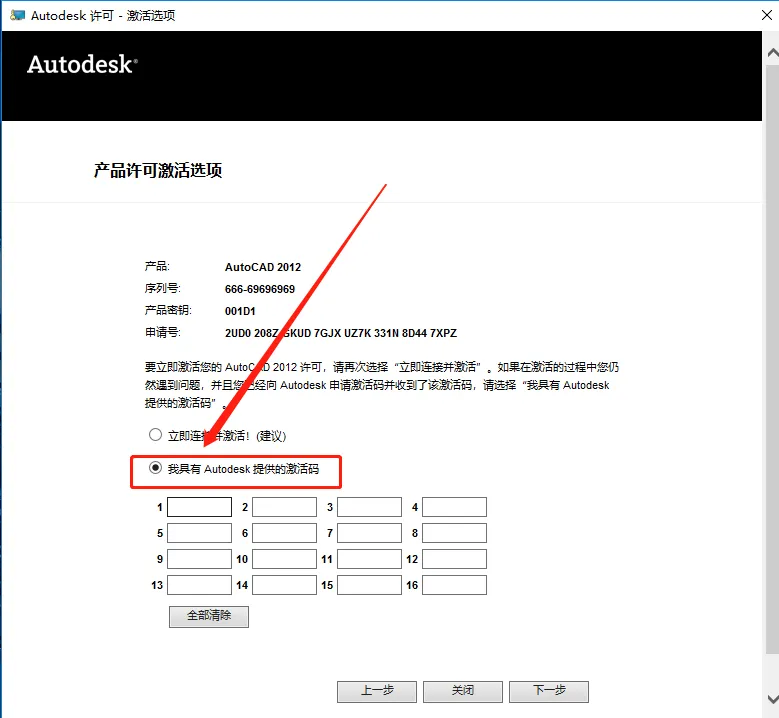
19.返回到之前解压的文件夹中,然后打开【crack】文件夹。
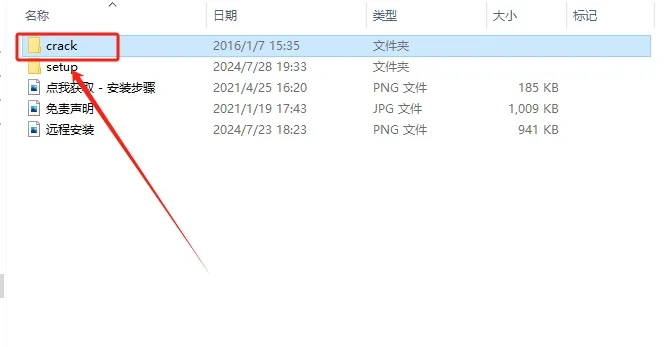
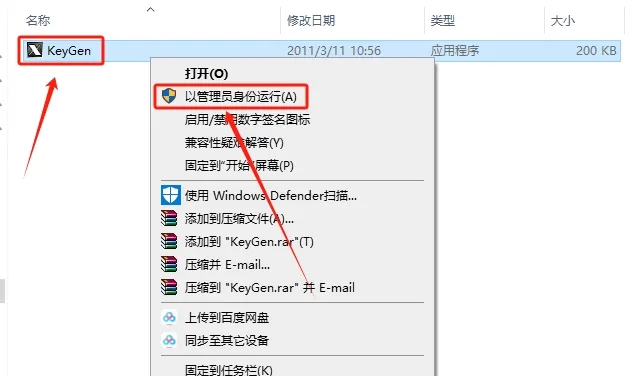
20.鼠标右击【KeyGen】注册机,选择【以管理员身份运行】。
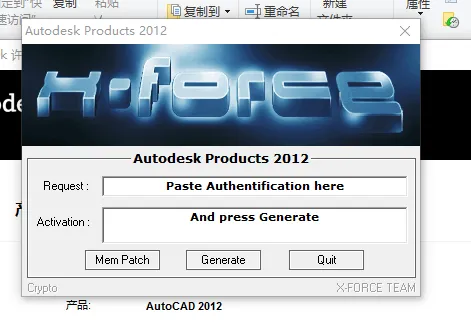
21.打开的注册机如下图所示。
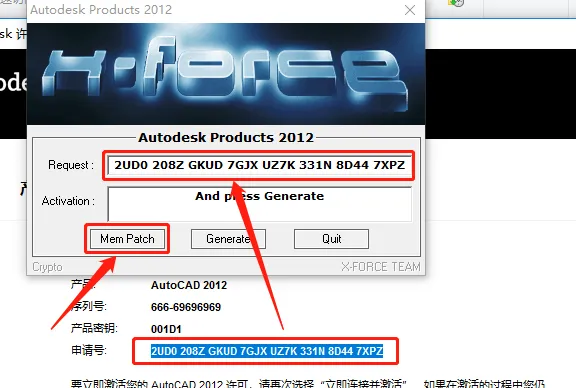
22.使用快捷键【Ctrl+C】复制申请号,然后使用快捷键【Ctrl+V】粘贴至注册机里面的Request方框中(记得删除原Request中的内容),粘贴好申请码后点击注册机左下角的【Mem Patch】。
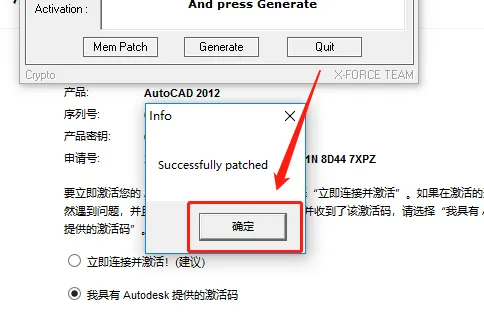
23.弹出的提示方框中点击【确定】。
24.点击注册机中的【Generate】。
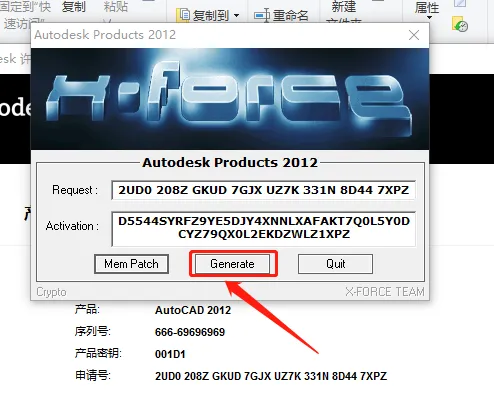
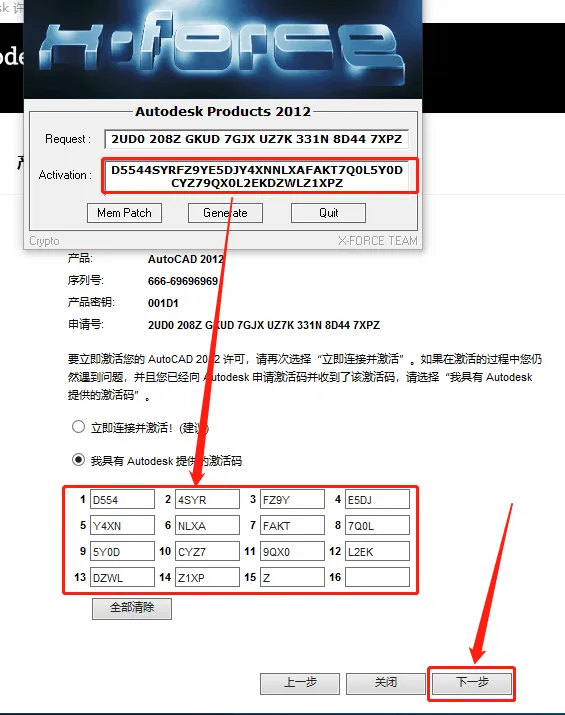
25.选中Activation方框中生成的激活码(这里一定要仔细检查复制的激活码是否完整),使用快捷键【Ctrl+C】或者鼠标右击复制,然后把复制的激活码使用快捷键Ctrl+V粘贴至激活码方框中,最后点击【下一步】即可。
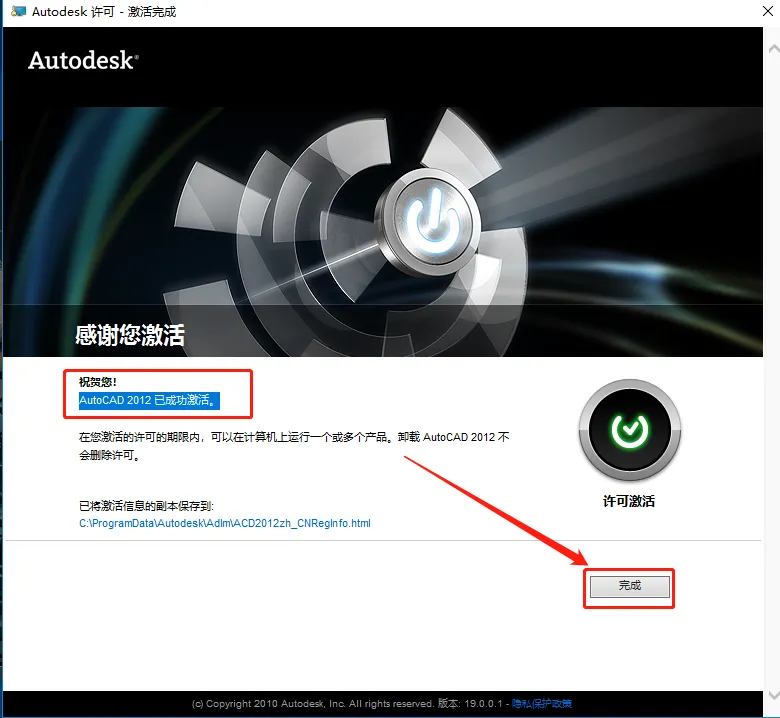
26.提示已激活成功,点击【完成】。
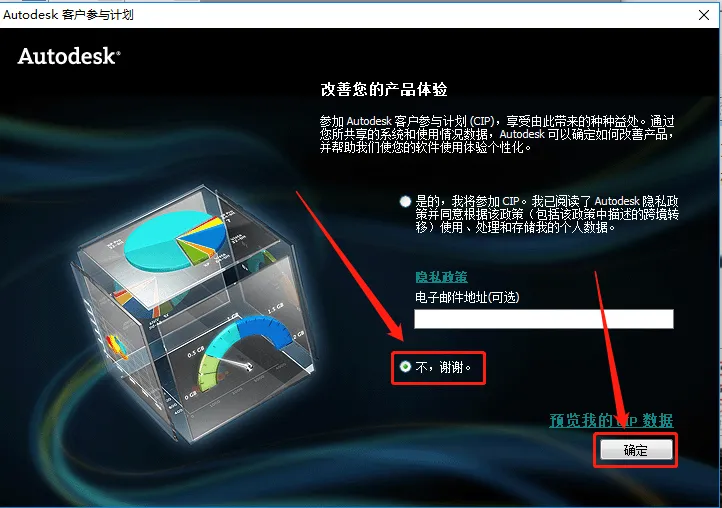
27.软件自动打开,选择【不,谢谢】,然后点击【确定】。
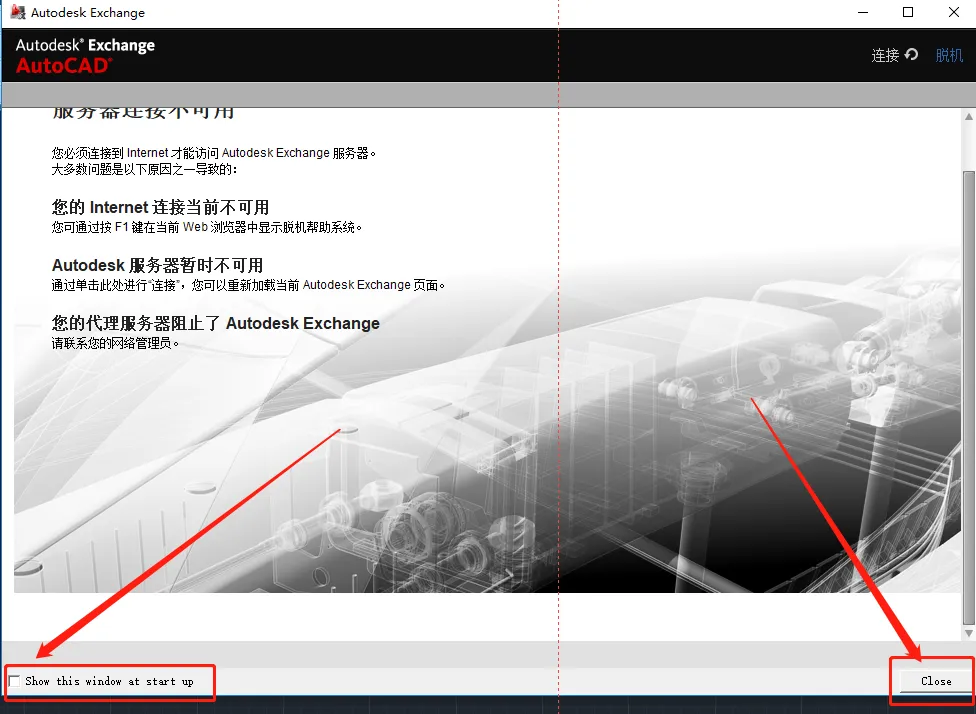
28.若出现下图所的的页面,取消勾选左下角的选项,然后点击右下方的【Close】,没有的话就不用管。
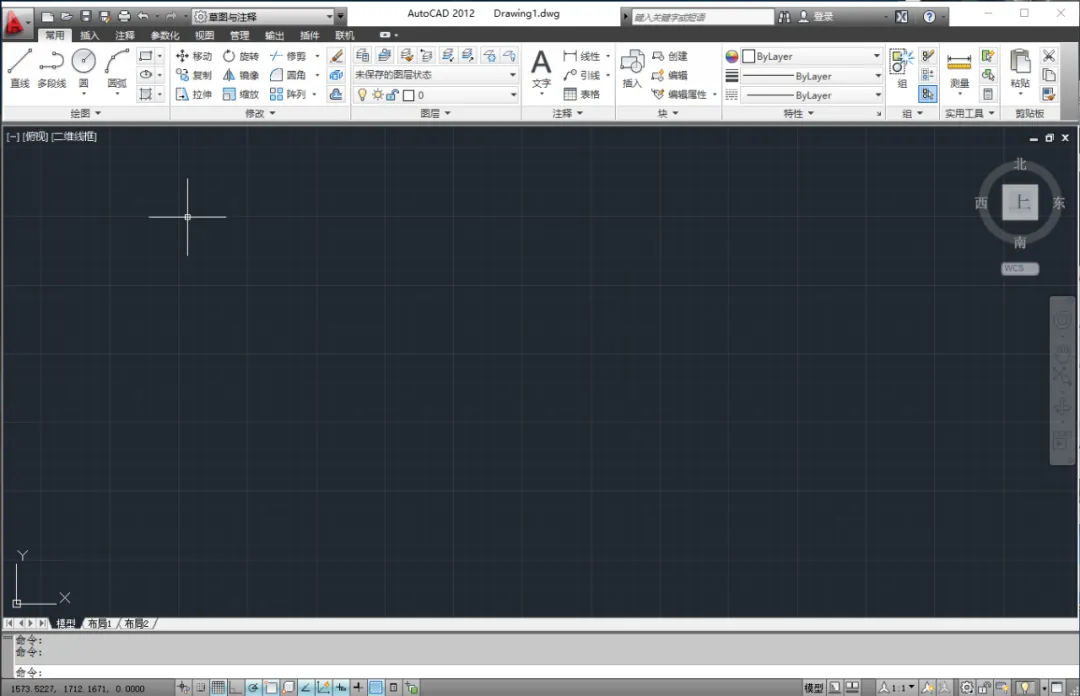
29.安装完成,CAD软件打开界面如下图所示(已激活,可无期限使用)。
如果觉得好用欢迎分享给身边的小伙伴!
·↑有同学反馈收不到推送,请大家标星。点击此处可关注学习 ↑·
1、AA软件管家公众号作为资源的整理方,所有资源均来自互联网的优秀作者们,版权归原作者或企业所有。
2、素材资料均为网络共享或网友自行推荐发布而来,仅供私下学习和研究使用,不得用于任何商业用途。请于下载后的24小时内删除。如需体验更多乐趣,还请支持正版。
3、AA软件管家一贯高度重视知识产权的保护,如果侵犯了您的知识产权或其他权利,责任由使用者或转载者本人承担,本公众号以及本人对此不承担任何责任。
4、如果您认为AA软件管家发布者所提供的软件、素材资料和相关信息侵犯了您的信息网络传播权或者修改了您的权利管理电子信息的,请编辑邮件并加以说明发送到我们的客服微信tolili02。我们会在收到消息后的三个工作日内处理。