 夜雨聆风
夜雨聆风


MathType嵌入wps/word工具栏后消失问题解决
已经成功激活并嵌入wps/word的MathType;在使用时莫名消失在工具栏了
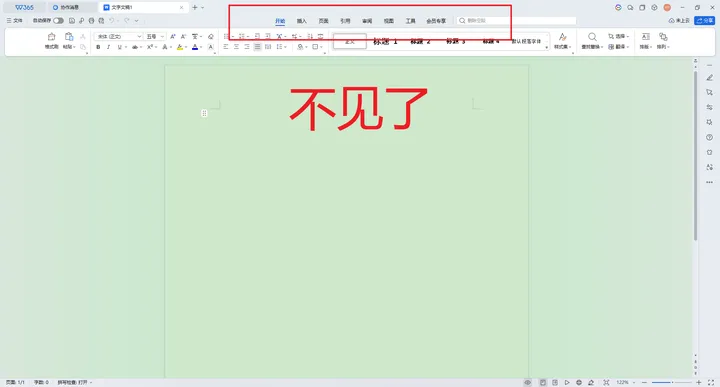
其中一种解决方法就是在嵌入wps/word后,关闭wps/word的自动更新功能,因为wps/word是默认自动更新的;而MathType的激活操作是把文件替换在wps的最新版本,如下图
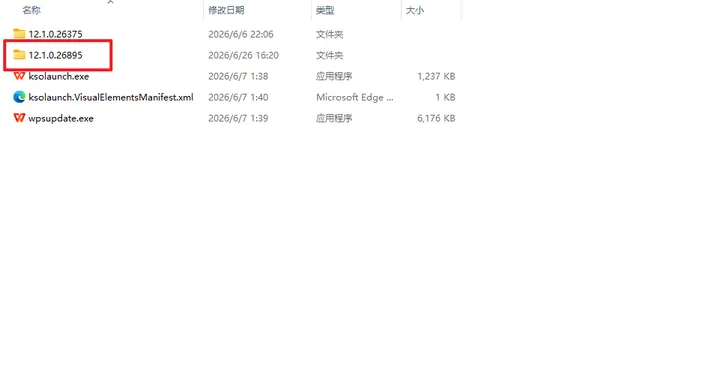
这里以wps为例,由于wps的自动更新,会出现一个比12.1.0.26895(以上图为例)版本更高的文件;而wps扫描的是最新的文件,你原来替换的激活文件自然就不会被扫描,所以之前的嵌入操作也就没用了.
wps/word关闭自动更新的方法有很多.这里我给大家分享一个比较简单且安全的关闭方式;
当然,嵌入操作也要重新,这里就不给大家过多赘述,有需要的点击下面小卡片查看嵌入操作
wps关闭自动更新
1.打开wps
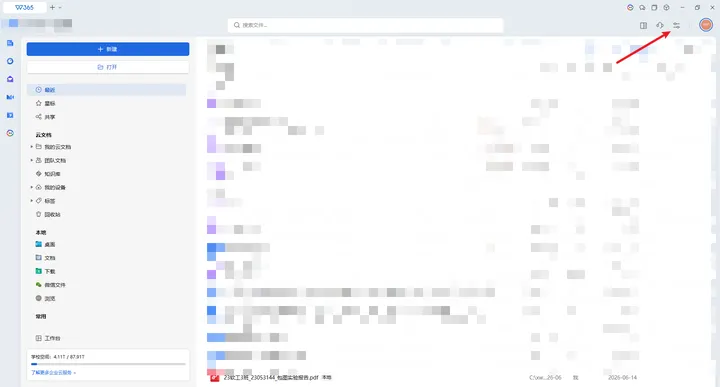
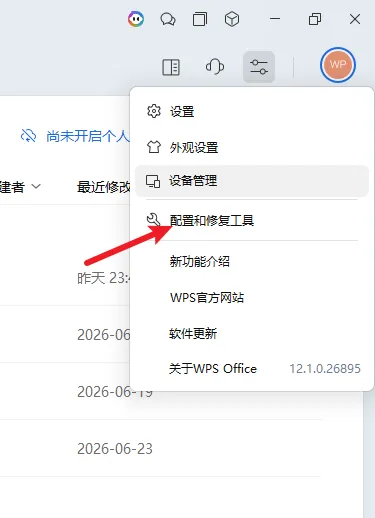
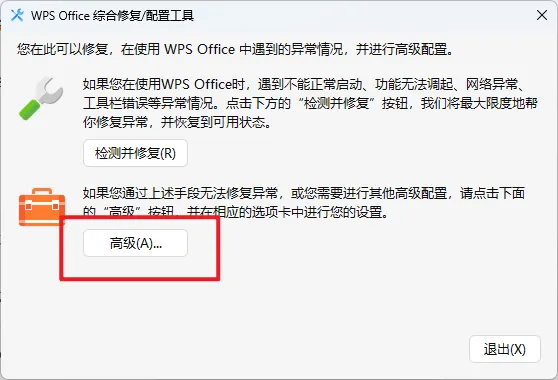
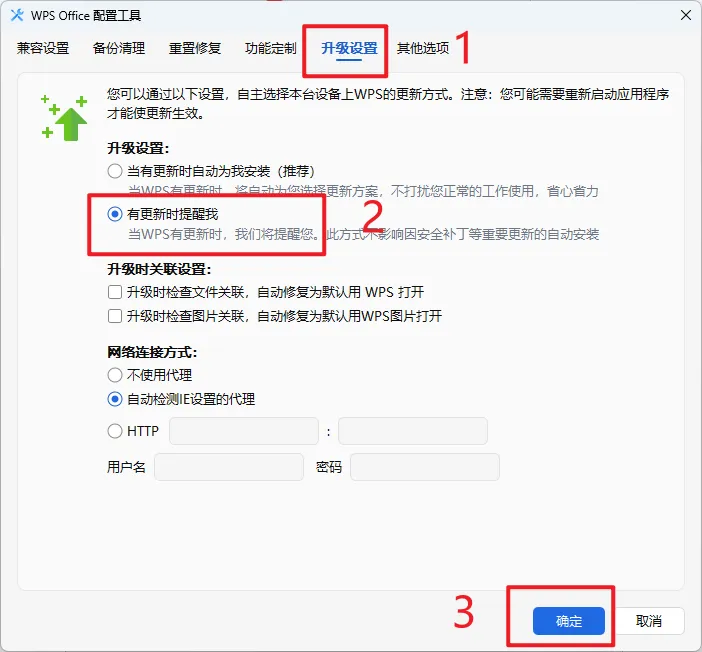
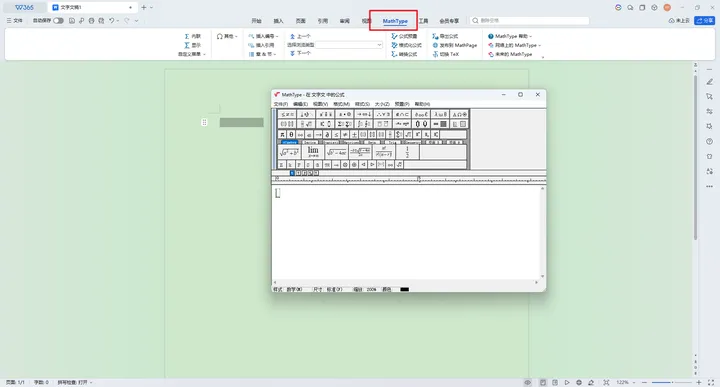
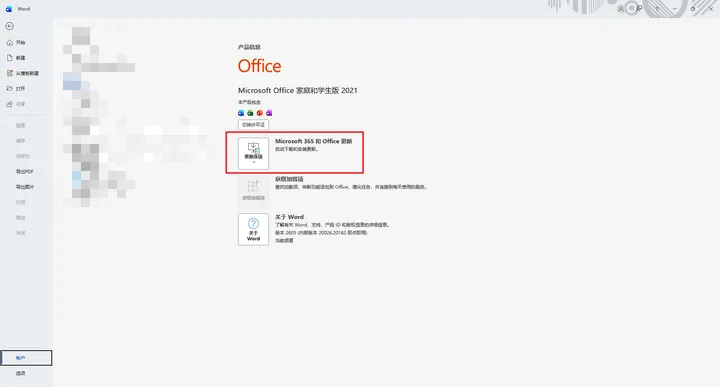
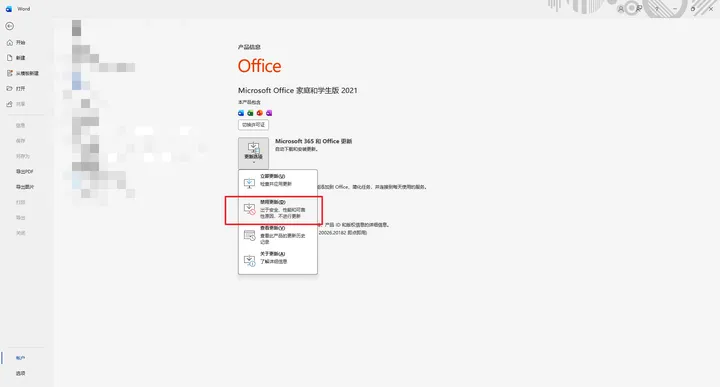
word关闭自动更新
1.打开word
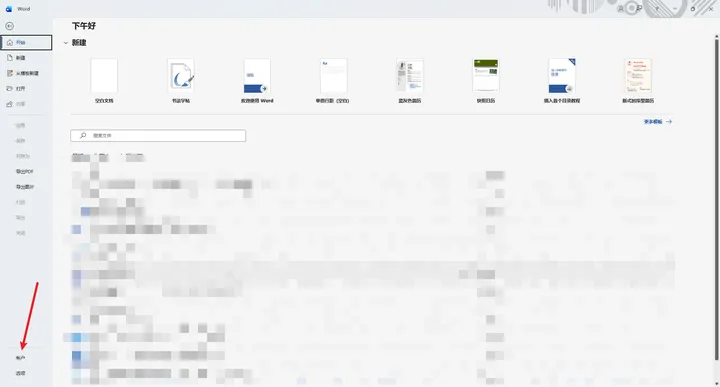
如果还有其它关于MathType的问题,欢迎大家在评论区留言,大家一起解决!