 夜雨聆风
夜雨聆风


个例气象数据下载及转换工具(Java版)发布
个例气象数据下载转换工具 使用说明
一、软件简介
本工具用于从天擎和M4数据服务器下载各类气象数据,并转换为 MICAPS 文本格式和 NetCDF 格式。支持的数据类型:
|
|
|
|
|---|---|---|
|
|
|
|
|
|
|
|
|
|
|
|
|
|
|
|
|
|
|
|
二、安装部署
2.1 准备工作
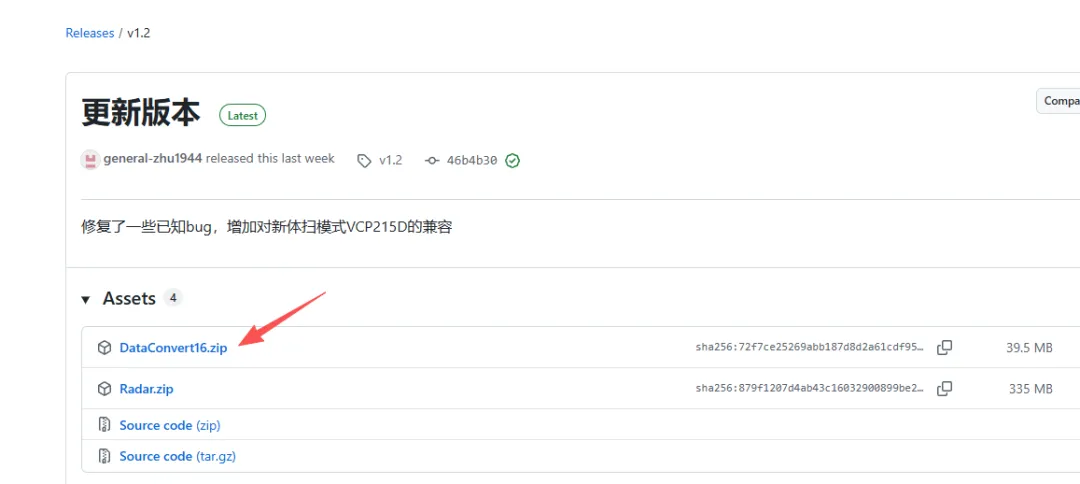
2、发布包目录结构
DataConvert/├── DataConvert.exe ← 主程序,双击启动├── config.xml ← 数据源连接配置├── MDFS.SET.json ← 树形数据源目录├── app/ ← 运行时 JAR(勿删)└── runtime/ ← 内置 JRE(勿删)
三、配置数据源连接
编辑 config.xml,添加GDS接口地址,根据数据源类型选择:
HTTP 协议(常用)
<Itemprotocol=”http”baseUrl=”http://xx.xx.xx.xx:8080/DataService”path=”D:\output” />
|
|
|
|---|---|
baseUrl |
|
path |
|
Cassandra 协议(一般不用)
<Itemprotocol=”cassandra”clusterPort=”xxxx”clusterNumber=”3”ClusterIPAddress1=”10.1.1.1”ClusterIPAddress2=”10.1.1.2”ClusterIPAddress3=”10.1.1.3”cassandraPrefix=”mdfs”path=”D:\output” />
四、配置数据源目录树
4.1 自动导入
本软件自动加载数据源配置文件MDFS.SET.json
4.2 手动编辑
直接在 GUI 树上操作:
- 右键 → Add Node
:添加子节点 - 右键 → Del Node
:删除节点 - 右键 → Save Tree
:保存树配置 - 双击节点
:编辑节点属性
4.3 节点属性说明
|
|
|
|
|---|---|---|
|
|
|
850hpa温度预报 |
|
|
|
/ECMWF/TMP/850 |
|
|
|
000000-235959.000-240 |
4.4 树层级结构
根节点(f:\data) ← 输出根目录├── 资料类型 ← 纯分类,无路径│ ├── 资料来源 ← 纯分类,无路径│ │ ├── 数据名称A ← 叶子节点,有路径+格式│ │ └── 数据名称B ← 叶子节点,有路径+格式│ └── ...├── 卫星└── ...
- 前三层
(根/类型/来源):只设名称,不设路径和格式 - 第四层
(数据名称):设数据路径 + 文件名格式
五、天擎数据下载
5.1 功能概述
从天擎API 获取气象观测数据,转换为 MICAPS 格式。
5.2 支持的数据类型
|
|
|
|
|
|---|---|---|---|
|
|
|
|
UPAR_GLB_MUL_FTM |
|
|
|
|
SURF_CHN_MUL_HOR_N |
|
|
|
|
UPAR_GLB_MUL_FTM |
|
|
|
|
SURF_CHN_MUL_DAY |
5.3 配置
在 config.xml 中添加天擎账号和密码:
<Itemprotocol=”http”userId=”xxx_xxx_xxx”pwd=”xxxxx”path=”D:\output” />
5.4 操作步骤
-
输入开始时间和结束时间(yyMMddHH 格式,如 2026062408) -
勾选数据类型:高空 / 地面 / TLOGP / 日值 -
点击开始,日志区显示进度
5.5 输出目录结构
D:\xjlw1\high\plot\100\26062408.000 ← 100hPa高空D:\xjlw1\high\plot\500\26062408.000 ← 500hPa高空D:\xjlw1\high\tlogp\08.000 ← TLOGPD:\surface\surface\plot\26062402.000 ← 地面填图F:\xjlw\surface\TEM_Max\260624.000 ← 日值-最高温F:\xjlw\surface\PRE_Time_2020\260624.000 ← 日值-24h降水
5.6 命令行模式
# 全部类型DataConvert.exe cimiss --config config.xml \--start 2026062408 --end 2026062620 \--output D:\data --datatype high,surface,tlogp,day# 仅高空+地面DataConvert.exe cimiss --config config.xml \--start 2026062408 --end 2026062620 \--output D:\data --datatype high,surface
六、操作界面说明
6.1 主界面
启动后显示两个窗口入口:
- MDFS数据下载转换
:从 M4 服务器下载(对应第五、六节) - 天擎数据下载转换
:从 天擎API 下载(对应第五节)
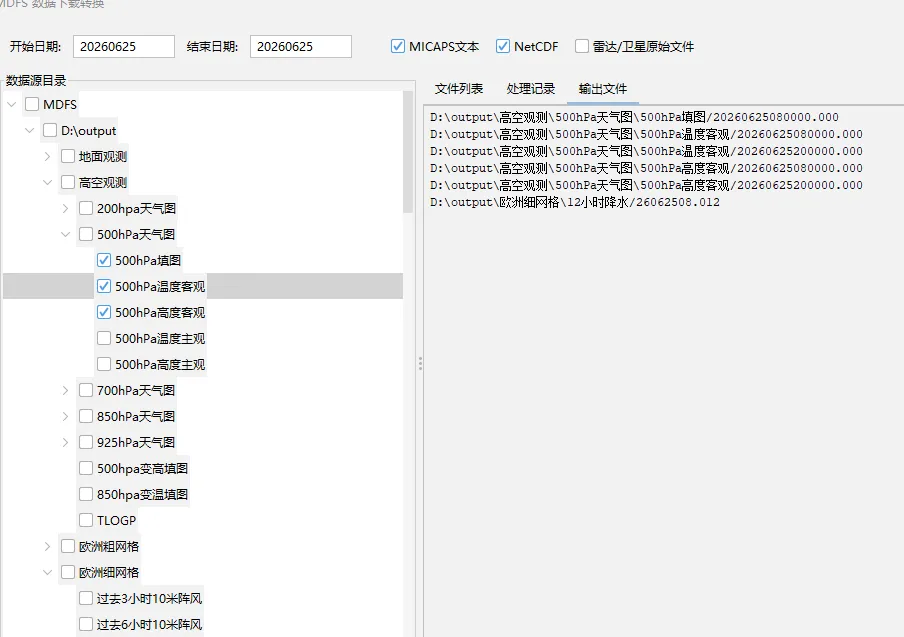
6.2 MDFS 数据下载窗口
如下图:
6.3 操作步骤
- 选择日期范围
(yyyyMMdd 格式,如 20260624 ~ 20260626) - 勾选输出格式
(MICAPS 文本 / NetCDF / 雷达卫星原始文件) - 在树上勾选
要下载的数据节点 - 点击”开始”
开始下载转换 -
查看进度:文件列表(服务器返回)、处理记录(解析状态)、输出文件(生成结果)
6.4 树操作
- 勾选框
:选中/取消节点(父节点联动子节点) - 右键菜单
:Add Node / Del Node / Save Tree / Import from MDFS.SET
七、输出文件说明
7.1 输出路径
文件输出到以根节点名称为基准的路径下。例如:
f:\data\地面观测\国家站1小时填图\26062614.000 ← MICAPS文本f:\data\模式\ECMWF_HR\RAIN12\26062608_072.nc ← NetCDF
7.2 MICAPS 文本格式
|
|
|
|---|---|
|
|
|
|
|
|
|
|
|
|
|
|
7.3 NetCDF 格式
格点数据(type=4)额外输出 NetCDF 文件(.nc),包含变量:time、level、lat、lon + 数据变量。
八、命令行模式
除了 GUI,也支持命令行批量处理:
MDFS 下载
DataConvert.exe mdfs --config config.xml \--start 20260624 --end 20260626 \--mdfs-path MODEL/ECMWF/TMP/850 \--output D:\output --format micaps,netcdf
天擎 下载
DataConvert.exe cimiss --config config.xml \--start 2026062408 --end 2026062620 \--output D:\output --datatype high,surface