 夜雨聆风
夜雨聆风


身份证在word上的尺寸怎么设置
一、标准尺寸(二代身份证原件)
宽度:8.56 cm(85.6mm),高度:5.40 cm(54mm)
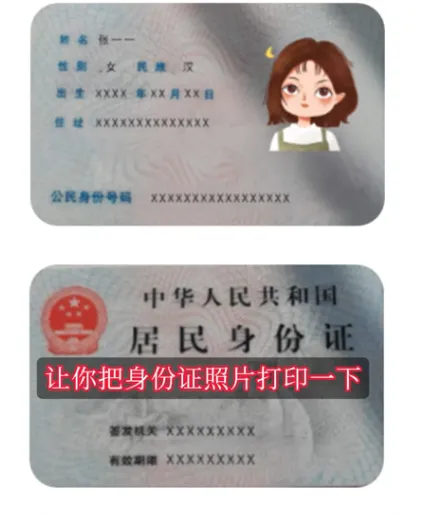
二、Word 详细设置步骤(Word2016/2019/365 通用)
-
插入身份证正反面图片,先把多余白边裁剪干净。 -
选中图片 → 右键 → 大小和位置(布局)。 -
在【大小】选项卡:✅ 取消勾选:锁定纵横比、相对图片原始大小(关键!否则改不了固定尺寸)✅ 选择【绝对值】 -
宽度:8.56 厘米 -
高度:5.40 厘米 -
点击【确定】,正反面两张图片都按这个数值设置。
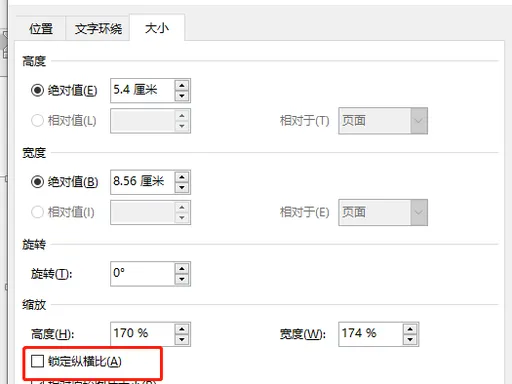
尺寸设置界面
三、顶部快捷工具栏快速修改
选中图片,在上方【图片格式】面板,直接输入数值:宽度 = 8.56cm,高度 = 5.40cm,一定要关闭锁定纵横比。
四、打印必看(避免自动缩放变大变小)
-
打印窗口 → 取消勾选:适应边框打印 / 缩放到页面 -
缩放比例设为:100% -
纸张选 A4,打印出来就和实体身份证一模一样。 已关注关注重播 分享 赞
五、常见问题
-
改完尺寸图片被拉伸:先裁剪好图片,再取消纵横比填数值。 -
打印依然偏大:导出为 PDF 再打印,PDF 可以锁定尺寸,防止打印机自动缩放。
需要的话,我可以给你做好 A4 排版(正反面上下排列,直接打印)的空白 Word 模板。