 夜雨聆风
夜雨聆风


冲上热搜!WPS 偷偷占满 C 盘?免费清理缓存完整操作教程
你有没有遇到过这种情况——明明没装几个软件,C 盘却莫名其妙飘红了?
每次打开“此电脑”,那个刺眼的红色进度条都在提醒你:C 盘要炸了。
清理垃圾、删除临时文件、卸载不用的软件……一通操作下来,也就多出两三 G,没过几天又红了。
别急,今天我告诉你一个很少有人知道的操作:WPS Office 偷偷在 C 盘塞了几十 G 的缓存文件。
是的,就是那个你每天都在用的 WPS。你的每一次编辑、每一次保存、每一次自动备份,都在悄悄吃掉 C 盘的空间。
WPS 到底在 C 盘存了什么?
|
文件类型 |
占用空间 |
说明 |
|
WPS 模块 |
几个 G |
默认模块缓存,全部存在 C 盘 |
|
文件备份中心 |
几个 G 起步 |
自动备份的文档副本,日积月累 |
|
云盘缓存 |
几百 MB ~ 几个 G |
云端文件同步产生的本地缓存 |
|
低版本残留 |
几百 MB ~ 几个 G |
旧版 WPS 卸载后遗留的垃圾文件 |
|
当前版本备份 |
几百 MB ~ 几个 G |
当前版本的自动备份副本,可清理 |
最夸张的是,这些文件会随着你使用时间的增长越来越大,而且默认全部存在 C 盘,从来没提醒过你。
1.更改wps的模块位置
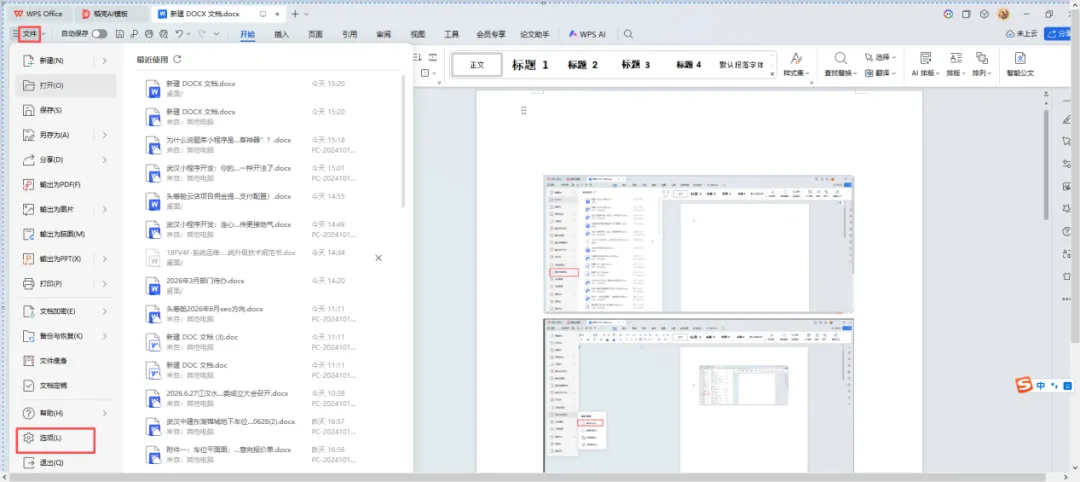
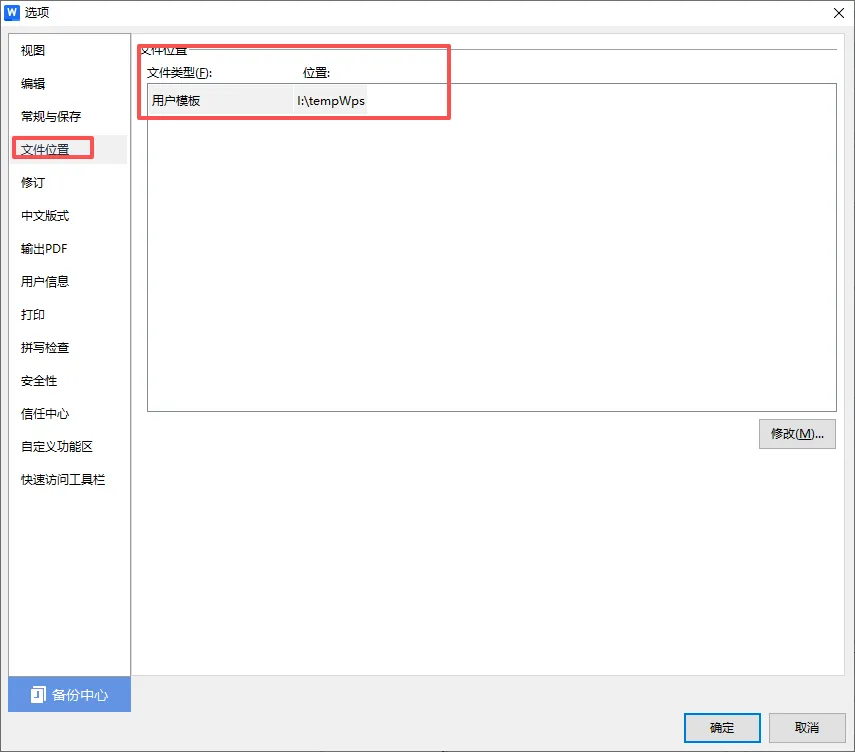
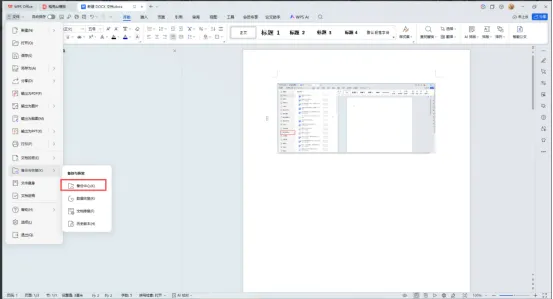
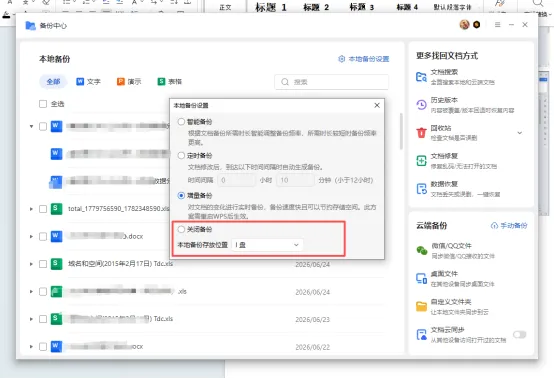
2. wps文件备份文件中心目录更改文件目录
3.Wps云盘缓存清理
Win+E按键打开磁盘目录 找到wps云盘文件目录
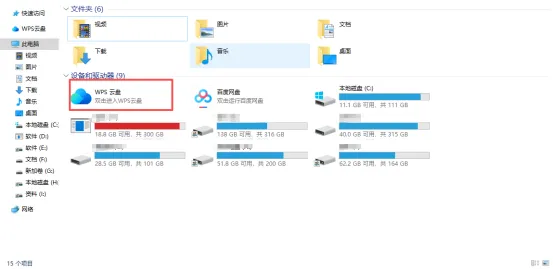
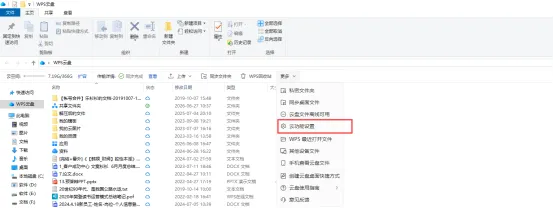
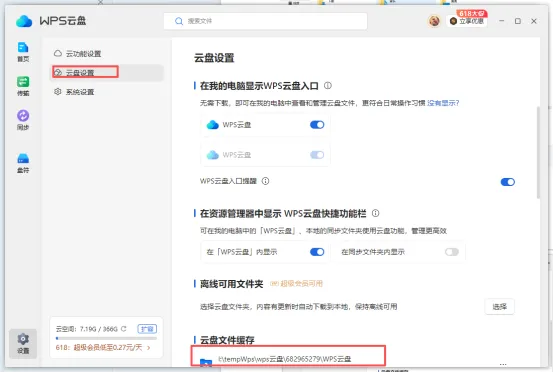
4.找到系统文件目录,看下是否有多个版本,删除低版本文件目录
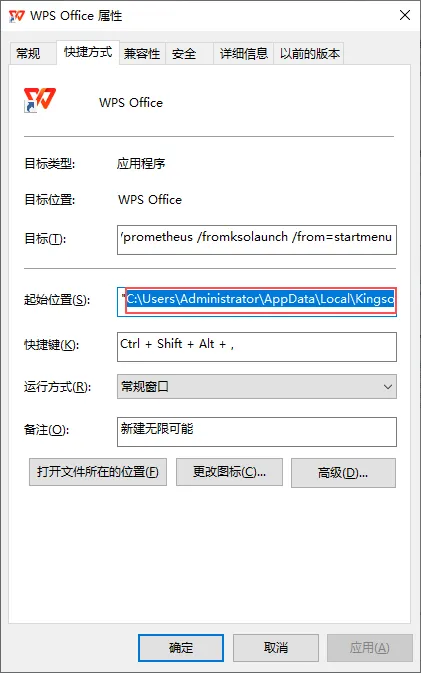
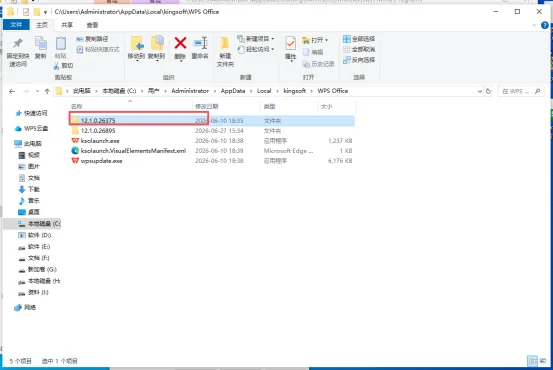
5.找到当前版本删除备份文件目录
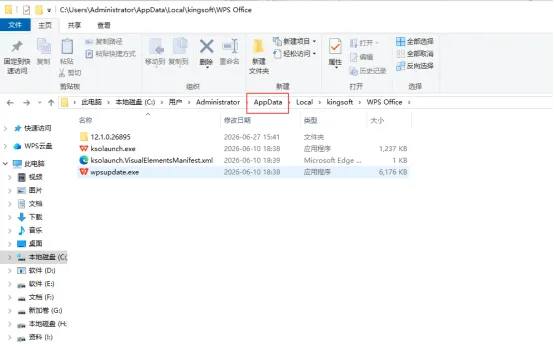
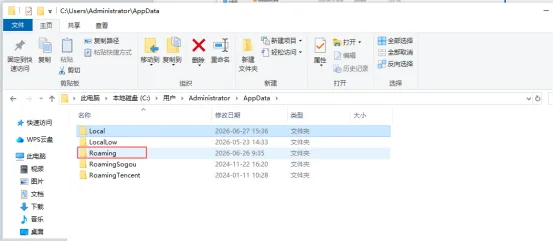
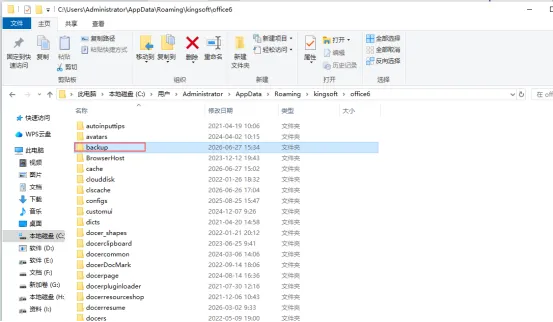
一次性完整转移整个WPS Office 文件夹(软链接,彻底不占 C 盘)
1.右下角托盘右键 WPS 云朵图标,选择【完全退出】,彻底关闭所有 WPS 进程
2.打开 D 盘,新建完整目录 D:\WPS\LocalCache\WPS Office
3.进入 C 盘原文件夹:C:\Users\Administrator\AppData\Local\kingsoft\WPS Office,剪切全部里面所有文件,粘贴到 D 盘新建文件夹内
4.Win+X,选择【Windows 终端 (管理员)】,复制执行这条命令:
cmd
mklink /J “C:\Users\Administrator\AppData\Local\kingsoft\WPS Office” “D:\WPS\LocalCache\WPS Office”
执行成功后,C 盘会生成一个链接文件夹,WPS 读写缓存、备份时自动访问 D 盘,C 盘不再产生占用
重要提示
前 5 步操作简单安全,不熟悉电脑的用户也可以放心操作
第 6 步(软链接)需要管理员权限,适合有一定电脑基础的用户
创建软链接前建议先备份数据,以防误操作