夜雨聆风
夜雨聆风


悟空使用教程第1期:悟空初体验——下载安装与首次启动
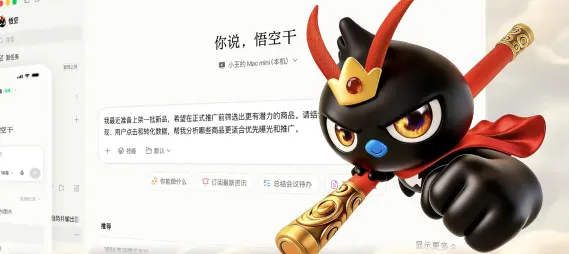
系列简介:
本系列教程由浅入深,带你全面掌握钉钉悟空的使用方法。从基础操作到高级功能,从个人使用到企业协同,15期内容助你成为悟空高手。
本期导读
作为系列开篇,我们将带你完成悟空的”从零到一”:了解什么是悟空、如何下载安装、首次启动需要注意什么。无论你是完全的新手,还是想系统学习悟空的用户,这篇教程都是你的最佳起点。
一、什么是悟空?
悟空(Wukong)是钉钉推出的AI智能助手,它不仅仅是一个聊天机器人,更是一个能够直接操作钉钉应用、理解你的工作习惯、帮你自动化处理重复任务的智能伙伴。
悟空的核心能力
• 多端同步:支持macOS、Windows、iOS、Android全平台
• 钉钉深度集成:可直接操作文档、日程、审批、会议等钉钉应用
• 技能中心:丰富的现成技能库,也支持自定义上传
• 长期记忆:学习你的偏好和工作习惯,越用越懂你
• 定时任务:设置自动化流程,让悟空按时执行
• 多模态交互:支持文本、图像、语音、文件解析
二、系统要求
在下载安装前,请确认你的设备满足以下要求:
macOS用户
• 芯片:M系列(Apple Silicon)或 Intel芯片
• 系统版本:macOS 14及以上
Windows用户
• 系统版本:Windows 10 64位 1909及以上版本
三、下载与安装
悟空提供官方下载渠道,请根据你的设备和芯片类型选择对应版本:
下载地址
平台:macOS(M系列芯片)
下载链接:https://www.dingtalk.com/mac/d/qd=wukong
适用设备:Apple Silicon Mac
平台:macOS(Intel芯片)
下载链接:https://www.dingtalk.com/mac/d/qd=wukong_intel
适用设备:Intel Mac
平台:Windows
下载链接:https://www.dingtalk.com/win/d/qd=wukong
适用设备:Windows PC
安装步骤
1. 点击下载链接:根据你的设备类型点击对应链接
2. 等待下载完成:安装包大小约几百MB,请耐心等待
3. 运行安装程序: macOS:双击下载的.dmg文件,将悟空拖入Applications文件夹 Windows:双击.exe文件,按向导提示完成安装
4. 首次启动:安装完成后,从应用程序列表或桌面快捷方式启动悟空
四、首次启动配置
1. 登录钉钉账号
悟空需要绑定钉钉账号才能使用。首次启动时:
• 点击”登录”按钮
• 使用钉钉扫码或输入账号密码登录
• 授权悟空访问必要的钉钉权限
2. 了解界面布局
悟空主界面包含以下核心区域:
• 对话区:与悟空进行自然语言交互
• 技能中心入口:浏览和安装现成技能
• 定时任务管理:查看和管理自动化任务
• 设置选项:调整偏好和账户信息
3. 完成新手引导
首次使用会有简短的新手引导,建议完整走一遍,快速了解基本操作。
五、常见问题
Q1:悟空是免费的吗?
悟空提供免费额度:每日赠送100算粒(次日清零),足够日常轻度使用。如需更多额度,可选择会员订阅或购买充值包。
Q2:我的电脑能装悟空吗?
请对照上文”系统要求”部分。如果你的macOS版本低于14,需要先升级系统;Windows用户需确保是64位1909以上版本。
Q3:安装后无法启动怎么办?
• 检查系统版本是否满足要求
• 尝试重新下载安装包
• 联系钉钉客服:https://smart-customer.dingtalk.com/smart/session?channelCode=93d799717a774c65b25183a635e7a39a
六、下期预告
第2期:认识悟空界面——核心功能区解析
安装好悟空后,你是否对界面上的各种按钮和功能感到好奇?下期我们将深入解析悟空的界面布局,带你熟悉每一个核心功能区,让你不再迷路。
参考资料
• 悟空产品官网:https://wukong.dingtalk.com
• 悟空产品手册:https://wukong.dingtalk.com/docs
• 下载安装指南:https://wukong.dingtalk.com/docs/quick-start/install-and-launch
你已经安装好悟空了吗?
首次使用时遇到了什么问题?
欢迎在评论区留言分享!
!