夜雨聆风
夜雨聆风


AI 新手怎么选代码编辑器?Cursor、Claude Code、VS Code 一篇讲透(附 VS Code 入门安装教程)

我昨天沉迷于研究 Skill、网页项目到底怎么玩,
今天终于把整个流程跑通了,
甚至还做出了人生第一个 App——美熙截图。
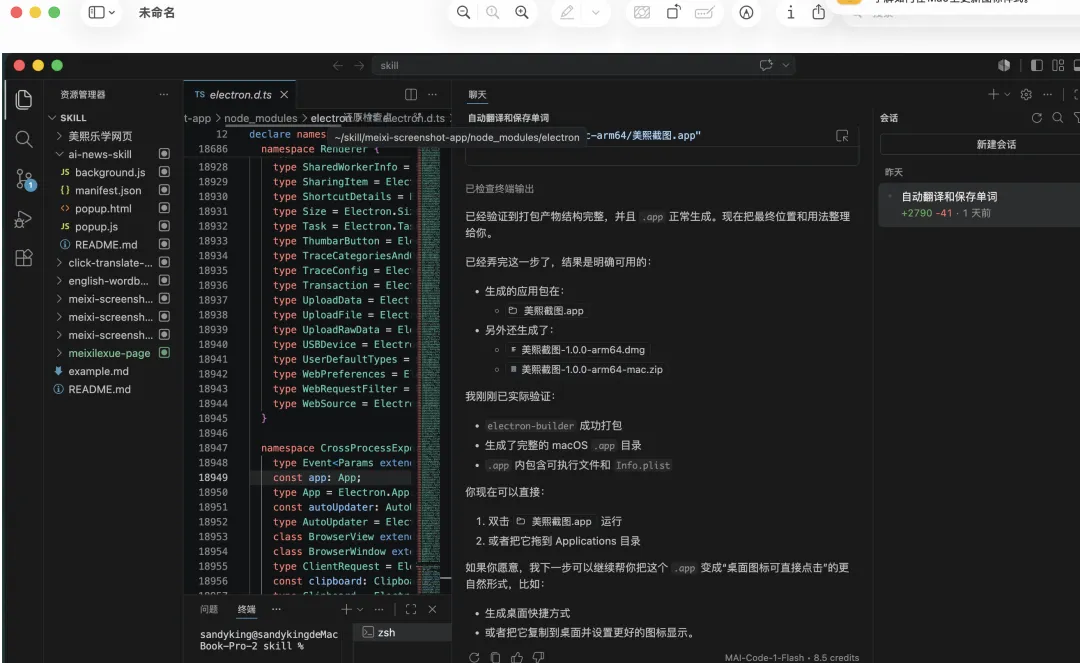
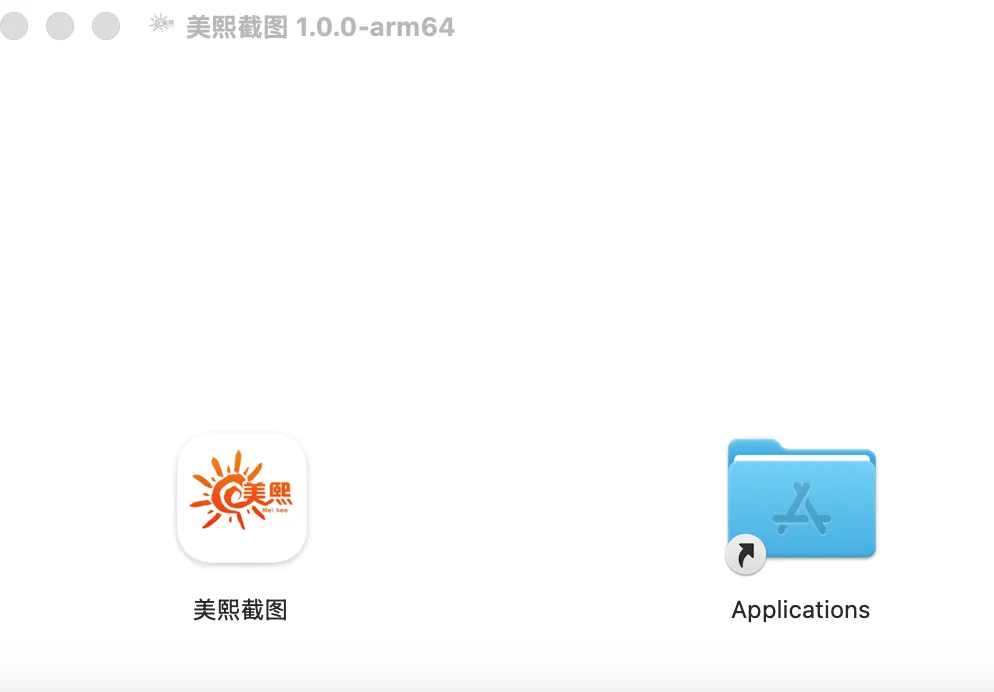
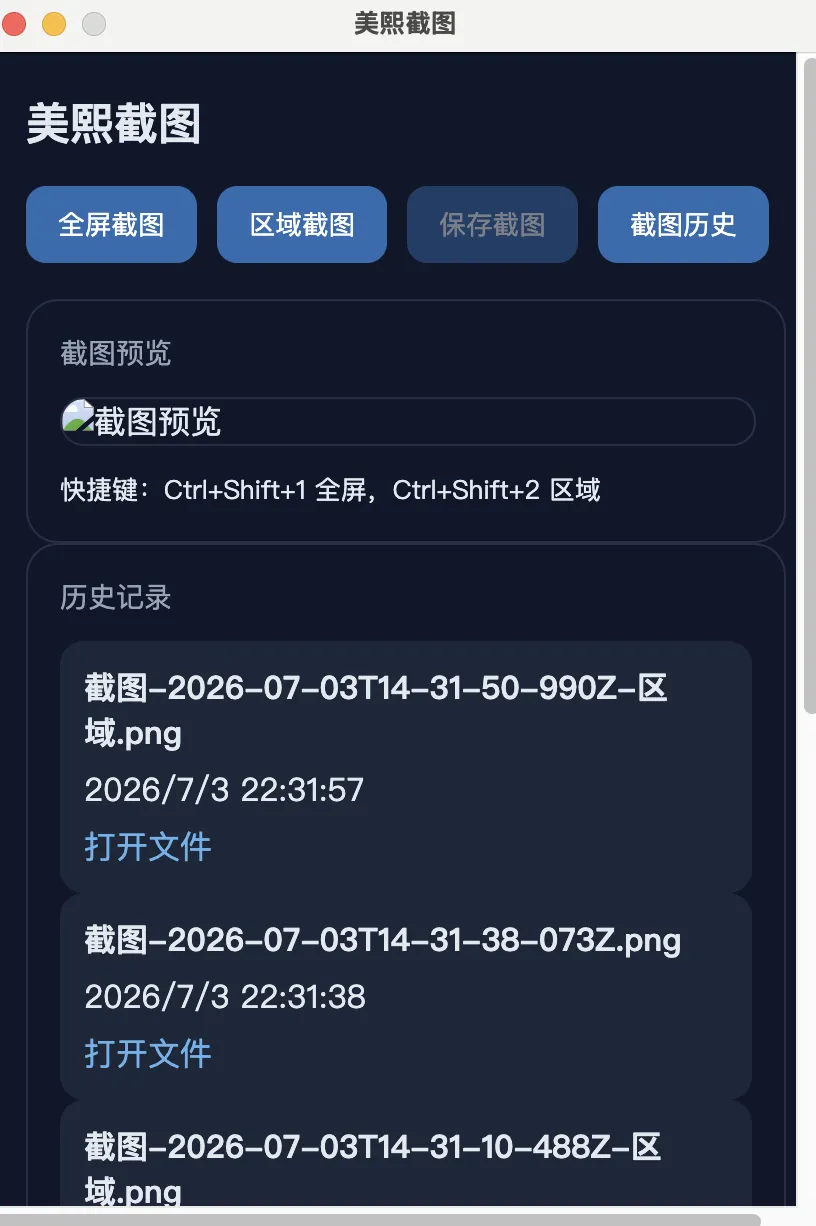
虽然还很粗糙,
但第一次真正把一个想法变成可以运行的小工具,
成就感真的爆棚。
昨天和今天的经历,也让更加深刻的意识到:
以后不能为了日更而日更,
要按自己的实际节奏来更新。
希望亲们谅解。谢谢。
好了废话不多说了,来说说我这2天收获的干货。
完我在安装、实测了代码编辑器Cursor、Claude Code后,
最终选择先把 VS Code 作为自己的长期工作台。
原因很简单:
-
免费,学习成本低; -
插件生态成熟,几乎所有 AI 工具都能接入; -
能管理 Skill、Markdown、Git、网页项目等各种文件;
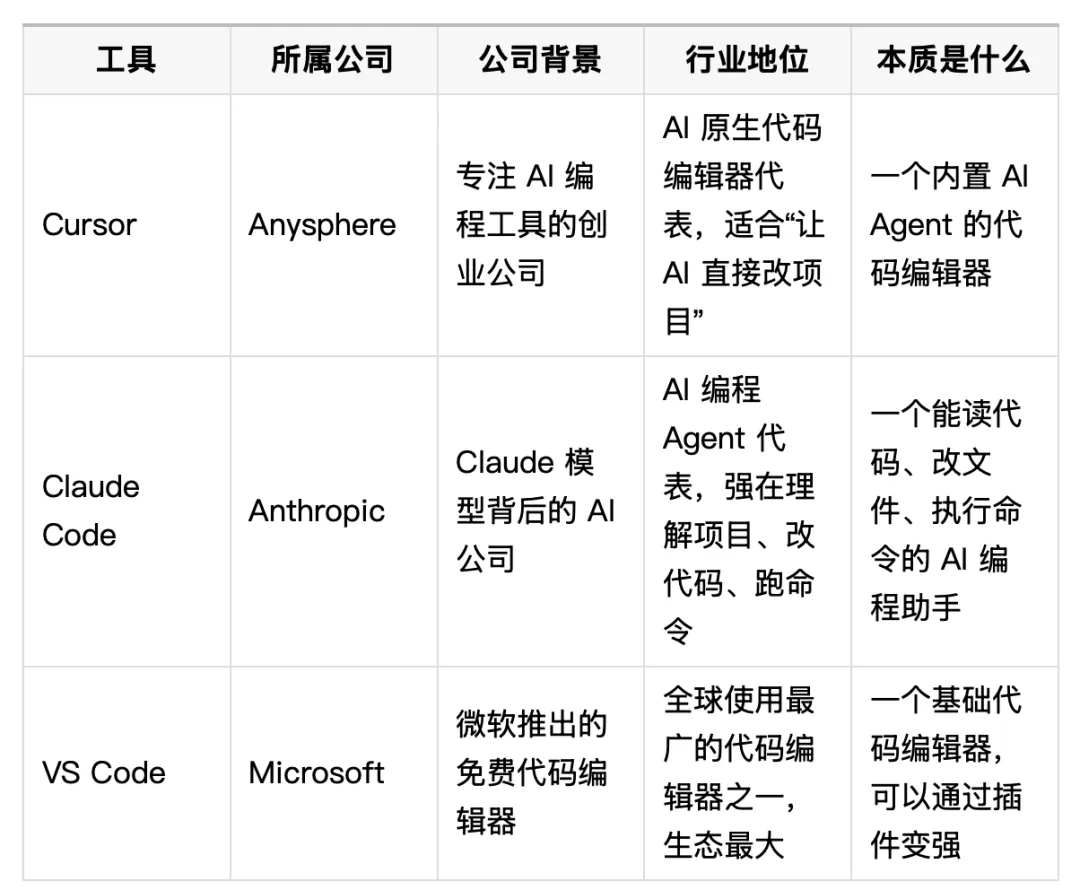
接下来,我们重点分析分析Cursor、Claude Code、VS Code究竟有何不同:
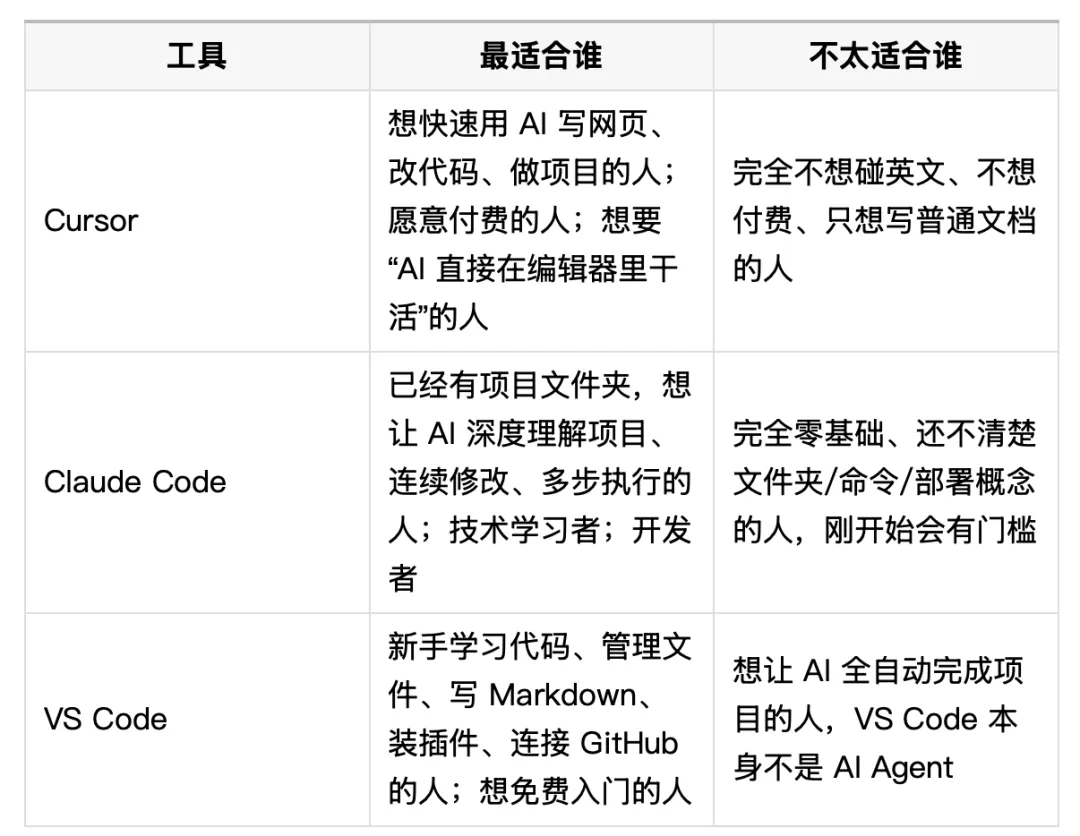
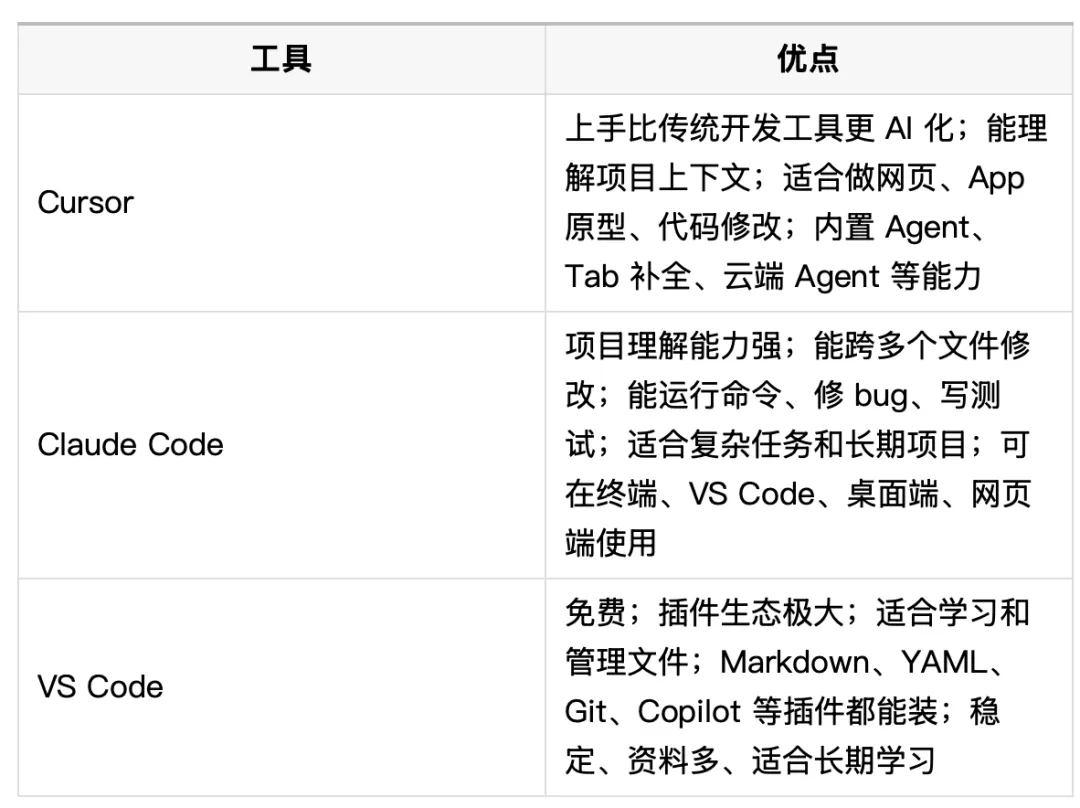
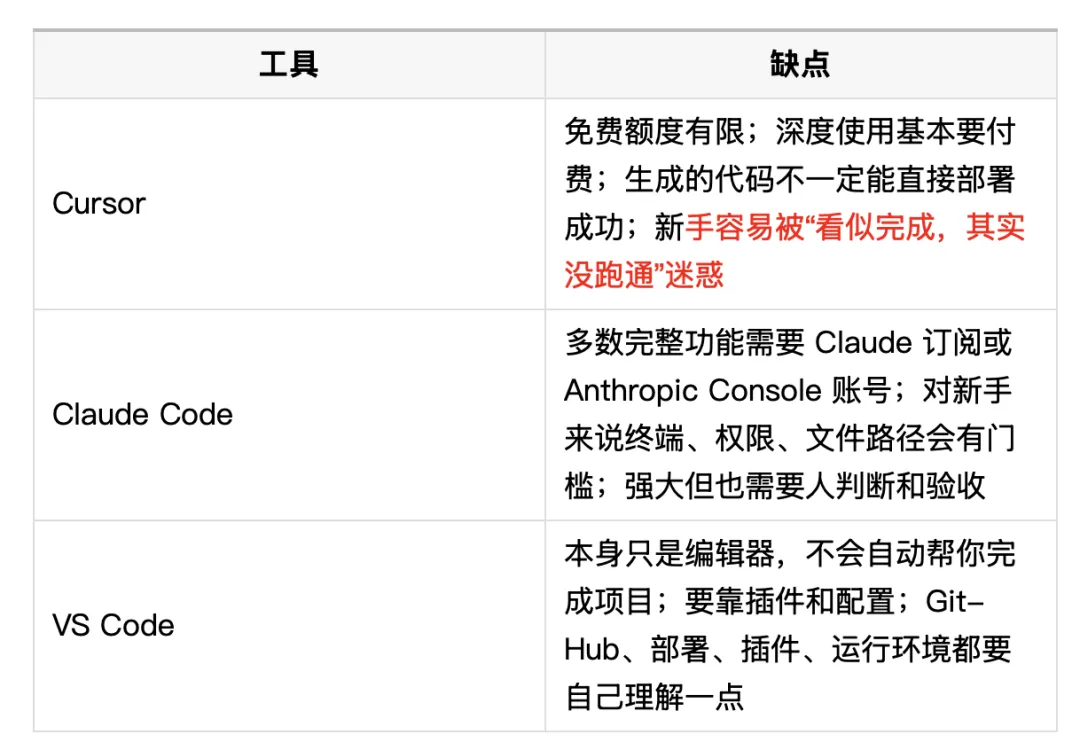
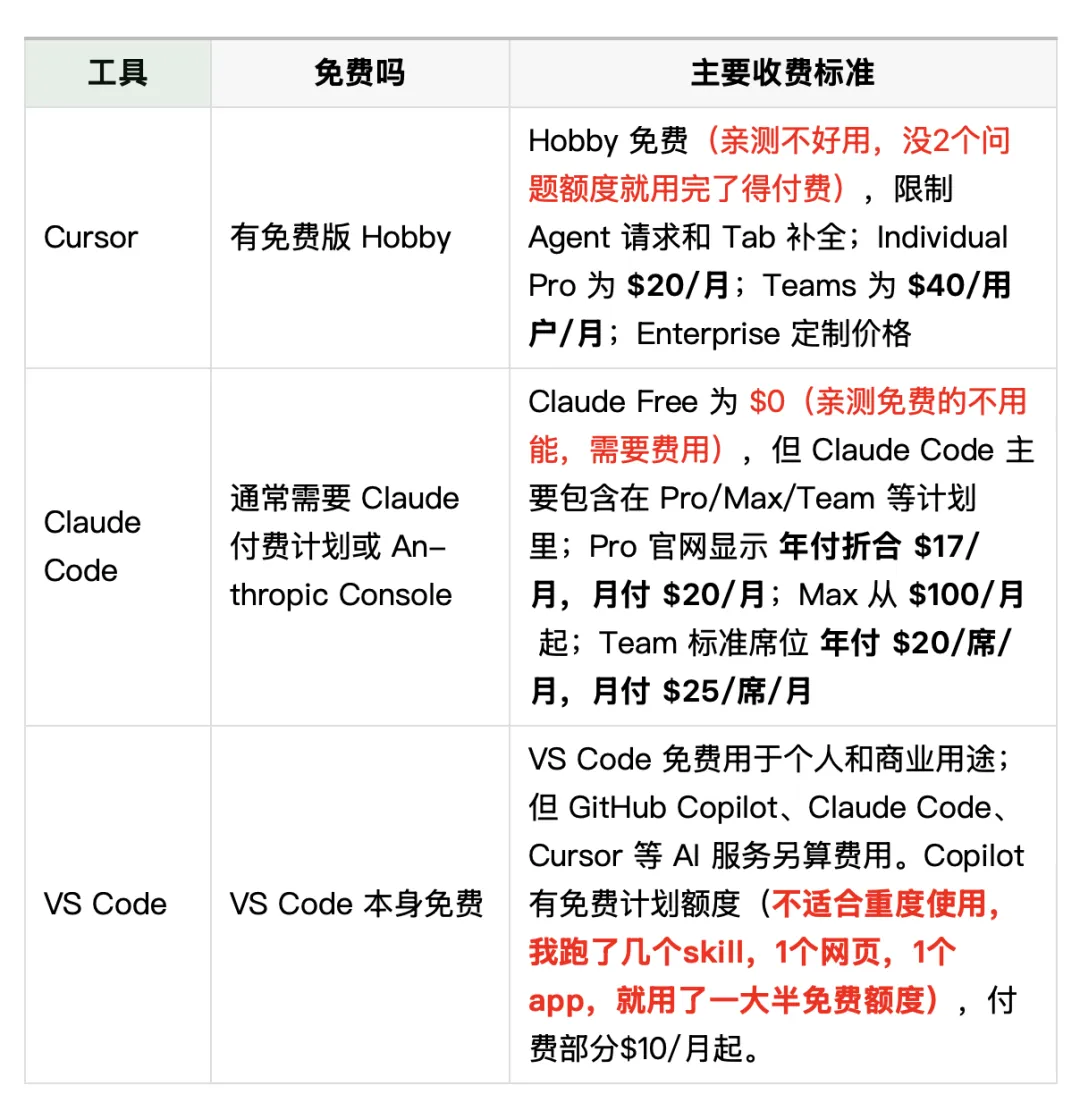
一、Cursor、Claude Code、VS Code 对比表
基本信息
适合人群
优点
缺点
是否收费与收费标准
普通人怎么选
|
|
|
|---|---|
|
|
|
|
|
|
|
|
|
|
|
|
|
|
|
|
|
|
一句话总结
|
|
|
|---|---|
|
|
|
|
|
|
|
|
|
二、VS Code简介
VS Code 全名:Visual Studio Code /ˈvɪʒuəl ˈstjuːdiəʊ kəʊd/中文意思:可视化工作室代码编辑器
是微软出的免费代码编辑器。
你可以把它理解成:
一个免费、轻量、功能很强的“项目文件编辑器”。
它不是只给程序员用。
学习 Skill 的话,VS Code 非常适合。
一起来看看,VS Code 能做什么?
- 管理文件夹
你可以直接打开一个项目文件夹,左边会显示所有文件。
比如你做 Skill,就可以看到:
skills/ ├── article-writer/ │ ├── SKILL.md │ └── references/ ├── xiaohongshu-helper/ │ ├── SKILL.md │ └── assets/这比用普通文件夹方便很多,因为你可以边看结构边编辑内容。
- 编辑 Markdown
Skill 最重要的文件通常是SKILL.md。
VS Code 对 Markdown 支持很好,可以写:
--- name: article-writer description: Use this skill to draft Chinese articles... --- # Workflow 1. Confirm topic 2. Choose platform 3. Draft outline 4. Write final article还可以预览 Markdown,看到排版效果。
- 编辑 YAML / JSON
Skill、插件、配置文件经常会用到:
name: article-writer description: Draft Chinese content for WeChat and Xiaohongshu.或:
{ "name": "my-plugin", "version": "1.0.0" }VS Code 会自动高亮格式,发现少了引号、冒号、逗号时,也比较容易看出来。
- AI 辅助写代码和文本
你可以装 GitHub Copilot chat 免费版,或者其他 AI 插件。
它能帮你:
-
续写 SKILL.md -
改写 description -
检查格式 -
生成示例 -
补全代码 -
解释报错
虽然不一定像 Cursor 那么丝滑,但免费学习已经够用了。
- Git 版本管理
VS Code 左侧有 Git 面板。
你改了哪些文件,它会显示出来。你可以:
-
保存版本 -
对比修改前后 -
回退某个文件 -
写提交说明 -
推送到 GitHub
学 Skill 时很有用,因为你可以不断迭代,不怕改坏。
- 终端功能
VS Code 里面可以打开终端,不用切换软件。
比如你可以在里面运行:
ls查看文件,或者运行验证命令。对 Skill 来说,后面你可能会用终端检查文件结构。
- 插件生态很强
VS Code 有很多免费插件,比如:
-
GitHub Copilot chat :AI 辅助 -
Markdown All in One:增强 Markdown -
YAML:增强 YAML 格式检查 -
Chinese Language Pack:中文界面
三、使用VS Code安装插件的顺序和步骤
-
安装 VS Code
官方下载地址:https://code.visualstudio.com/
2.打开 VS Code,认识左边图标,
打开扩展商店(点左侧第五个“积木”一样的图标)
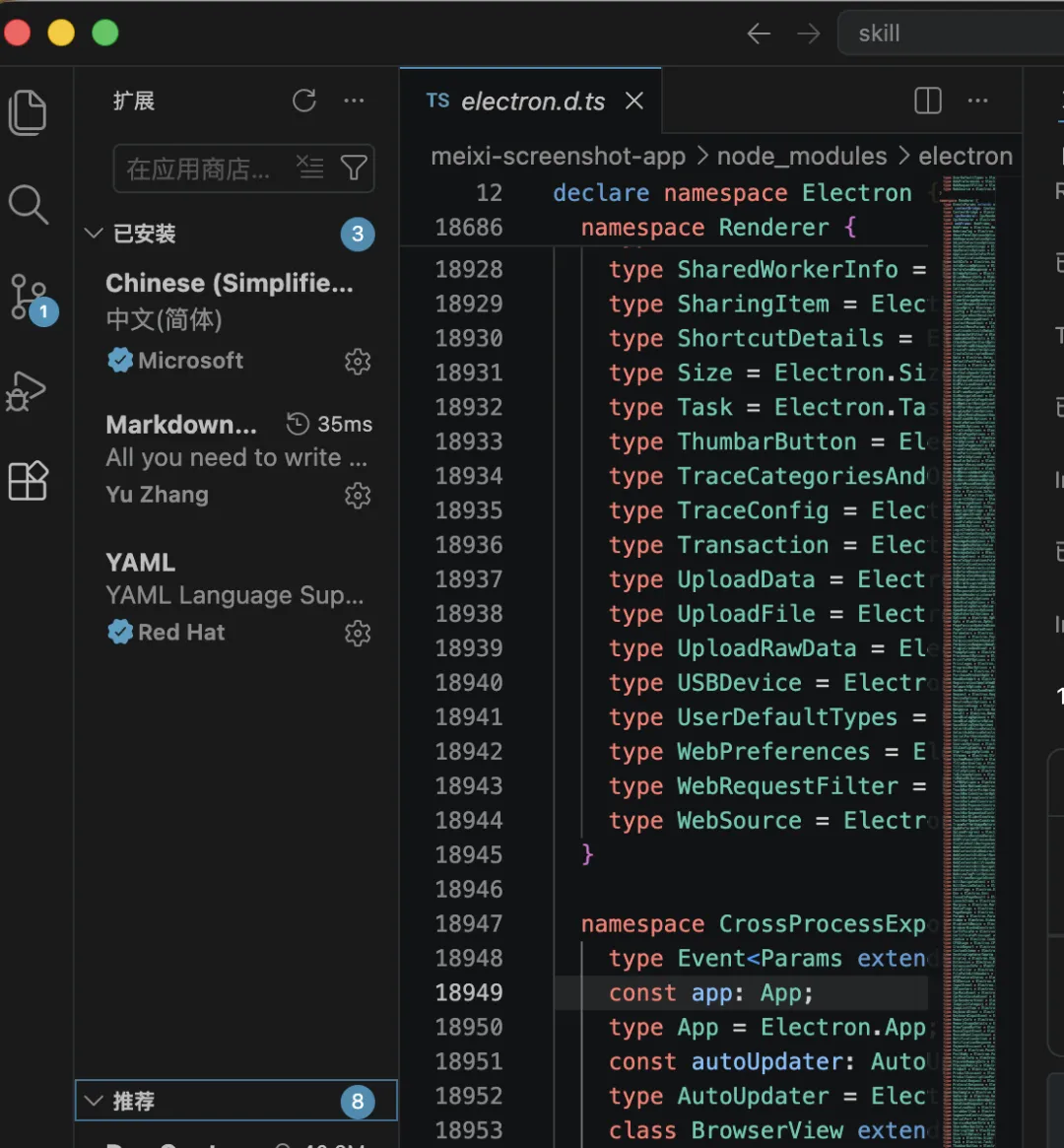
3、从拓展商店搜索🔍安装VS Code 中文汉化——*Chinese (Simplified) Language Pack for Visual Studio Code(发布者:Microsoft)
安装后重启 VS Code,切换成中文界面。
4.从拓展商店安装安装Markdown All in One
(发布者:Yu Zhang) 它有什么用?
这个插件可以帮助你:
-
更舒服地写 Markdown -
自动编号 -
生成目录 -
预览文档 -
快速排版标题、列表、链接
文件名常见是:xxx.yml xxx.yaml
它有什么用?
装了这个插件以后,VS Code 会更容易看懂 YAML 文件,也会提醒你格式有没有写错。
它是 VS Code 里的 AI 聊天助手。
你可以问它:
-
这个文件是什么意思? -
帮我解释这段代码 -
帮我写一个脚本 -
帮我检查哪里错了 -
帮我把这个功能改一下
新手最容易搜错的成 GitHub Copilot,但是此扩展已弃用。
7. 登录 GitHub,网址:https://github.com/ ,建议用谷歌浏览器、谷歌邮箱登陆GitHub。
8. 回到 VS Code 授权 ,和GitHub Copilot Chat对话交流。
最后,我想特别提醒一句:无论你用的是 VS Code、Cursor,还是 Claude Code,AI 生成的结果都可能出现“看起来完成了,但实际上无法运行或者不好用的”的情况。。
它可能看起来已经写好了,也可能告诉你“任务完成了”,但实际用起来,仍然可能出现打不开、流程不顺、结果不符合预期、细节不好用等问题。
所以,真正重要的不是“让 AI 帮你做完”,而是学会验证它、测试它、调整它。
AI 可以帮我们大幅提高起步速度,但最后能不能真正用起来,仍然要靠我们自己判断、验证和完善。
当你开始学会给 AI 的结果做验收,并且给它清楚的验收标准,而不是只等它说“完成”,你就已经从“使用 AI”,往“驾驭 AI”迈进了一步。