夜雨聆风
夜雨聆风


WPS和Excel公式加密,3步搞定,防误删防偷看
保护你的劳动成果,从给公式上把锁开始吧!
在日常工作中,我们会遇到花费大量时间和精力精心搭建好的数据模板,分享给同事或客户之后,最怕的就是——公式被误删、被不小心改掉…自己辛苦搭建的公式模板也有不想被人偷偷复制走的时候🤔。
其实,无论是WPS还是Excel,都自带了非常实用的“公式加密”功能。今天,手把手教你如何给公式加上“保护罩”,只让别人填数,动不了你的核心计算逻辑。
核心思路:先解锁,再上锁
不要一上来就直接点“保护工作表”,结果发现所有单元格都被锁死了,连填数都填不了。这是因为默认状态下,所有单元格都是“锁定”状态。
正确的操作逻辑是:先放行普通单元格(允许填写),再锁定公式单元格(禁止修改),最后用密码激活保护。
第一步:解除所有单元格的锁定
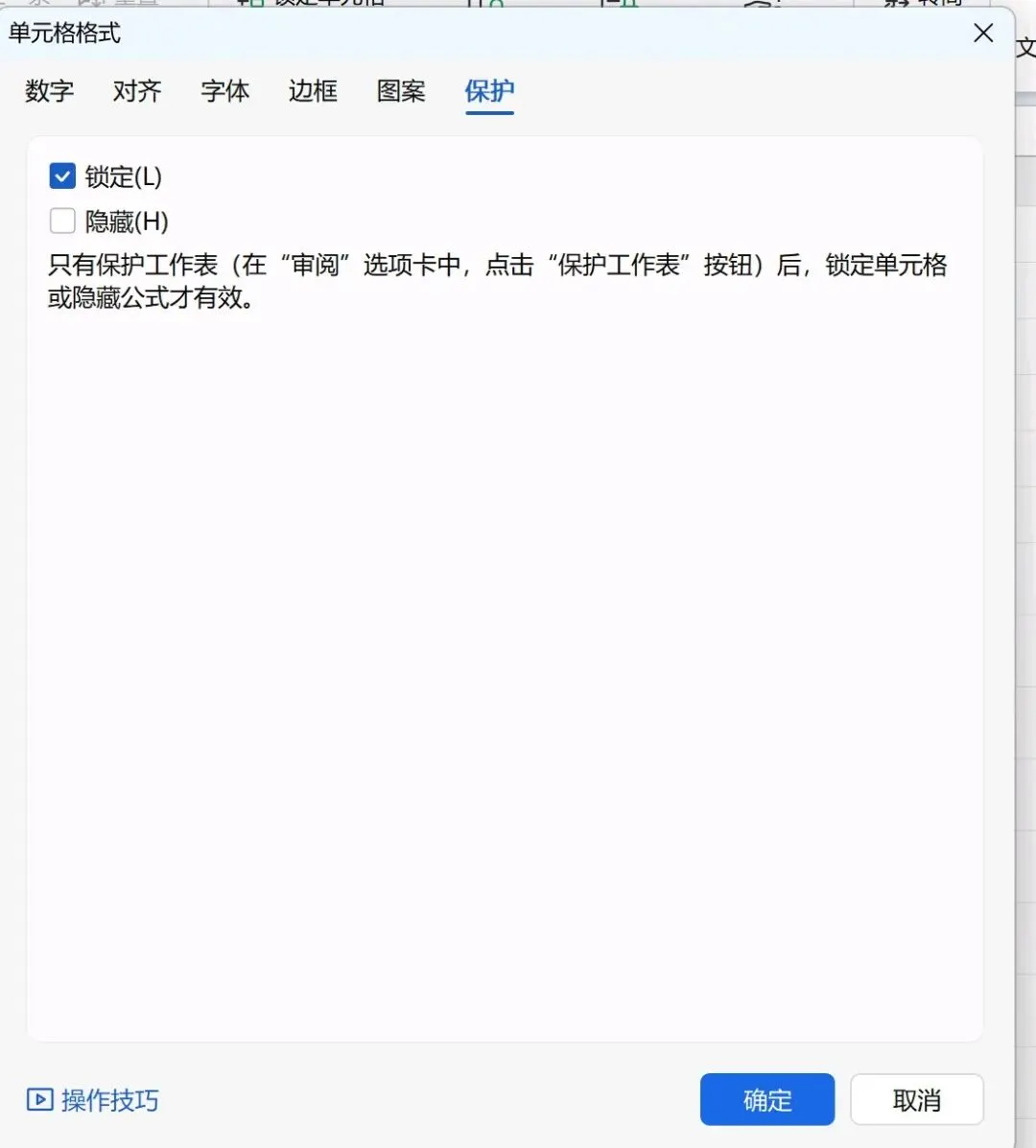
首先,点击表格左上角全选所有单元格(快捷键 Ctrl+A ),然后右键点击,选择 “设置单元格格式” ,切换到 “保护” 选项卡。
在这里,取消勾选“锁定” 前面的对勾,点击确定。
这一步相当于告诉表格:默认所有格子都是自由的。
第二步:精准定位,锁定并隐藏公式
接下来,我们要把“藏”在表格里的所有公式一次性找出来。
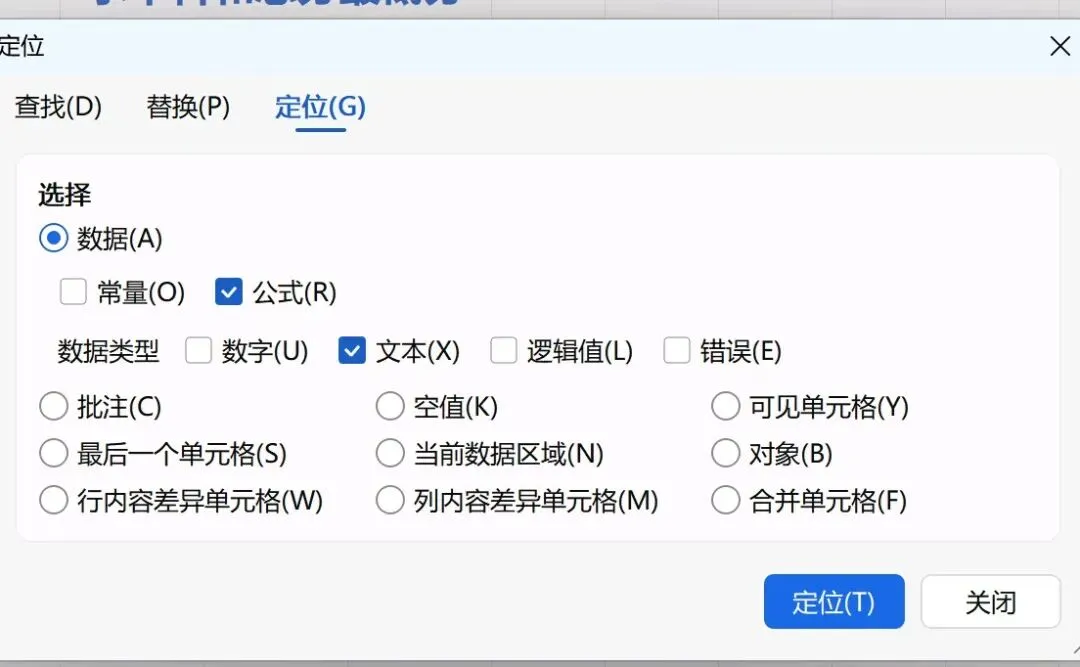
按下快捷键 Ctrl+G ,在弹出的“定位”窗口中点击 “定位条件” ,选择 “公式” ,然后确定。你会发现,所有带公式的单元格全被自动选中了。
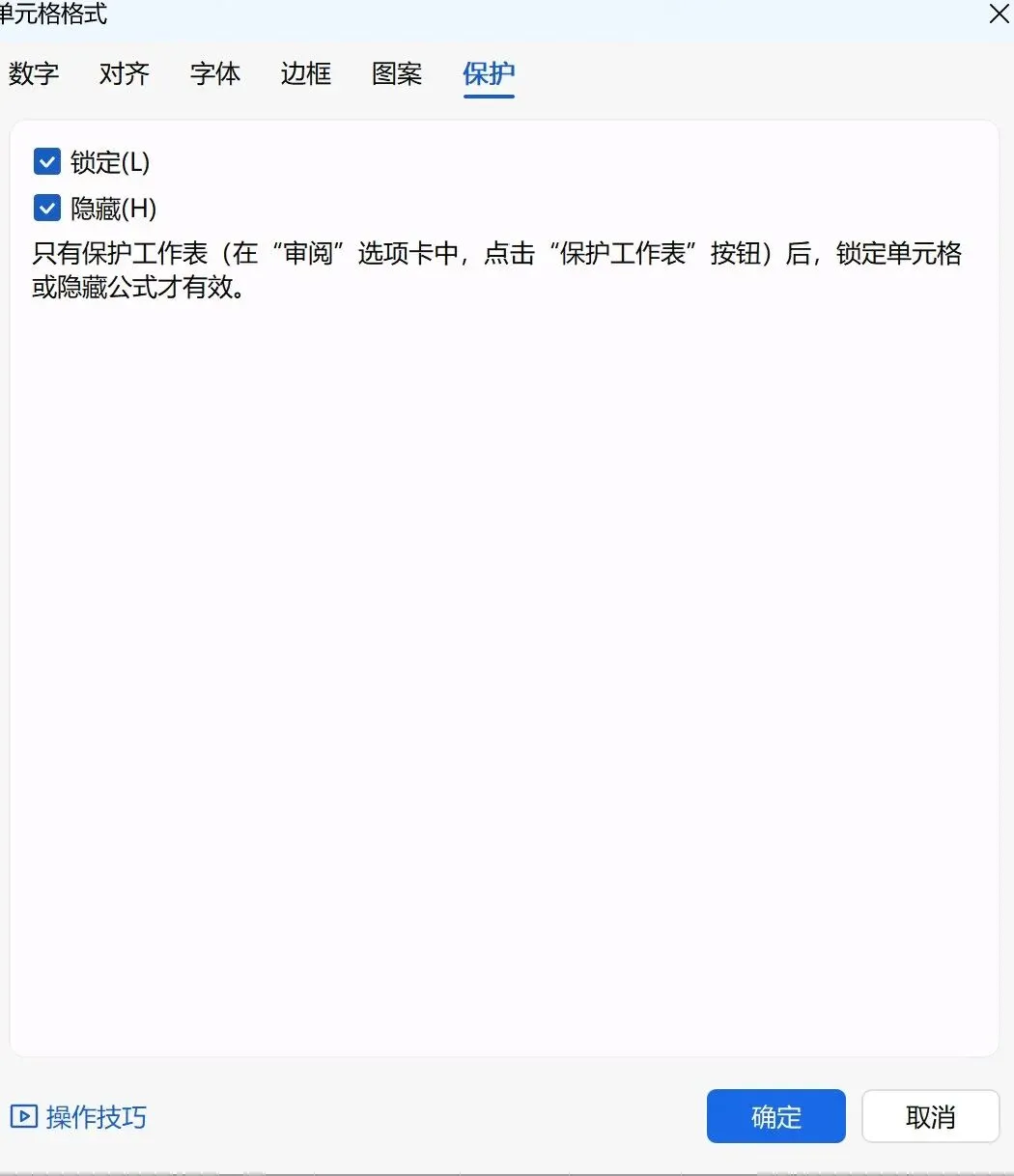
此时再次右键点击这些高亮的公式单元格,选择 “设置单元格格式” > “保护” :
· 勾选 “锁定” ——这样别人就改不了你的公式了。
· 强烈建议:再勾选上 “隐藏” 。勾选后,当工作表被保护时,公式栏将显示为空白,别人连看都看不到你的计算逻辑,最大程度保护你的知识产权。
第三步:开启密码保护,正式生效
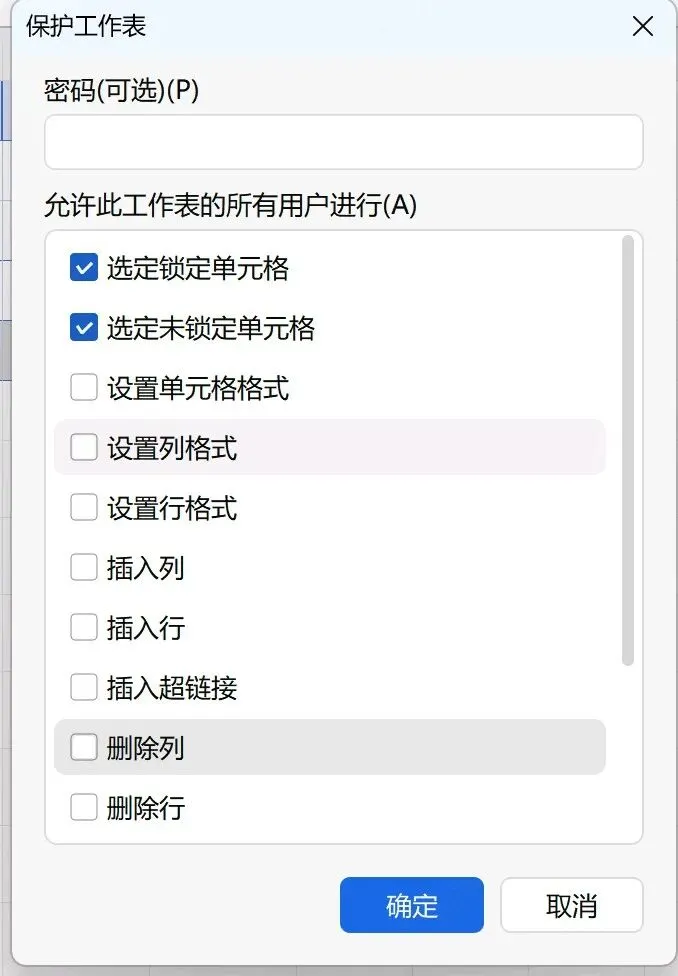
最后一步,也是最重要的一步。点击菜单栏的 “审阅” 选项卡,选择 “保护工作表” 。
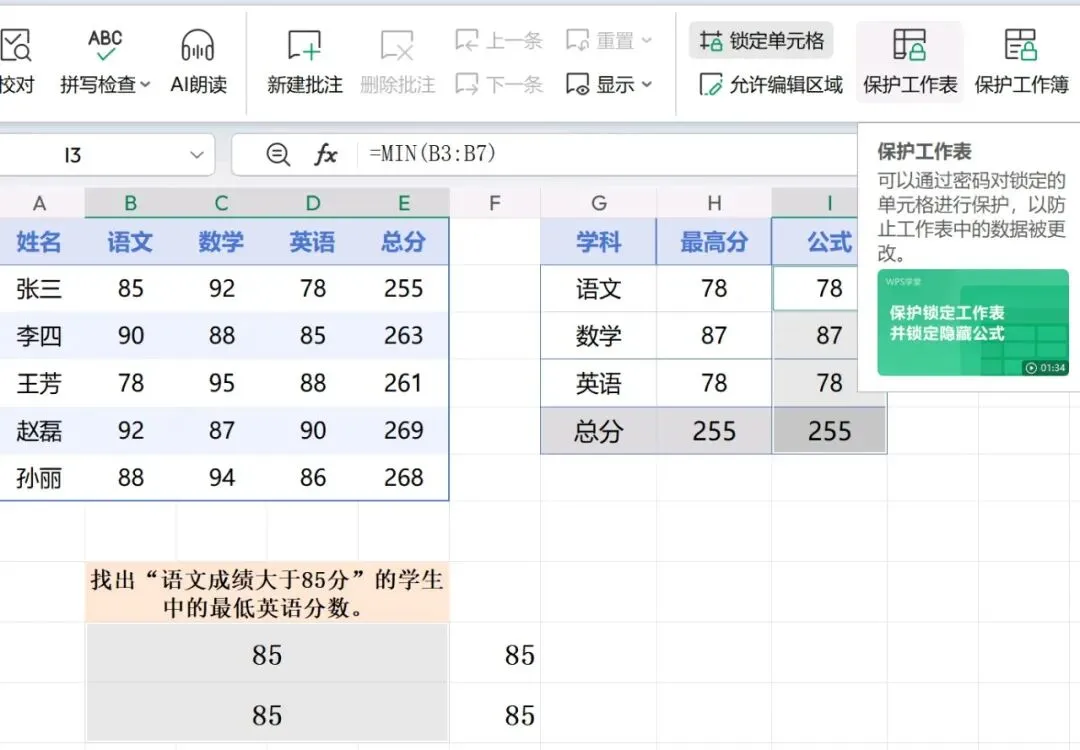
在弹出的对话框中,输入你设定的密码(确认两遍),下方选项保持默认即可,点击确定。