 夜雨聆风
夜雨聆风


8 个免登录工具网站:打开网页,直接解决小问题
我只是想压缩一张图片、抠个图、画一张架构图,或者临时改个 PDF,结果很多网站第一步不是让我上传,而是让我注册。
这篇整理 7 个我认为更适合收藏的工具网站:**不用安装,尽量不需要登录,打开浏览器就能处理一个具体的小问题。**
这不是“网站越多越好”的清单,而是按真实场景来挑:图片压缩、图片编辑、流程图、开发者工具、GIF 处理,以及音视频/PDF 转换。
免费、不登录,不等于所有文件都适合上传。
需要上传文件的网站,不建议处理身份证、合同、财务资料和公司内部文件;能本地处理的工具,优先本地处理。
一、PDF24 Tools:临时处理 PDF
网址:<https://tools.pdf24.org/zh/>
PDF24 是这组工具里最像“办公急救箱”的一个。合并、拆分、压缩、转换、图片转 PDF、OCR 等常见 PDF 需求,都能在网页里找到入口。
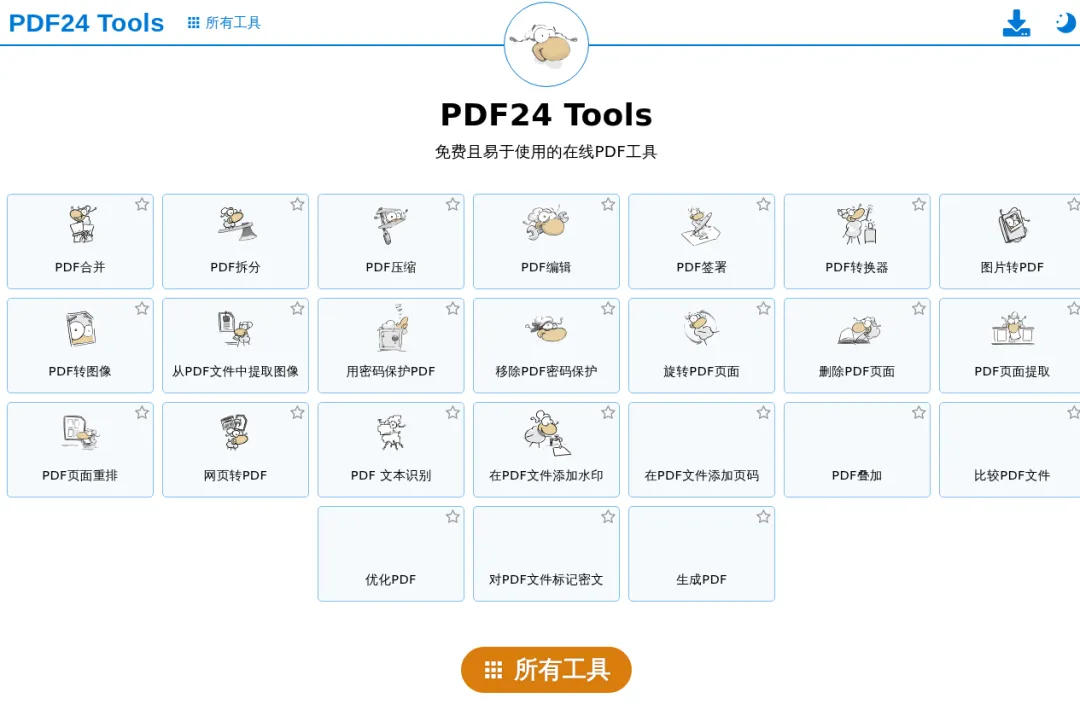
图注:PDF24 Tools 中文首页,常用 PDF 工具集中在一个页面里。
我最常用的场景有三个:
• PDF 太大,压缩后才能上传系统;
• 多个 PDF 要合并成一个附件;
• 手机拍的图片要整理成 PDF。
PDF24 官方页面明确写有免费、无水印、无需安装或注册等信息。在线工具适合临时处理普通文件;敏感资料建议使用专业本地PDF处理软件或者PDF24 Creator 等离线方案。
二、Squoosh:图片太大,先在浏览器里压一下
网址:<https://squoosh.app/>
公众号配图、网页截图、手机照片,最常见的问题就是文件太大。
Squoosh 的定位很简单:打开图片,调整压缩参数,对比压缩前后的效果,然后保存。

图注:Squoosh 首页支持拖拽或粘贴图片,并强调压缩工作可以在浏览器本地完成。
它适合:
• 压缩公众号配图;
• 把 PNG、JPG 转成更适合网页的格式;
• 调整图片尺寸;
• 在画质和文件大小之间找平衡。
Squoosh 页面明确说明图片不会离开设备,处理工作在本地完成。对隐私敏感的图片来说,这是它比“上传到服务器再处理”的网站更舒服的地方。
三、remove.bg:在线自动抠图
网址:<https://www.remove.bg/zh>
做公众号封面、商品图片或教程配图时,经常会遇到一个小麻烦:主体图片有了,但背景太乱,想把人物、产品或汽车抠出来,却不想专门打开复杂的图像软件。
remove.bg 的定位很直接:上传一张图片,自动识别主体并去除背景。中文首页显示“图片背景消除”,并提供“上传图片”入口;官方页面将这项能力描述为 100% 全自动且免费。

它适合处理:
• 人物照片去背景;
• 商品图制作透明背景;
• 电商主图快速处理;
• 汽车、宠物和物品抠图;
• 给抠出的主体换成白色或透明背景。
remove.bg 页面还提供 PNG 透明背景、白色背景、魔力笔刷,以及面向摄影、营销、电商等场景的功能入口。对偶尔需要抠一张图的人来说,上传、等待、下载,比打开专业软件更省事。
不吹不黑:复杂发丝、半透明物体、主体和背景颜色接近时,自动抠图不一定一次成功;免费使用也可能受到图片尺寸、下载规格或具体功能限制,最终以页面提示为准。
另外,抠图需要上传图片。普通商品图、公开图片可以用来救急,身份证、未公开人物照片、客户资料等敏感图片,不建议直接上传在线服务。
四、Ezgif:GIF 和短视频临时处理
网址:<https://ezgif.com/>
公众号文章、教程和产品演示里,经常需要一张 GIF,但原文件要么太大,要么尺寸不合适。Ezgif 就是专门处理这类小问题的在线工具。
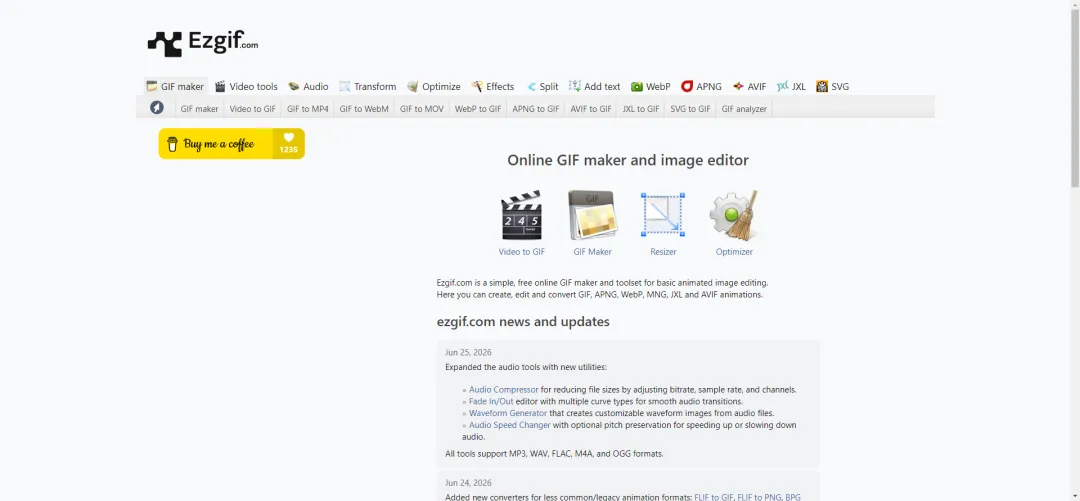
它可以用来:
• 视频转 GIF;
• GIF 裁剪、缩放、压缩;
• 调整 GIF 播放速度;
• 删除部分帧;
• GIF、WebP、APNG 等格式转换;
• 给动图添加简单文字。
它免费、无需登录,操作入口也很直接,适合偶尔处理一次动图。不吹不黑:部分功能需要上传文件,含隐私的录屏不要直接上传;文件特别大时,处理速度也会受网络影响。
五、Excalidraw:快速画一张手绘风示意图
网址:<https://excalidraw.com/>
有时候我们不是要画一张特别规范的架构图,只是想快速向同事解释:这几个服务怎么连接,数据从哪里流到哪里。
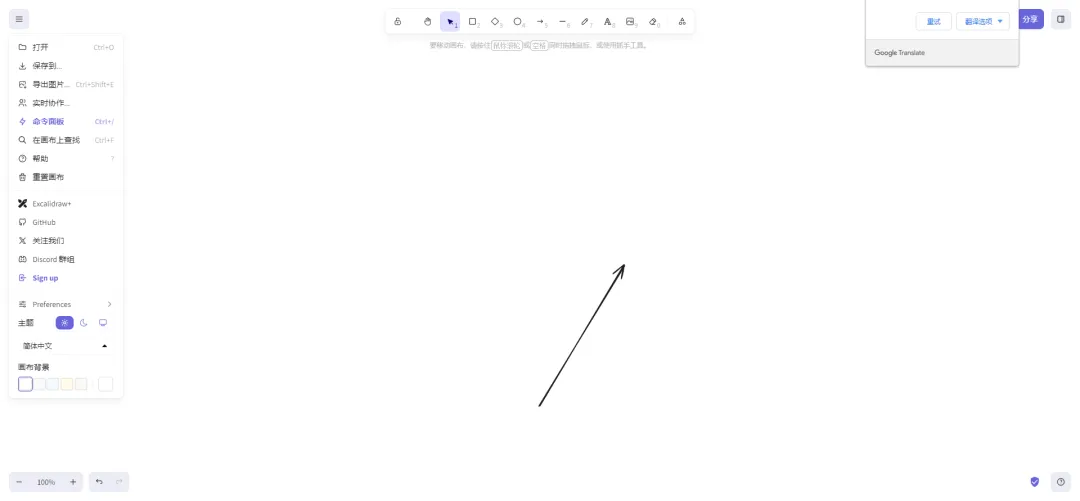
Excalidraw 更适合这种“先把想法画出来”的场景:
• 画系统关系图;
• 画业务流程;
• 画产品草图;
• 给文章做手绘风示意图。
它打开就是画布,基础绘图和导出不需要账号。手绘风的好处是没有那么强的正式感,讨论方案时反而更轻松。
不吹不黑:如果你要画数据库 ER 图、网络拓扑图或正式的云架构图,后面的 diagrams.net 会更合适。
六、diagrams.net:画正式流程图和架构图
网址:<https://app.diagrams.net/>
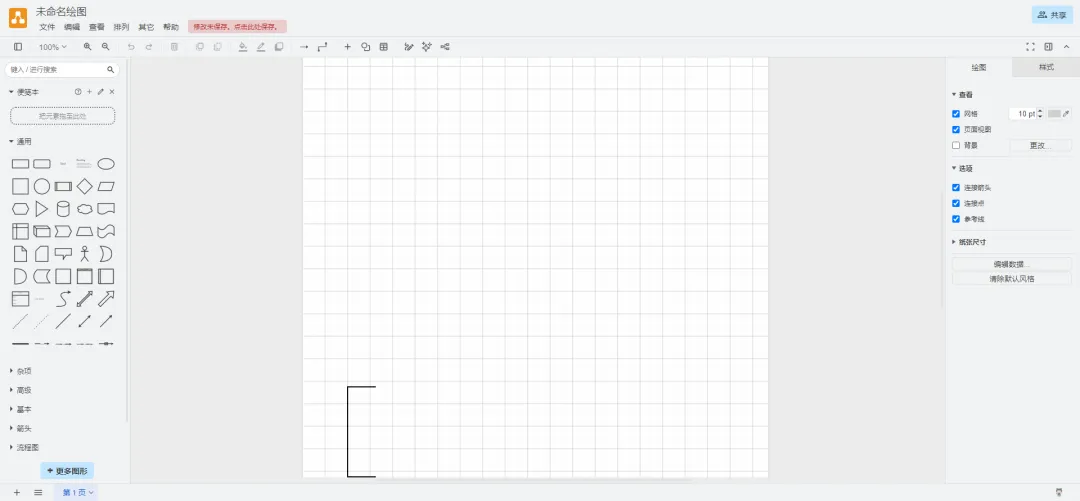
diagrams.net,也就是很多人熟悉的 draw.io,适合画比 Excalidraw 更规范的图:
• 流程图;
• UML 图;
• 数据库 ER 图;
• 网络拓扑图;
• 云服务架构图;
• 系统部署图。
它的优点是图形库和连接线更丰富,导出 PNG、SVG、PDF 后可以直接放进文档或公众号文章里。
简单区分:
想快速表达一个想法,用 Excalidraw;想画一张能放进技术文档的正式图,用 diagrams.net。
diagrams.net 的文件也可以保存到本地,不一定要绑定云盘账号。
七、IT-Tools:程序员的在线小工具箱
网址:<https://it-tools.tech/>
IT-Tools 面向开发者和运维人员,里面不是一个大功能,而是一堆“偶尔要用,但不值得自己写脚本”的小工具。
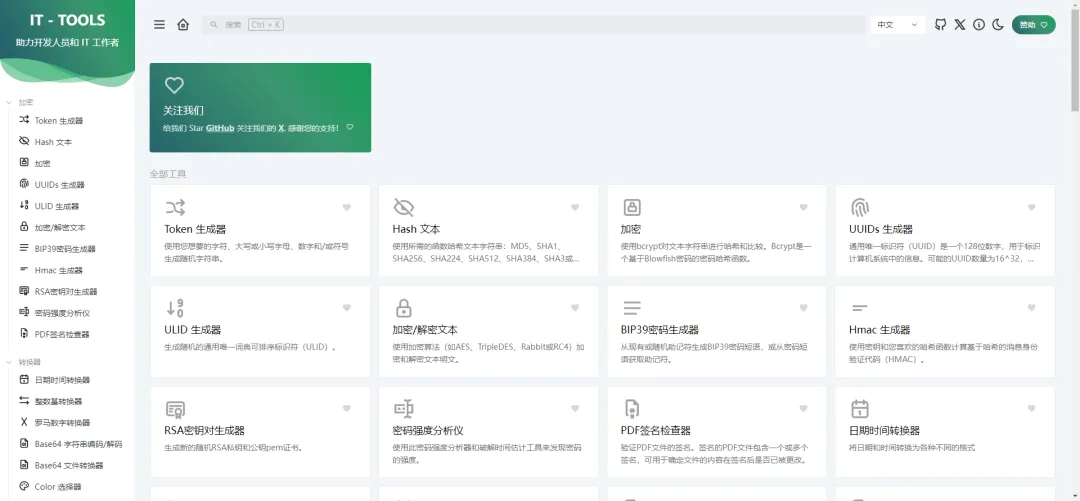
图注:IT-Tools 集成了编码、哈希、转换、网络和开发辅助工具。
常见功能包括:
• JSON 格式化和压缩;
• Base64 编解码;
• UUID 生成;
• Hash 计算;
• JWT 解析;
• 时间戳转换;
• URL 编解码;
• 正则表达式测试;
• Docker 命令转换成 Compose。
它适合开发过程中临时查一下、转一下、生成一下。页面提供了大量工具入口,打开就能用,基础功能不需要登录。
如果你经常遇到“这个转换我只用一次,但还得临时写脚本”的情况,可以把它放进收藏夹。
八、123apps:音视频、PDF 和格式转换合集
网址:<https://123apps.com/>
123apps 是一个更综合的在线工具集合,首页按 Video、Audio、PDF 和 Converters 分类。
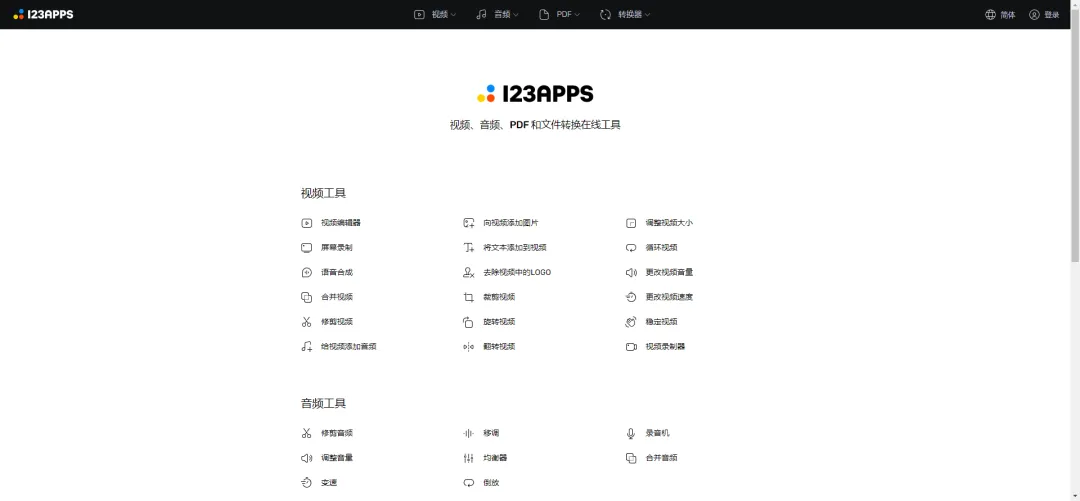
图注:123apps 首页按视频、音频、PDF 和格式转换分类整理工具。
它能处理的事情包括:
• 裁剪、合并、转换视频;
• 裁剪和合并音频;
• 录音和屏幕录制;
• PDF 拆分、合并、压缩、旋转;
• PDF 转 Word、Excel、JPG;
• 图片、文档、字体、电子书和压缩包转换。
这个网站适合“我只处理一次,不想装软件”的场景。不过,综合工具站的免费额度、文件大小和处理速度可能因具体工具而不同,使用前要看页面提示。小工具解决的是小场景和应急时候。