 夜雨聆风
夜雨聆风


如何安装龙虾自动跑任务openclaw install video
https://docs.openclaw.ai/
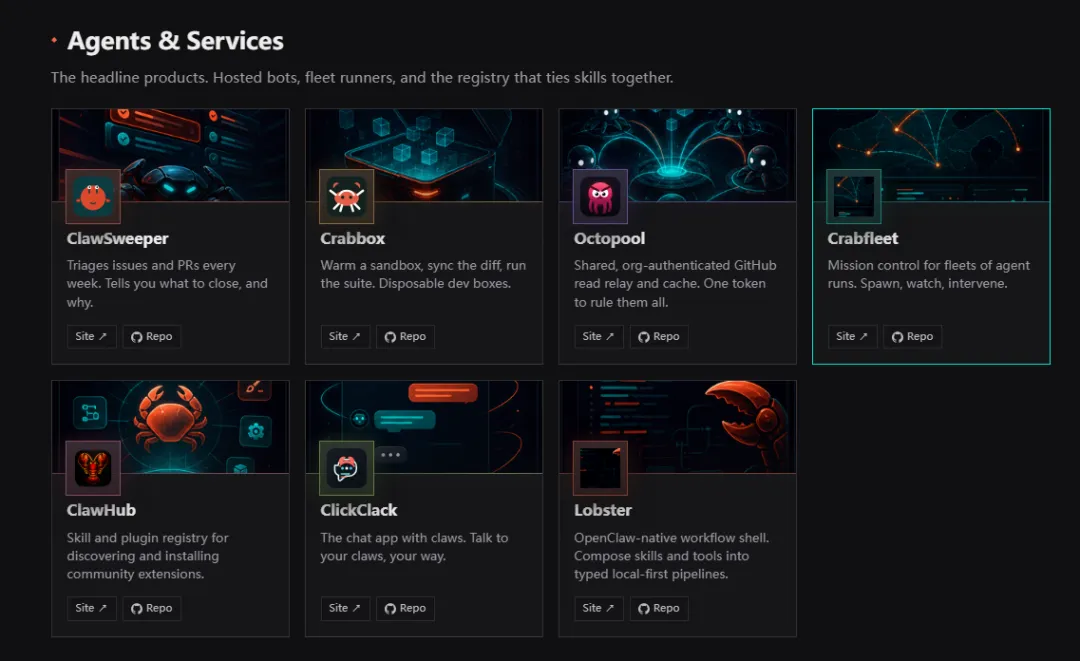
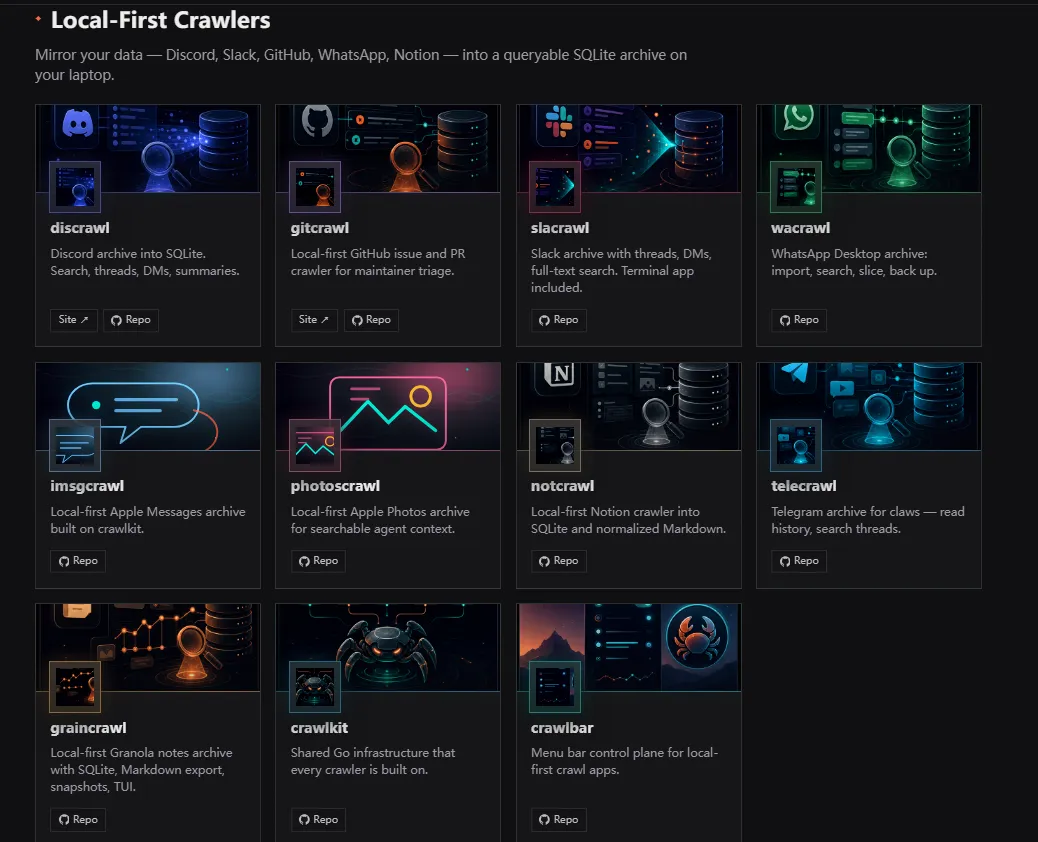
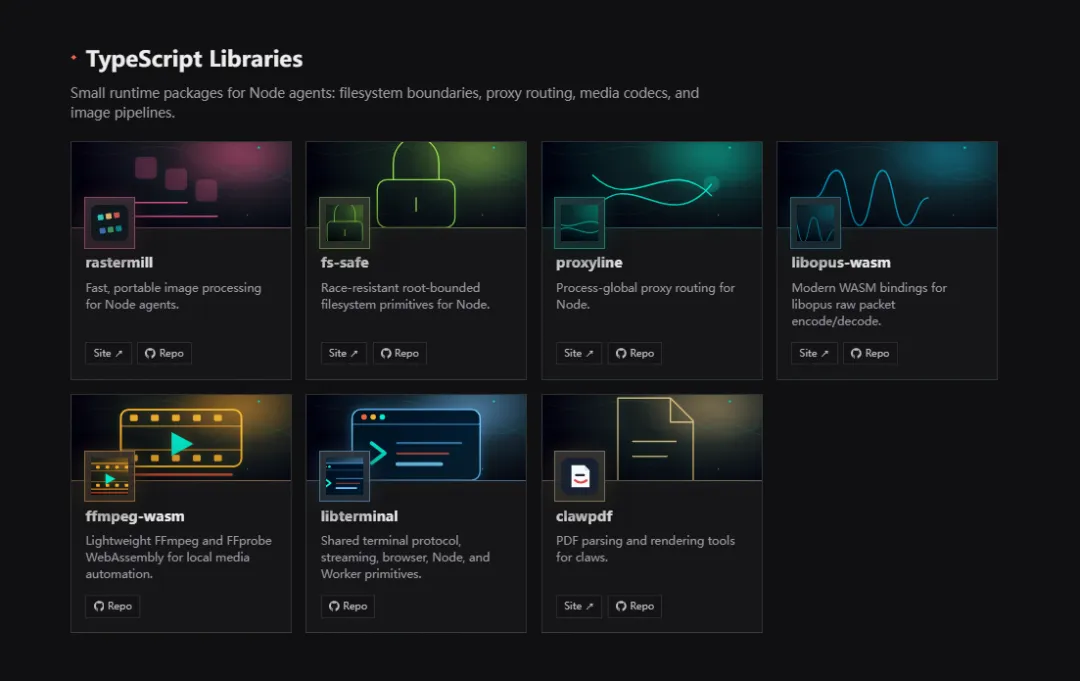
OpenClaw(龙虾)功能梳理
定位:自托管的 AI 代理多通道网关,MIT 开源。一个网关进程统一管理所有聊天渠道,在自己的硬件上跑,数据完全自控。
一、支持的渠道(26个)
内置渠道(3个) — 开箱即用:
- iMessage
— macOS 原生集成,支持 tapback、消息特效、附件 - Telegram
— Bot API,设置最快,支持群组 - WebChat
— WebSocket 网页聊天界面
官方插件(22个) — openclaw plugins install 安装:
|
|
|
|
|---|---|---|
|
|
|
|
|
|
|
|
|
|
|
|
|
|
|
|
|
|
|
|
|
|
|
|
|
|
|
|
|
|
|
|
|
|
|
|
|
|
|
|
|
|
|
|
|
|
|
|
|
|
|
|
|
|
|
|
|
|
|
|
|
|
|
|
|
|
|
|
|
|
|
|
|
|
|
|
|
|
|
|
|
|
|
|
|
|
|
|
外部/捆绑:微信、腾讯元宝、Reef(端到端加密 claw-to-claw)
二、核心能力
|
|
|
|---|---|
| 多代理路由 |
|
| 媒体支持 |
|
| 群组行为 |
|
| Bot 循环保护 |
|
| DM 配对/允许列表 |
|
| 定时任务 |
|
| ClawHub 插件市场 |
|
| 多模型支持 |
|
| 移动节点 |
|
三、管理入口
|
|
|
|---|---|
| CLI | openclaw
|
| Web 控制台 | http://127.0.0.1:18789/
|
| macOS 应用 |
|
| iOS/Android 节点 |
|
手把手教你搭建 OpenClaw:一个 AI 助手接管所有聊天软件
不用换App,不用买新手机,在你现有的微信/Telegram/WhatsApp/飞书里,直接跟专属 AI 对话。
我前几天折腾了个开源项目叫 OpenClaw,折腾了两天终于跑通了。这篇文章把完整安装配置流程整理出来,照着走一遍,半小时内你也能用上。
一、OpenClaw 是什么
一句话:一个开源的自托管 AI 网关。装了它之后,你常用的聊天软件(Telegram、WhatsApp、微信、飞书、Discord、Slack等)全部接入同一个 AI 助手,相当于给你的所有IM装了一个”AI中台”。
核心特点:
- MIT 开源
,代码全透明 - 自托管
,数据在你自己的机器上,不走第三方 - 多渠道并行
,一个网关同时服务26个聊天渠道 - 支持主流 AI 模型
:OpenAI、Anthropic Claude、Google Gemini、DeepSeek 等
架构很简单:
你的聊天App → OpenClaw Gateway → AI模型(Claude/GPT/...)
     ↑              ↓
  微信/飞书     Web控制台(浏览器管理)
  /TG/WA...
二、准备工作
硬件要求
普通电脑就行,不需要显卡。我用的是一台 Windows 笔记本,Mac/Linux 同样支持。
软件要求
|
|
|
|---|---|
|
|
|
|
|
|
检查 Node 版本:
bash
复制
node --version
# 需要 ≥ v22.22.3
没装 Node 的去 nodejs.org 下载 LTS 版本安装即可。
搞一个 API Key
至少要有一个 AI 模型的 Key。推荐 Anthropic Claude 或 OpenAI:
- Anthropic
:console.anthropic.com → 注册 → API Keys → 创建 - OpenAI
:platform.openai.com → API Keys → 创建 - DeepSeek
:platform.deepseek.com → API Keys → 创建(国内用户推荐,便宜好用)
三、安装(5分钟)
Windows
打开 PowerShell(管理员),执行:
powershell
复制
iwr -useb https://openclaw.ai/install.ps1 | iex
macOS / Linux
bash
复制
curl -fsSL https://openclaw.ai/install.sh | bash
安装完成后验证:
bash
复制
openclaw --version
# 输出类似:openclaw v1.x.x
四、初始化配置
运行引导程序:
bash
复制
openclaw onboard --install-daemon
引导流程会依次问你:
- 选择模型提供商
— 选你注册了 API Key 的那家(推荐 Anthropic 或 DeepSeek) - 填入 API Key
— 粘贴你在上一步获取的 Key - Gateway 端口
— 默认 18789,直接回车即可 - 安装守护进程
— 选 Yes,这样开机自启动
全程3分钟,一路按提示走就行。
完成后验证:
bash
复制
openclaw gateway status
# 应显示:Gateway is running on port 18789
打开 Web 控制台:
bash
复制
openclaw dashboard
浏览器会自动打开 http://127.0.0.1:18789,在聊天框输入一句话测试,能收到 AI 回复就说明装好了。
之后想改配置,运行
openclaw configure即可重新走一遍向导。
五、接入 Telegram(推荐首发渠道)
Telegram 是最简单的渠道,只需要一个 Bot Token,无需扫码、无需配对。
5.1 创建 Bot
打开 Telegram,搜索 @BotFather(注意必须一字不差),然后:
/newbot
→ 输入 bot 名称(随便取,比如"我的AI助理")
→ 输入 bot 用户名(必须以 bot 结尾,比如"my_ai_assistant_bot")
→ 复制保存 BotFather 返回的 token(格式像 123456:ABCdefGHIjkl...)
你也可以用网页版 BotFather 创建:t.me/BotFather?startapp
5.2 配置到 OpenClaw
编辑配置文件 ~/.openclaw/openclaw.json(Windows 路径:C:\Users\你的用户名\.openclaw\openclaw.json):
json5
复制
{
  channels: {
    telegram: {
      enabled: true,
      botToken: "你的Bot Token",
      dmPolicy: "pairing",  // 私聊需要审批
      groups: {
        "*": { requireMention: true }  // 群聊需要@bot才回复
      }
    }
  }
}
也可以用命令
openclaw config set channels.telegram.enabled true逐个配置。
5.3 启动并配对
bash
复制
# 重启网关使配置生效
openclaw gateway restart

# 去 Telegram 给你的 bot 发一条消息

# 查看待审批的配对请求
openclaw pairing list telegram

# 批准配对(替换 <CODE> 为显示的配对码)
openclaw pairing approve telegram <CODE>
批准之后,在 Telegram 给你的 bot 发消息,就能收到 AI 回复了。
5.4 添加到群组
把 bot 拉进群,然后去 BotFather 执行:
/setprivacy → 选择你的bot → 选 Disable
这样 bot 就能收到群里的所有消息了。然后配置限制:
json5
复制
{
  channels: {
    telegram: {
      groups: {
        "-1001234567890": {   // 群组 ID(负数)
          requireMention: true  // 需要@bot才触发
        }
      }
    }
  }
}
获取群组 ID:在群里发 /whoami@你的bot用户名,或转发群消息到 @userinfobot。
六、接入 WhatsApp(扫码登录)
微信渠道目前比较麻烦(需要 iLink bot),如果日常用 WhatsApp,配置也很简单。
6.1 安装插件
bash
复制
openclaw plugins install clawhub:@openclaw/whatsapp
6.2 配置
json5
复制
{
  channels: {
    whatsapp: {
      dmPolicy: "pairing",         // 私聊需审批
      allowFrom: ["+8613800138000"],  // 你自己的号码
      groupPolicy: "allowlist"
    }
  }
}
6.3 扫码登录
bash
复制
openclaw channels login --channel whatsapp
终端会显示一个 QR 码,用 WhatsApp 手机端扫码登录(类似 WhatsApp Web 的扫码流程)。
6.4 审批配对
bash
复制
openclaw pairing list whatsapp
openclaw pairing approve whatsapp <CODE>
完成后在 WhatsApp 给 bot 发消息测试。
七、常用命令速查
|
|
|
|---|---|
openclaw gateway status |
|
openclaw gateway restart |
|
openclaw gateway stop |
|
openclaw dashboard |
|
openclaw configure |
|
openclaw channels status |
|
openclaw channels status --probe |
|
openclaw pairing list |
|
openclaw pairing approve <渠道> <CODE> |
|
openclaw doctor --fix |
|
openclaw logs --follow |
|
八、进阶:多模型故障转移
配置多个模型,主模型挂了自动切备用:
json5
复制
{
  agents: {
    defaults: {
      model: {
        primary: "anthropic/claude-sonnet-4-6",
        fallbacks: ["deepseek/deepseek-chat", "openai/gpt-4o"]
      }
    }
  }
}
九、常见问题
Q:安装后 openclaw 命令找不到?
重启终端,或检查 Node.js 的全局 bin 目录是否在 PATH 中。
Q:Gateway 启动失败?
bash
复制
openclaw doctor --fix
自动检测并修复大部分配置问题。
Q:Telegram bot 不回复?
-
检查 openclaw channels status --probe确认渠道在线 -
检查是否已批准配对 openclaw pairing list telegram -
查看日志 openclaw logs --follow
Q:API Key 怎么省钱?
-
用 DeepSeek(国内便宜,效果不差) -
配置文件里限制 max_tokens -
定期清理对话历史 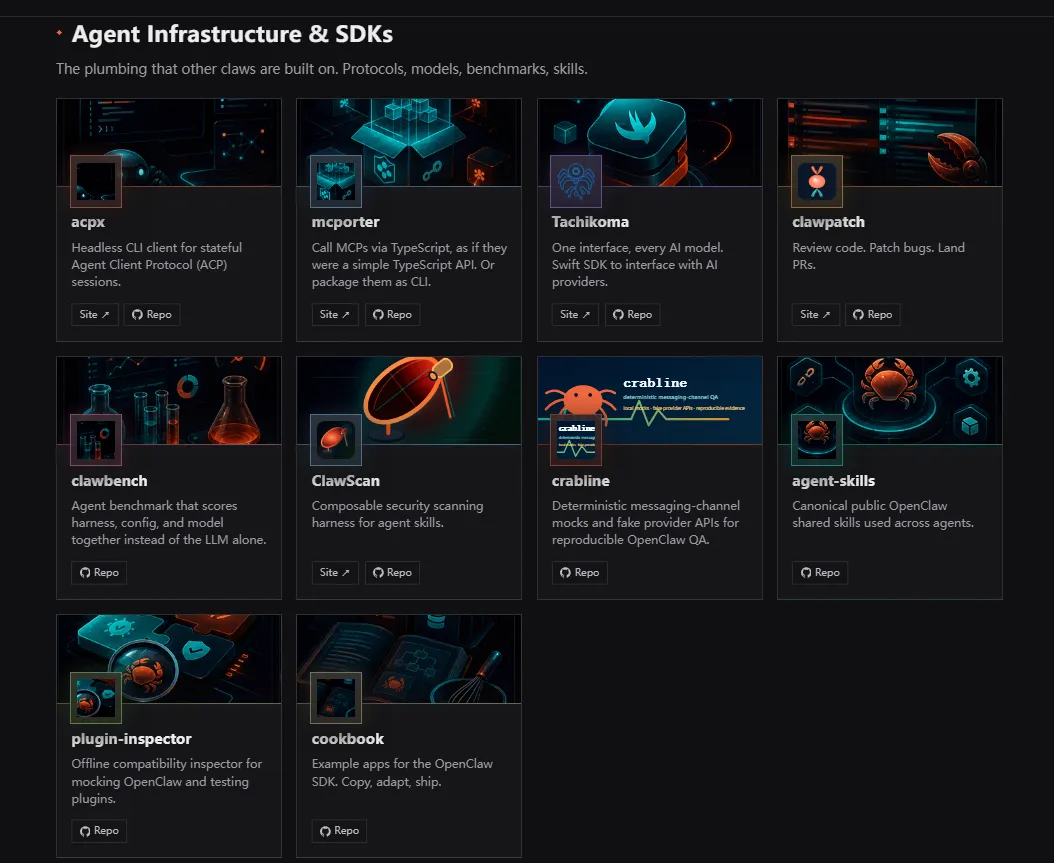
十、适合什么人用?
-
懒得在各 App 之间切换,想一个窗口搞定所有 AI 对话 -
需要在群聊里管理 AI 助手(工作群、项目群) -
对数据隐私有要求,不想把对话记录交给第三方 -
想做自动化:定时任务 + AI + 多渠道推送
下一步我会写怎么用 OpenClaw 的定时任务(Cron)自动抓取素材、生成公众号文章、一键发布——相当于用 AI 搭一个完整的内容生产线。
参考链接
-
官网:openclaw.ai -
文档:docs.openclaw.ai -
GitHub:github.com/openclaw/openclaw
有问题留言,我看到会回。