ARTICLE · 1035153
电脑总是蓝屏,到底该先怀疑内存、硬盘还是驱动?
最该优先怀疑的是“蓝屏前刚发生过什么变化”:刚更新显卡/网卡/存储驱动或 Windows 更新,就先查驱动;随机、报错五花八门、开机或安装系统都不稳定,则优先查内存;读写文件、启动系统、加载游戏时集中崩溃,或 SMART 报警,则优先查硬盘/SSD。厂商的排查建议也强调先查看近期更新、外设和新装硬件,并可从安全模式回退有问题的驱动。
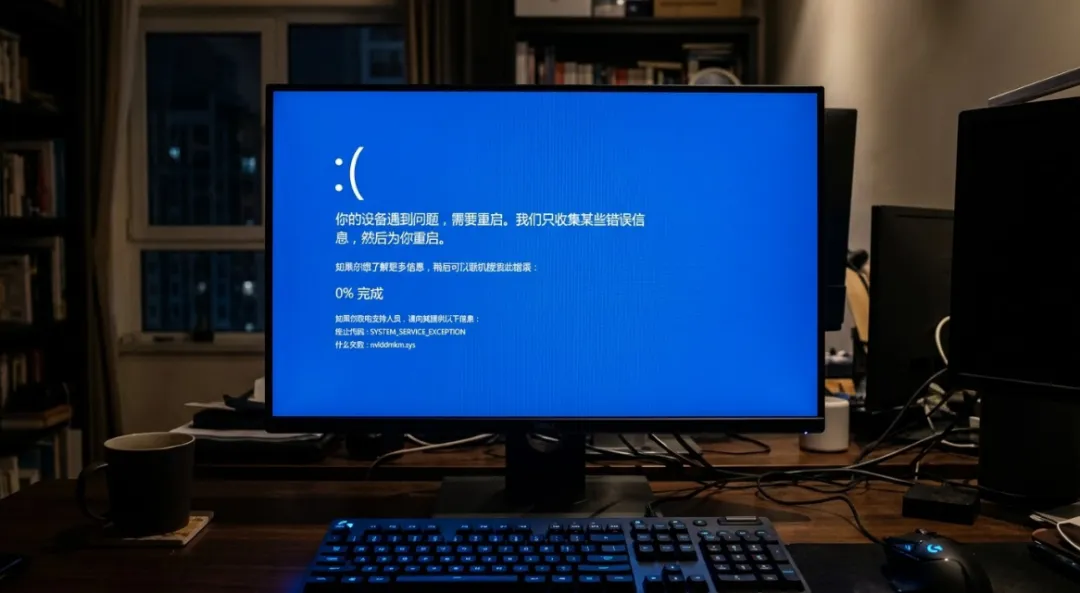
一、快速判断顺序
WHEA_UNCORRECTABLE_ERROR / 0x124 | ||
.sys 文件,如 nvlddmkm.sys、网卡/杀软驱动文件 | .sys | |
二、实战优先级
如果没有明显线索,我建议采用这个顺序,成本最低、信息量最大:
先保数据,记录蓝屏线索记下 STOP Code、是否提到
.sys文件、蓝屏发生时正在做什么,以及故障开始前的驱动/Windows 更新、硬件增减、超频或 BIOS 设置变动。不要只看“ntoskrnl.exe”:它通常只是 Windows 内核最终崩溃的位置,不等于内核本身有问题。先撤销近期变量,优先处理驱动拔掉非必要 USB 外设、扩展坞、USB 网卡、采集卡等;卸载或回滚最近安装的显卡、网卡、存储/RST、声卡和 RGB/监控类软件驱动。ASUS 的官方建议同样包括检查 Windows 更新历史、回退近期驱动、排除新装硬件及外设。显卡驱动尤其建议到 NVIDIA/AMD/Intel 官网获取与显卡匹配的正式版,不要依赖“驱动管家”批量更新。
恢复 BIOS 默认稳定状态关闭 CPU/GPU 超频、降压,以及内存 XMP/EXPO;更新 BIOS 后若才出问题,也可先恢复默认设置。许多“内存蓝屏”实际是内存条本身没坏,但当前频率、时序、电压或 IMC 训练不稳定。
做内存压力测试先用 Windows 内存诊断作初筛,但它不能替代长时间压力测试。更可靠的做法是用 MemTest86,或在 Windows 下结合 TestMem5、Karhu、HCI MemTest 等持续测试。一旦出现任何一个可复现错误,就按“单条、默认频率、换槽”交叉测试:
单条 A 在槽 A 测
单条 B 在槽 A 测
再分别换到建议的插槽这样能区分内存条、插槽、CPU 内存控制器或 XMP/EXPO 参数问题。
检查 SSD/硬盘健康与文件系统先立即备份重要数据,然后看 SMART/健康状态、温度、介质与数据完整性错误、掉盘记录;系统盘可运行文件系统检查。对 NVMe SSD,还应检查固件版本、散热片接触、主板 BIOS 和 PCIe 省电设置。硬盘本身、数据线或接口故障都可能导致启动或读写期间蓝屏。
最后读转储文件,而非猜确认系统已启用“小内存转储”,查看
C:\Windows\Minidump。可用 WinDbg 的!analyze -v,重点看BugCheck、MODULE_NAME、IMAGE_NAME、调用栈与反复出现的第三方驱动。Dell 的说明也建议使用 WinDbg 分析蓝屏转储,同时将 RAM、过热和磁盘故障纳入硬件检查。
你可以这样理解
驱动问题往往“有因有果”:某次更新、安装某软件、插某外设之后开始;安全模式常更稳定;转储里可能反复出现同一个非微软
.sys。内存问题往往“随机性强”:今天游戏蓝屏,明天浏览器崩溃,后天解压失败;蓝屏码、报错软件和触发场景可能不断变化。
存储问题往往“与读写绑定”:启动、更新、安装、复制、加载游戏资源时更频繁,并可能伴随卡顿、文件损坏、磁盘消失或 SMART 警告。
更隐蔽的第四类是稳定性问题:XMP/EXPO、PBO、显卡降压、CPU/GPU 温度、电源瞬态响应、主板 BIOS 和 PCIe 兼容性,都能伪装成内存、硬盘或驱动故障。

三、别做的事
1. 不要看到蓝屏就直接重装系统;重装前没有备份和硬件测试,往往会掩盖问题或增加数据风险。
2. 不要把 ntoskrnl.exe 当作“Windows 内核坏了”的结论。
3. 不要一上来用各种“驱动更新软件”;它们可能替换原厂适配驱动,反而引入变量。
4. 不要在 SSD 已经掉盘、SMART 警告或读写错误明显时继续跑重负载测试;先备份,后诊断。
5. 不要仅凭一次 Windows 内存诊断“通过”就完全排除内存;边缘稳定性问题通常需要更长、更严苛的测试才能抓到。
有明确更新史先查驱动;随机且报码飘忽先查内存;与启动和读写强相关先查硬盘;任何超频/XMP/EXPO 先恢复默认,再用转储文件验证。