ARTICLE · 1043780
豆包工作Agent实测:Excel和PPT竟然被打通了,现在可以互转!
你好,我是郭震!
做业务汇报,最让我觉得繁琐的,就是把Excel里的数据重新整理成PPT。
表格算完,还要选图表、安排页面、写分析。数字改了,相关页面也要重新检查。
数据量一大,这套操作就更费精力。
这次看到豆包工作支持打开和AI编辑本地Excel、PPT,我决定拿一套复杂一些的数据来试。我的关注点很明确:电脑里已有的文件交给它,能不能接着分析,并做成能继续修改的汇报?
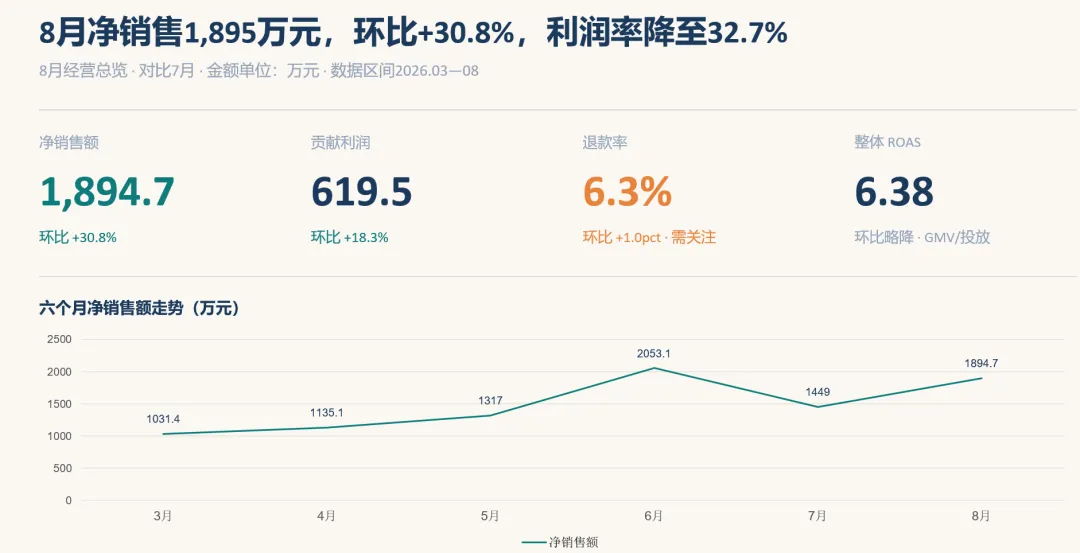
先给大家看新版实测的经营总览页。整体配色、信息层级和图表安排,我觉得做得不错。
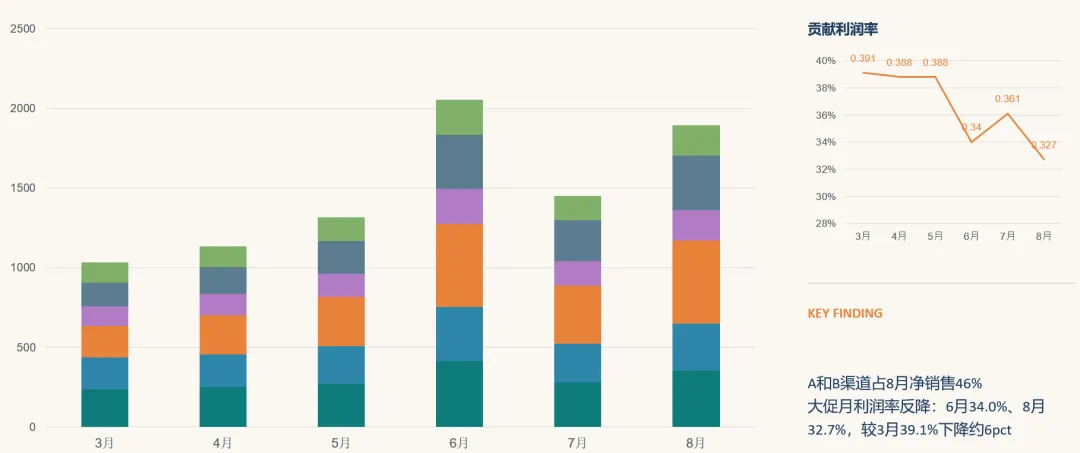
1 实测13张Excel表
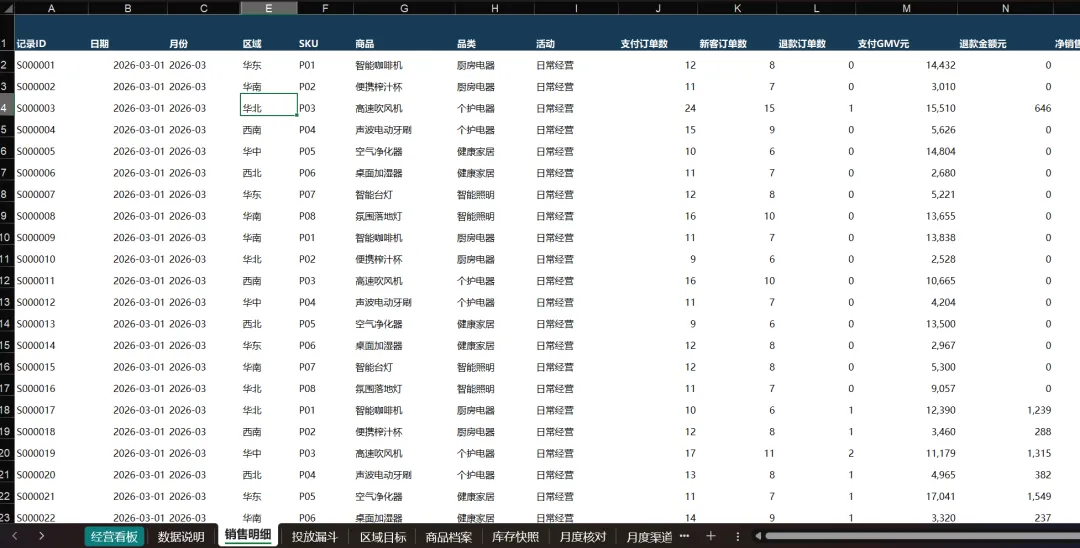
测试文件是一个虚构生活电器品牌的经营数据,覆盖2026年3-8月,共8,832条销售记录、1,104条投放漏斗记录,包含6个渠道、6个区域和8款商品。全部是模拟数据,方便核对,也避免涉及真实业务信息。
下面是原始销售表的一部分,除了金额,还包含渠道、区域、商品和活动等维度。
我还准备了区域目标,库存,月度核对等9张Excel表格。要完成这套汇报,需要把不同表里的信息联系起来。
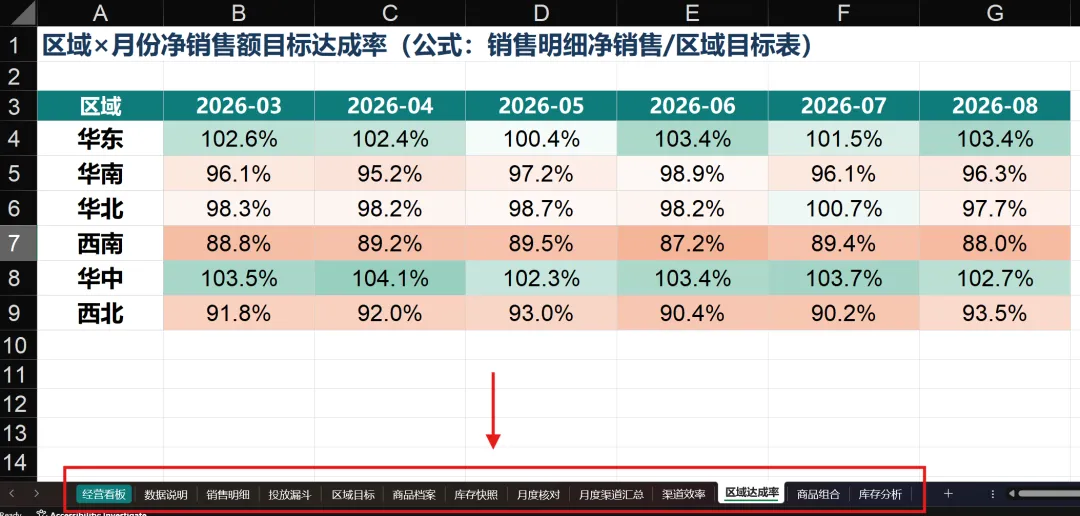
我觉得这种任务更能看出AI办公的实用性。平时拿到的数据,经常也是分散在不同工作表里,光做一个销售额排名,远远不够。
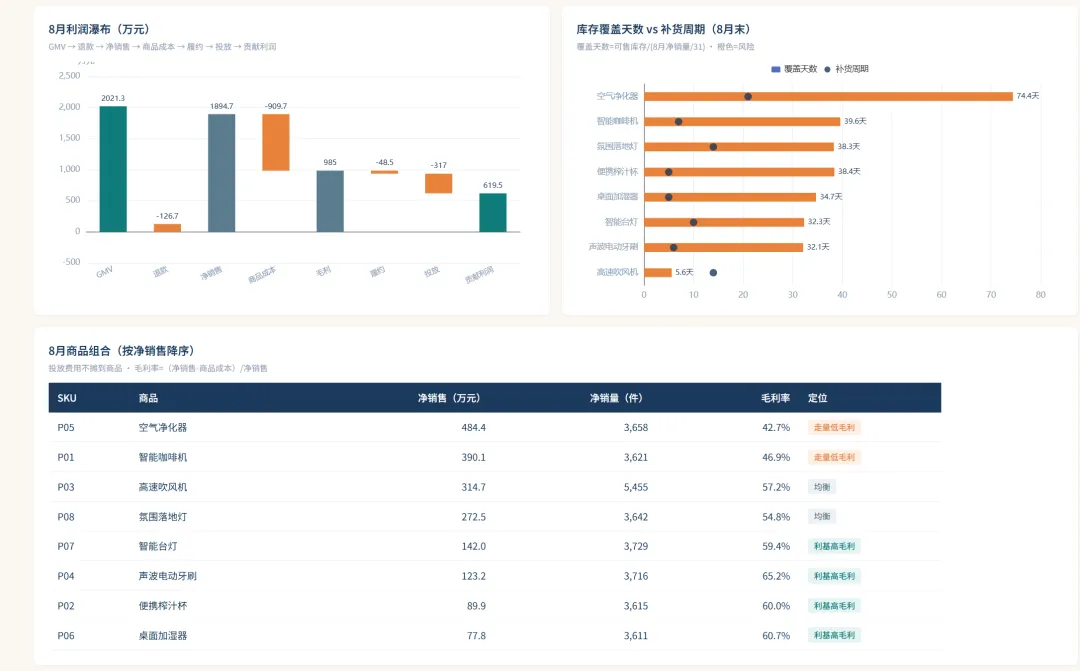
这次我围绕本地文件来测,让豆包工作读取Excel,生成经营看板,再输出经营复盘PPT。
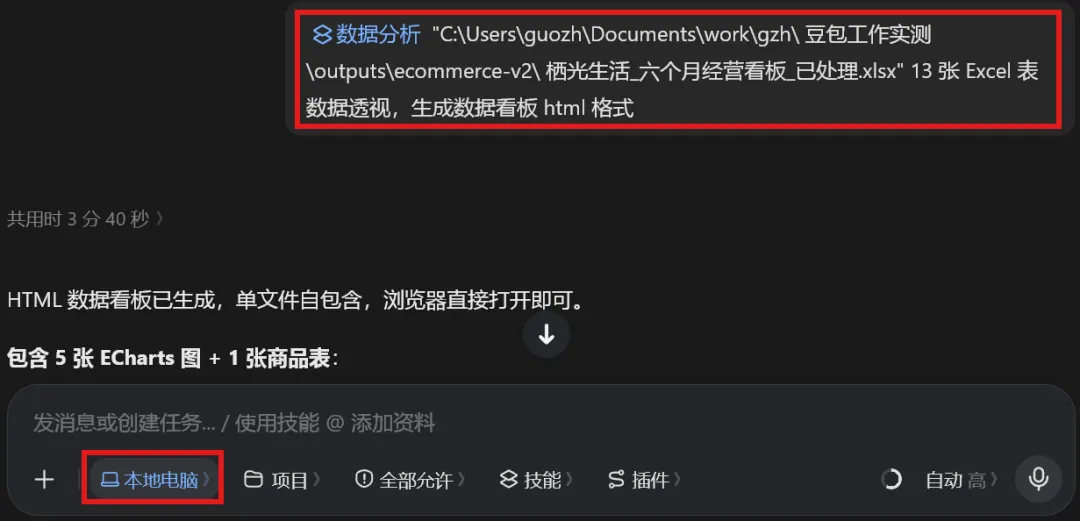
接下来先对13张表生成数据看板,帮助我们快速形成对其业务洞察,在豆包工作中发送提示词如下,使用内置的数据分析Skill:
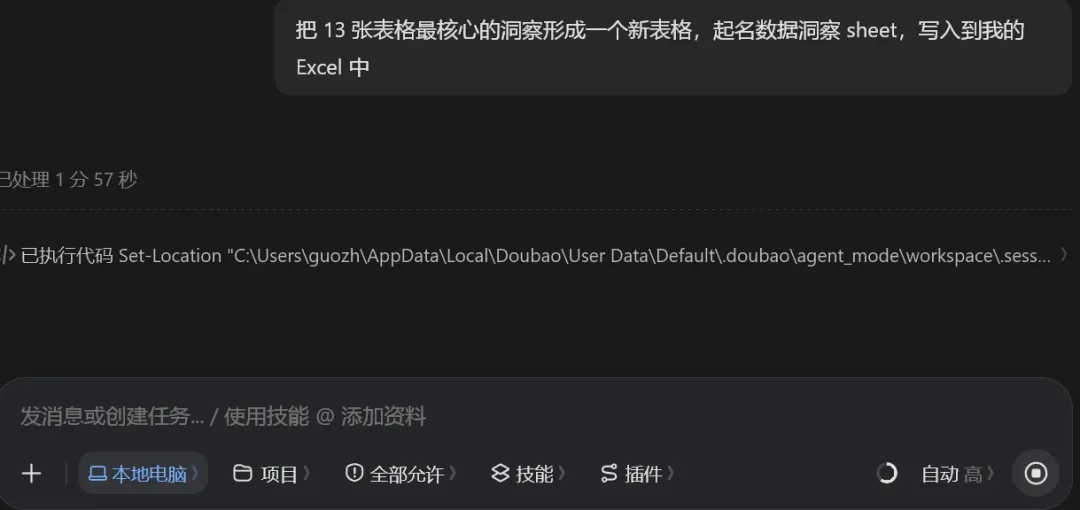
我想把13张表格最核心的洞察形成一个新表格-数据洞察,再写入到原来的Excel中,只需要如下这样做:
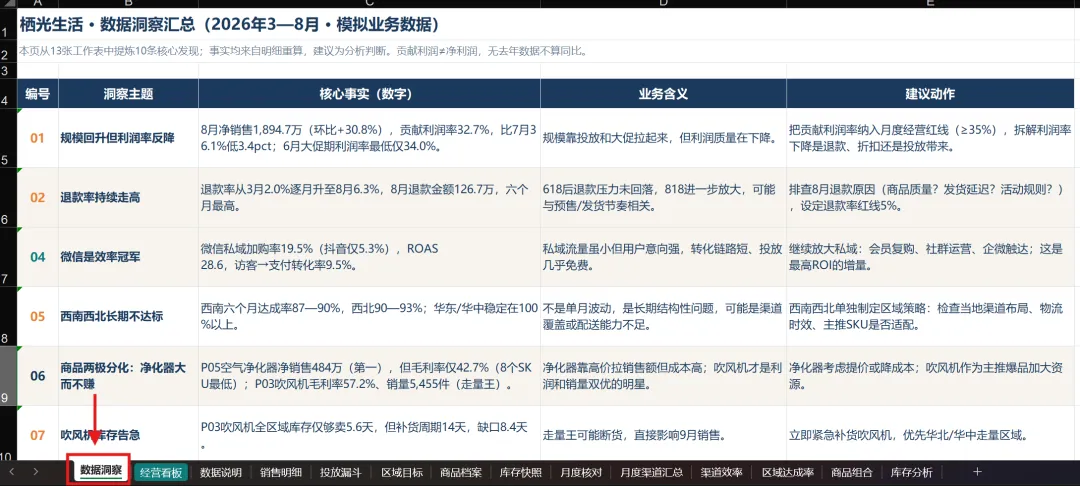
过一会儿原来Excel中多了一个sheet表,如下所示是综合13张表的最核心数据洞察:
2 Excel表转PPT实测
接下来我把上面最新更新的含14张sheet的Excel,传入到豆包工作,使用PPT skill,提示词简单一句如下所示:
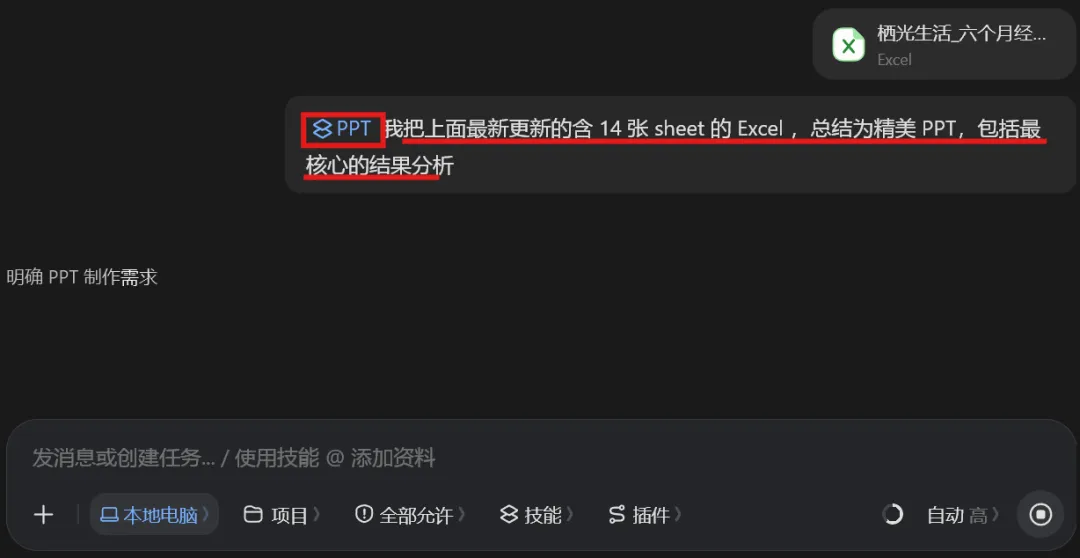
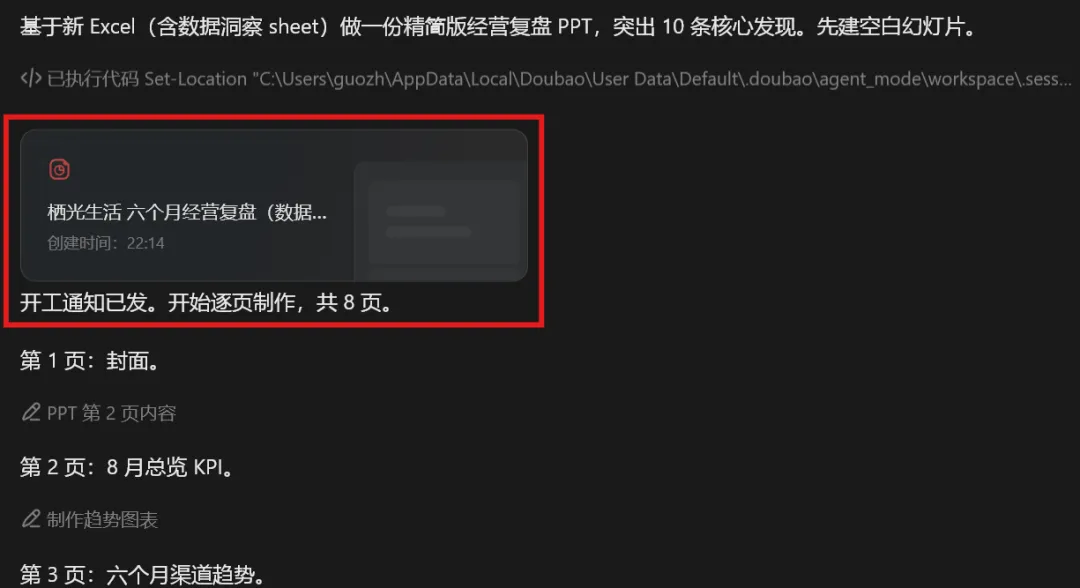
如下为豆包工作构建此PPT的思考过程,计划生成8页PPT,然后逐页开始生成并写入
如下PPT已经生成并保存到本地:
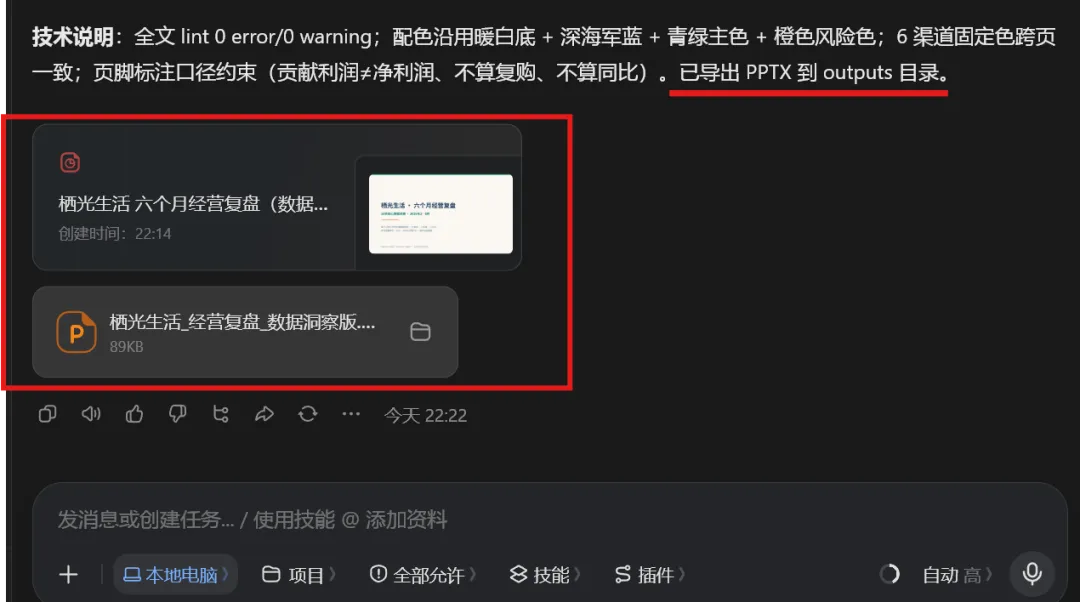
从Excel数据整理、生成经营洞察,到输出可编辑PPT,这套周报流程在豆包工作里完整跑通了。原来需要手动复制数字、图表和结论的环节,现在基本可以交给它连续处理,明显减少了Excel与PPT之间的手动搬运。
生成PPT第一页,开门见山总结最核心的结论:
以及支持核心结论的论证图表分析,如下这种个性化的漏斗图,让人一目了然抓取到问题出在哪里,为了脱敏我把两个渠道使用A和B描述:
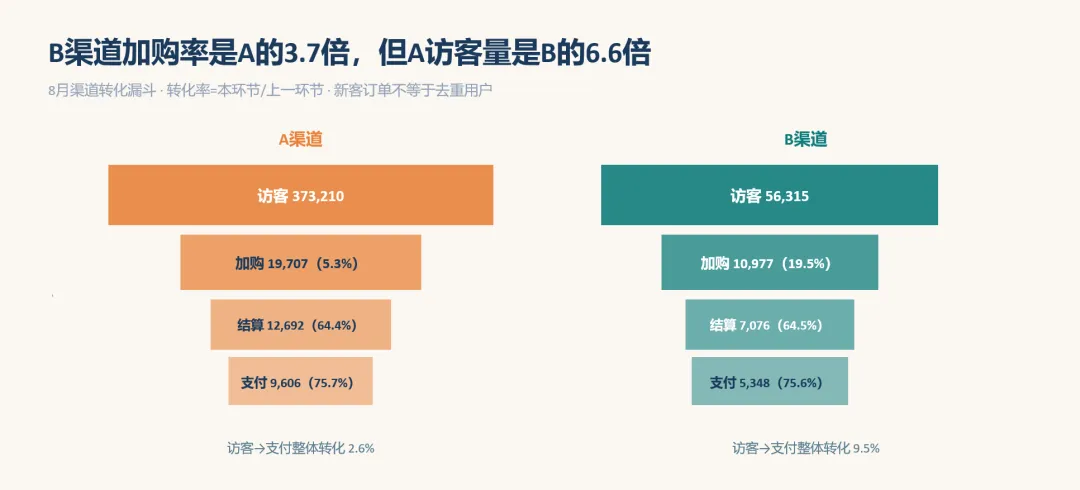
实测下来,我觉得豆包工作这份PPT做得不错:重点结论清楚,图表能支撑分析,配色和排版也比较统一,适合作为经营汇报,而且还支持二次修改,更方便你交付最终版。
3 PPT二次编辑
除了手动修改PPT外,也可以在豆包工作中直接修改PPT,因为很多时候咱们也不知道如何优化比较好,交给AI让它搞定会更省心。
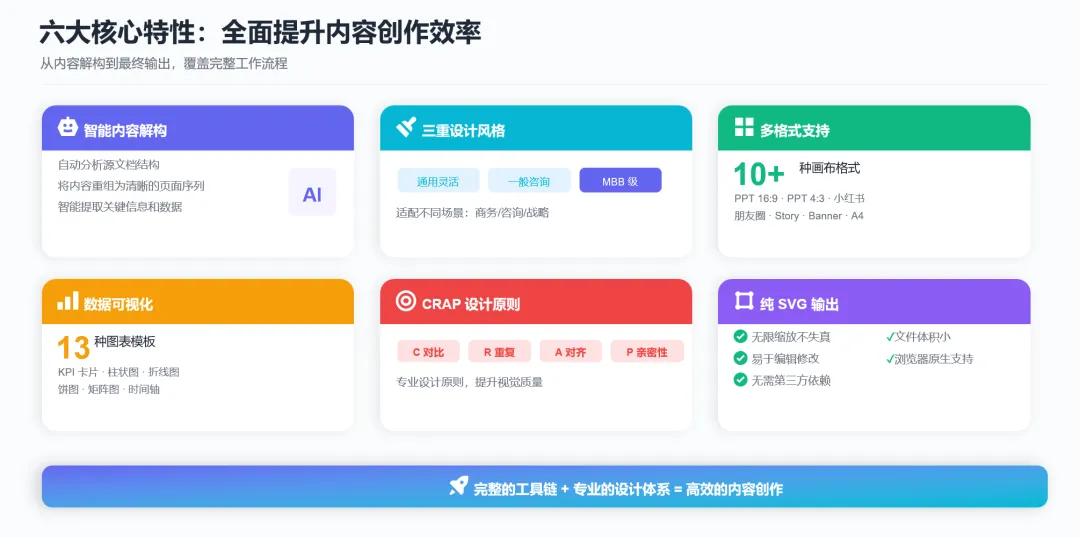
比如下面的这页PPT,想调整中间的CRAP卡片背景颜色,但是和其他几个卡片如何更好协调,我就拿不准了。
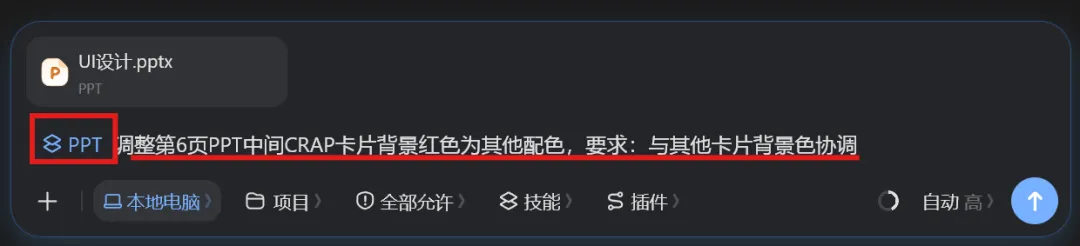
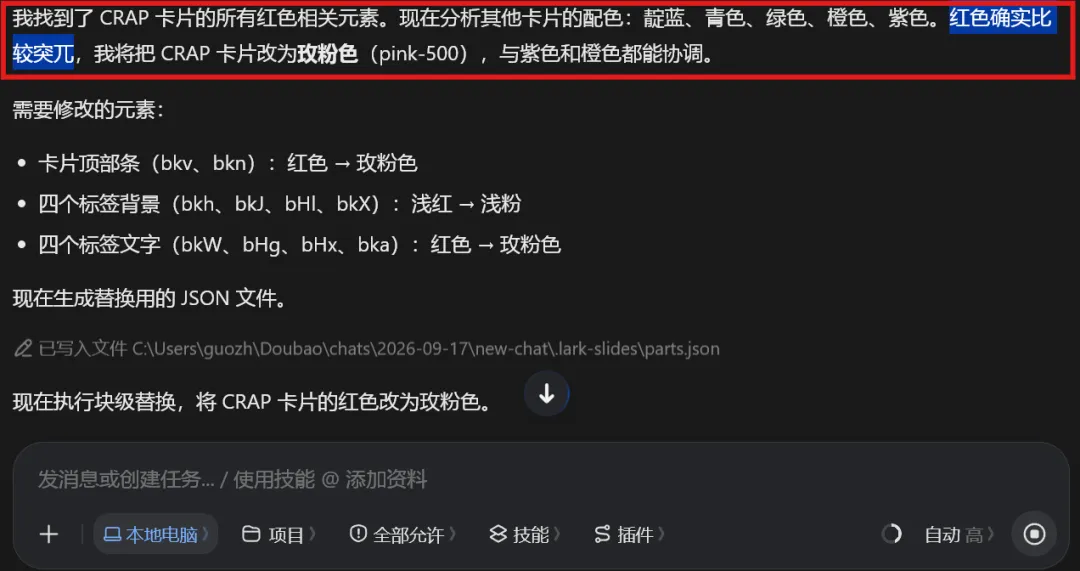
如下是它思考工作过程,豆包工作也认为中间卡片红色确实比较突兀~~
过一会儿它就保存更新后的PPT到我的电脑中:
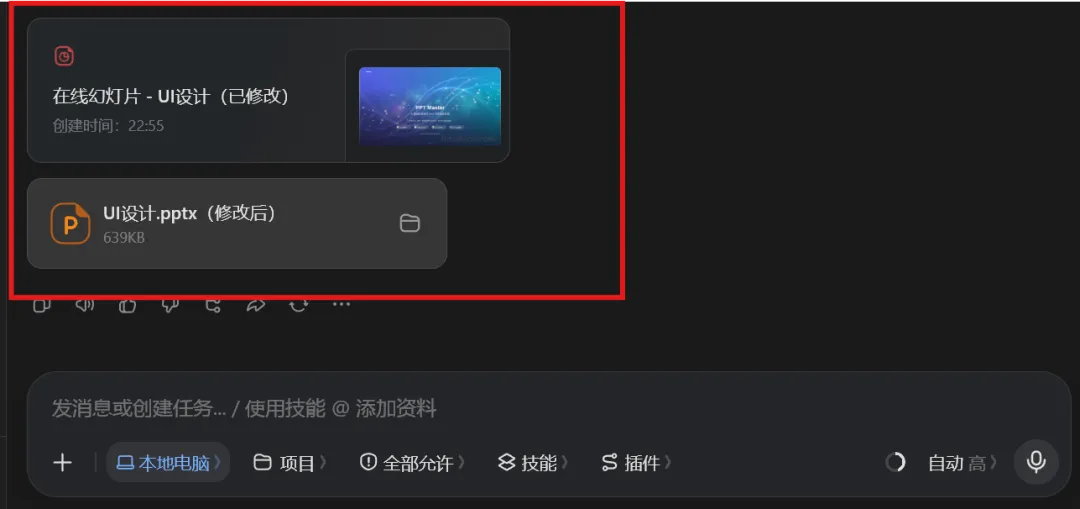

这轮实测下来,豆包工作对局部修改的执行比较到位:只要说明需要修改的页面和元素,它就能直接完成调整,同时保留原有布局和内容,明显减少了来回查找元素、试颜色和手动修改的次数。
最后总结一下
这次实测下来,豆包工作已经跑通了完整的周报流程:从读取本地Excel、汇总多张工作表、生成数据洞察,到制作PPT和继续修改,整个过程都可以在豆包工作里完成。
更明显的变化是,Excel和PPT之间的手动搬运少了。以前需要反复复制数据、图表和分析结论,现在只要把本地文件交给它,再用自然语言说明需求,就能继续处理和更新。
想尝试的可以去网页搜索「豆包工作」电脑端,新用户目前可以限时免费领取30天订阅权益。上手并不复杂,按文中的步骤,3分钟就能上手操作使用起来了。怎么发起任务:打开文件、说明需求,再检查结果。根本不需要先学复杂公式和排版操作,非常方便。