ARTICLE · 1046824
照抄就能建:把 Excel 月计划搓成随身「工作计划展示台」
从两张 Excel 表到随身「工作计划展示台」:重点是建的时候怎么跟 AI 调整
我把手里两份 Excel 月计划,做成了一个单文件网页:双击就开、断网能用、手机电脑都看得清,完成没直接在页面改。下面有可以直接复制就能生成工作台的提示词,复制黏贴就能生成工作台。
展示台不是凭空变的,它只读你本来就有的两张表。先把字段讲清,后面所有"调整"才有抓手。
① 工作计划.xlsx —— 你真正的月度计划
一个工作表,表名就是年月,比如 202609(2026 年 9 月)。每行一件事,从第 2 行开始是数据。
② 月度标准计划.xlsx —— 可复用的"标准动作清单"
同一套字段,但装的是每月都会重复的动作(报送、报批、复盘…)。用到哪个月,就导进哪个月,让"几号"和所选月份自动拼成具体日期。
两张表用同一套列,共 8 个字段:
A 计划名称:这件事叫什么,如"报送出差报销报表"。 B 计划开始时间:当月的"几号"(1–31),不是完整日期。展示台把"年月 + 几号"拼成 年月日 显示。 C 计划工期:计划用几天(如 30)。 D 实际开始时间:真正动手的日期,没动就空着。 E 实际工期:实际用了几天。 F 完成百分比:0–100,填了就算进度。 G 联系人:谁负责 / 对接人。 H 工作周期:日 / 周 / 月等重复节奏。
一句话:展示台干的事,就是把这两张表的列读出来,把 B 列的"几号"拼上表名里的年月 变成"年月日"显示,其余字段原样呈现、可在页面改。看懂这套列,后面所有调整都是在它上面"加规则"。
下面这段提示词是"自包含"的——它把你第 01 节那两张表的字段、日期拼接规则、完成判定、下载兼容全写进去了。整段复制,发给 WorkBuddy(Cursor、Claude Code 同理),就能吐出一个能直接双击打开用的单文件工作台。
▼ 复制下面整段,发给 AI 即可生成一个可用的工作台
这段的关键是把"边界"和"坑"都写死:单文件零依赖(断网可用)、日期拼接规则、isDone() 统一口径、file:// 下的下载降级、写表必须
工作台从"能开"到"好用",全靠来回调整。下面 3 个都是真实改过的,每个都讲清:为什么改、用的什么技巧、一句话怎么跟 AI 提。
月度标准计划.xlsx按月导进来,哪个月自己选,标准计划里的"几号"和月份结合带入。isDone() 口径:done / 进度≥100 / 有完成日期,都算完成。isDone()(完成态 / 进度满 / 有完成日期,任一成立即完成),统计、标红、置顶全走它,口径永不打架。|
file:// 下 Safari/iOS 拦 a.click() 自动下载。加了 safeDownload() 三级降级:data URI 直下 → Blob+createObjectURL → 页内兜底链接(长按/右键存)。|
file://,浏览器默认拦自动下载,所以"在别人电脑用不了"。技巧:凡是"下载"功能,都要在 file:// 下实测;交付前做真机往返校验(导出再导回,行数对得上才算过)。调整的三条通用技巧(可挪到任何台子)
- 拼接思路
:能算出来的(如"年月日")别让用户手填,减少出错点; - 收口思路
:同类判定(如"完成没")只写一处函数,全站调用,避免口径分裂; - 验证思路
:在真实打开方式(双击 / file:// / 手机)下测,别只信 localhost。
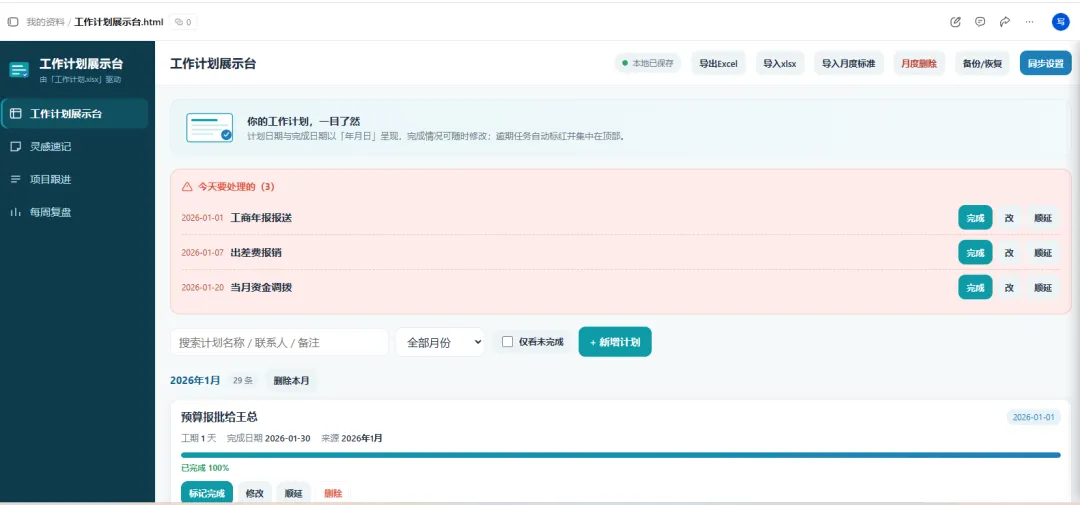
下面是「工作计划展示台」的实机截图——左侧是模块导航,顶部一排是导入/导出/备份按钮,红区是今天该处理的逾期任务,下面是当月计划卡片:
用法(三步)
- 双击
工作计划展示台.html打开,首次看到的就是真实月度计划; 完成没直接点/改:完成状态、完成日期、进度% 都能在页面上填; 定期点导出 JSON 备份;换电脑用 safeDownload兜底链接存下,再导入即可续上。
适合谁 / 用在哪
- 个人月/周计划
管理:把 Excel 里的排期变成随手能看、能勾的网页; - 自由职业者 / 销售
排期:客户回访、交付节点一眼看清,逾期自动标红; - 小团队轻量任务看板
:不想上重型协作软件时,先拿它兜住; - 任意 Excel 清单
:把通讯录、读书清单、健身表……都按这套提示词搓成随身工具。
不适合:需要多人实时协同 / 云端自动同步的重场景——那种建议接资料库或上云服务,本工作台主打"一个人、一台机、离线可用"。