ARTICLE · 1046969
AI海报无损放大工具 | 免费分享
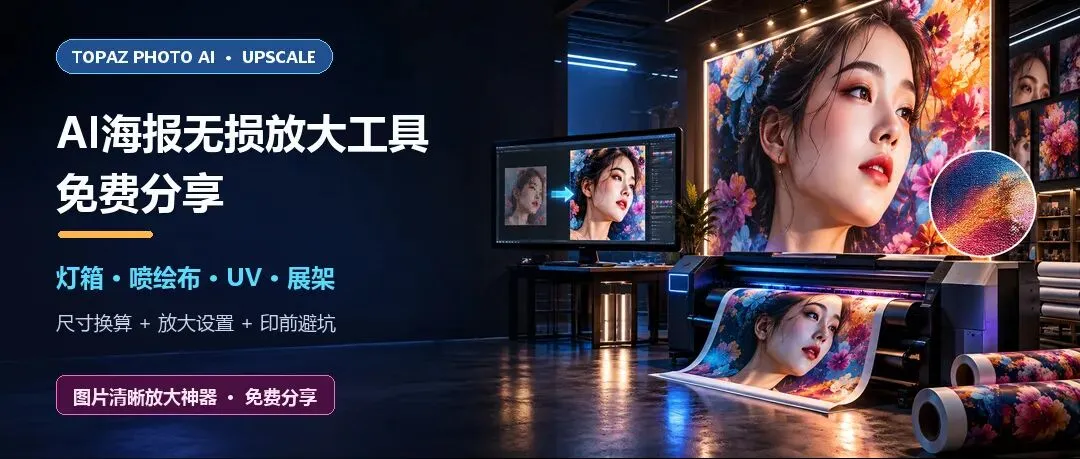
从1024像素AI小图到灯箱、喷绘布、UV板和展架:尺寸怎么算、模型怎么选、文件怎么导出,一篇讲清楚。
广告人的救命按钮来了
AI出图在手机上惊艳,放到两米灯箱上却一片糊?先别重画,清晰放大后可能直接救回来。
很多AI工具默认只给1024或2048像素,做社交媒体完全够用,一旦交给广告公司做喷绘、UV板、门店灯箱和大型展架,像素、锯齿、糊脸、假细节全暴露。Topaz Photo AI的价值,就是把“小而软”的图片变成更适合印刷输出的大尺寸文件。
一、为什么AI图片在屏幕上很清楚,做广告就糊了?
因为屏幕预览会自动缩小图片。假设一张AI图只有1024×1024像素,在手机上可能只显示几百像素,看起来非常细腻;可一旦把它放到1米宽的展板上,每个像素都被拉得很大,边缘、皮肤、发丝、文字和材质缺陷就会全部暴露。
传统插值只能把一个像素复制成更多像素,尺寸变大,真实信息没有变多。AI放大则会分析原图中的人物、纹理和结构,尝试重建更高分辨率的边缘与细节,所以同样是4倍放大,观感通常比普通双三次插值更自然。
二、Topaz Photo AI能做什么?
Topaz Photo AI是一款以AI画质增强为核心的图片处理工具。当前官方产品体系已经发展为Topaz Photo,旧版Photo AI中的核心能力仍围绕自动分析、降噪、锐化、人脸恢复和图片放大。不同版本的界面、模型名称与可用功能可能不同。
- Upscale / Resize:
按2倍、4倍、6倍或指定像素、厘米、英寸放大图片。 - Remove Noise:
减轻压缩噪点、低光噪声和颗粒干扰。 - Sharpen:
改善轻微抖动、运动模糊、镜头虚焦和软边缘。 - Recover Faces:
针对小尺寸或低质量人脸重建五官细节。 - Preserve Text:
保护海报或画面中的文字区域,降低增强后变形概率。 - Autopilot:
自动检测图片问题并给出增强建议。 - 批量处理:
一组相似风格的产品图或海报可以统一放大和导出。
三、真正决定能不能印的,不是“DPI数字”,而是有效像素
很多人打开图片属性,看见“300DPI”就以为能印。其实只改DPI标签,不增加像素,图片并不会变清晰。印刷需要的像素可以用下面的公式计算:
PPI是每英寸包含多少图像像素;广告行业口头上经常也称DPI。距离越近、材质越精细,需要的PPI越高;远距离观看的大喷绘可以降低要求。
21×29.7cm
参考PPI:300
约需像素:2480×3508
常见用途:近距离宣传单
60×90cm
参考PPI:150
约需像素:3543×5315
常见用途:室内海报、展板
100×200cm
参考PPI:100
约需像素:3937×7874
常见用途:展架、门店画面
200×300cm
参考PPI:72
约需像素:5669×8504
常见用途:灯箱、户外广告
300×600cm
参考PPI:50
约需像素:5906×11811
常见用途:远距离大型喷绘
表格是实用起点,不是所有输出公司的统一标准。正式制作前,一定先向广告加工方确认成品尺寸、观看距离、文件比例、PPI、出血、色彩模式和最大文件限制。
四、一张1024像素的AI图,放大后到底能做多大?
原图
输出像素:1024px
150PPI约宽:17.3cm
72PPI约宽:36.1cm
2×
输出像素:2048px
150PPI约宽:34.7cm
72PPI约宽:72.2cm
4×
输出像素:4096px
150PPI约宽:69.4cm
72PPI约宽:144.5cm
6×
输出像素:6144px
150PPI约宽:104.0cm
72PPI约宽:216.7cm
这也解释了为什么4倍和6倍放大很常用:一张普通1024像素AI方图,经过4倍处理后已经可以覆盖接近70cm宽的150PPI画面,按72PPI则能达到约1.45米。当然,最终是否可用还要看原图质量、观看距离和AI新增细节是否自然。
五、保姆级操作:从AI小图到广告输出文件
六、模型怎么选?一张表快速判断
普通AI摄影图
优先尝试:Standard
注意:自然、稳妥,适合作为第一选择
原图已经很清楚
优先尝试:High Fidelity
注意:尽量保留原有纹理与风格
小图且压缩严重
优先尝试:Low Resolution
注意:防止把JPEG方块锐化成假细节
卡通、插画、线稿
优先尝试:Graphics
注意:重点保护干净边缘和色块
小尺寸人物脸
优先尝试:Recover Faces
注意:会生成新五官,必须核对身份
软焦或失焦
优先尝试:Sharpen / Super Focus
注意:新功能与硬件要求取决于版本
七、AI图片不要乱降噪:它和相机照片不一样
相机照片中的噪点来自感光度、曝光和传感器;AI图片通常没有这种真实数字噪声。官方教程也特别提醒:低分辨率不等于噪声,AI生成图片一般不需要先套强力降噪。
如果把降噪开得太重,皮肤、布料、木纹和背景会被抹成蜡。只有图片经过聊天软件、网页或多次JPEG压缩,出现明显色块、脏点和蚊噪时,才需要少量修复压缩或降噪。
八、人脸恢复很强,但也是最容易翻车的地方
Recover Faces会根据原图重建更清晰的人脸,非常适合远景模特、小尺寸合影和低清人像。但是它不是简单锐化,而会生成新的五官信息。
品牌代言人、明星、真实客户必须逐张对比,防止身份改变; 多人合影会逐张脸处理,时间和出错概率都会增加; 强度过高容易出现假睫毛、塑料皮肤、牙齿粘连和年龄变化; 人脸本身已清晰时,不要为了“更锐”强行恢复; 先放大再检查人脸,必要时只对需要的脸启用。
九、有Logo和文字的广告图,千万不要整张交给AI重画
AI最擅长的是人物、动物、植物、风景和自然纹理,最不可靠的是文字、Logo、条形码、二维码、产品标签与规则线条。生成式放大可能把一个字的笔画改掉,也可能让包装上的品牌名看起来“差不多但不对”。
十、不同广告物料,放大要求完全不同
室内灯箱:距离近、背光亮,皮肤瑕疵、渐变断层和白边会更明显。建议优先保证平滑渐变与自然细节,按加工方要求准备约100—150PPI或更高。
户外灯箱:观看距离更远,可适当降低PPI,但背光会放大暗部噪声和色彩不均,必须做小样。
喷绘布:远距离大画面通常不需要300PPI,常见可能在50—100PPI区间,具体取决于机器、尺寸与观看距离。
写真背胶/车贴:观看距离比大喷绘近,通常需要更精细的边缘和更高有效像素。
UV板材:亚克力、PVC、金属板等表面较硬,细节和锯齿比较容易看出来,近距离陈列要准备更高分辨率。
易拉宝与门型展架:人物和产品常处在视线高度,建议重点检查面部、包装与轮廓,不要只看整体缩略图。
十一、导出格式怎么选?
TIFF
适合:印刷母版、大图输出、后续调色
注意:文件较大,可按需求使用LZW或ZIP压缩
PNG
适合:无损图片、透明背景、网络传输
注意:超大图片文件也会很大
JPEG
适合:加工方明确要求、快速传输
注意:使用高质量,避免反复保存压缩
DNG
适合:RAW流程继续调整
注意:普通非RAW输入通常没必要使用
建议保留RGB无损母版,再按输出公司的ICC、CMYK和RIP流程转换。不同机器、墨水和材料的色域差异很大,不能简单把文件转成某个CMYK后就认为万事大吉。
十二、印前必须检查的12件事
画面比例是否与成品尺寸完全一致; 有效像素是否达到加工方要求; 是否预留出血、包边、打孔或裁切区域; 重要人物、Logo和文字是否离裁切边足够远; 100%查看是否有AI假纹理、锯齿和重复图案; 人脸、手指、珠宝与产品结构是否正确; 文字、数字、二维码与条形码是否重新排版并实测; 暗部是否堵死,亮部是否过曝; 大面积渐变是否出现色带和断层; 文件格式、位深与压缩方式是否符合要求; 色彩配置和CMYK转换由谁负责; 是否先输出小样或等比例测试条。
十三、硬件要求:超大图不是点一下就秒出
AI放大非常吃显存、内存和临时磁盘。当前Topaz Photo官方文档给出的Windows最低方向包括16GB系统内存、6GB独立显存和较大的系统盘空间;更推荐24GB内存和8GB以上显存。生成式模型和超大尺寸输出的要求更高。
关闭Photoshop、视频软件和游戏,让Topaz独占更多GPU资源; 批量处理时先拿一张代表图测试参数; 超大图优先导出到本地SSD,不要直接写入不稳定的移动盘或网络盘; 只放大到实际需要的尺寸,过度放大既慢又增加失败概率; 如果软件版本支持云处理,可根据隐私、速度与网络情况选择本地或云端。
十四、批量处理广告图片的方法
一套门店活动经常有几十张产品图。如果它们来源和质量相近,可以先把一张代表图调好,再把当前设置批量应用到其他图片。
导入同一批次的图片或整个文件夹; 挑一张最典型的图片设置放大模型与尺寸; 检查人脸、文字和产品边缘; 选中相似图片,应用当前设置或预设; 单独调整有特殊问题的图片; 统一文件名后缀、输出目录和格式,再进入导出队列。
批处理适合来源相同的产品图,不适合把人像、插画、风景和Logo混在一批硬套同一个模型。
十五、常见翻车问题与解决办法
1. 放大后皮肤像塑料降低锐化、人脸恢复或生成强度,换更保守的模型;不要同时叠加强降噪和强锐化。
2. 头发和树叶变成一团假纹理比较Standard与High Fidelity,减少创造性细节;原图太差时接受细节上限,不要无限增强。
3. Logo和文字发生变形使用文字保护只作为辅助,关键内容在排版软件中重新放置矢量版本。
4. 处理到一半崩溃降低输出尺寸,关闭其他GPU程序,释放系统盘空间,先导出TIFF或JPEG并使用独立运行模式。
5. 颜色和屏幕差别很大这是色彩管理、显示器和输出介质问题,不是清晰度问题。校准显示器、确认ICC和CMYK流程,并先打样。
6. 文件很大但打印仍糊检查是否只修改了DPI标签,没有真正增加像素;再检查原图是否已被严重压缩。
7. 放大后出现白边和光晕锐化过度。降低强度,尤其检查人物轮廓、产品边缘和深色背景。
8. 二维码扫不出来不要用AI生成或修复二维码。保留原始矢量或高分辨率二维码,重新排版并按实际尺寸测试。
十六、一套最稳的广告出图流程
FROM AI TO PRINT
AI生成:尽量拿到最高分辨率原图。尺寸计算:根据物料、成品尺寸和观看距离计算像素。Topaz增强:选择合适模型,放大到目标尺寸。人工复核:检查脸、手、产品、纹理和直线。重新排版:放回Logo、文字、价格和二维码。色彩处理:按加工方ICC与CMYK流程转换。小样测试:确认颜色、锐度、材质与背光效果。正式输出:保留母版、印刷版和缩略预览版。
十七、哪些图片特别适合用它救?
1024或2048像素AI摄影图;人物与产品轮廓基本正确;小图要制作海报和灯箱;旧图轻微虚焦;插画边缘不够干净。
脸只剩几个像素;产品结构本身生成错误;严重运动模糊;大量小字和参数表;二维码与Logo缺失;被多次压缩的聊天截图。
十八、最后总结
AI出图只是第一步,能真正落地成广告物料才算完成
Topaz Photo AI不能把任何烂图都变成商业大片,但它能解决很多真实问题:像素不够、边缘太软、小脸模糊、插画锯齿和压缩痕迹。关键是先按成品尺寸计算像素,只放大到实际需要,再把文字、Logo、色彩和印前规范交回专业流程。这样,一张原本只能发朋友圈的AI图片,才有机会走上门店灯箱、喷绘布、UV板和大型展架。
Topaz Photo AI 免费分享
网盘网址:https://pan.baidu.com/s/1i5JRN1oRY1xqcInKmev48g
提取码:bsuj