ARTICLE · 1049286
MAYA2016软件安装教程+MAYA2016动画建模中文软件安装包下载
Autodesk Maya(玛雅 Autodesk Maya 2016)中文版安装教程整理好了。这篇把三维动画软件 Maya Autodesk Maya 2016 从下载、解压、安装主程序到授权配置的完整流程一步步拆开讲,每一步都配有界面截图,Win10/Win11 64 位系统照做即可装好。文末还附带 Maya 常用插件与使用技巧,装好后打开软件就能开始建模与动画制作。
软件下载地址
软件介绍
Autodesk Maya 2016(也叫玛雅 2016)是 Autodesk 三维动画软件的经典版本之一,很多人的三维入门就是从它开始的。软件功能覆盖建模、UV、绑定、动画、动力学与渲染,安装包成熟、运行稳定,对电脑配置的要求相对温和;用来学习角色动画流程、练习建模与材质,负担不大。
Arnold 的核心参数其实是采样与光线深度。采样决定画面的噪点水平,光线深度控制反射与折射的递归次数;实际渲染中通常先给较低采样看大致效果,确认后再提高采样并开启降噪。盲目把参数拉满会让渲染时间成倍增长,而画面提升未必明显。
Maya 在制作流程中很少单独存在,往往处在"上游建模、下游合成"之间。它支持 USD、Alembic、FBX 等通用格式:Alembic 适合传递带缓存的动画与解算结果,USD 用于组织大型场景与多部门协作,FBX 则常用于与游戏引擎交换骨骼动画与模型数据。
工程习惯要尽早养成:项目开始前设置好项目目录(Project Window),让工程文件、贴图、缓存与渲染结果各归其位;脚本与场景定期备份、文件名不用中文、场景定期清理无用节点,这些习惯在项目后期能避免很多麻烦。
对配置一般的机器来说,玛雅 2016 是负担较小的选择:安装完成后可以在首选项里把视图质量与视口显示效果适当调低,换取更流畅的交互;做练习项目时把贴图分辨率与场景规模控制在合理范围内,就不容易出现卡顿或解算中断。
学习和练习阶段用玛雅 2016 是比较稳妥的选择:软件成熟、教程资料多、对硬件要求不高,用来练习建模布线、绑定权重与动画节奏都不容易受性能限制;把基本功练扎实后再换新版本,之前积累的操作习惯与流程认知都能直接沿用。
Maya 2016 适合三维入门练习与配置一般的机器使用,安装包成熟、运行稳定,练基本功没有负担。
安装步骤
以下是 Autodesk Maya(玛雅 2016)的完整安装步骤,请按编号顺序操作:
1. 先退出电脑上正在运行的杀毒软件,再解压下载好的MAYA2016安装包
2. Autodesk Maya 2016(玛雅 2016)安装正常安装后,打开软件出现下面窗口
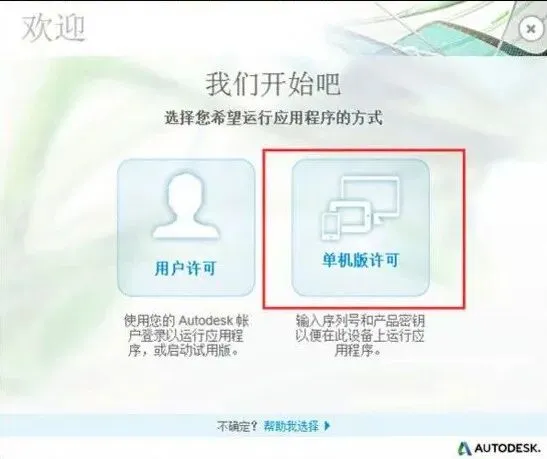
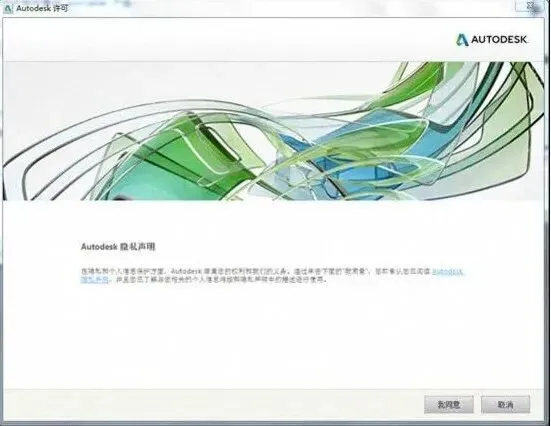
3. MAYA2016软件隐私协议,选择“我同意”
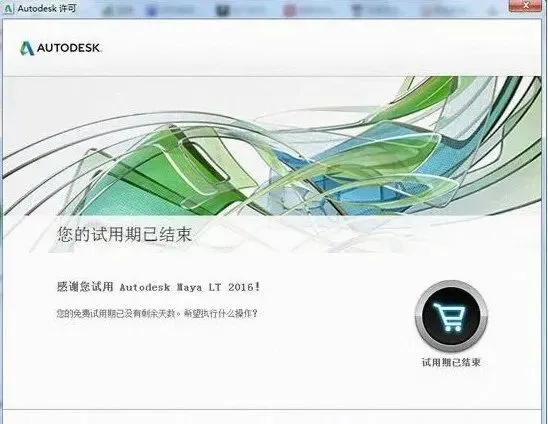
4. 点击“激活”
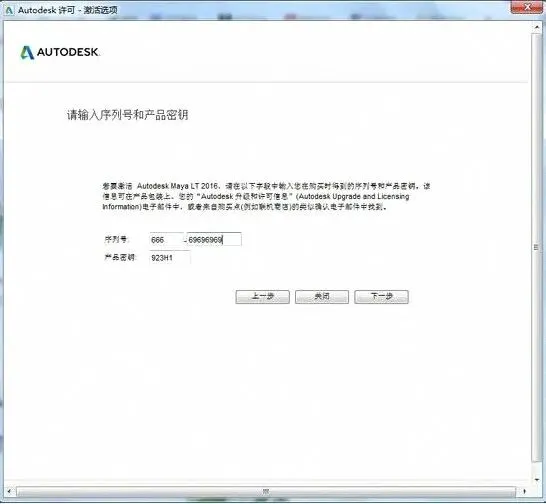
5. 输入密钥:923H1,序列号:666-69696969
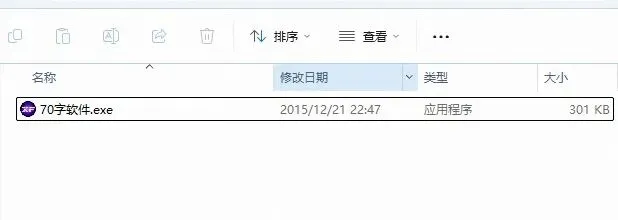
6. 打开客客软件,选中客客软件.exe以管理员身份运行,点击补丁
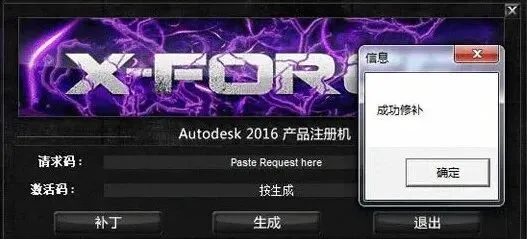
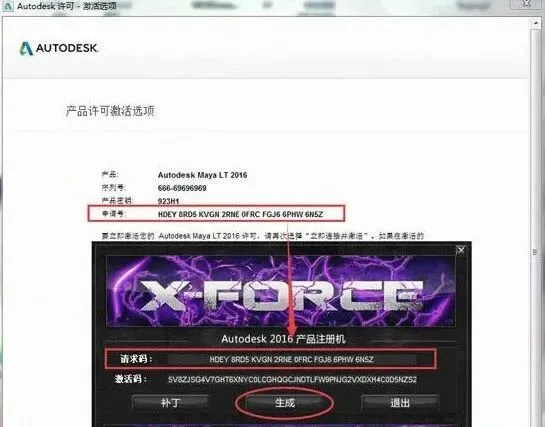
7. 将请求码复制入内,点击生成
8. 将生成的激活码复制入内,点击Next
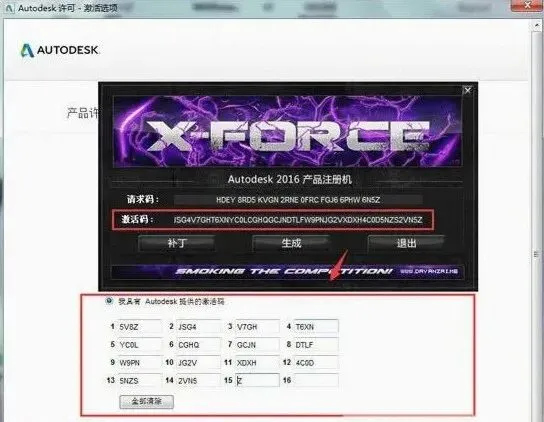
9. 弹出窗口提示注册成功。打开MAYA2016软件就可以使用了
常用插件与使用技巧
装好 Autodesk Maya(玛雅 2016)后,搭配下面这些插件与技巧可以让建模、动画、特效与渲染更省力:
【技巧】用参考引入资产
角色与场景分开做文件,通过 Reference 引入到动画场景;上游资产更新后自动同步,同时避免多人同时改同一文件造成的冲突。
【技巧】确认工作单位与帧率
开始制作前在首选项里确认工作单位与帧率,单位不一致会导致物理解算与动画速度异常,也会让导入的模型比例不对。
【插件】Substance / 材质库接驳
把程序化材质与专业材质库接入 Maya,自动生成颜色、粗糙度、法线与高度贴图,用于快速搭建真实表面;配合 UDIM 流程可在高精度资产上保持细节。
【技巧】把解算缓存写到磁盘
粒子、布料与流体解算耗时长,把结果缓存(Cache)到项目目录,之后播放与调整都读缓存,不必每次重新解算。
到这里,Autodesk Maya(玛雅 Autodesk Maya 2016)就安装完成了,打开软件即可开始三维建模、角色绑定、动画制作与渲染出片。教程对你有帮助的话,可以收藏备用或分享给做影视动画、游戏美术与视觉特效的同事。