ARTICLE · 1049293
MAYA2020软件安装教程+MAYA2020动画建模中文软件安装包下载
Autodesk Maya(玛雅 Autodesk Maya 2020)中文版安装教程整理好了。这篇把三维动画软件 Maya Autodesk Maya 2020 从下载、解压、安装主程序到授权配置的完整流程一步步拆开讲,每一步都配有界面截图,Win10/Win11 64 位系统照做即可装好。文末还附带 Maya 常用插件与使用技巧,装好后打开软件就能开始建模与动画制作。
软件下载地址
软件介绍
Autodesk Maya 2020(中文叫法玛雅 2020)是 Autodesk 三维动画软件的一个稳定版本。它在多边形与细分建模、角色绑定、动画曲线、毛发与布料模拟、Arnold 渲染等方面功能齐全,很多院校教学与培训课程也以它作为教学版本;对刚接触三维动画的人来说,用这一版建立完整的制作流程认知是比较合适的。
绑定决定动画能做出多少细节。Maya 提供完整的骨架系统:创建关节链、绘制骨骼影响权重,再用 IK 手柄与样条 IK 控制四肢运动;表情部分可以用融合变形(Blend Shape)与关节组合实现,也可以借助线变形器等工具做口型与面部细节,一套绑定做好后可以反复用于多集内容。
材质调好后可以用 Look Dev 的方式集中检查:在同一场景里摆放球体或模型样本,对比不同材质在相同灯光下的表现,确认反射强度与粗糙度是否协调。对需要还原真实材料的项目,参考实物照片设定参数比凭感觉调更靠谱,也更容易与美术指导达成一致。
布料通常用 nCloth 完成:把模型转成布料对象,设置厚度、摩擦与重力,再与身体做碰撞,解算后会得到自然的衣褶。实际制作中常先用低精度模型解算确认褶皱走向,确认后再用高精度模型重新解算,兼顾效率与质量。
磁盘规划对长期使用玛雅 2020 很有帮助:把主程序装在系统盘、工程目录与缓存目录放在数据盘,可以让工程文件与解算缓存不挤占系统空间;工程目录建议按项目分文件夹管理,贴图、缓存与渲染结果各自独立,后期整理与外发资产都不容易出错。
教学与自学场景里,玛雅 2020 常被用来跑通完整流程:从一个简单几何体开始建模,展 UV、上材质、绑骨骼、设关键帧、渲染出片,走完一遍就能理解各模块之间的关系;很多培训课程也以这一版讲解基础操作与项目规范。
Maya 2020 适合教学、自学与功能验证场景,功能齐全、运行稳定,用来建立完整的三维制作流程认知比较合适。
安装步骤
以下是 Autodesk Maya(玛雅 2020)的完整安装步骤,请按编号顺序操作:
1. 将Autodesk Maya 2020(玛雅 2020)解压后,打开解压后的文件夹
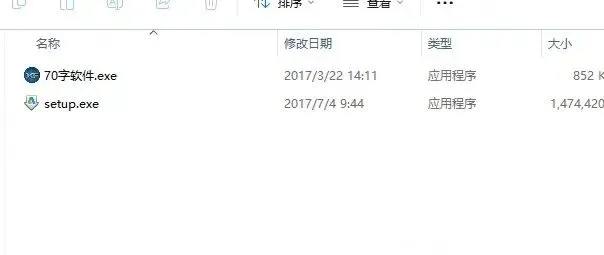
2. 先退出电脑上正在运行的杀毒软件,再解压下载好的MAYA2020安装包
3. Maya2020软件以管理员身份运行“setup.exe”开始解压安装
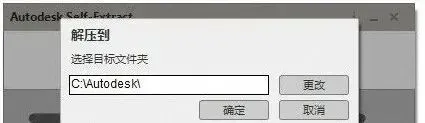
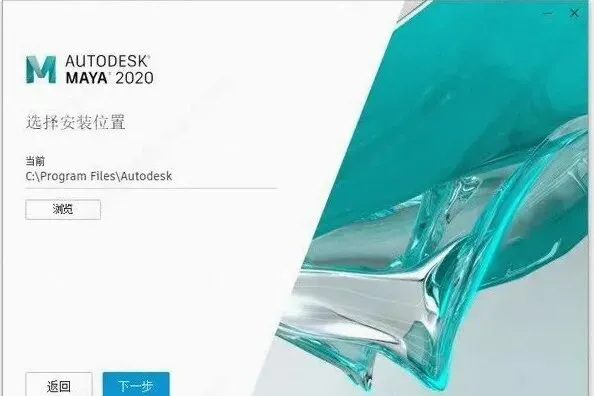
4. Maya2020软件接受条款,默认安装目录为【C:\Program Files\Autodesk】,可以做修改,然后开始安装
5. 默认组件包括arnold for maya2020、birfrost extension for maya2020和substance in maya2020,建议全部安装
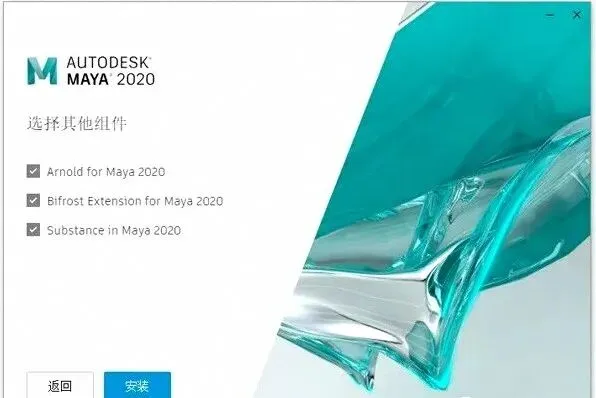
6. 安装完成之后,从桌面打开maya软件
7. 选择输入序列号
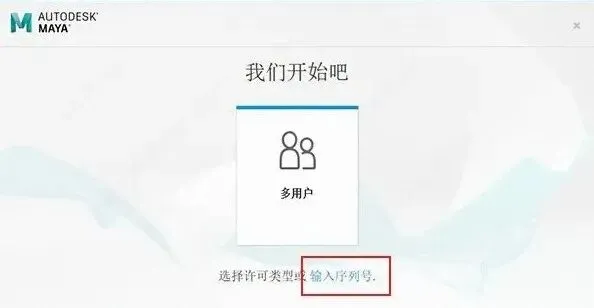
8. 点击我同意后,出现激活提示,试用期为30天,点击激活
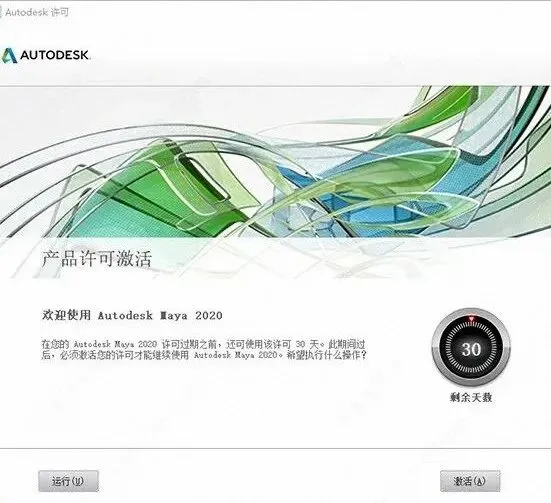
9. 输入maya2020产品序列号【666-69696969, 667-98989898, 400-45454545】任意一组,产品密钥【657L1】
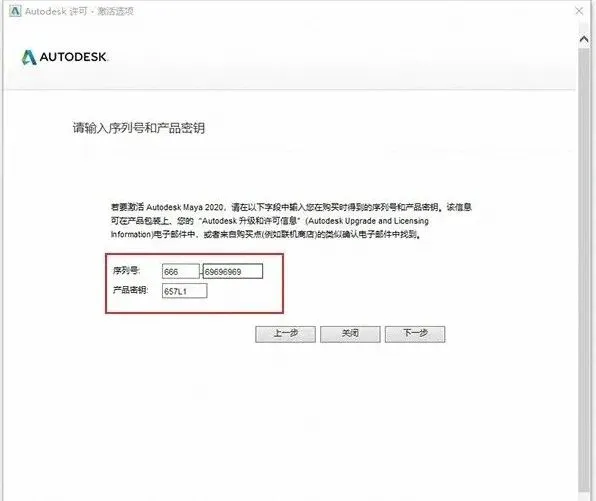
10. 这一步直接点击关闭,重新打开maya2020软件
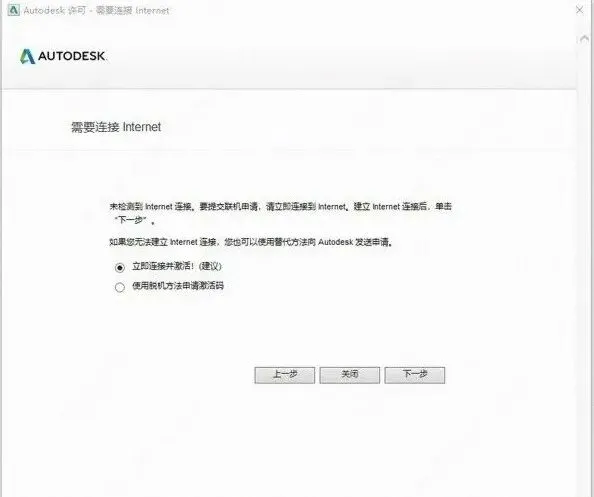
11. 重新打开后,选择我具有autodesk提供的激活码
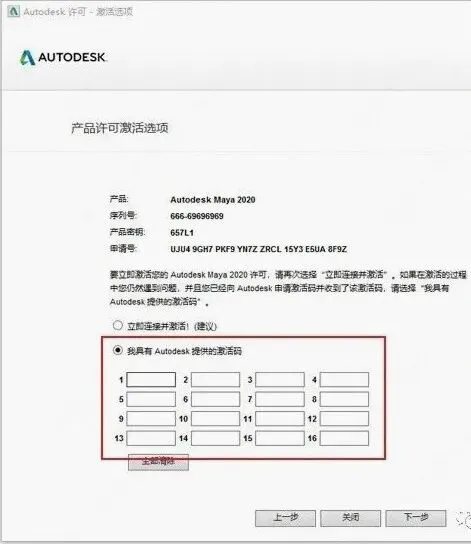
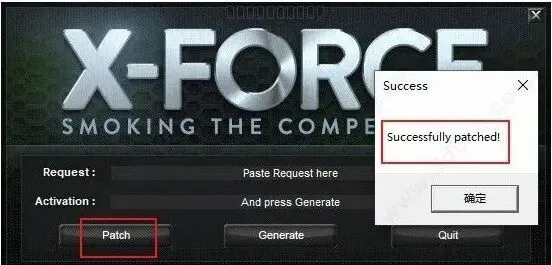
12. 这里以管理员身份运行Autodesk Maya 2020(玛雅 2020)包中的“客客软件.exe”,点patch按纽弹出“successfully patched”
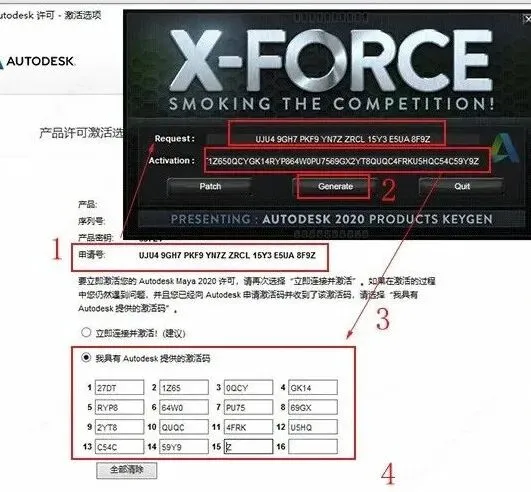
13. 再将申请号粘贴到注册机request中,点击generate得到激活码,然后复制激活码并粘贴到激活界面
14. 提示Maya软件激活成功
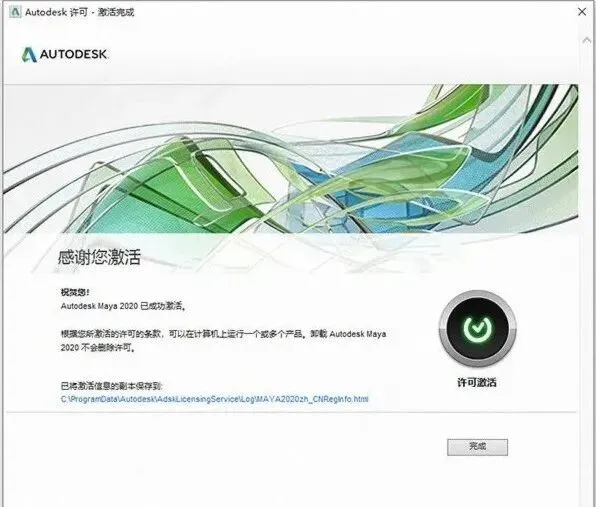
15. 安装完成,Maya2020软件已经可以使用了
常用插件与使用技巧
装好 Autodesk Maya(玛雅 2020)后,搭配下面这些插件与技巧可以让建模、动画、特效与渲染更省力:
【插件】Substance / 材质库接驳
把程序化材质与专业材质库接入 Maya,自动生成颜色、粗糙度、法线与高度贴图,用于快速搭建真实表面;配合 UDIM 流程可在高精度资产上保持细节。
【技巧】显示层控制可见性
把角色、道具、特效分别放进显示层(Display Layer),按镜头需要开关显示,复杂场景的视图操作会顺畅许多。
【技巧】确认工作单位与帧率
开始制作前在首选项里确认工作单位与帧率,单位不一致会导致物理解算与动画速度异常,也会让导入的模型比例不对。
到这里,Autodesk Maya(玛雅 Autodesk Maya 2020)就安装完成了,打开软件即可开始三维建模、角色绑定、动画制作与渲染出片。教程对你有帮助的话,可以收藏备用或分享给做影视动画、游戏美术与视觉特效的同事。