ARTICLE · 1050088
Masslynx质谱分析软件安装教程(附安装包)新手必备
搞质谱分析的朋友应该都听说过 Masslynx 这款软件,作为 Waters 家配套的质谱软件,在实验室里出镜率相当高。之前也有不少同行问我 Masslynx下载 和安装的问题,今天就把整个过程整理出来,方便大家对照着操作。
Masslynx下载
https://pan.quark.cn/s/1da5fe9cf2ff
Masslynx安装教程(超详细版)
说实话,这个 Masslynx安装教程 我梳理了一遍,整体流程不算复杂,跟着步骤走基本不会出问题。下面就是完整的操作过程:
(1) 先把下载好的压缩包解压到你电脑上,然后找到里面的 "setup" 文件,右键单击,选择"以管理员身份运行"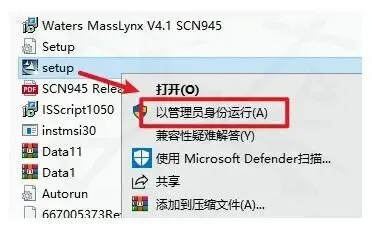
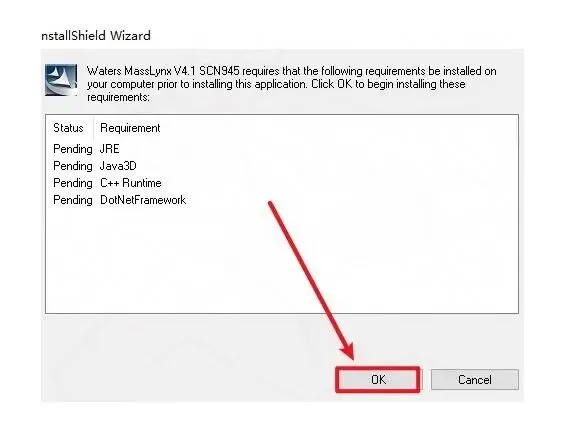
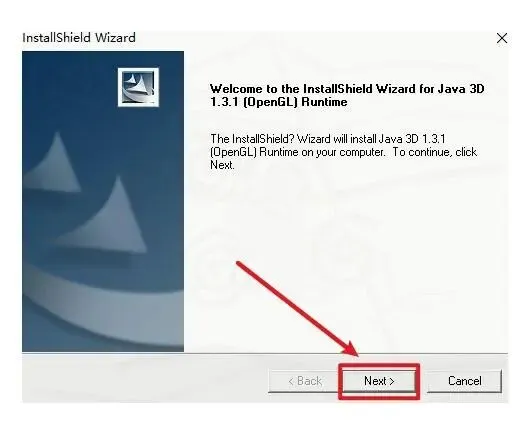
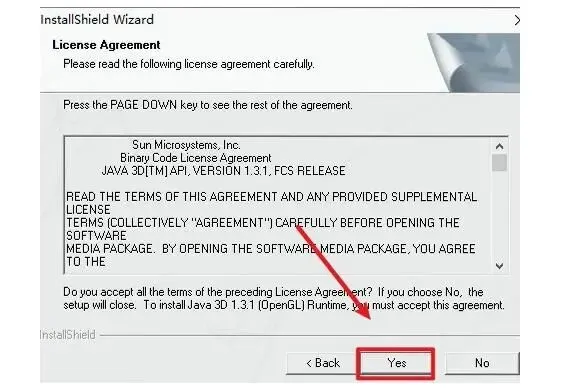
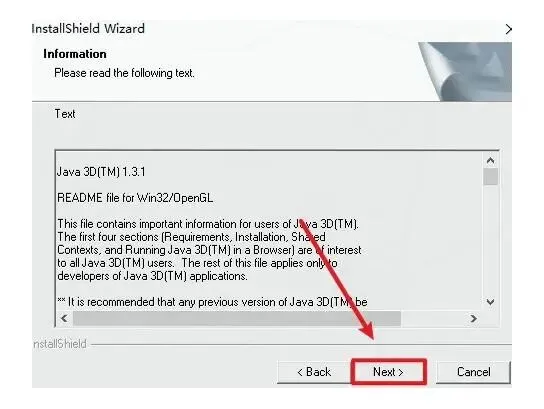
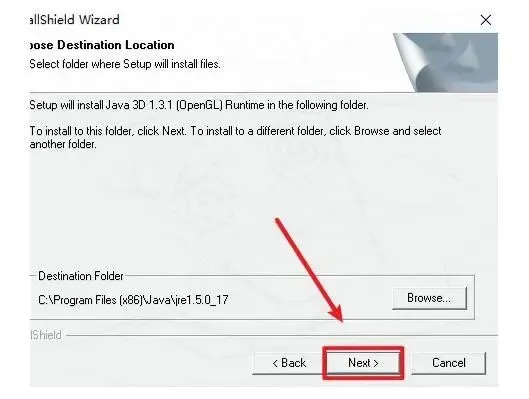
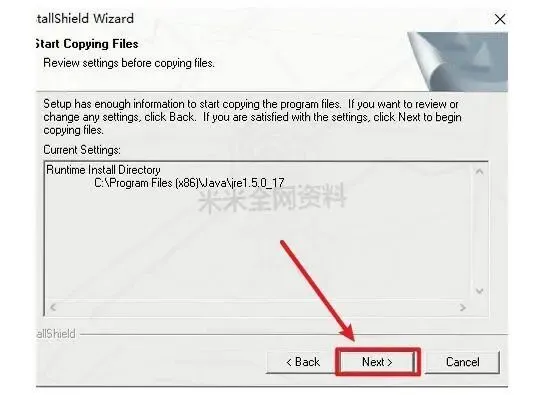
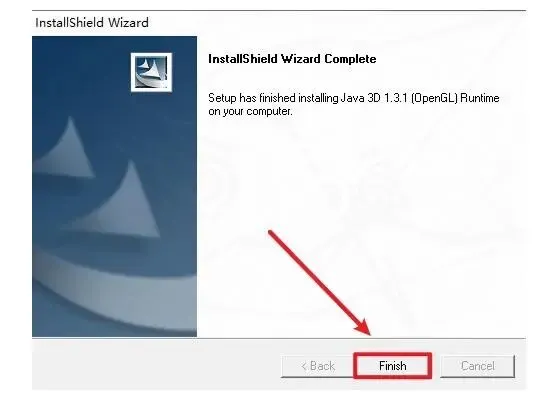
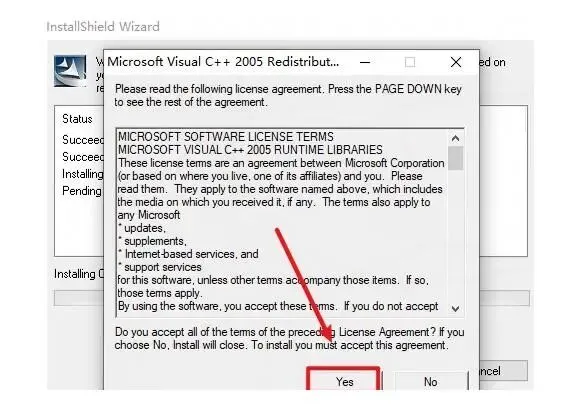
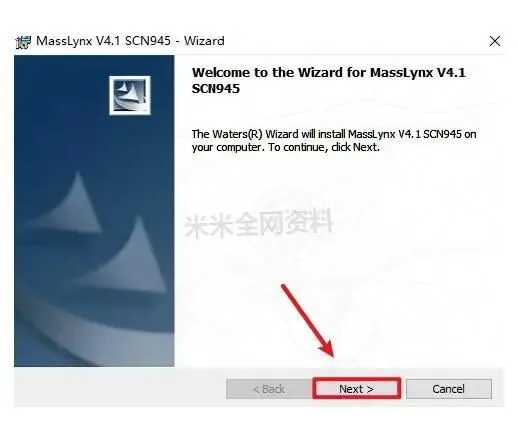
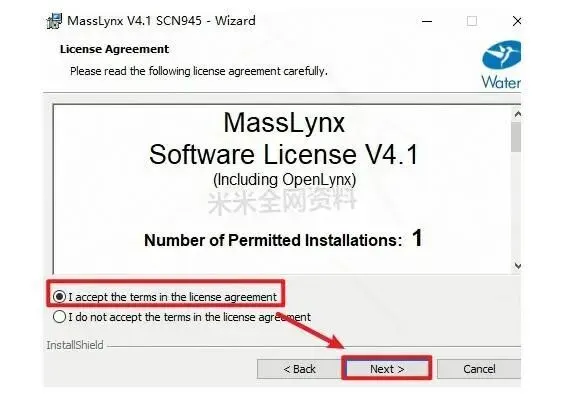
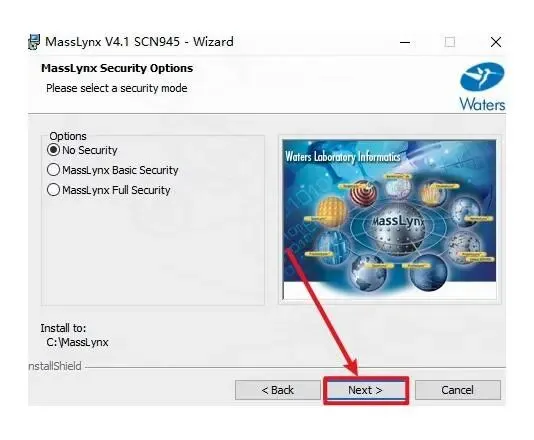
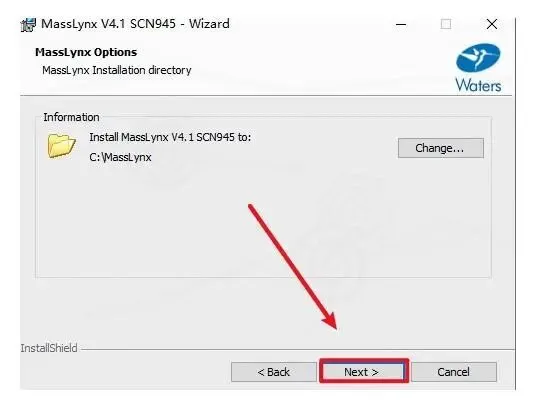
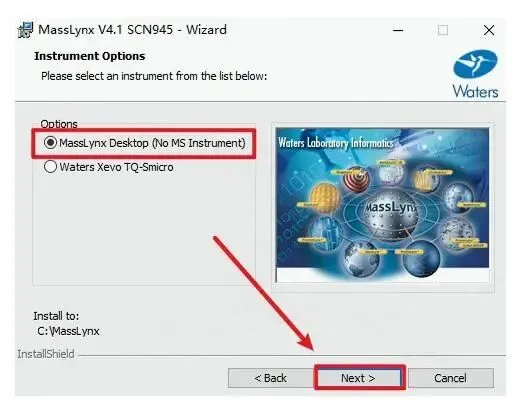
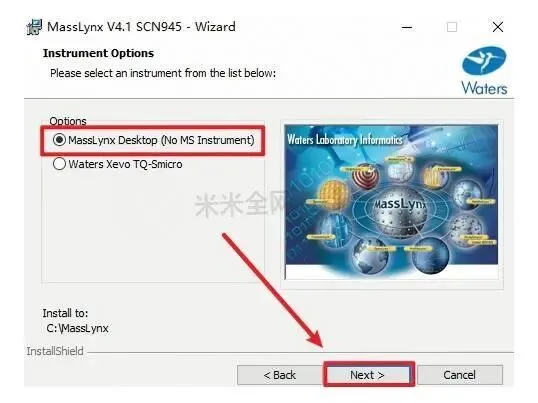
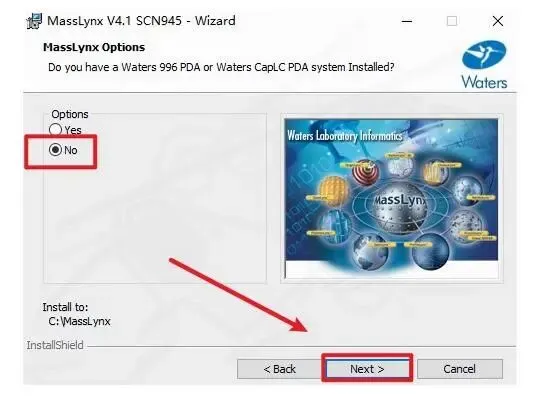
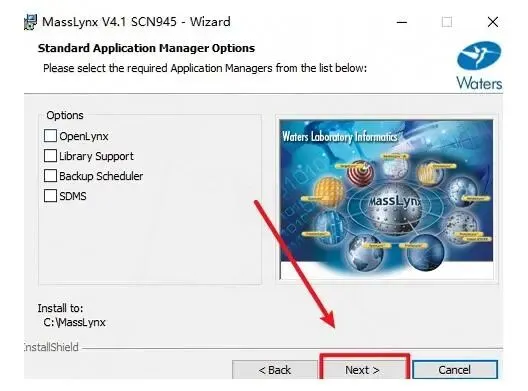
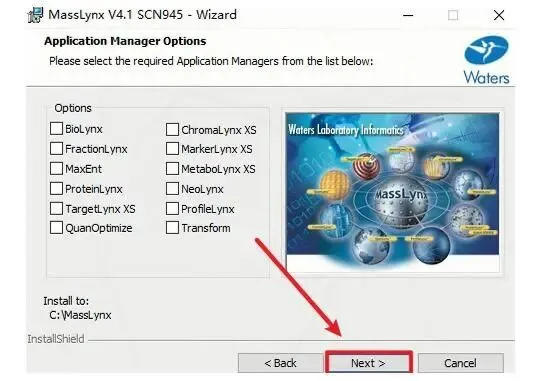
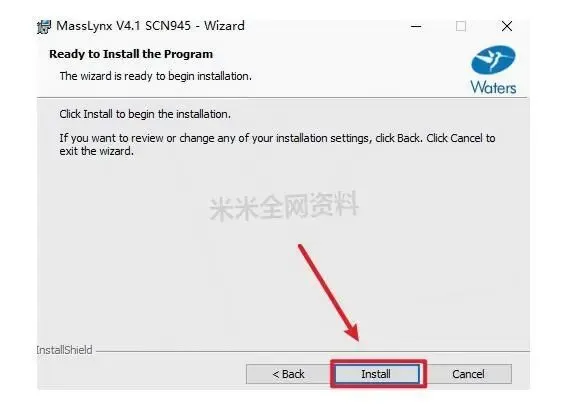
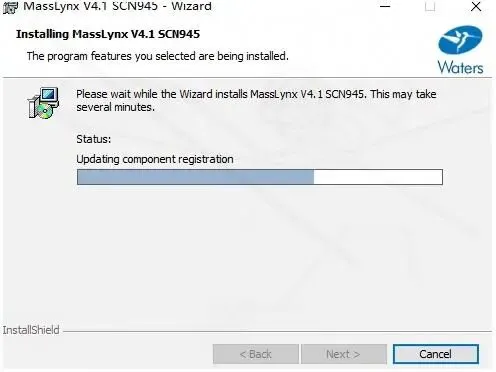
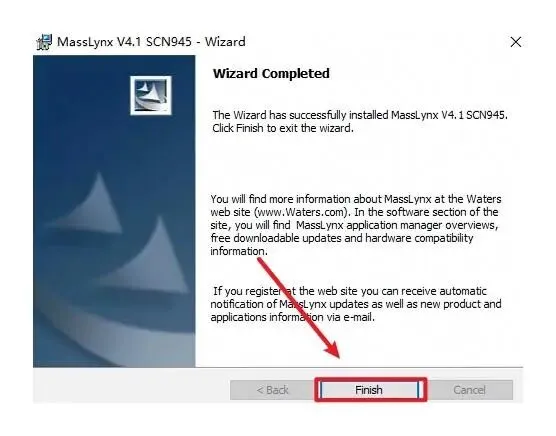
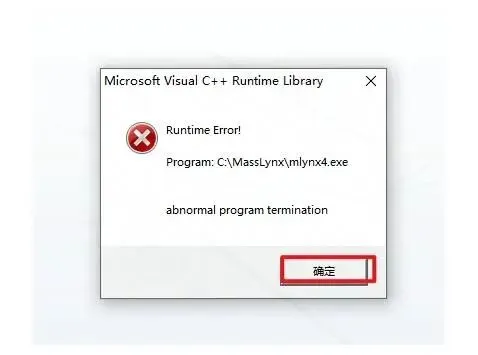
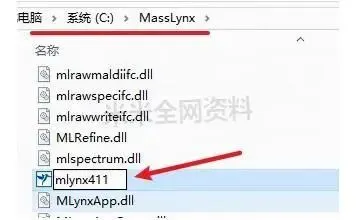
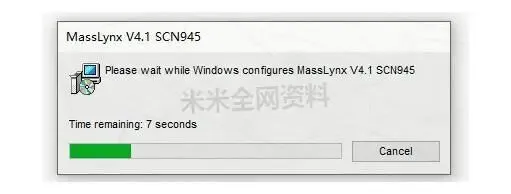
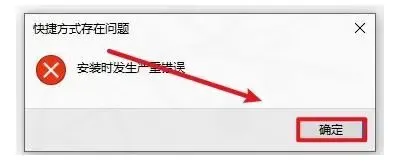
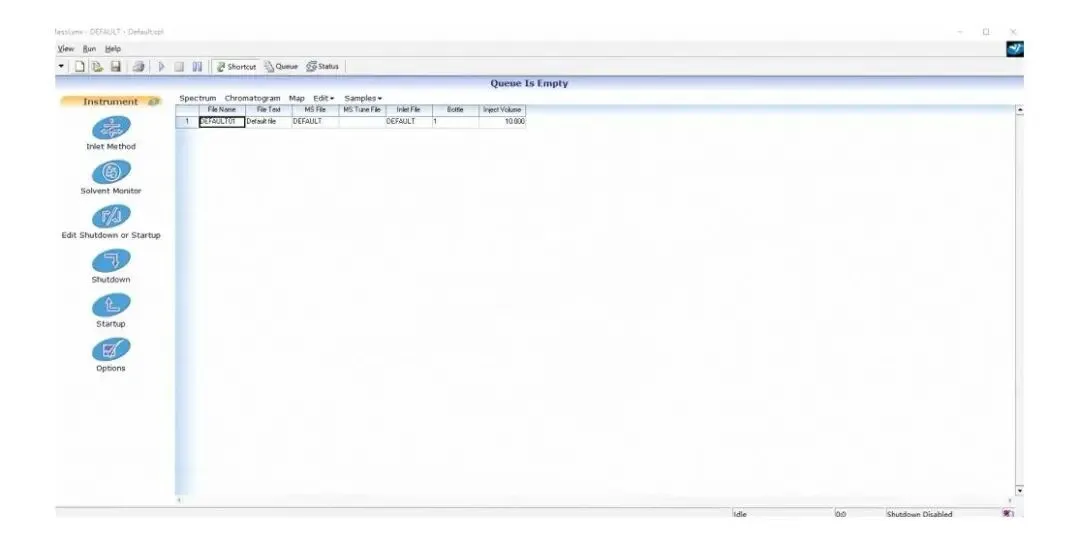
好了,以上就是这款质谱软件从下载到安装的完整流程。回头看整个过程,其实就是一路按提示操作,中间有几个关键选项注意一下就行。希望这份 Masslynx安装教程 能帮到正在折腾这个软件的朋友们。
Masslynx 4.1 高效使用技巧:质谱分析工作流优化
装了 Masslynx 4.1 之后,掌握几个实用技巧能让你的质谱分析工作流顺畅不少。下面分享一些实验室里常用的操作经验。
方法模板复用。 每次新建方法不必从零开始,把之前调好的方法另存为模板,下次直接基于模板微调参数就行。这样既省时间,又能保证不同批次之间分析方法的一致性,对于需要定期跑相同项目的实验室来说特别实用。
色谱图批量处理。 Masslynx 4.1 支持对多个数据文件做批量积分和定量,不用一个一个手动处理。在 Sample List 里把需要处理的样品全选上,右键选择 Process,软件会自动按预设方法跑完所有样品,跑完之后统一导出结果就行。
数据导出格式的选择。 做完分析后需要把数据导到其他软件做进一步处理时,建议优先用 AIA(.cdf)格式,兼容性最好,几乎所有的第三方质谱数据处理工具都能直接读取。如果只是简单查看,导出成文本格式也够用。
定期清理临时文件。 Masslynx 4.1 跑久了会在项目文件夹里积累不少临时数据和缓存,建议每隔一段时间手动清理一次,不然硬盘空间会被不知不觉占满,软件响应速度也会慢慢变慢。
这几个小技巧虽然看着不起眼,但日常用起来确实能提升不少效率。熟练之后你会发现 Masslynx 4.1 这个质谱软件其实比想象中要好用得多。