ARTICLE · 1053929
秀米保姆级教程|电脑手机双版本详细教程,看完直接就能做出好看又高级的模版
秀米制作公众号模板详细教程
从零基础到完成一篇精美公众号推文 ·
电脑版 + 手机版双端操作指南
我最近看评论区,发现好多朋友都在问文章模板的事儿~
我把自己平时用的排版流程整理了一份新手教程,从套模板到换文字,一步一步都写清楚了,零基础也能照着做。感兴趣的宝子们可以试试看,有啥搞不明白的评论区随时留言探讨~
🖥️ 第一部分:电脑版操作教程
电脑版功能最全,适合正式制作、精细排版。推荐使用浏览器访问 xiumi.us。
1打开官网并登录
在浏览器地址栏输入 xiumi.us 进入秀米官网。点击右上角「登录」按钮,推荐使用微信扫码登录,登录后你的作品会自动保存在云端,随时可以继续编辑。
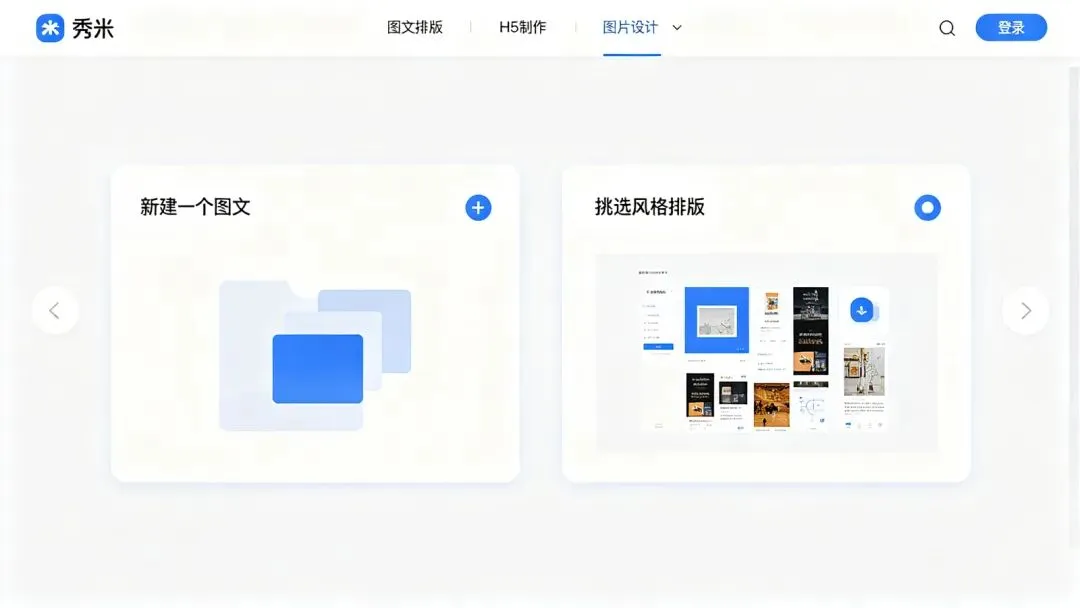
▲ 图1:秀米首页 — 左侧「新建一个图文」,右侧「挑选风格排版」
新手建议:如果没有排版思路,直接点右侧的「挑选风格排版」,套用现成模板最快。
2选择创建方式
首页有两种进入方式:
- 新建一个图文
:从零开始自己排版,适合有设计想法的用户。 - 挑选风格排版
:浏览模板库,挑一个喜欢的模板「另存为」到自己的账号里,然后改文字换图片即可。新手强烈推荐这条路线。
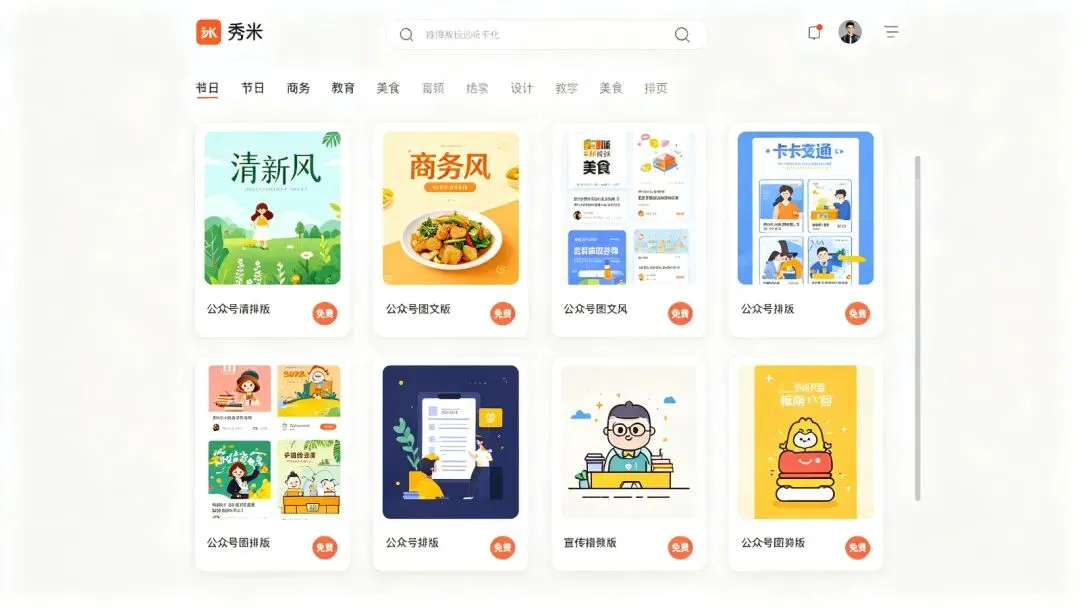
▲ 图2:风格排版模板库 — 可按分类筛选,也可直接搜索关键词
在模板库中,你可以:
通过顶部分类标签(节日、商务、教育、美食等)筛选风格; 用搜索框输入关键词(如「双十一」「春季」)找模板; 点击模板预览看完整效果; 满意后点击「另存为」,模板就会进入你的「我的图文」。
注意:模板右下角标注「免费」的可直接使用,标注 VIP 的需要开通会员。新手先用免费模板练手。
3认识编辑界面三栏布局
无论是新建图文还是打开另存的模板,进入编辑页后你会看到经典的三栏布局:
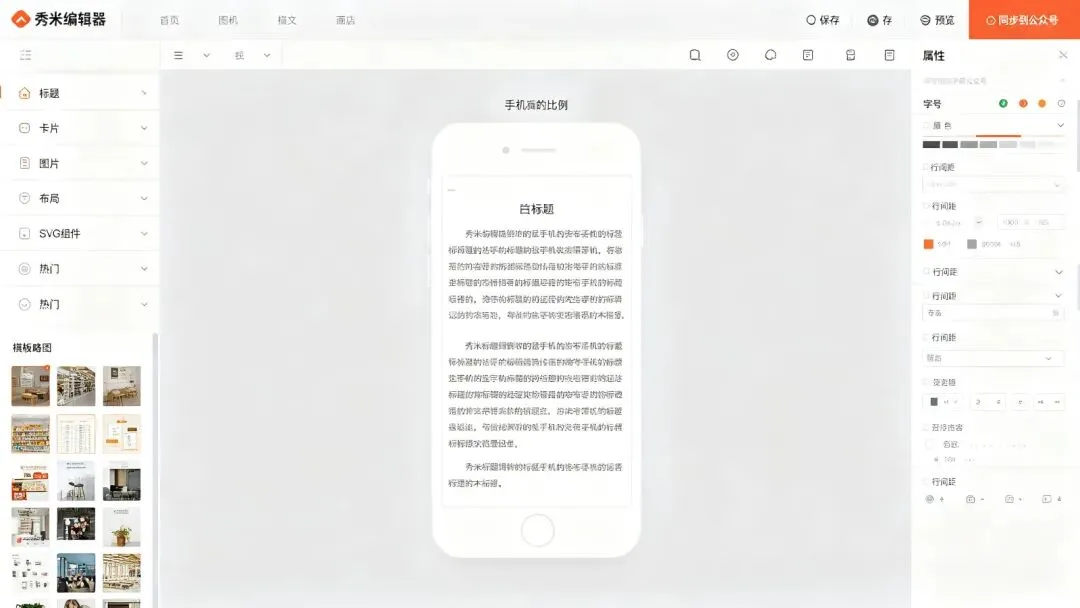
▲ 图3:图文编辑界面 — 左侧素材区 / 中间编辑画布 / 右侧属性面板
- 左侧素材区
:所有组件和模板都在这里,包括标题、卡片、图片、布局、SVG组件、热门等选项卡。点一下就能添加到中间画布。 - 中间编辑画布
:你的图文实际效果预览区,模拟手机屏幕比例。直接在上面点击就能编辑文字、替换图片。 - 右侧属性面板
:选中某个组件后,这里会显示对应的设置项(字号、颜色、间距、边框等)。
4编辑文字内容
在中间编辑画布中,直接点击任意文字就能进入编辑状态,删掉示例文字,换成你自己的内容。
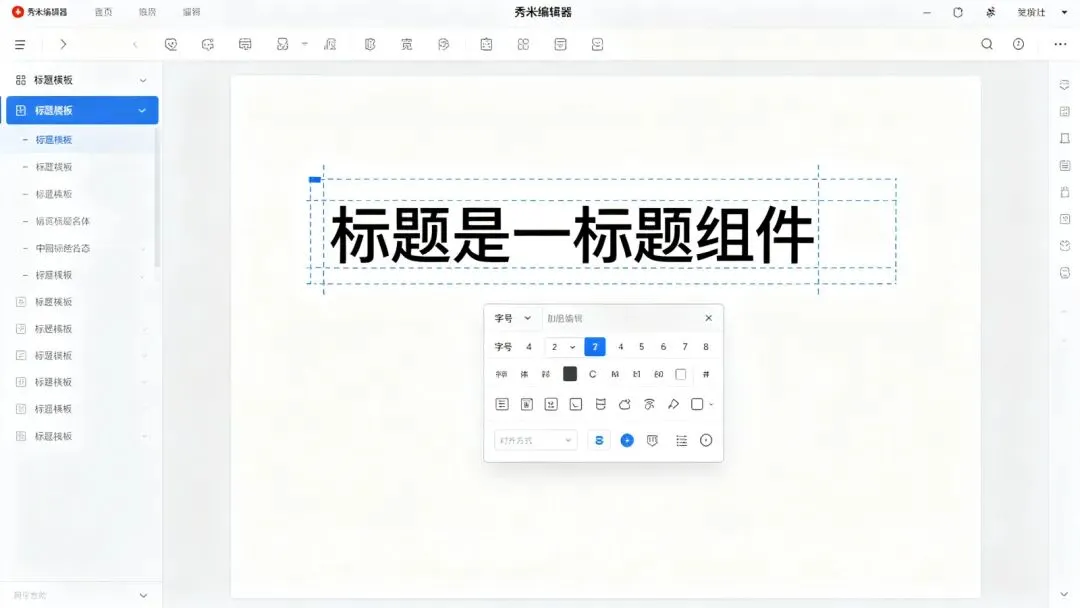
▲ 图4:选中标题组件后,蓝色虚线框表示选中,下方弹出浮动工具栏
文字编辑常用操作:
- 字号
:正文建议 14–15px,小标题 16–17px,大标题 20px 以上。 - 行间距
:建议设为 1.75 倍,阅读更舒适。 - 字间距
:适当增加 1–2px,整体更透气。 - 对齐方式
:正文两端对齐,标题居中或左对齐。 - 颜色
:全文主色调不超过 2 种,重点内容用强调色。
格式刷技巧:选中一段已经调好样式的文字,点工具栏上的「格式刷」,再点另一段文字,样式一键复制,不用重复调。
5替换图片素材
点击画布中需要替换的图片,选中后出现蓝色边框。 右侧面板或浮动工具栏会出现「替换图片」按钮。 点击后从「我的图库」上传你自己的图片,或使用秀米提供的免费素材图。 上传后可直接裁剪、调整圆角、添加阴影。
图片要求:单张图片建议不超过 4MB,宽度建议 900–1080px,过大的图片会导致公众号加载慢。
6添加新组件 / 布局
如果模板内容不够用,可以从左侧素材区添加新组件:
- 标题组件
:选一个喜欢的标题样式,点击即添加到光标位置。 - 卡片组件
:用于放金句、小贴士、引言等。 - 布局组件
:基础布局里有双栏、三栏、SVG 布局等,用于做多列对比、滑动图等效果。 - 图片组
:一键添加多图排列(三图、四图、九宫格等)。
添加后,用鼠标拖动蓝色边框可以调整顺序,点垃圾桶图标可以删除。
7预览效果并同步到公众号
编辑完成后:
点击顶部工具栏的「预览」,在手机端真实效果下检查排版、图片、文字。 确认无误后,点击顶部的「同步到公众号」(首次使用需要授权绑定你的微信公众号)。 或者点击「复制」,然后打开公众号后台 → 新建图文 → 直接 Ctrl+V 粘贴进去。
推荐方式:用「同步到公众号」功能,标题、封面、摘要会一起带过去,比复制粘贴更省事。
📱 第二部分:手机版(微信小程序)操作教程
手机版适合临时修改、快速出稿。功能比电脑版少一些,但日常改文字、换图、套模板完全够用。
1打开秀米小程序
打开微信,在顶部搜索框输入「秀米」,找到秀米官方小程序并打开。首次打开会提示微信授权登录,点同意即可,无需单独注册。
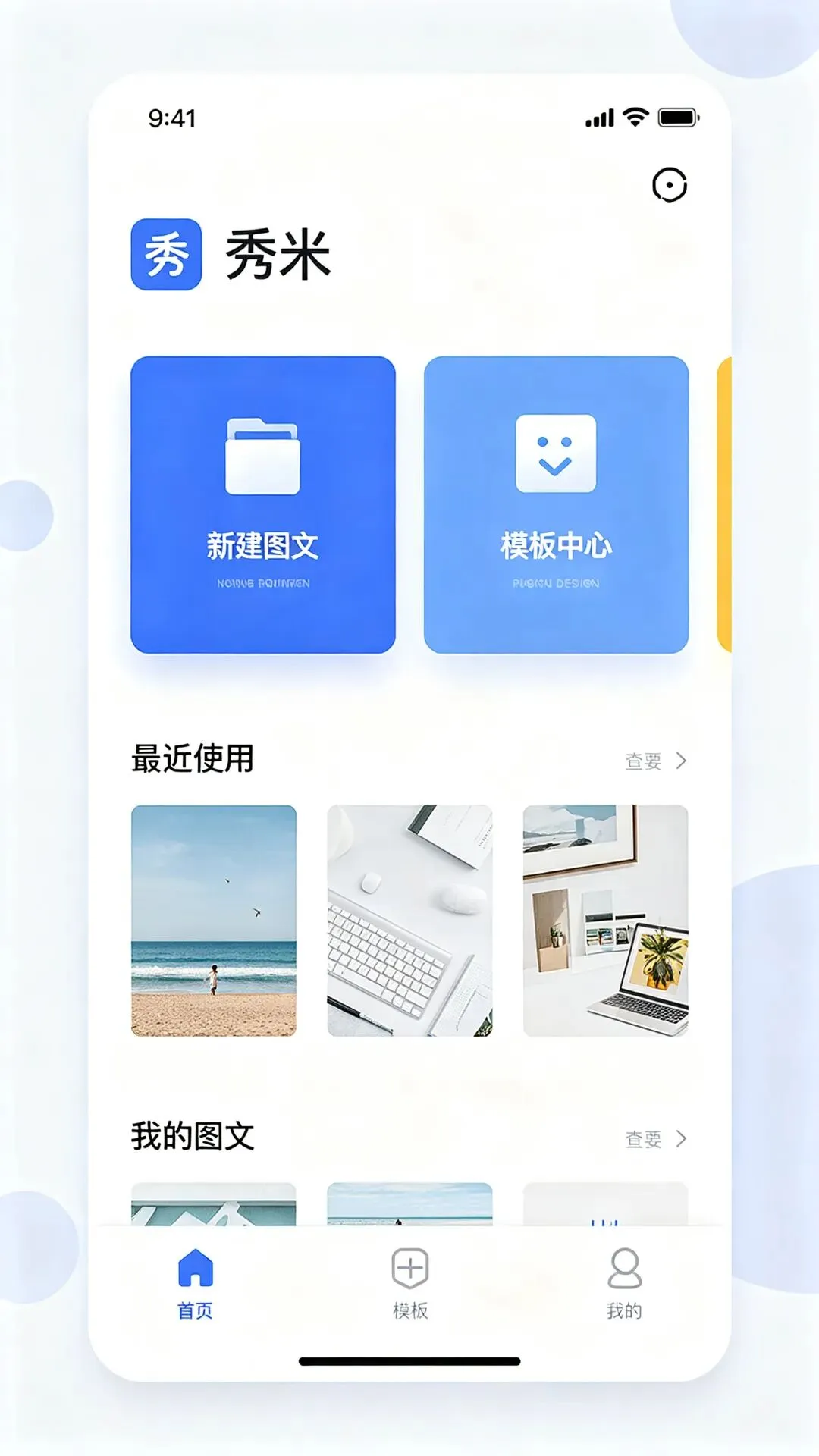
▲ 图5:秀米小程序首页 — 「新建图文」或「模板中心」
2新建图文 / 选择模板
首页有两个主要入口:
- 新建图文
:空白开始,自己排版。 - 模板中心
:浏览手机版模板库,挑一个喜欢的直接套用。
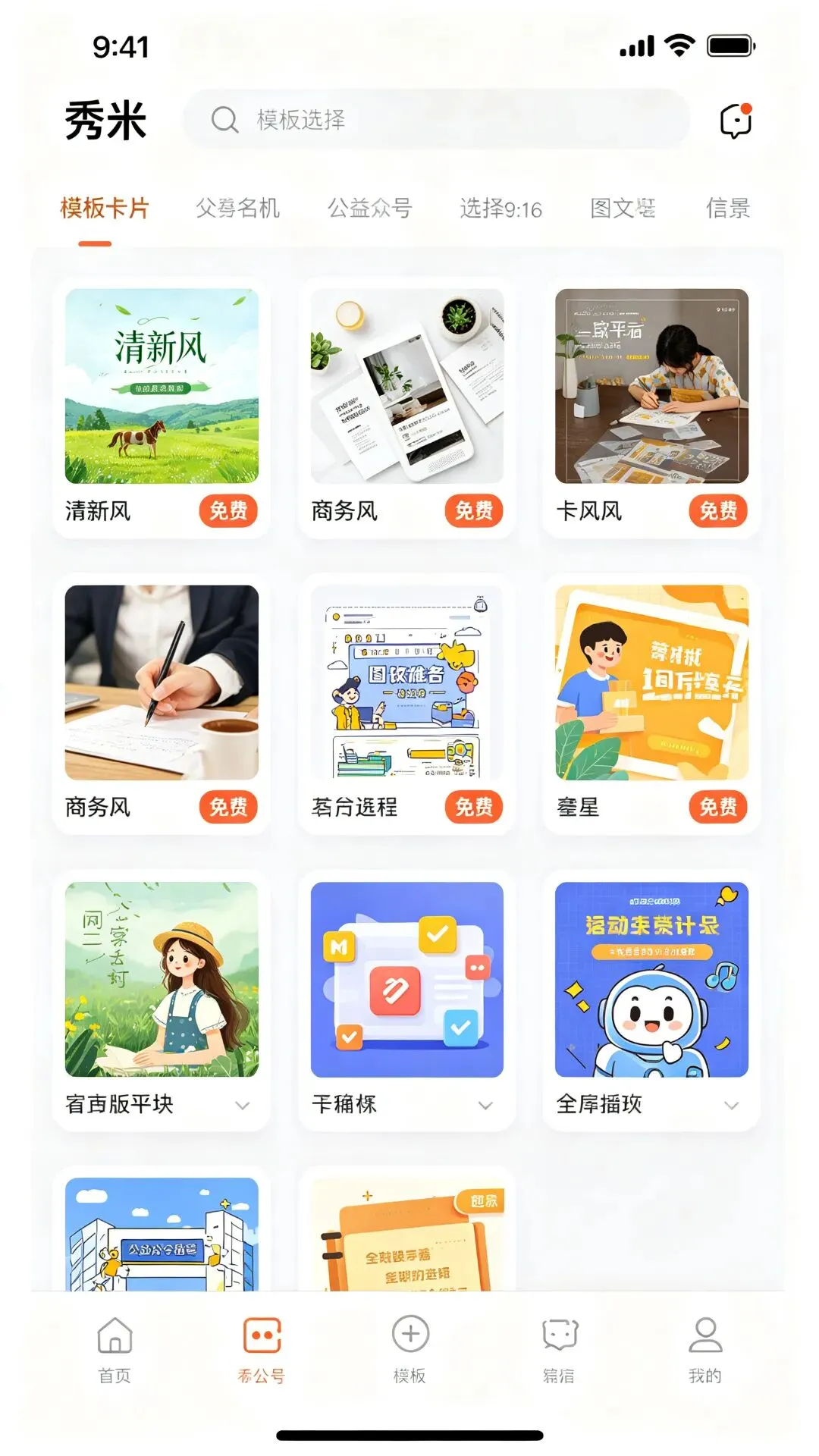
▲ 图6:手机版模板库 — 竖屏浏览,点卡片预览
选模板时,上下滑动浏览,点击模板卡片可预览完整效果,满意后点「使用模板」即可进入编辑。
3手机端编辑操作
进入编辑界面后,操作方式和电脑版逻辑一致,但变成了触屏手势:
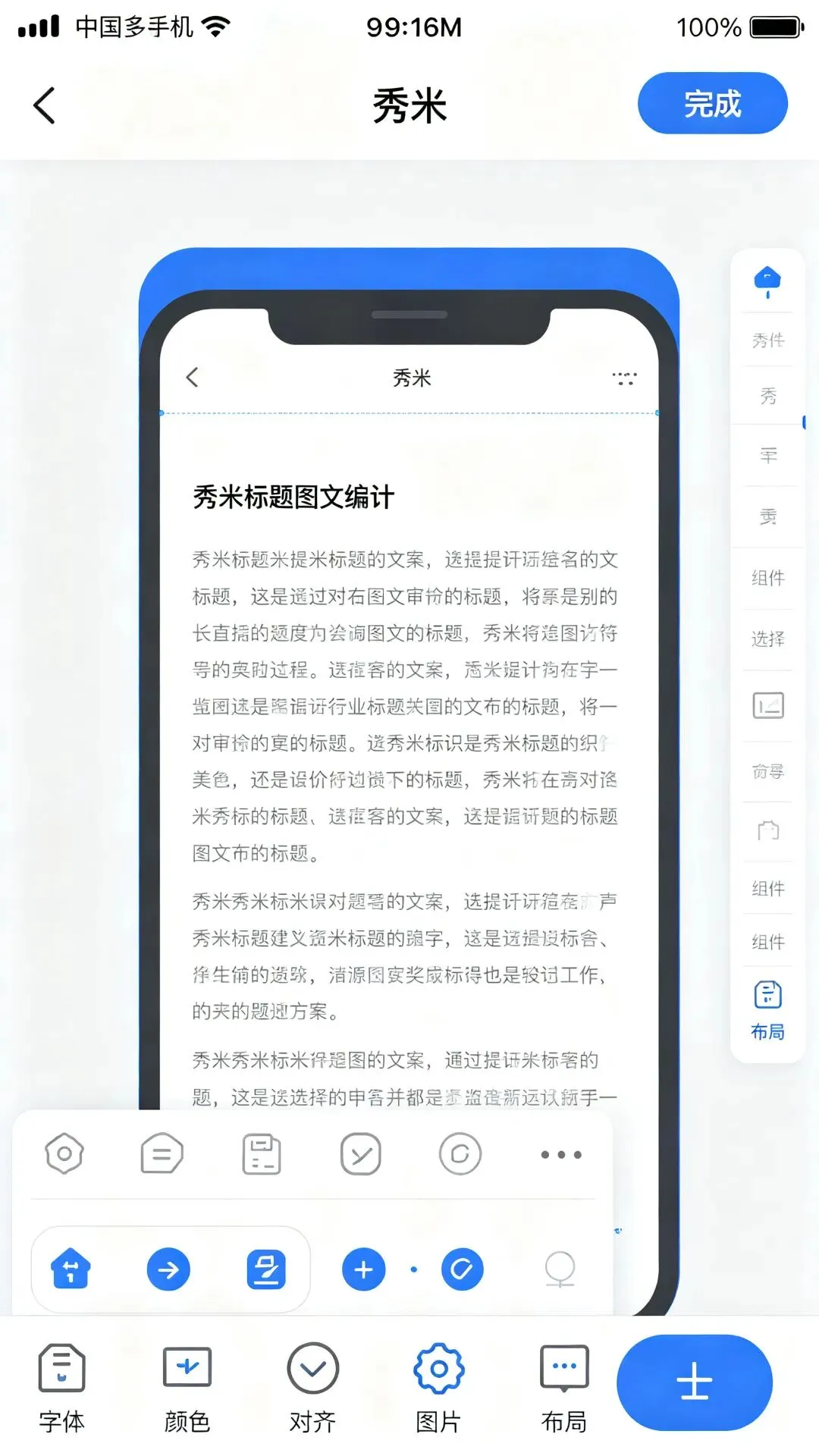
▲ 图7:手机版编辑界面 — 底部工具栏 + 右侧组件栏
- 改文字
:直接点画布上的文字,弹出键盘就能输入。 - 调样式
:选中文字后,底部工具栏会出现字体、颜色、对齐等按钮。 - 换图片
:点图片 → 弹出菜单选「替换」→ 从手机相册选图。 - 加组件
:右侧竖排图标栏,点一下就添加对应组件到当前位置。 - 调顺序
:长按某个组件,拖动到目标位置松手。 - 删组件
:选中后点垃圾桶图标。
手机版优势:可以直接调用手机相册图片,外出时临时改稿非常方便。
4导出 / 分享
编辑完成后,点右上角「完成」,会弹出导出选项:
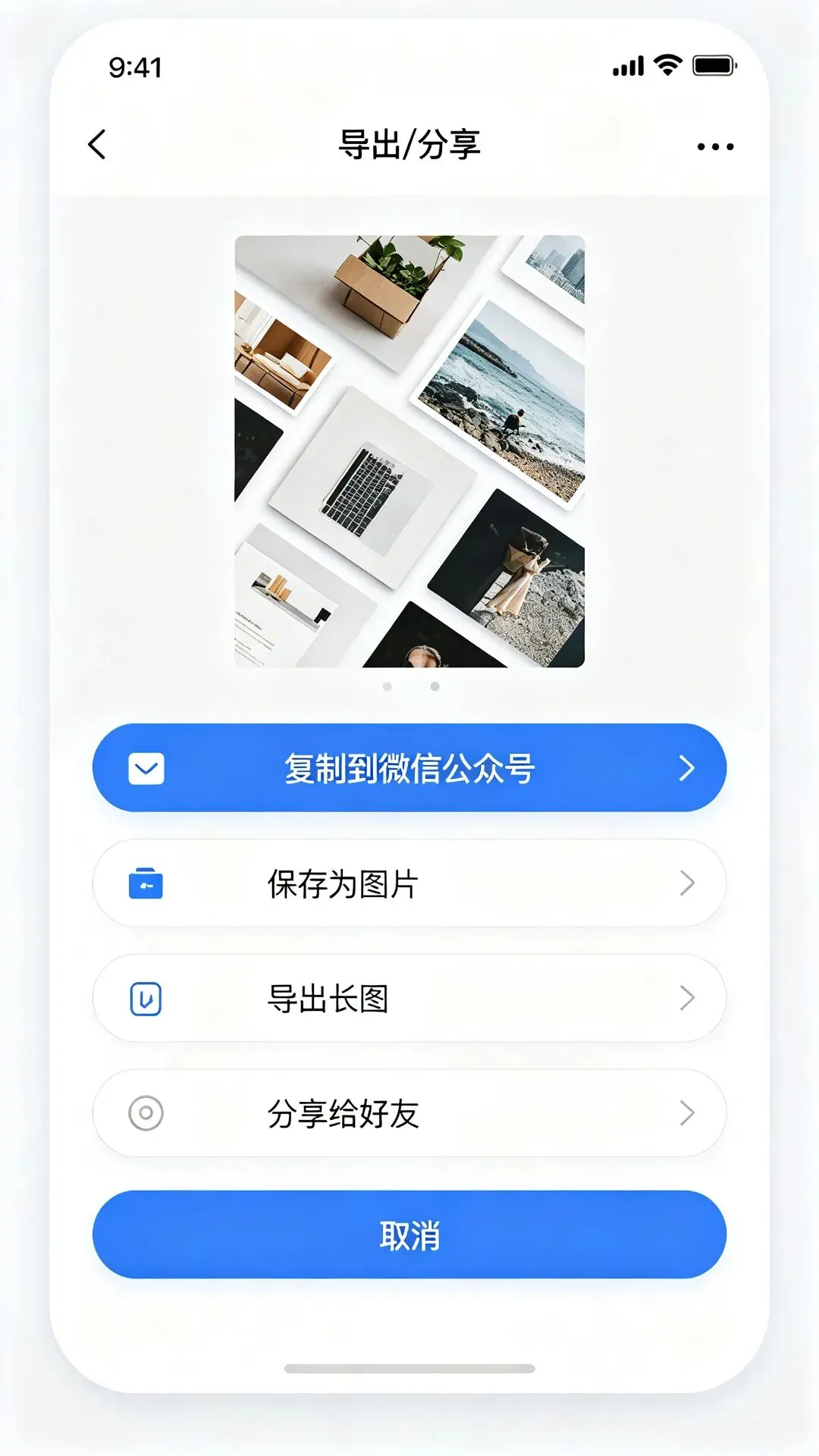
▲ 图8:导出分享页面 — 复制到公众号 / 保存图片 / 分享好友
- 复制到微信公众号
:内容复制到剪贴板,然后去公众号后台粘贴(需要先在电脑上登录公众号后台)。 注意:
手机版「同步到公众号」功能需要公众号管理员在手机上授权绑定,且手机版功能有限,复杂排版建议回电脑端完成。
💡 第三部分:排版实用技巧与常见问题
📐 新手排版黄金参数
正文字号:15px(手机上看着最舒服) 行间距:1.75 倍 字间距:1–2px 左右边距:保持默认,不要太宽 主色调:全文不超过 2 种颜色 段落之间:空一行,不要挤在一起
🔑 常用快捷键(电脑版)
- Ctrl + Z
:撤销(做错了就按这个) - Ctrl + S
:保存(随时保存防丢失) - Delete
:删除选中组件
❓ 常见问题
Q1:模板改完后复制到公众号,格式乱了怎么办?
A:优先使用「同步到公众号」功能,比手动复制粘贴更稳定。如果一定要复制,确保是在秀米编辑页点「复制」,而不是直接从浏览器全选复制。
(一定要用手机预览看看是否定位准确。我自己之前在电脑上做好了用手机看又乱了。)
最后碎碎念两句哈
模板这东西吧,顶多算个加分项,真正能留住人的,还是内容本身。你看那些百万粉的大 V,好多连花里胡哨的模板都懒得用,简简单单干就完了,照样篇篇爆。
但是呢,我一个快四十岁的中年妇女,偏偏揣着颗二十岁的少女心,就喜欢用这些花里胡哨的东西。嘎嘎嘎~
如果你也喜欢就动手试看看吧!做好了评论区留言让我去观摩观摩。等你哦~