ARTICLE · 1054484
业界最良心的压缩软件,你的老版7-Zip需要更新了!
压缩软件装完就不用管?
小工具也要及时更新
尤其当它天天处理陌生文件
26.03 · MotW · 加密 · 归档校验
7-Zip · 安全更新与使用习惯
很多电脑上都有一种软件:
装完以后,五年都不会再看它一眼。
7-Zip 就是最典型的一个。
压 ZIP、解 RAR、偶尔打开 ISO,右键点两下就结束。它太稳定、太轻,反而容易让人产生一种错觉:
压缩软件能有什么更新必要?
但如果你的 7-Zip 已经几年没动过,2026 年我建议先做一件事:
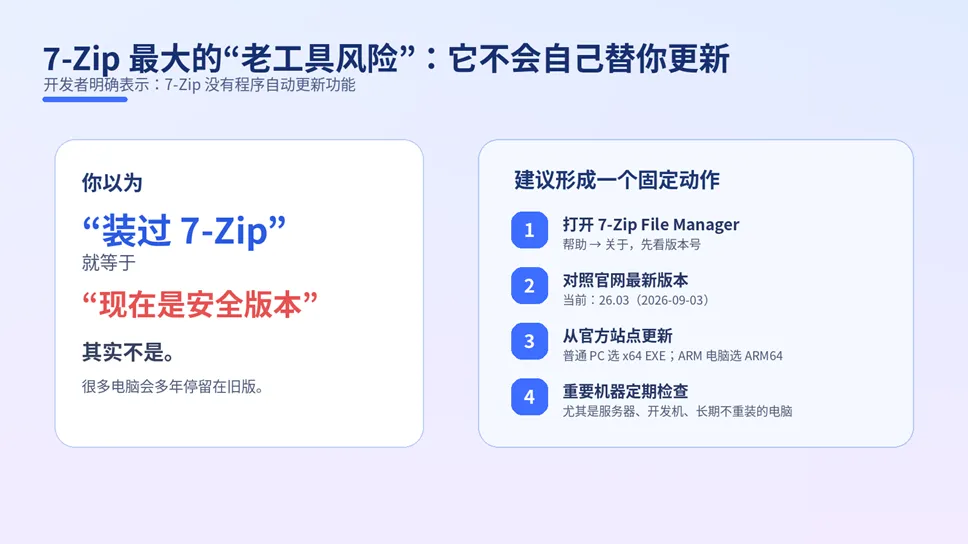
打开 7-Zip File Manager → 帮助 → 关于,看一下版本号。
截至 9 月 21 日,官方最新稳定版已经是 7-Zip 26.03。
这次最值得关注的不是压缩率又提高了多少,而是它又修了一个安全问题。
01
PART
为什么这次建议更新
SECURITY · 漏洞修复
7-Zip 26.03 的官方更新说明里,直接点名了 CVE-2026-58052。
这个问题和 Windows 的 Mark-of-the-Web(MotW)有关。
简单理解:从互联网下载的文件,Windows 会给它附上一层“这个文件来自互联网”的安全标记。SmartScreen、Office 保护视图等安全机制会利用这类信息决定是否加强警告。
点击【关注】,去文章末尾获取
而这个漏洞可以让特制 RAR5 压缩包干扰这层标记的传播,使部分被解压出来的文件失去原本应该存在的互联网区域提示。
它不是“下载一个压缩包电脑就自动中毒”。
但它说明了一件很现实的事:
压缩软件本身就是处理外部不可信文件的入口。
所以,如果你的电脑还停留在很旧的 7-Zip,真正的问题已经是“少几个新功能”。
而是你在继续使用一个会不断处理陌生压缩包的旧解析器。
02
PART
更容易被忽略的是:7-Zip 不会自己更新
UPDATE · 需要主动检查
7-Zip 开发者在官方讨论里明确说过:
7-Zip 没有程序自动更新功能。
正常情况下,它也不会自己联网检查新版本。
这意味着:
你 2022 年装的版本,如果这些年没自己更新,它很可能就一直停在 2022 年。
所以我现在反而会把 7-Zip 当成那类需要“偶尔主动看一眼版本”的基础软件。
不用天天追更新。
03
PART
现在到底下载哪个?
DOWNLOAD · 架构与安装包
普通 Windows 电脑,绝大多数直接选:
64-bit x64 的 EXE 安装包。
官网目前同时提供 x86、x64 和 ARM64。
如果你是普通 Intel / AMD 处理器的 Windows 10 / 11 电脑,用 x64。
如果是 Snapdragon 等 Windows on ARM 设备,选 ARM64。
x86 主要留给真正的 32 位老系统。
另外官网同时有 EXE 和 MSI,但 7-Zip 下载页目前明确写着:
推荐使用 EXE installer,而不是 MSI。
MSI 更适合企业批量部署、统一软件分发这类场景。
普通用户没必要为了“看起来更专业”专门选 MSI。
04
PART
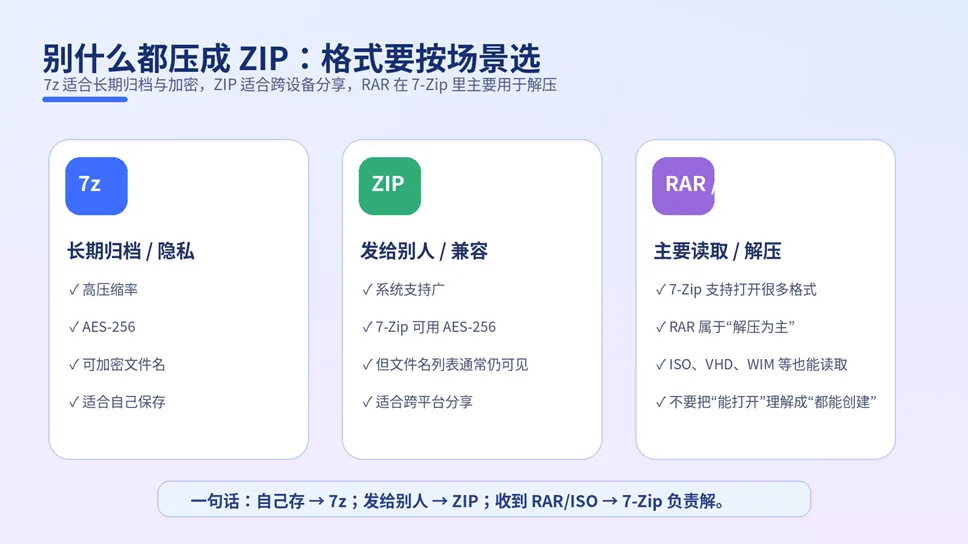
7z 和 ZIP,不是二选一谁更高级
FORMAT · 按场景选择
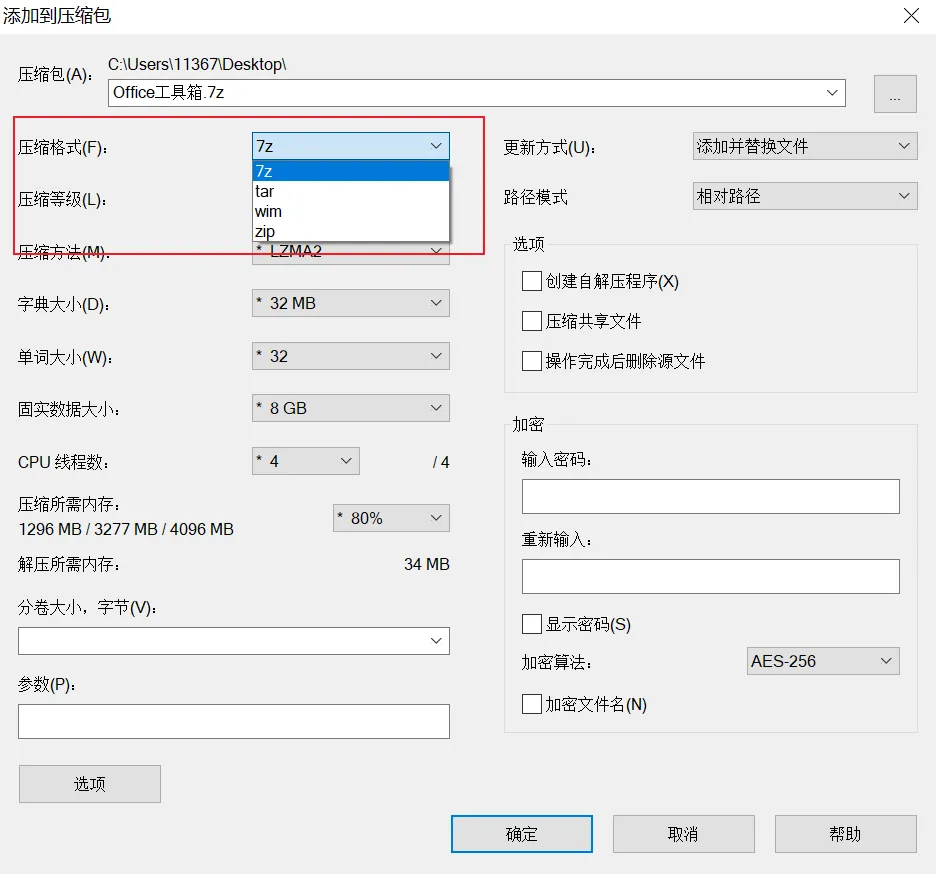
很多人装 7-Zip 后,所有东西都直接压成 .7z。
其实我更建议按场景选。
如果是:
自己长期保存、备份、对压缩率和隐私更在意——优先 7z。
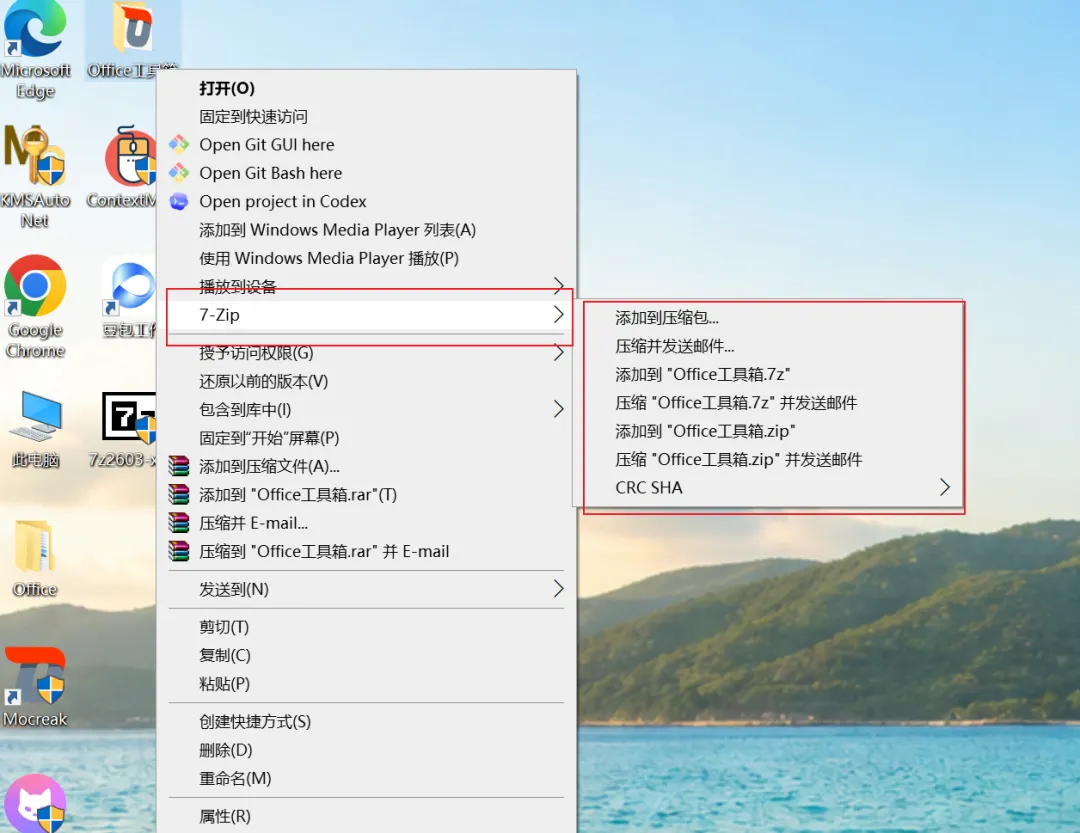
7z 是 7-Zip 自己最擅长的格式,支持 LZMA/LZMA2、AES-256、Solid compression,而且可以加密归档头,也就是把文件名列表一起隐藏。
如果是:
要发给客户、同事、手机用户,或者不知道对方装没装解压软件——ZIP 往往更省事。
7-Zip 也能给 ZIP 用 AES-256 加密,但 ZIP 的兼容目标和 7z 不一样,而且 ZIP 的文件列表通常仍然可见。
如果压缩包里有:
工资表.xlsx
身份证扫描件.pdf
客户名单.csv
那“打不开内容”和“连文件名都看不到”,是两个安全等级。
真正敏感的资料,我更建议:
7z + AES-256 + Encrypt file names。
05
PART
加了密码,也别忘了密码怎么发
PASSWORD · 分离传递
还有一个非常常见的“形式加密”:
把加密压缩包发邮件。
然后下一句话:
密码是 123456。
如果文件和密码走同一个聊天窗口、同一封邮件,加密的意义会大幅下降。
更合理的是:
压缩包走邮件,密码走电话 / 短信 / 另一条企业通信渠道。
06
PART
压完以后,别急着删原文件
VERIFY · 归档测试
7-Zip 还有一个很容易被忽略的功能:
Test archive。
你可以右键压缩包 → 7-Zip → Test archive,先检查归档是否能完整读取。
如果这是:
长期备份、项目归档、准备上传网盘的大文件,或者准备分卷传输的数据——
我都建议先 Test 一次,再考虑删原文件。
命令行里同样可以用:
CMD7z t archive.7z
做自动化备份时,这一步尤其值得加进去。
07
PART
官方下载也值得多看一眼
SOURCE · 下载与校验
7-Zip 本身是免费开源软件,商业组织电脑也可以直接使用,不要求注册或付费。
但“软件免费”不等于“随便去哪下都一样”。
建议认两个地方:
7-zip.org 官方下载页
官方 GitHub Release
如果是公司内网分发、批量部署,或者你正好碰到杀毒软件告警,可以先把下载文件的 SHA-256 和官方 Release 对一下。
点击【关注】,去文章末尾获取
这比第一反应“关 Defender 再装”靠谱得多。
///
LAST
最后,7-Zip 还值不值得装?
VERDICT · 仍然值得
当然值得!
它仍然免费、开源、体积小,可以在商业组织里免费使用,支持的格式范围也足够广。
但 2026 年再推荐 7-Zip,我觉得最重要的提醒已经不是:
它比某某压缩软件能多压几个百分点。
而是:
别把它当成一个装完以后十年不用更新的系统组件。
压缩软件每天处理的,恰恰是邮件附件、下载文件、陌生压缩包这些最容易来自外部的内容。
我的使用习惯现在很简单:
主程序保持在当前安全版本;
不明来源的压缩包,不直接运行里面的 EXE / 脚本;
敏感资料用 7z + AES-256 + 文件名加密;
重要归档压完以后先 Test;
偶尔主动去官网看一下版本。
7-Zip 最大的优点之一,是它真的很安静。
但也正因为它太安静,更新这件事只能靠你自己记得。
既然看到这里了,如果觉得有用,随手点个赞、在看、转发三连吧。
THANKS FOR READING