ARTICLE · 1056202
iOS 27 的儿童安全功能上线了:给孩子的 iPhone、iPad,这 6 项设置比盯屏幕时间更重要
孩子拿到一台旧 iPhone 或新 iPad 后,很多家长做的第一件事,是进“屏幕使用时间”填一个每天两小时。这个动作当然没有错,但它只回答了“能玩多久”,没有回答更麻烦的几个问题:用的是谁的账号?新 App 谁来同意?陌生人发来消息怎么办?查资料时打开的新网站,要不要先看一眼?
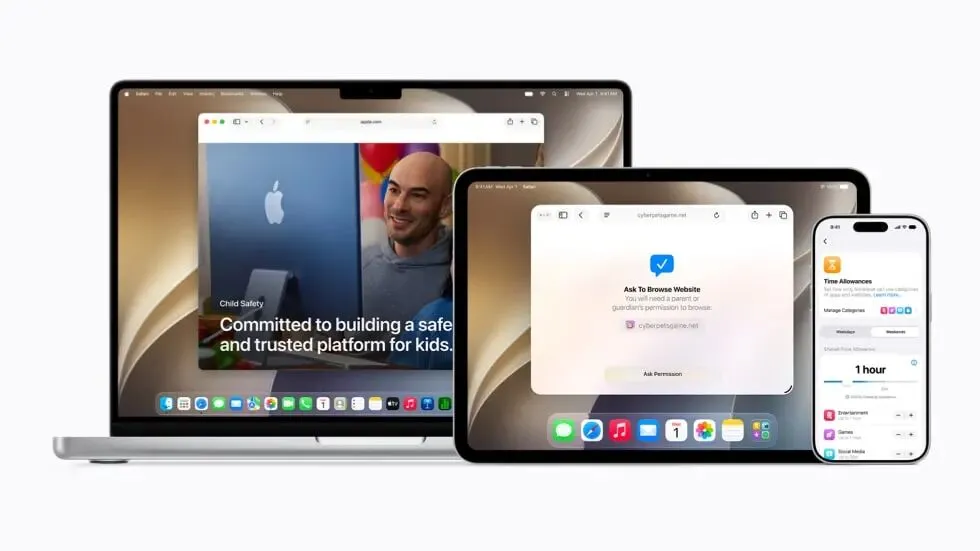
Apple 在 9 月 14 日上线了新版儿童安全和“屏幕使用时间”功能。它没有把手机变成一个遥控器,而是把家长原本散落在不同页面里的选择,放进了一个更清楚的框架:看什么、和谁联系、什么时候用、哪里该由大人确认。Apple 的最新说明确认,这些功能现已在 iOS 27、iPadOS 27 和 macOS 27 中提供。
先把结论放在前面:别把它理解成“严管孩子手机”的一套开关。比较好用的方式,是给孩子一套独立、可逐步放开的数字环境。下面这 6 项,建议按顺序设置。
动手前先确认:不要把自己的 Apple 账户交给孩子
这一点看起来基础,却是后面所有设置是否好用的分水岭。孩子直接登录家长的 Apple 账户,短期确实省事:买过的 App 都在,照片也会同步。但通讯录、照片、备忘录、Safari 密码、定位和验证码也会混在一起;更现实的是,家长根本无法针对一个具体的人设置购买、通信和时间权限。
正确的结构是:每个人用自己的 Apple 账户,再用“家人共享”把购买项目、订阅或 iCloud 储存空间按需共享。Apple 也明确建议不要共用 Apple 账户,而应为每位家庭成员建立独立账户。家人共享的官方设置方法在 iPhone 或 iPad 上是“设置 - 家人共享 - 添加成员”;孩子还没有账户时,选择“为儿童创建账户”。
如果是第一次给孩子设置新设备,拿自己的 iPhone 靠近孩子的新设备,使用“快速开始”会省掉不少步骤。系统会询问这台设备由谁使用,并允许你套用儿童账户与家长控制。旧设备已经设置完也没关系,在“设置 - 家人共享”里添加即可。
这里有两个容易忽略的细节:第一,儿童账户的出生日期要认真填写,别为了方便随手填成成年人;年龄分级和部分默认保护都依赖它。第二,在家人共享中,把另一位可信任的成年人设为“父母/监护人”。这样孩子发来的购买、网站或额外时间请求,不会只压在一个人的手机上。
1. 先给新 App 和网站加一道“请示”,而不是一开始全部封死
孩子学习时常常确实需要装一个新 App、点开老师发来的链接。把 App Store 和 Safari 一刀切地关掉,最终只会让“借一下你的手机”变成新的日常。iOS 27 值得用的地方,是把这两件事都改成了可审批的请求。
在家长的 iPhone 或 iPad 上,打开“设置 - 家人共享 - 孩子的名字 - App 与网站 - 限制”,可以检查“购买前询问”是否开启。开启后,免费 App、付费 App 和符合条件的 App 内购买都会先发送请求;大人能先看 App 的信息,再决定批准或拒绝。Apple 的家长控制指南也说明,这不是只能管付费项目,下载免费 App 同样可以纳入审批。
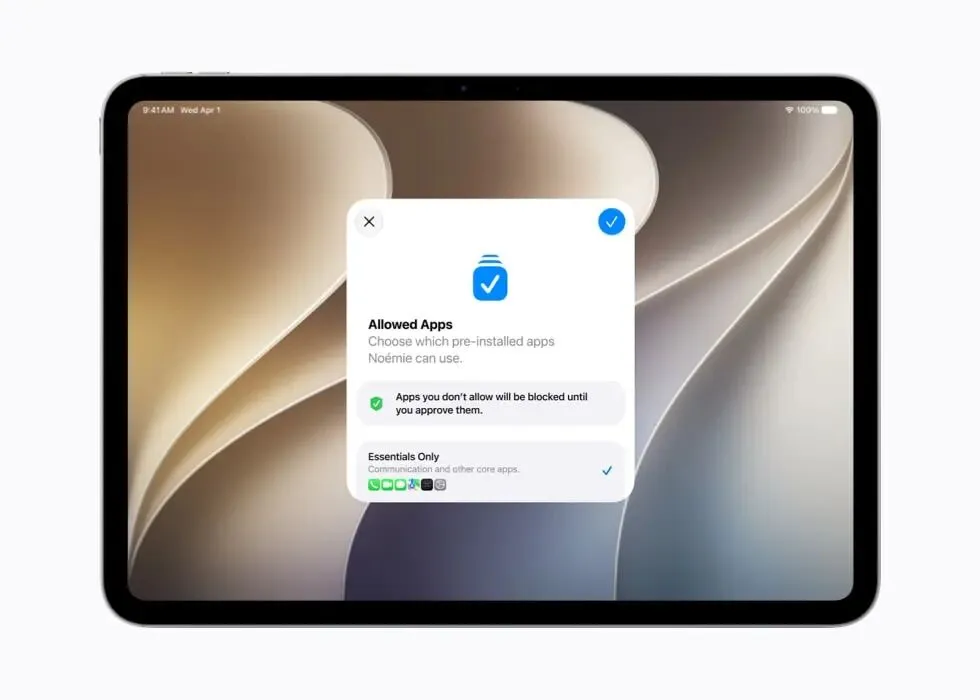
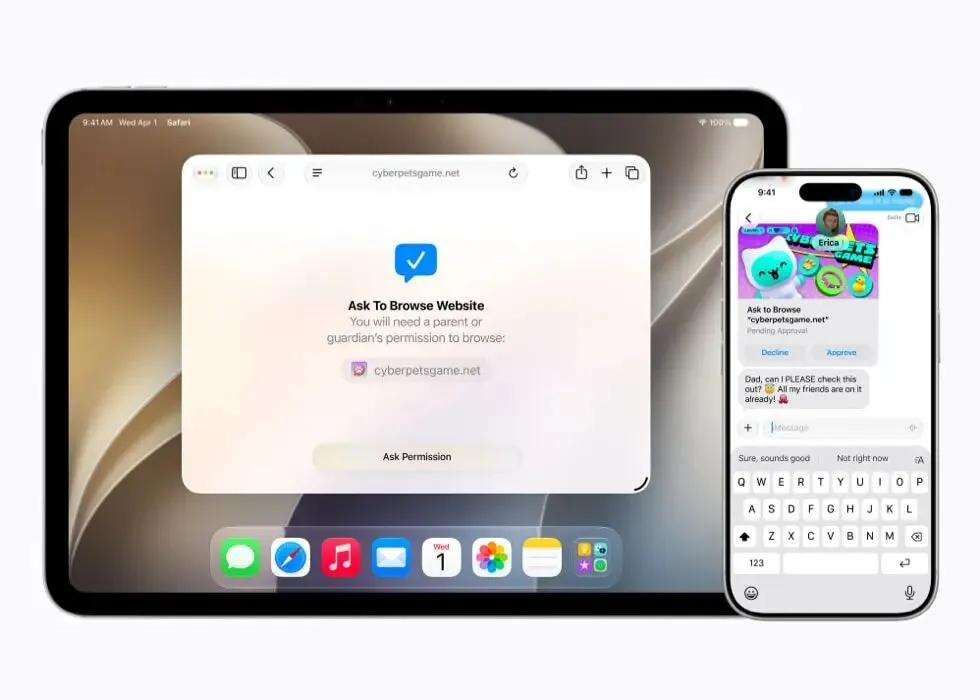
“浏览前询问”则是这次更实用的新功能。启用后,孩子第一次访问新的站点,会向家长发出请求;批准过的网站会保留在允许列表中,之后不必重复问。它适合学校网站、图书馆数据库、兴趣课程这些“并非每天用,但确实要用”的场景。
我的建议是先让孩子一起列一张常用清单:学校、作业、阅读、地图和家庭沟通工具先放行;娱乐类 App 和随机打开的网站再走请求。规则被提前说清楚,审批才不是每次都像一次审问。
2. 联系人别只靠一句“不要和陌生人说话”
孩子的线上世界不只在浏览器里。信息、FaceTime 和电话里的新联系人,才往往是家长难以及时看见的入口。
新版设置允许父母或监护人管理孩子的联系人,并决定屏幕使用时间期间可以和谁通信。路径是“设置 - 家人共享 - 孩子的名字 - 允许的联系人”。可以先选“仅限联系人”,再根据孩子实际需要,把同学、班主任或亲属逐步加进去;如果不希望孩子自行加入新联系人,就保持“允许编辑联系人”为关闭状态。Apple 的说明写得很清楚:这套控制针对通信对象,家长并不会因此看到孩子的信息内容或听到通话。
这项功能的目标不是替孩子审阅聊天记录,而是把“新的人进入联系人列表”变成一个可以共同确认的动作。对刚开始自己使用设备的孩子,这比事后翻看记录更有边界感。
3. 打开“通信安全”,但别把它误解成万能内容审核
通信安全和联系人管理不是一回事。前者会在孩子查看或分享被检测到的敏感图片、视频时介入提示;iOS 27 将保护范围扩展到裸露、血腥和暴力内容,也覆盖部分 FaceTime 视频通话的场景。
设置路径是“设置 - 家人共享 - 孩子的名字 - 通信安全”。若菜单提示输入屏幕时间密码,按提示输入即可。它需要孩子使用儿童账户、加入家人共享,并且相关设备运行受支持的系统版本;Apple 的技术支持页列出了这些前提。
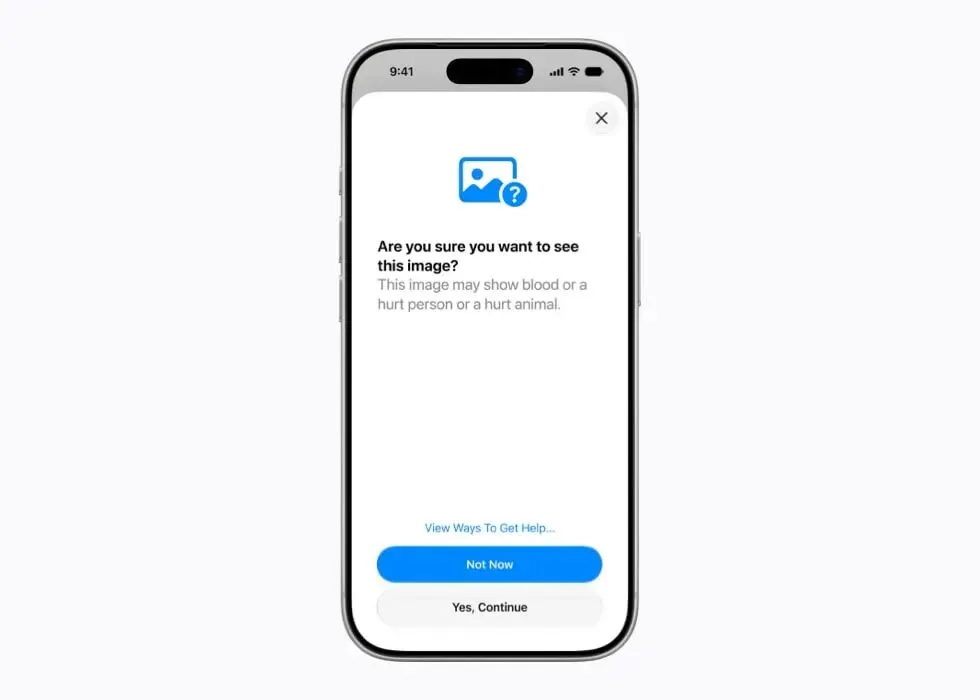
要把边界说在前面:它是风险提醒和阻拦工具,不是替代沟通的“内容过滤器”,也不能保证拦住互联网上所有不合适的内容。更不应把它当作监控理由。最好的用法是提前告诉孩子:遇到让人不舒服的图片、视频或陌生人索要内容时,暂停、拒绝、来找大人,这个开关只是帮他们多争取几秒钟。
4. 时间额度按类别设,别把作业 App 和游戏一起掐掉
过去的“每天总共两小时”,最大的问题是它分不清查资料、写作业、画画和刷短视频。新版“时间额度”可以按娱乐、游戏、社交媒体等类别来管理,用时建议也会按年龄给出一个起点。
进入“设置 - 家人共享 - 孩子的名字”,找到“时间额度”或“屏幕使用时间”中的相关选项,为类别设限。这里不必一上来就填得很严:可以先给社交媒体和游戏单独设额度,保留阅读、学校和工具类 App;用一周看使用报告,再做调整。Apple 同样提醒,完整的新体验需要家人共享中的相关设备更新到 iOS 27、iPadOS 27、macOS 27、watchOS 27 或 visionOS 27。
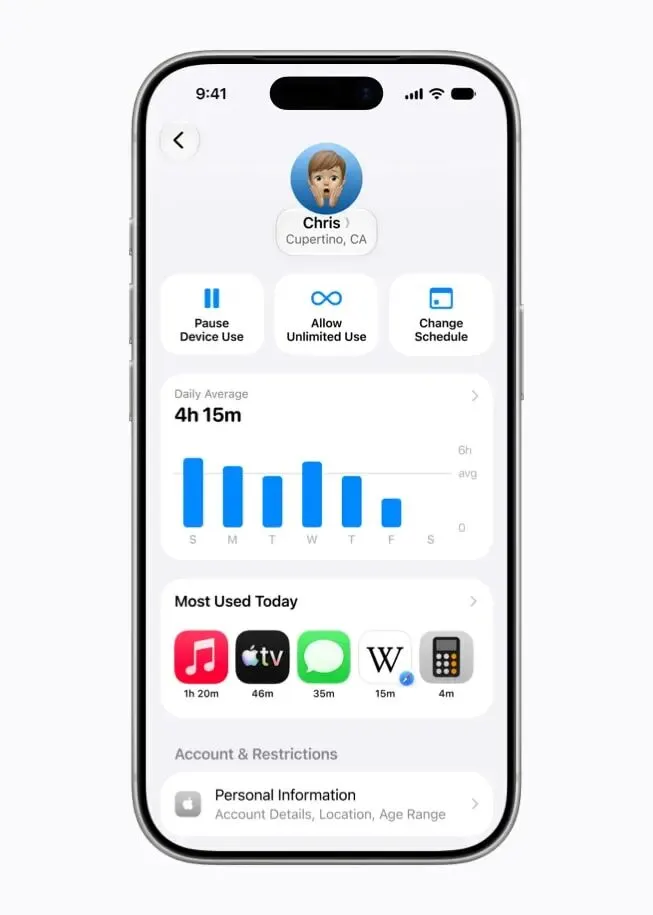
设置时可以先定一个容易执行的家庭规则,例如工作日游戏和社交媒体共 45 分钟,周末再适度放宽。数字本身不是标准答案;孩子能否提前完成该做的事、能否在时间到后自己停下,才是这一项真正值得观察的东西。
5. 用“时间安排”保护上课、吃饭和睡觉,不要只等额度耗尽
额度解决的是“今天能用多少”,时间安排解决的是“什么时候不该被手机打断”。这两件事放在一起才有效。
在孩子的“屏幕使用时间”里设置时间安排后,可以把上课、吃饭、亲子活动和睡前这一段设为设备的低干扰时段,再按需要保留电话、信息、地图或学习 App。新版界面允许按一天中的不同时段以及一周中的不同日期安排可使用的 App;周末与工作日不必硬套同一条规则。
不要把时间安排设成突然断网的惩罚。更好的方式是预留十分钟缓冲:到点前提醒孩子保存进度、结束一局,再进入休息或就寝时间。孩子偶尔需要多一点时间把作业提交完,家长也可以在新版屏幕时间里即时调整权限,而不必把所有限制一次性取消。
6. 最后补上“内容与隐私限制”,以及常被忘掉的屏幕距离
前面几项管理的是行为;“内容与隐私限制”则是补齐设备本身的边界。仍在“设置 - 家人共享 - 孩子的名字”里,进入“内容与隐私限制”,可以检查 App 的年龄分级、网页内容限制、账户和位置等隐私项目。未满 18 周岁的儿童账户,限制成人网站等保护在一些地区会默认开启;具体能否更改,会受国家或地区和年龄影响。官方支持页对此有明确说明。
这里不建议把每一个权限都关掉。比如地图或天气需要位置才能正常工作,拍照作业也需要相机。更稳妥的做法是逐项看:这个 App 为什么需要它?孩子是否真的用得上?不需要时再关闭。隐私设置的意义是减少不必要的授权,而不是把设备变成不能用的摆设。
还有一项值得顺手检查:屏幕距离。对已加入家人共享的儿童账户,它能在设备离眼睛过近时提醒孩子拉开距离,帮助减少数字眼疲劳。这不是近视治疗或医学诊断,但它至少能把“别贴这么近看”从家长重复十遍,变成孩子设备上一次及时的提醒。
常见问题:为什么我看不到新开关?
先按这个顺序排查,通常比反复退出登录有用:
孩子是否使用自己的儿童账户,而不是家长的 Apple 账户。
该账户是否已加入你的“家人共享”群组,且你是组织者或父母/监护人。
家人共享里的相关 iPhone、iPad、Mac、Apple Watch 是否都已更新到系统 27。
家长是否已把自己的联系方式加入孩子的联系人,以便接收批准请求。
功能是否在当前国家或地区、语言与设备机型中提供。
最后一条不能省略。Apple 表示,部分儿童安全功能会因地区、语言或设备不同而有所差异,部分项目还可能按照当地规则默认开启或无法关闭。遇到菜单名称或可选项与本文不同,以设备上的实际界面和 Apple 中国大陆支持文档为准。
最后
家长控制做得最差的时候,是把一台设备当成需要处处上锁的危险品;做得好的时候,它更像一个逐步交还选择权的过程。
先用独立儿童账户把边界分清,再把新 App、网站和联系人变成可讨论的请求;时间管理也从“总时长”改为类别和场景。这样设置完,家长不必盯着每一分钟,孩子也会更早知道:什么情况可以自己决定,什么情况该先来问一声。
系统开关不会代替家庭规则,但它至少能把规则落在每天真的会发生的那些时刻里。