ARTICLE · 1057124
UG NX 2312软件安装教程+UG2312三维建模中文软件安装包下载(附钣金展开出图)
Siemens NX(原名 UG,中文常叫 UG NX)Siemens NX 2312 中文版安装教程整理好了。这篇把三维设计与制造软件 UG NX Siemens NX 2312 从下载、解压、Java 环境准备到主程序安装与许可配置的完整流程一步步拆开讲,每一步都配有界面截图,Win10/Win11 64 位系统照做即可装好。文末还附带 UG NX 常用插件与使用技巧,装好后打开软件就能开始建模、装配与出图。
软件下载地址
软件介绍
Siemens NX 2406(简称 UG NX 2406)是西门子 NX 平台的一版成熟版本,在模具、汽车零部件与装备制造中使用较多。它支持从概念设计到详细设计的完整流程,装配与干涉检查、工程图与 BOM、数控加工与刀路仿真都在同一数据下进行,改型时上下游数据会跟着联动。
大装配体要讲究组织方式:按功能拆成子装配体,用引用集控制显示内容,用加载选项决定是否完整加载零件。这样打开整机时不会因为零件太多而卡顿,也方便多人分工——每人负责一个子装配体,最后在顶层装配里合并。
多轴加工用于一次装夹完成多面工序:四轴适合圆柱面上的槽孔与螺旋结构,五轴用于叶轮叶片与复杂曲面。多轴编程要特别关注刀轴方向与干涉,编好后在机床仿真里验证行程与旋转轴方向,确认无误再上机。
逆向工程用于没有图纸的零件:把扫描得到的点云导入 NX,用点云拟合曲面、截面线与特征,重建出可用于加工的三维模型;维修件、老模具与竞品分析常用这种方式获得原始数据。
BOM 与零件属性是数据统计的基础:把图号、名称、材料与数量写进属性,装配明细表与物料清单就能自动汇总;做工艺与采购清单时按属性导出,避免手工整理出错,也方便后续上系统。
UG NX 2312 安装前先确认系统运行环境齐备,缺失 Java 组件时安装会中断;安装过程中选择安装位置时注意磁盘空间,NX 主程序与后续缓存占用较大。装完主程序后按说明处理许可与驱动,重启再启动软件。
做机箱、机柜与钣金结构件时,UG NX 2312 的典型用法是钣金模块建模、一键展开出下料图,机加件同时输出工程图;装配后检查折弯与结构干涉,确认无误再把二维图交加工,一次到位。
UG NX 2312 适合钣金机箱机柜与结构件制造场景,展开出图与加工衔接成熟。
安装步骤
以下是 Siemens NX(UG NX 2312)的完整安装步骤,请按编号顺序操作:
1. 先退出电脑上正在运行的杀毒软件,再解压下载好的UG NX 2312安装包
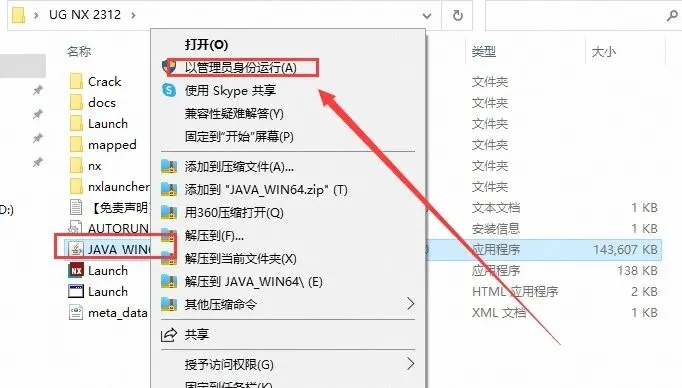
2. 鼠标右键以管理员身份运行JAVA_WIN64
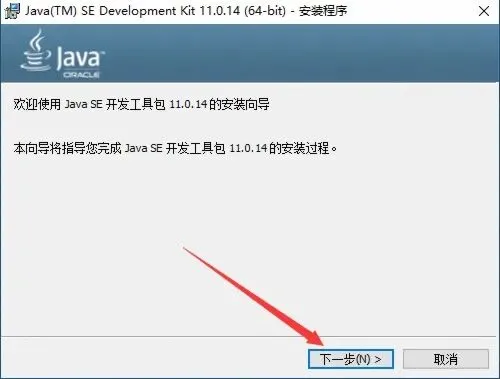
3. 欢迎使用Java E 开发工具包11.0.14的UG NX 2312安装向导,点击下一步
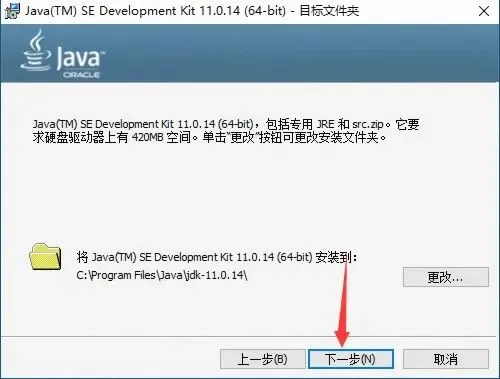
4. 直接下一步
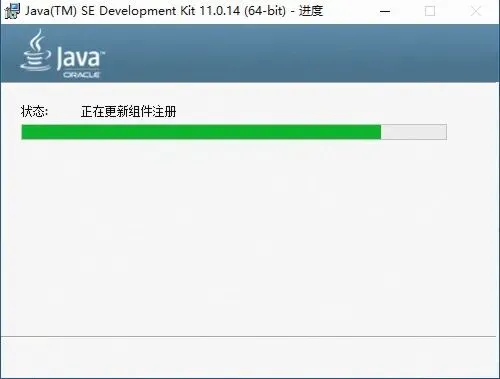
5. 正在安装Java,稍等
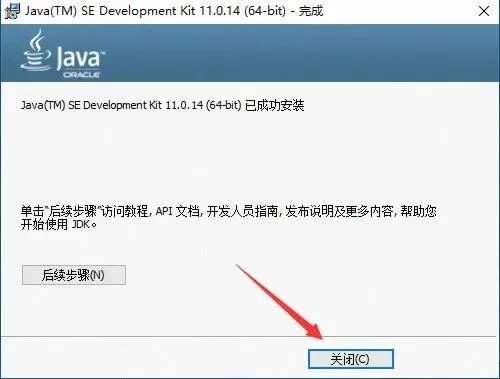
6. Java安装成功,点击关闭
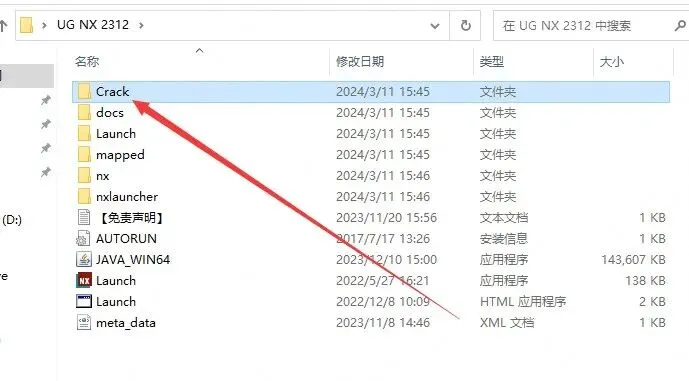
7. 打开Crack文件夹进去
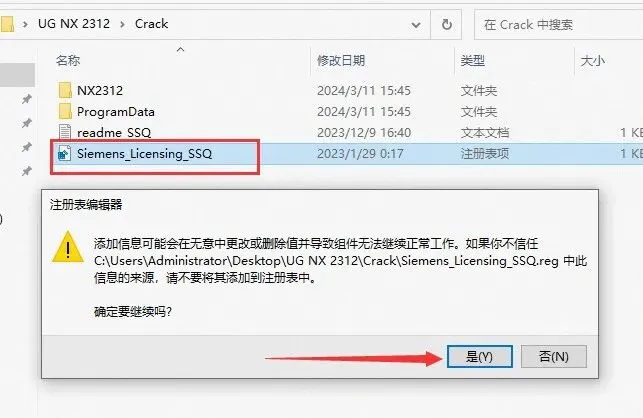
8. 双击运行Siemens_Licensing_SSQ,弹出对话框点击是
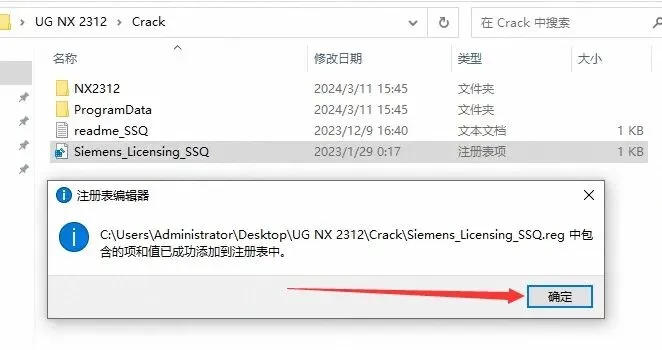
9. 成功添加到注册表,点击确定
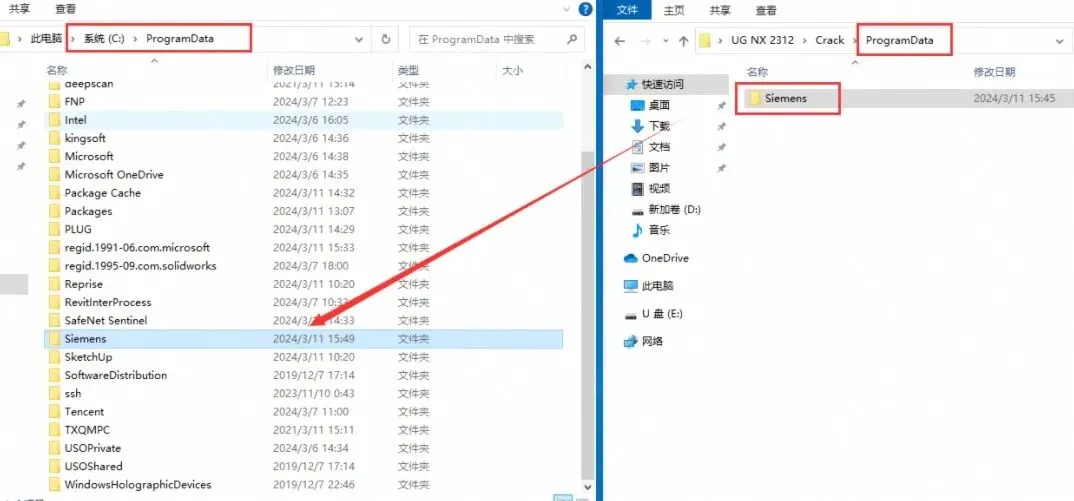
10. 将Crack文件夹里的ProgramData-Siemens文件夹复制到:C:\ProgramData(注意:ProgramData是隐藏文件夹,如果你找不到,就需要先在 查看勾选隐藏的文件夹)
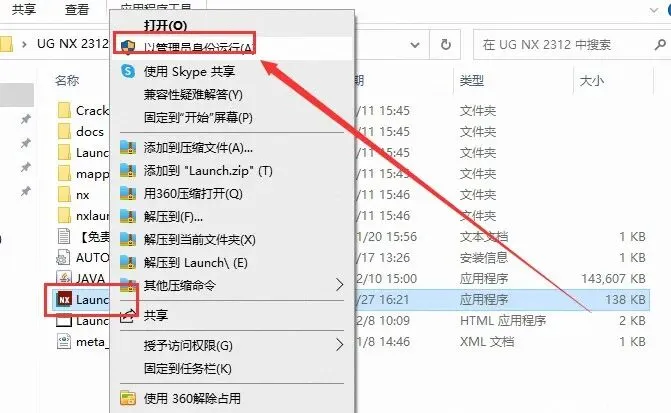
11. 回到UG安装包,鼠标右键以管理员身份运行Launch
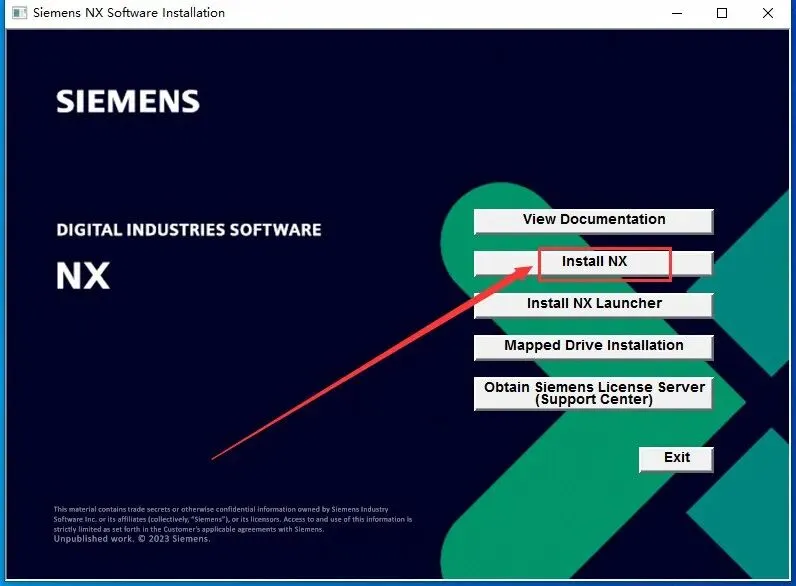
12. Siemens NX软件,点击Install NX
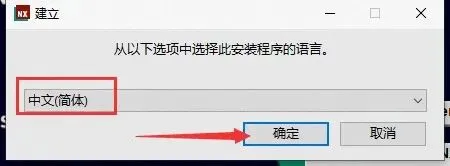
13. Siemens NX软件,下拉选择语言:中文(简体),然后点击确定
14. 欢迎使用Siemens NX软件安装向导,直接下一步
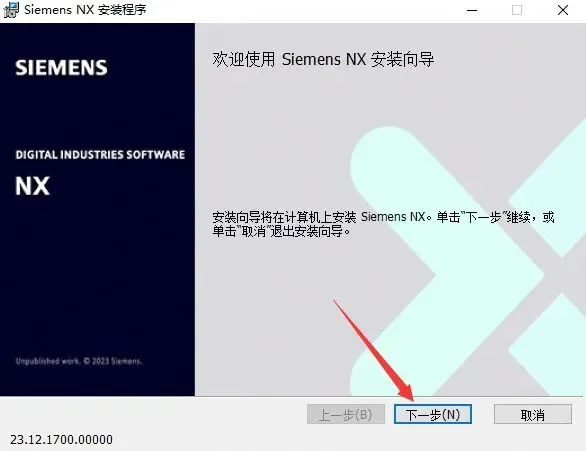
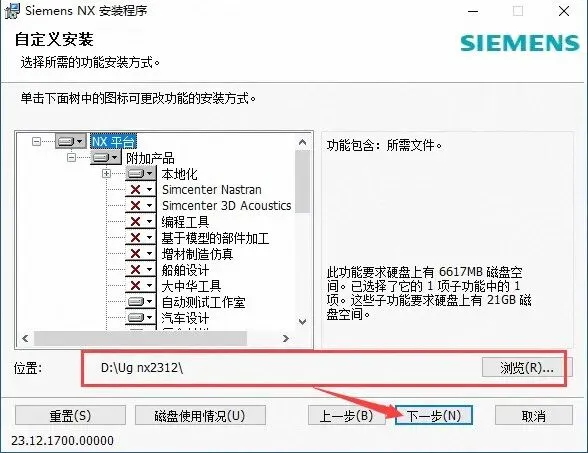
15. 点击浏览进去更改UG2312安装位置(注意:更改安装位置不能带有中文或特殊符号),然后下一步
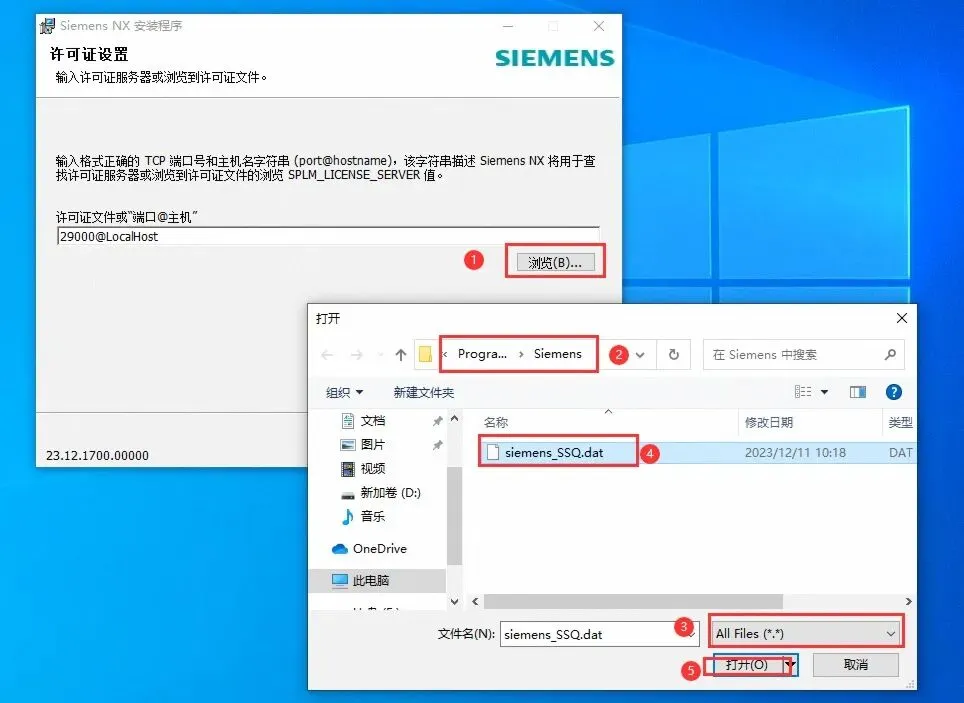
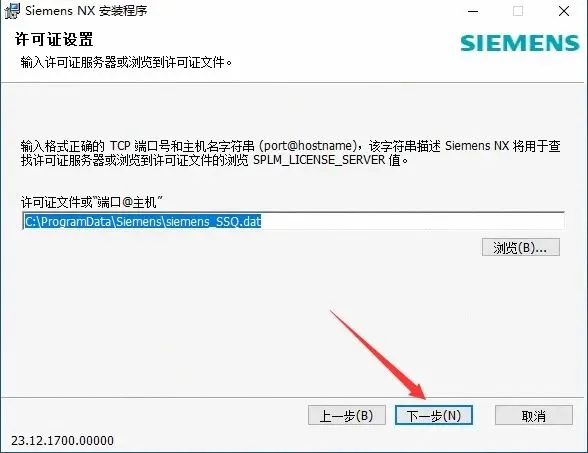
16. 许可证设置,点击浏览进去找到前面复制到C:\ProgramData的Siemens文件夹里面的siemens_ssQ.dat打开
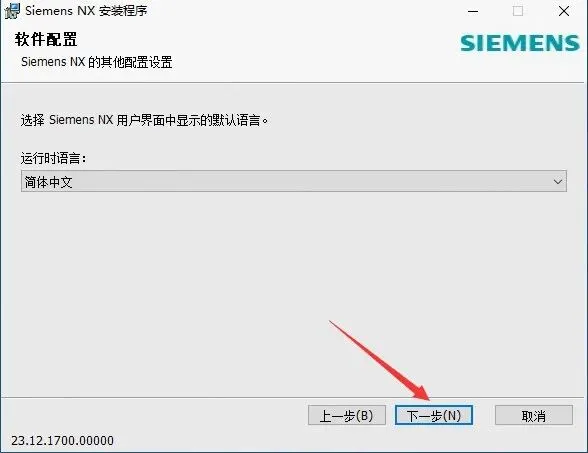
17. UG2312软件,然后下一步
18. UG2312软件,然后下一步
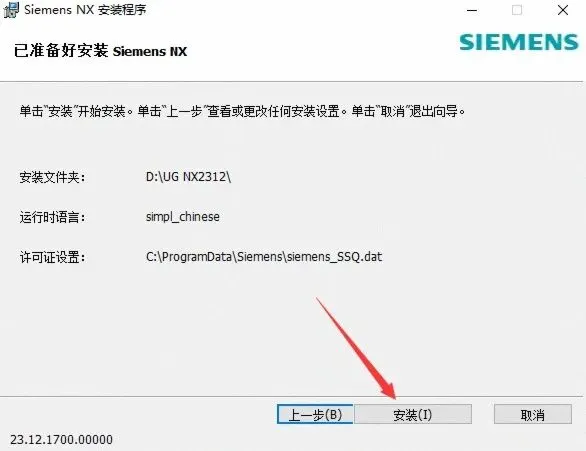
19. 点击安装,开始安装UG2312软件
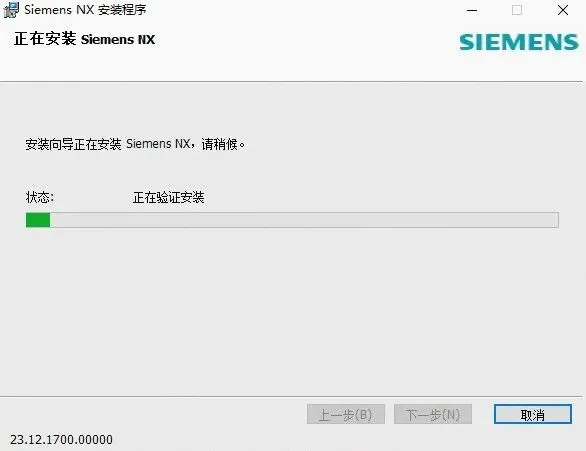
20. UG2312软件正在安装中,请耐心等待UG2312软件安装成功
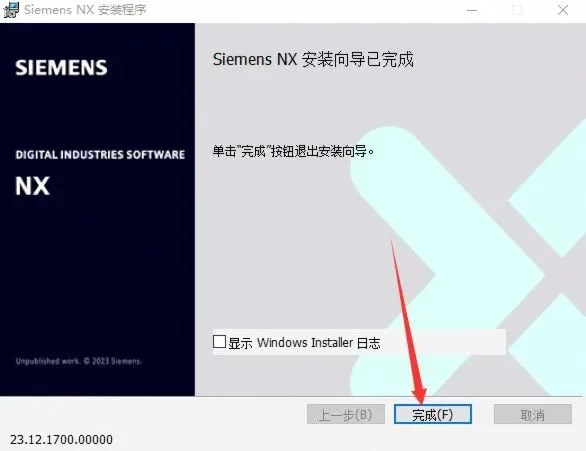
21. UG2312软件安装成功,点击完成
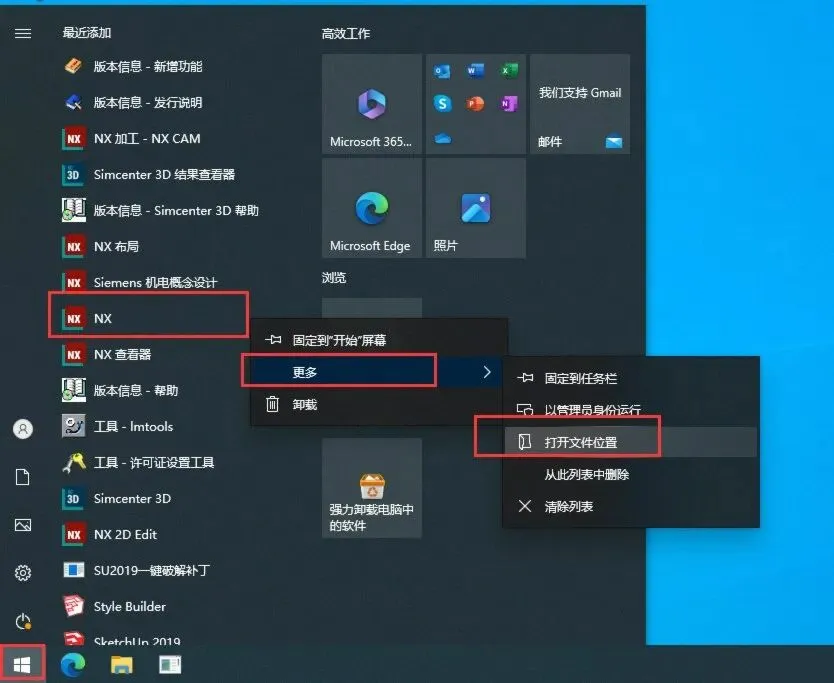
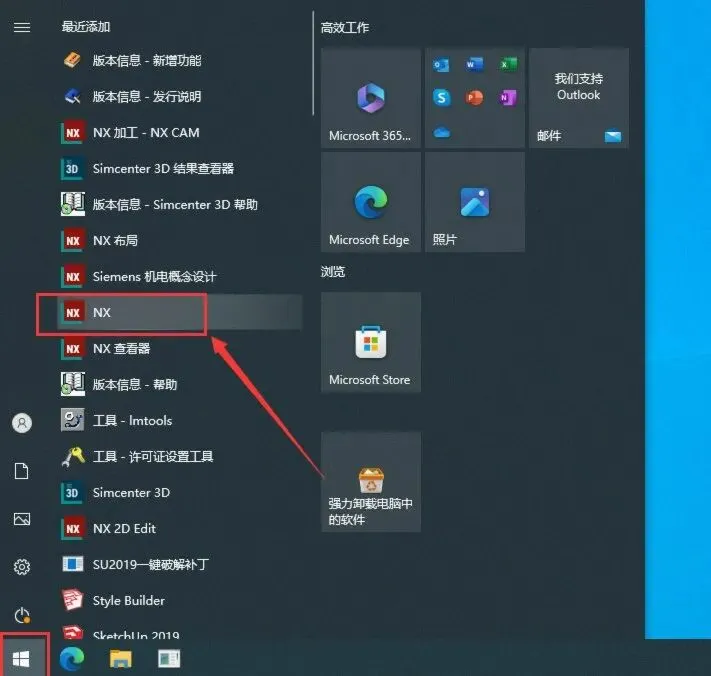
22. 在电脑开始菜单里面找到NX软件,鼠标右键点击更多-打开文件位置进去
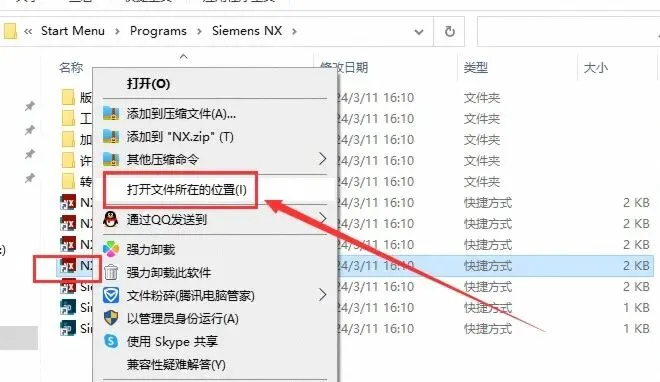
23. 继续选择NX软件鼠标右键打开文件所在的位置进去安装目录位置
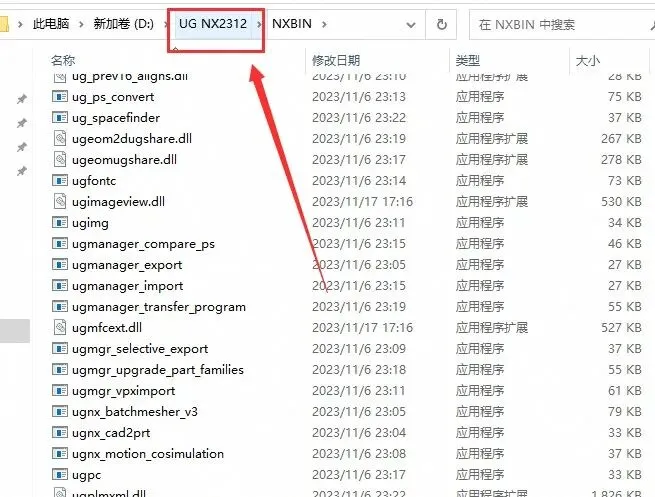
24. 后退一个文件夹UG NX2312
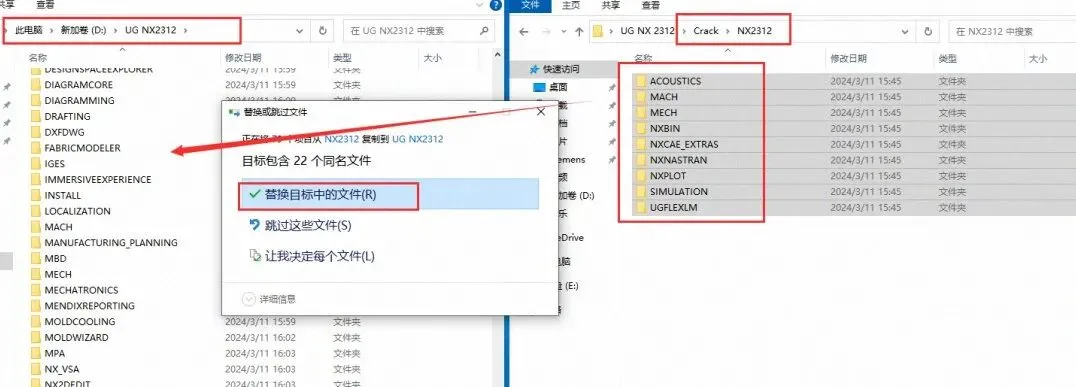
25. 将Crack-NX2312里面的所有破解文件复制到刚才打开的软件安装目录位置UG NX2312下替换
26. 在电脑开始菜单找到NX软件打开,打开加载可能会有点慢,不要急
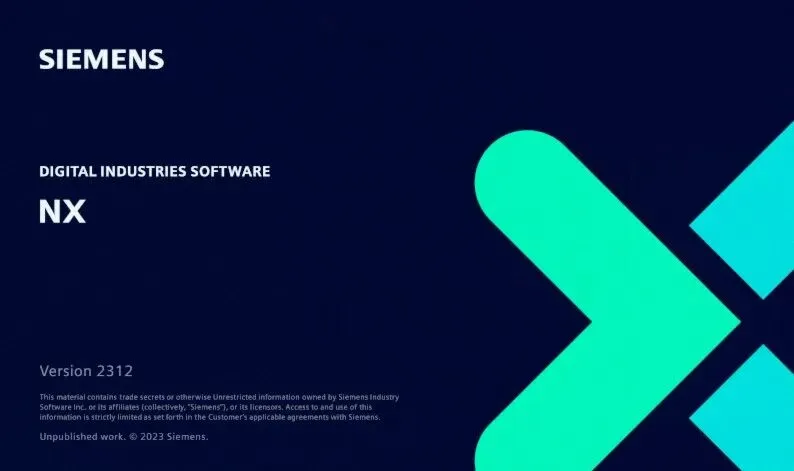
27. 正在加载UG2312软件中,稍等
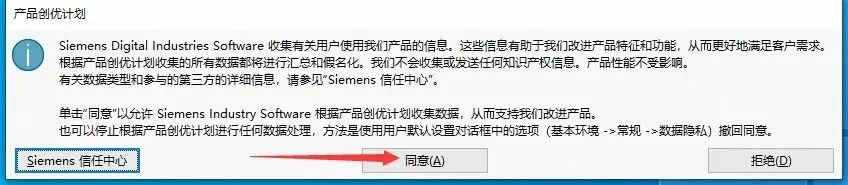
28. 产品优创计划,点击同意
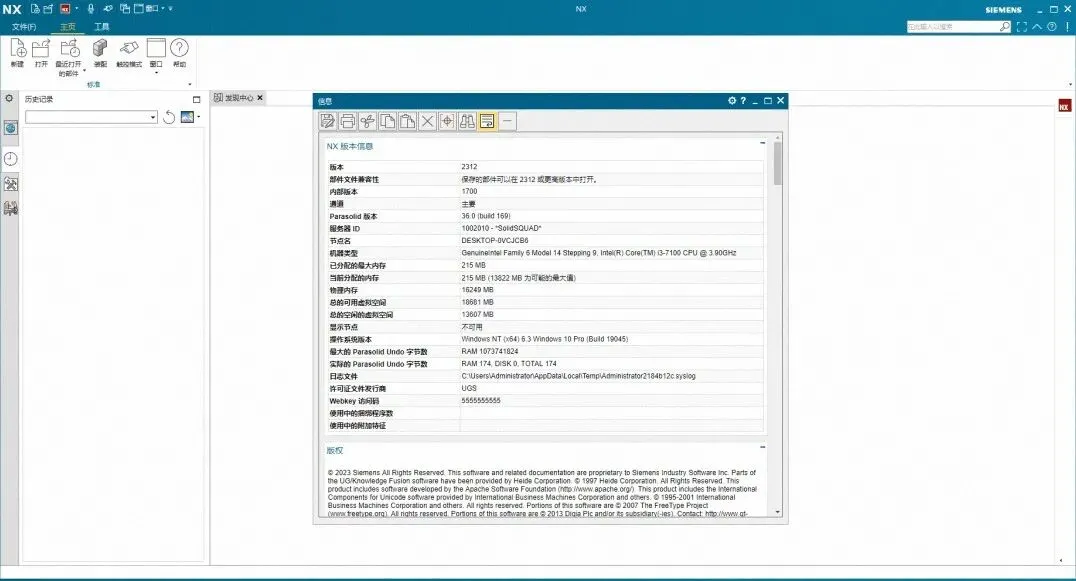
29. 进入UG2312软件,此时就可以开始UG软件使用啦
常用插件与使用技巧
装好 Siemens NX(UG NX 2312)后,搭配下面这些插件与技巧可以让三维建模、装配设计、工程制图与数控加工更省力:
【插件】标准件库与重用库
螺栓螺母、轴承、型材与常用工装的标准件库,拖进装配即可使用;企业可维护自己的重用库,让团队共用同一套标准件与常用结构。
【技巧】草图尽量完全约束
草图欠约束会在改尺寸时意外变形,后续特征也容易报错;标注尺寸与几何关系直到状态栏提示完全约束,模型才稳定可维护。
【插件】NX Sheet Metal 钣金模块
按板材工艺建钣金件,设置厚度与折弯扣除后自动展开下料图;机箱机柜与结构件用它可以一次完成建模与展开出图。
【技巧】零件属性别忘了填
图号、名称、材料与数量写进属性后,明细表与物料清单能自动汇总;这些信息缺了就得手工补,后续统计与采购都麻烦。
到这里,Siemens NX(UG NX)Siemens NX 2312 就安装完成了,打开软件即可开始三维建模、装配设计、工程制图与数控加工编程。教程对你有帮助的话,可以收藏备用或分享给做机械设计、模具设计与数控加工的同事。