ARTICLE · 1057131
Python 3.8.2安装教程

软件下载
Python 3.8.232/64位
安装环境:Win11/Win10/Win7
下载通道①夸克网盘丨下载链接:
https://pan.quark.cn/s/3d24d00c5475
下载通道②百度网盘丨下载链接:
https://pan.baidu.com/s/10VbkP-W42-heM8Ed6y4o6g
提取码:2222
下载通道③迅雷云盘丨下载链接:
https://pan.xunlei.com/s/VOoDE2NKgNDQ26U2YdoEmZk9A1?pwd=d4ik#
下载方法:点击学习如何下载
软件介绍
温馨提示:我们提供用户下载的所有内容均来自网络,版权归作者本人所有,仅限技术交流,不得用做商业用途。如有侵权可以与我们联系,谢谢您的理解。
软件安装
01
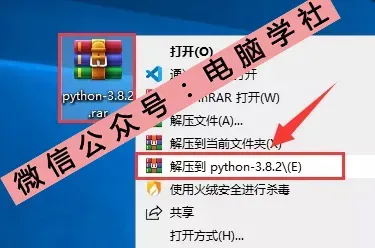
首先我们得下载python-3.8.2软件安装包,接着选中下载好的压缩包,然后鼠标右击解压到python-3.8.2进行解压,等待解压完毕。如下图所示:
02
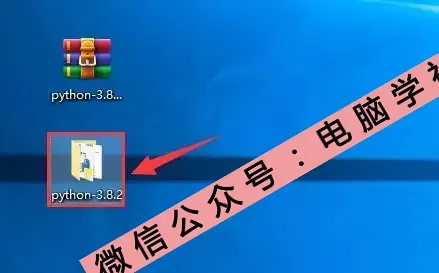
解压完成之后,我们就要打开解压完的python-3.8.2文件双击打开它
03
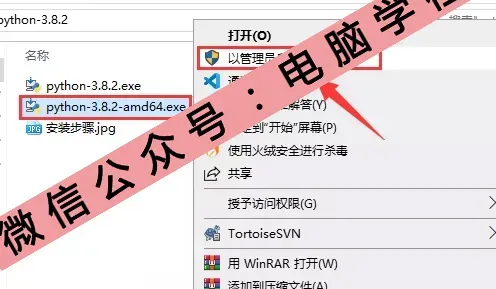
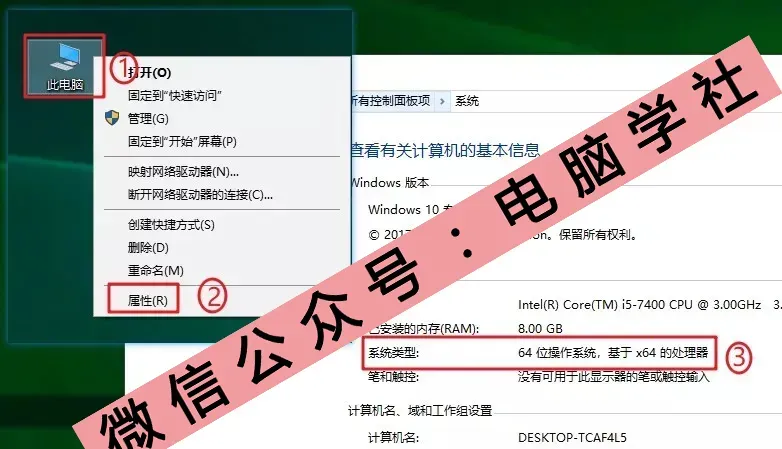
接着我们要看看自己的电脑系统是几位的,在桌面上右击我的电脑然后点击属性就可以看到电脑的位数了,如果你是64位的系统,那么你就选中python-3.8.2-amd64.exe文件右击管理员身份运行,同理,如果你是32位的系统,那么你就选中python-3.8.2.exe文件右击管理员身份运行
温馨提示:python-3.8.2.exe是32位系统安装程序。
附:操作系统的位数查看方法:鼠标右击桌面此电脑或计算机选择属性,在系统类型处可查看操作系统的位数,下图为64位操作系统。
04
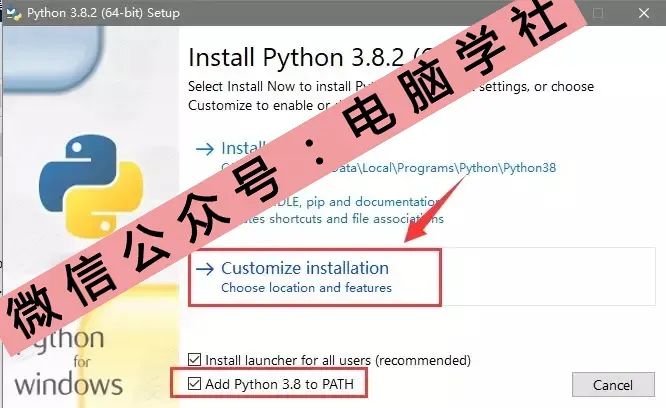
这里我们用鼠标勾选Add Python 3.8 to PATH左边的小方框,接着点击Customize installation,如图所示:
05
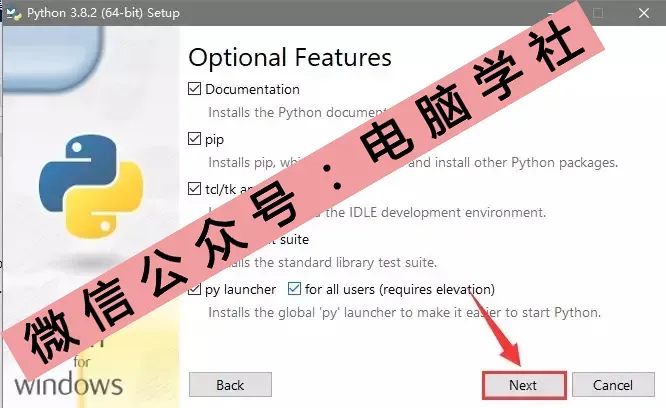
选择Next
06
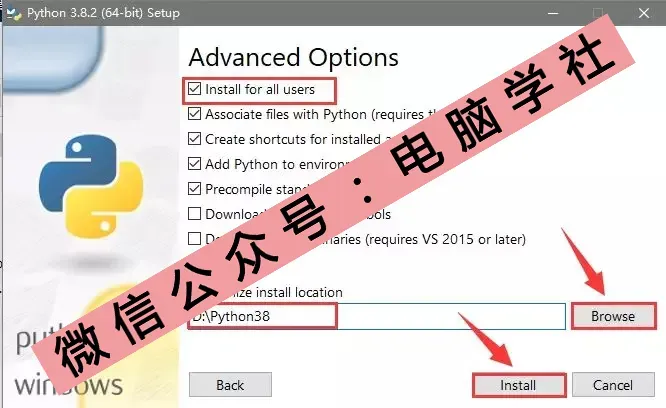
我们可以用鼠标点击右边的Browse可以更改安装位置,建议你安装到除c盘以外的磁盘以免占用系统内存,这里管家君安装到D盘,如图所示,然后我们再选择Install
07
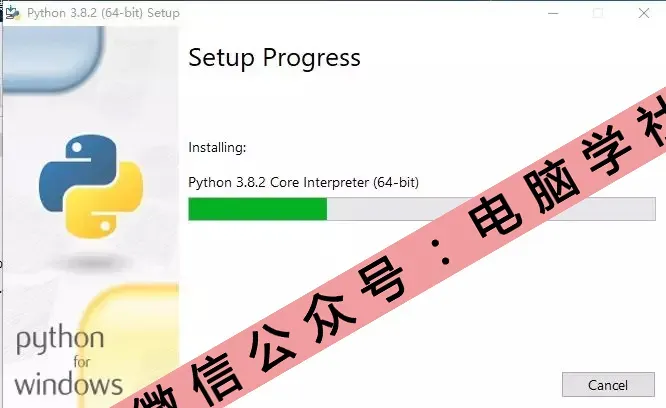
正在安装中,这里我们得多等一会才行,安装中需要时间,耐心等待。。。
08
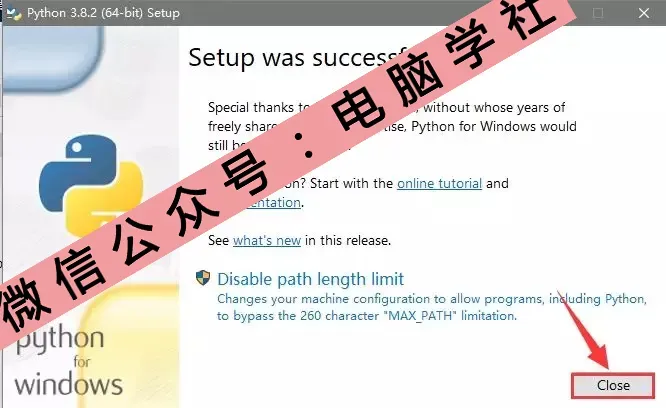
选择Close
09
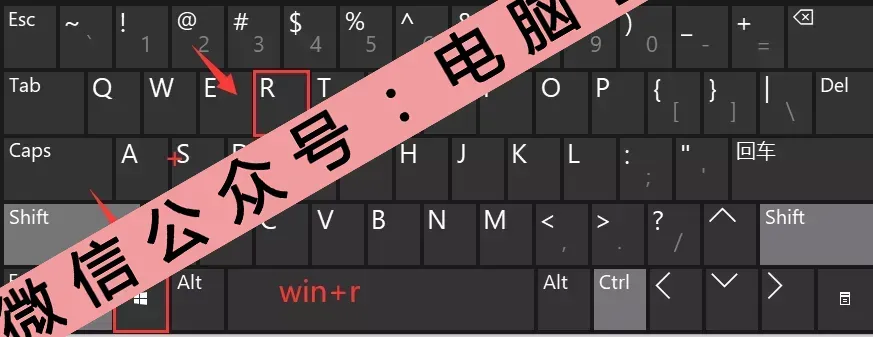
使用快捷键Win+R调出运行面板。
10
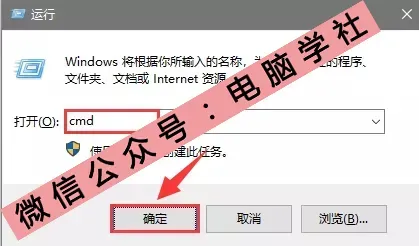
输入cmd然后点击【确定】。
11
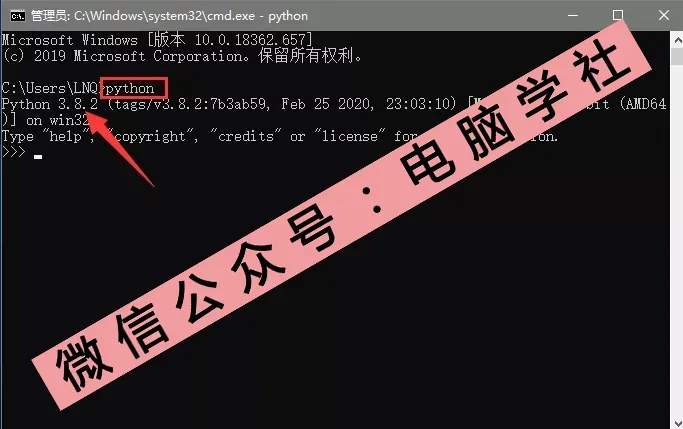
输入python后按Enter键测试是否运行,若显示当前python版本 3.8.2则表示安装成功。
12
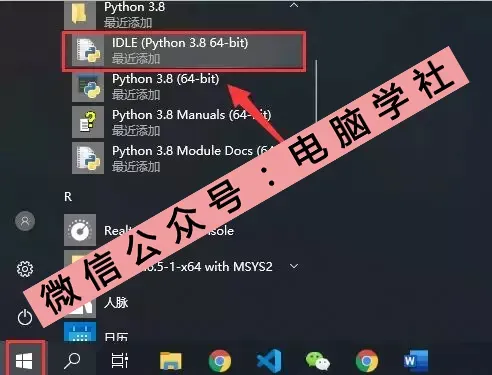
如果你的电脑桌面上没有打开软件的快捷方式,那么点击左下角开始菜单栏,找到IDLE (Python 3.8 64-bit),然后拖拽到桌面,即可创建桌面快捷方式,方便以后打开软件
13
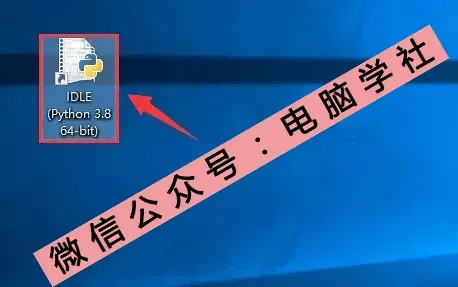
然后我们双击打开IDLE (Python 3.8 64-bit)软件运行,然后点击确定
14
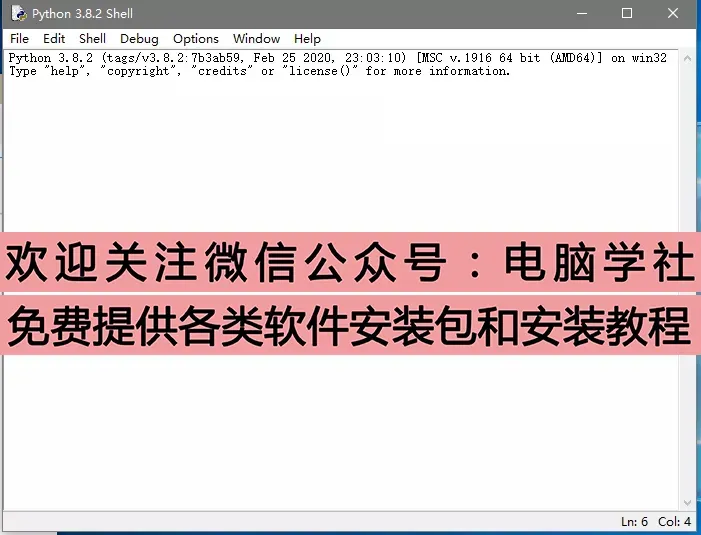
完成,界面如下图所示:

长按二维码,关注:
电脑学社