ARTICLE · 1066782
告别LabelImg这套AI标注工具安装只要一行命令
📌 本文速览:5 分钟,6 张图,从一行
git clone到第一张 AI 出框标注。文末附三个高频报错的解法。
第一篇我们差点把显示器砸了,上一篇又拆完了文本出框的原理,今天我们把它真正跑起来。
环境装不上、权重下不动、命令行一堆红字——这套心理阴影,相信做算法的同学都有过。VisionForge 的目标就是让你忘掉这一切。下面这 5 分钟,我会带着你从一行命令一路敲到第一张 AI 出框的标注图,中间所有报错我都提前替你踩过一遍。
代码全部开源,仓库地址先放这里,边看边对着 clone 就行:
🔗 https://github.com/ASH1b1/VisionForge
前置清单
打开桌面右击「此电脑」看一眼,把这些提前备好:
Windows 10 / 11(64 位) Git(用来拉取代码) Anaconda 或 Miniconda(用来管 Python 环境) 8GB 起步的内存;有 NVIDIA 显卡会快很多,没有也能跑(装 CPU 版依赖即可)
少一个?去官网装一下就行,整个过程 10 分钟。
Step 1 · 获取代码
不用在公众号后台翻关键词,代码就在 GitHub 上:
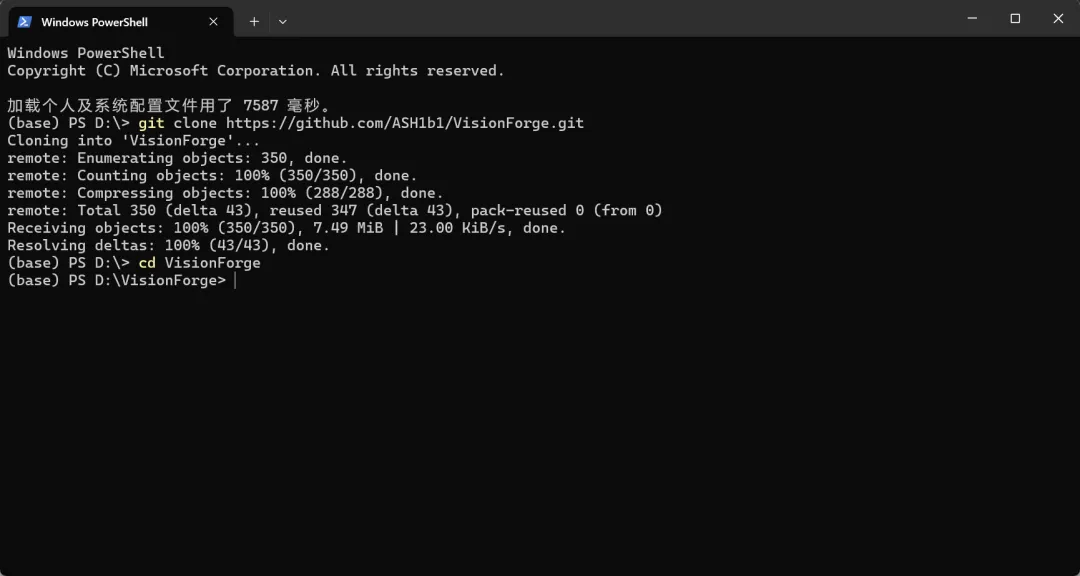
# 在你想存放工程的目录下打开终端git clone https://github.com/ASH1b1/VisionForge.gitcd VisionForge
看到一堆文件列表刷出来,最后一行写着 Receiving objects: 100%,就说明代码下来了。这一步没坑,唯一需要注意的是路径里别带中文,否则后面 import 会哭。
顺手点个 ⭐️ 就当给作者续命了。
Step 2 · 一键建环境
接下来几行命令,把 Python 装好、把依赖装好:
# 创建一个干净的独立环境conda create -n visionforge python=3.10 -yconda activate visionforge# 先装公共依赖,这一步会跑 3-5 分钟,泡杯茶pip install -r requirements.txt
装完公共依赖后,按你的机器选一份运行时:
# 没有 NVIDIA 显卡(默认、推荐先跑通)pip install -r requirements-cpu.txt# 有 NVIDIA 显卡,走 GPU 版pip install -r requirements-gpu.txt
这里解释一下 / 的拆分:requirements.txt 放 PySide6、numpy、opencv、transformers 这些人人要用的东西;requirements-cpu.txt / requirements-gpu.txt 才是 torch 的 CPU / CUDA 分支。这样拆的好处是你不需要为了试一下这个工具,就在一个 800MB 的 CUDA 包上耗半小时。
这一步最容易在 pip install 阶段飘红,如果遇到网速问题,加一个国内源:
pip install -r requirements.txt -i https://pypi.tuna.tsinghua.edu.cn/simple Step 3 · 下 Grounding DINO 权重
VisionForge 目前的模型是「两个检测器选一个 + 分割可选挂」:
GroundingDINO(文本提示,必备):第一次跑只下它就够,不到 900MB; 自定义 YOLO ONNX(选装):你训练机导出的 .onnx,拿来跑封闭集预标;SAM3(选装):要精细抠边、点选修正才需要,权重约 3.3GB。
第一次跑我们只下 GroundingDINO 那一块就行:
# 在 VisionForge 根目录下执行mkdir -p models\grounding_dino# 推荐用 huggingface-cli,断点续传(Windows 下用 ^ 换行)pip install huggingface_hubhuggingface-cli download IDEA-Research/grounding-dino-base ^--local-dir models\grounding_dino\models--IDEA-Research--grounding-dino-base ^--include ”*.safetensors” ”*.json” ”*.txt”
⚠️ 路径里的
models--IDEA-Research--grounding-dino-base这串名字必须一模一样,包括两个横杠、首字母大写、空格都不能有。
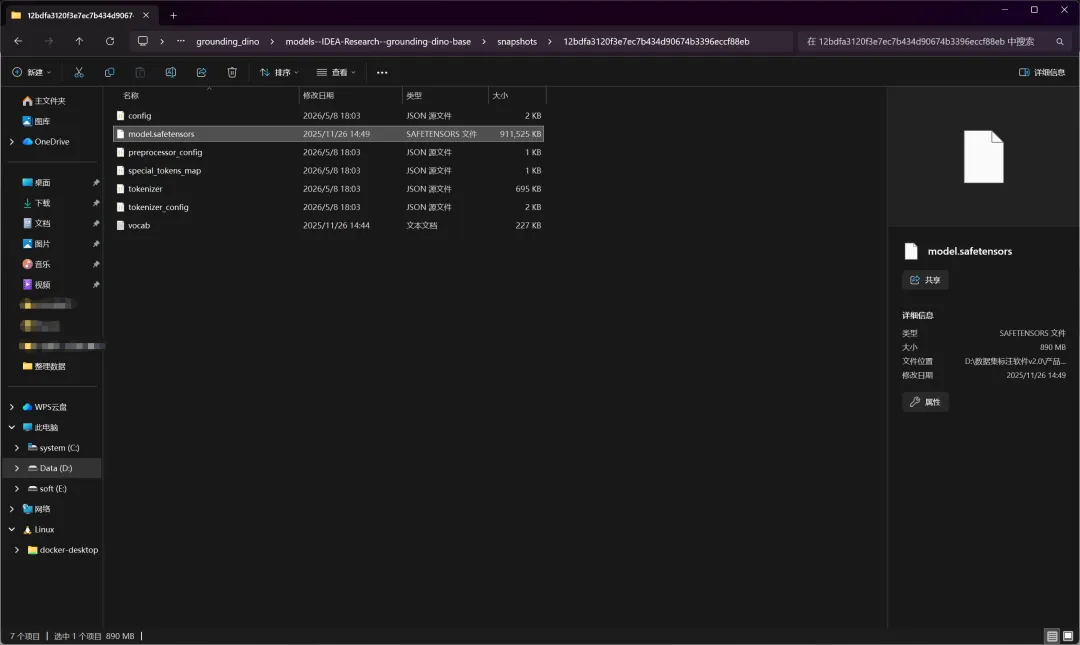
下完之后目录结构应该是这样:
models/grounding_dino/models--IDEA-Research--grounding-dino-base/snapshots/12bdfa3120f3e7ec7b434d90674b3396eccf88eb/model.safetensors 💡 这一长串
12bdfa3120f3e7ec7b434d90674b3396eccf88eb是 HuggingFace 模型仓库的 snapshot commit hash(提交哈希)——可以理解为「这份权重在某个时刻被冻结的版本号」。VisionForge 锁定了这个版本,好处是今天标的数据,明年再加载还是同一份模型(实验可复现);代价是 HuggingFace 上游权重如果更新,本地这份会变陈旧,需要手动同步新哈希——下篇避坑指南会专门讲这里面的门道。
最后那一长串哈希路径也得完整存在。如果你的目录里只有 models--xxx-base/ 但没有 snapshots/xxxxx/ 这一层,启动时一定会报「Snapshot not found」。
💡 想用 SAM3 的话,把权重放到
models/sam3/sam3/sam3.pt(约 3.3GB),程序里再按需加载就行——没放它也不影响启动,只是点选分割用不了。
第一次启动
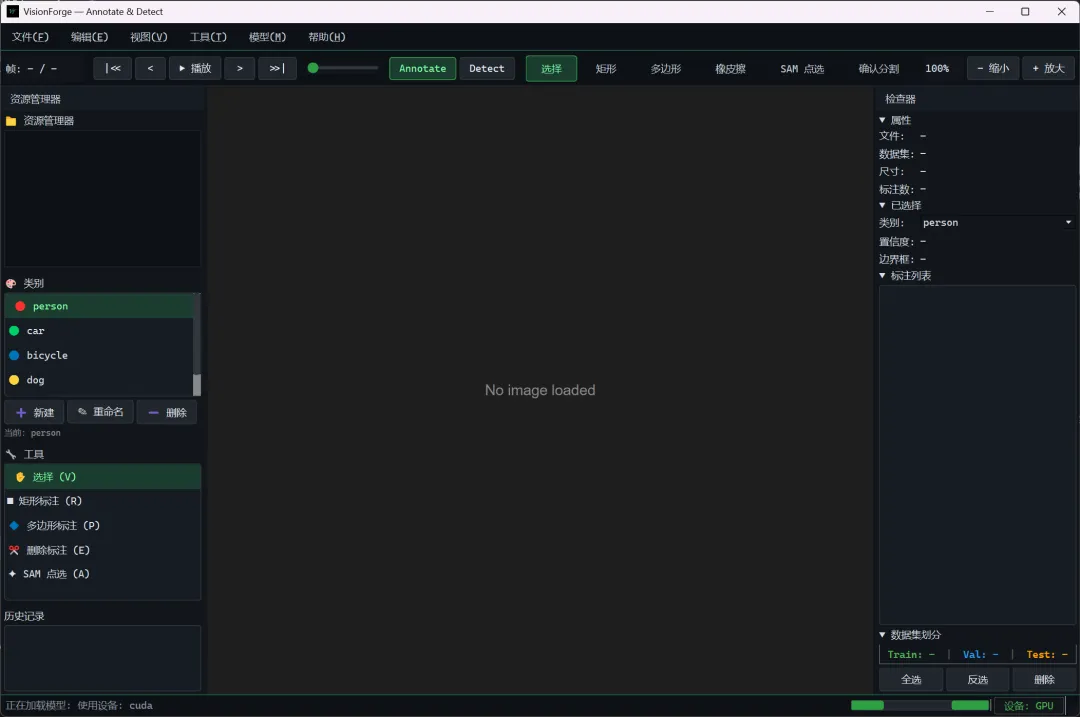
回到工程根目录,双击启动.bat。
第一次双击 Windows Defender 一定会弹「无法识别的应用」,点「更多信息」→「仍要运行」就行——所有本地脚本都会触发这个,不是病毒。第一次冷启动会等 10-20 秒,等右下角托盘出现 VisionForge 的小图标,就成功了。
启动.bat 里已经替你设好了 KMP_DUPLICATE_LIB_OK=TRUE,PyTorch 和 SAM3 各带一份 OpenMP 导致的 OMP Error #15 不会再冒出来。
第一张标注:5 秒出框
顶部菜单栏“文件(F)”→“打开图片目录”批量或者打开任意一张图片
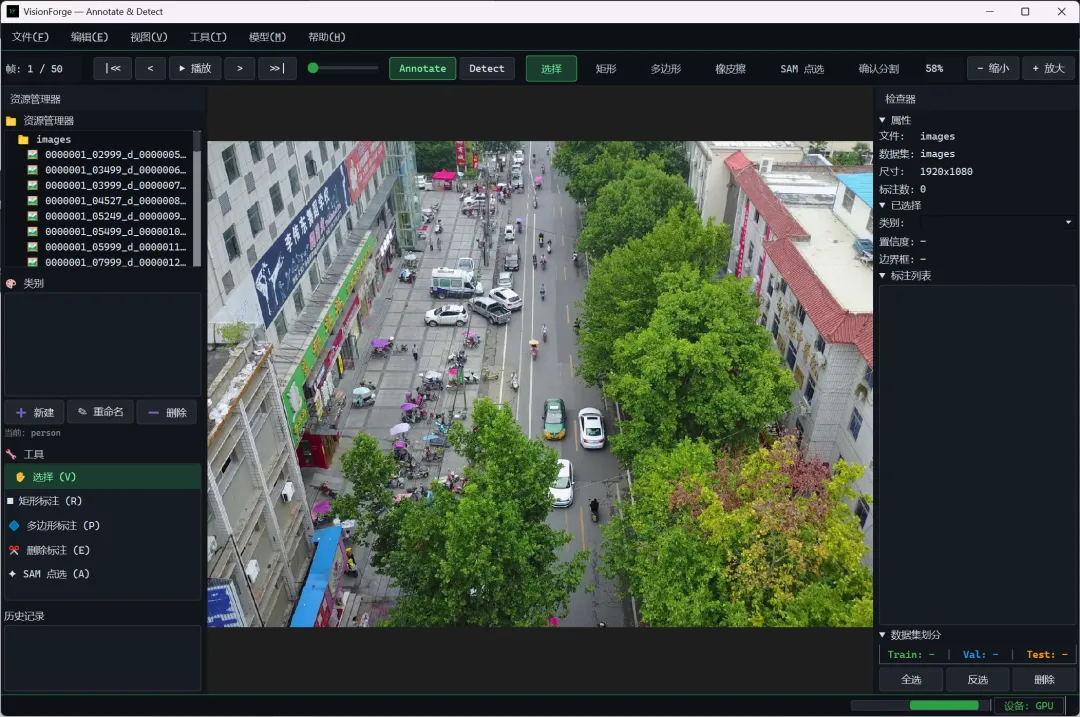
选择菜单栏“工具(T)”→“自动标注”
在“文本提示”框中敲入:
person, car 同时勾选“同时生成多边形”
运行。
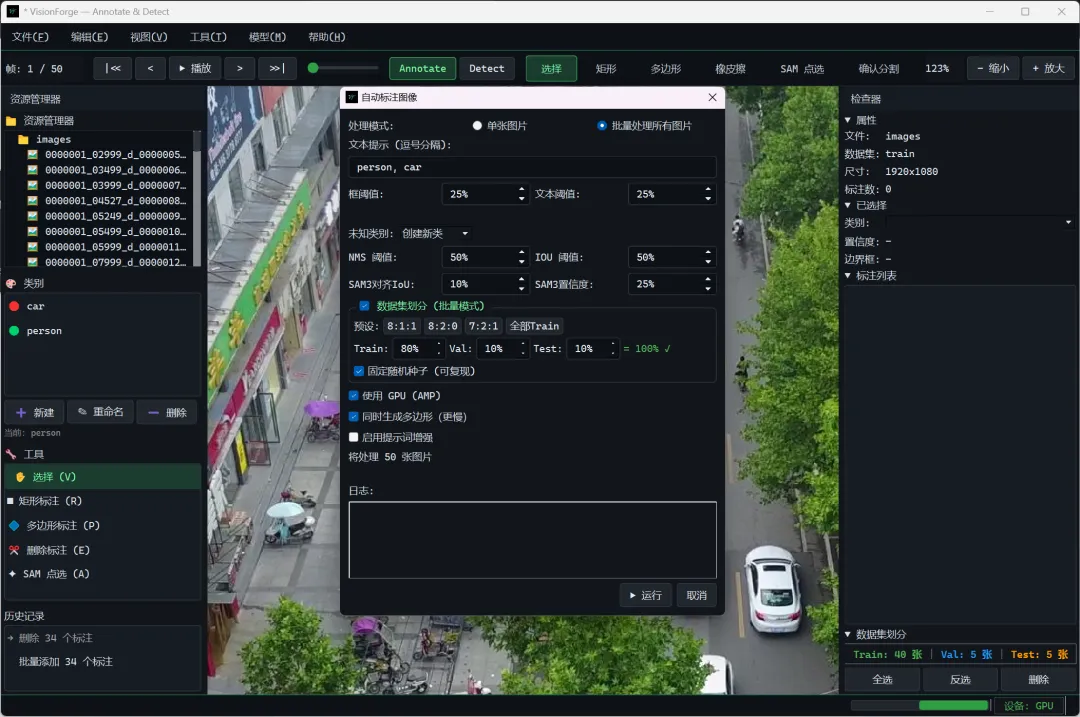
等待一段时间后画面上应该看到检测框:人用绿色框,车辆用红色框。这就是 VisionForge 第一个卖点——文本提示出框,完全不用手动画。
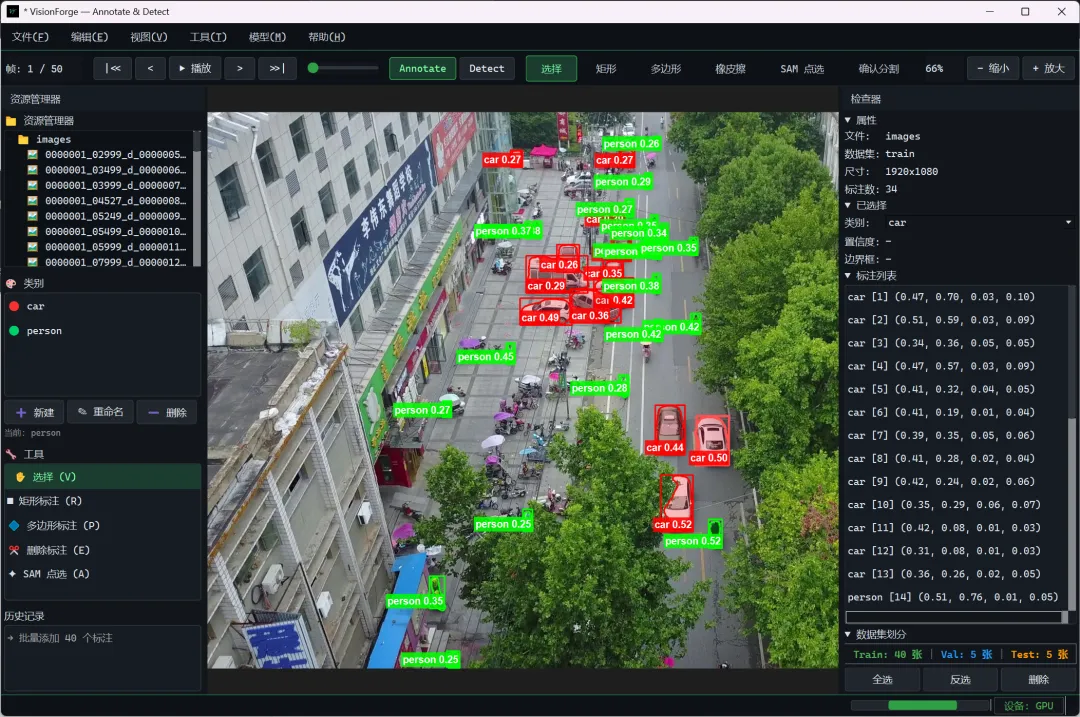
接下来是这一版新增的两件事,值得单独体验一下:
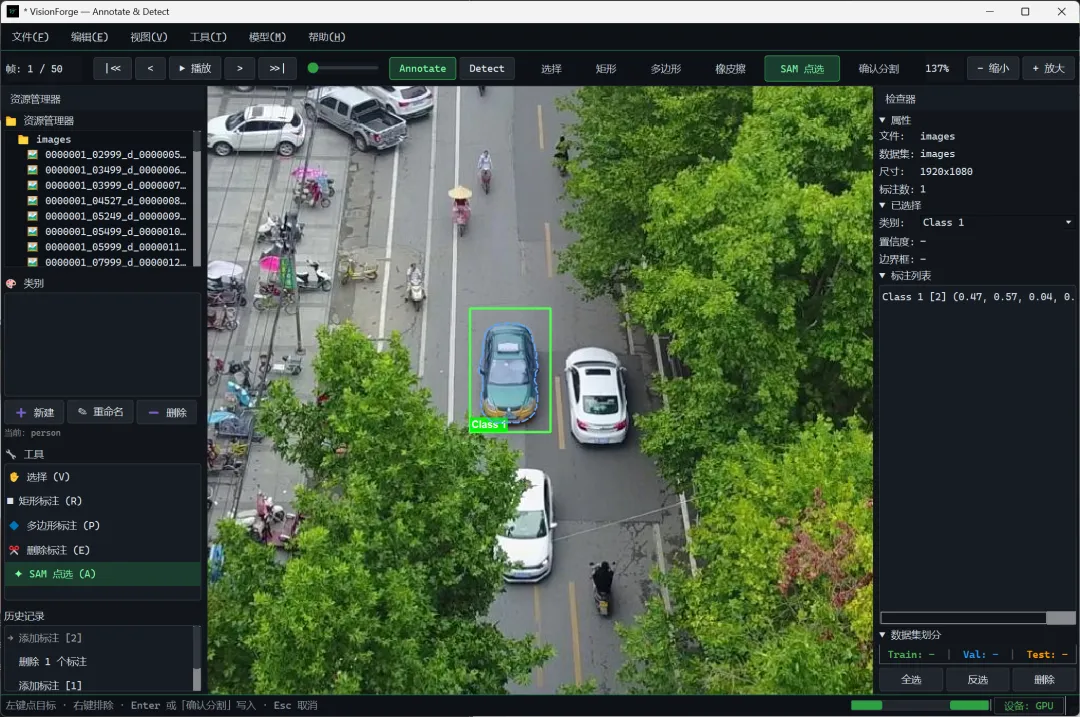
① SAM3 点选修正
点选“矩形标注工具”,先给目标绘出标注框,随后使用“SAM点选工具”点击框内目标物,会实时给你一个贴边的多边形;不满意就 Backspace 退掉最后一个点,满意按 Enter 写回标注——整个会话只记一次撤销,Ctrl+Z 一步退回。
② 拖顶点微调
切回选择工具,点中一个多边形标注,会浮出顶点,直接修改。双击某条边可以插入顶点,Delete 删掉选中的顶点。
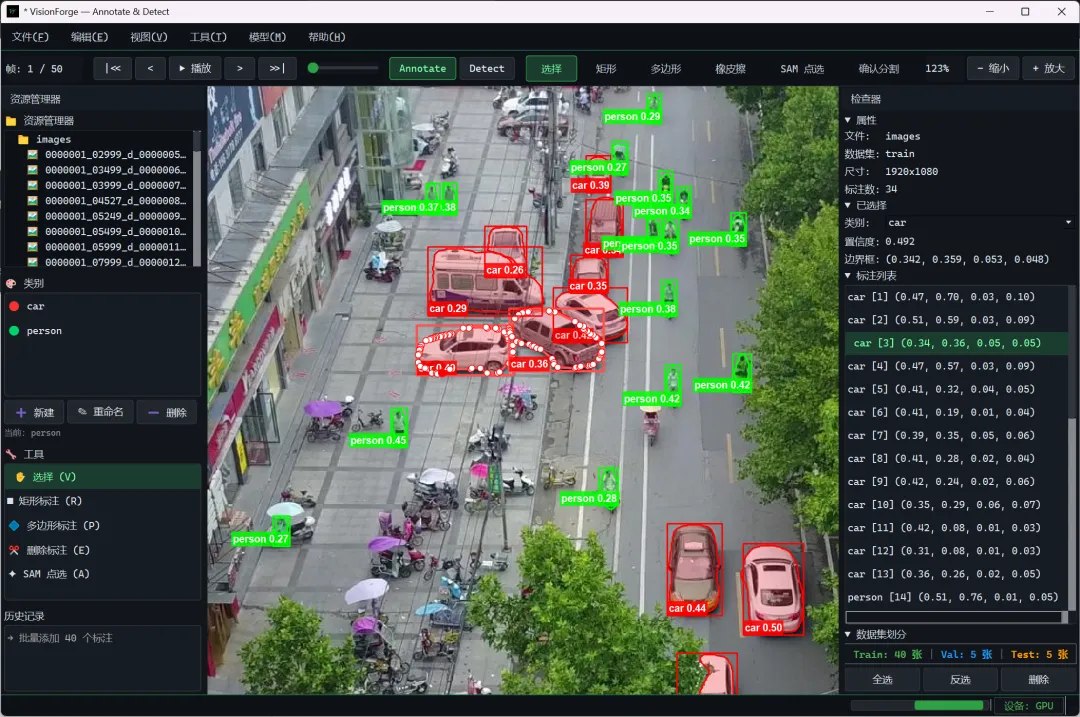
最后点导出。导出菜单现在分四个 YOLO 任务:检测 / 分割 / 姿态 / OBB,选「YOLO 检测」得到 .txt + 同名图片 + data.yaml,齐活;标了关键点或旋转框的,选对应那一项即可。
想省事?挂一个自己的 YOLO 预标
如果你手上已经有一批固定类别的模型,其实可以不敲 prompt。在训练机把模型导出成 ONNX:
yolo export model=best.pt format=onnx 把 best.onnx 和(如果有)data.yaml 丢到一起,回到 VisionForge:模型 → 加载自定义 YOLO → 选这个.onnx,然后直接跑预标。
几个设计上的取舍值得说明:
标注机不需要装 ultralytics。我们只吃 ONNX,推理走 onnxruntime(可选依赖,缺了程序照样启动,只是这个功能用不了);类别名优先从 ONNX metadata 的 names读,其次读同目录的data.yaml,都读不到就退化成class_0…,再和工程现有类别对齐;只支持默认检测导出(图内无 NMS),别加 nms=True,也不要用姿态 / OBB 的 ONNX 来做预标——那是导入导出链路的事,不是预标链路的事;预标结果先进 Detect 预览层,你看过、调过阈值再「转入标注」,不会偷偷改你的 .gsproj。
为什么不用
.pt?因为.pt需要完整的 ultralytics 运行时,一个标注工具为此背上训练框架的依赖链并不划算。ONNX 是个干净的边界:训练归训练,标注归标注。
卡住怎么办?三个高频报错
装环境不可能一次就过,下面这三个错,90% 的初学者都会遇到。
报错 ① OMP: Error #15: Initializing libiomp5md.dll
这是 PyTorch 跟 SAM3 撞库了,两份 OpenMP 运行时同进程冲突。先确认你是从启动.bat启动的。
如果绕过 启动.bat、直接 python src/main.py 才报,手动补一行即可:
set KMP_DUPLICATE_LIB_OK=TRUEconda run -n visionforge python src/main.py
⚠️ 不要删
libiomp5md.dll。
报错 ② FileNotFoundError: Snapshot not found
回到 Step 3 看一眼你的权重路径。99% 是 hash 那一层没下完整。重跑 huggingface-cli 时加 --include "snapshots/*",或者直接去 HuggingFace 网页手动下载 pytorch_model.safetensors,改名 model.safetensors 放到指定位置。
报错 ③ 中英文路径 / 中文文件名打不开
OpenCV 的老毛病,跟 VisionForge 无关。把你的工程、你的图片、你的用户名,都放到英文路径下。比如 D:\datasets\myproject,而不是 D:\数据集\我的工程。这条没破例,老老实实改路径。
写在最后
几段命令,你现在应该已经能跑通 VisionForge 全流程了。
为什么你输入 person, car 这样一个文本,AI 就能画框?文本和图像是怎么被映射到同一个空间里的?GroundingDINO 的「零样本」又是什么意思?——这些硬核内容,上一篇《文本提示 → 检测框 → 精细分割,背后到底发生了什么》已经拆开讲完了,没看的同学建议先翻一遍。
代码在这里,Issue 和 PR 都欢迎:
🔗 https://github.com/ASH1b1/VisionForge
有任何报错贴出来,我会在系列评论区逐条回复。
系列目录 & 互动
Jade的工坊 公众号连载:
✅ 01《LabelImg 上一下午,我差点把显示器砸了》 ✅ 02《文本提示 → 检测框 → 精细分割,背后到底发生了什么》 ✅ 03《告别 LabelImg?这套 AI 标注工具安装只要一行命令》(本文) ⏳ 04《开源 AI 标注工具不易:7 个只有项目作者才懂的细节》
📱 关注公众号「Jade的工坊」回复关键词 VF,获取访问入口、教程索引、读者交流群入口💻 GitHub:https://github.com/ASH1b1/VisionForge
📮 你装环境时被哪个报错卡得最久?留言告诉我,下一篇我把它写进避坑指南。