ARTICLE · 1067970
Excel一键凑数
Excel一键凑数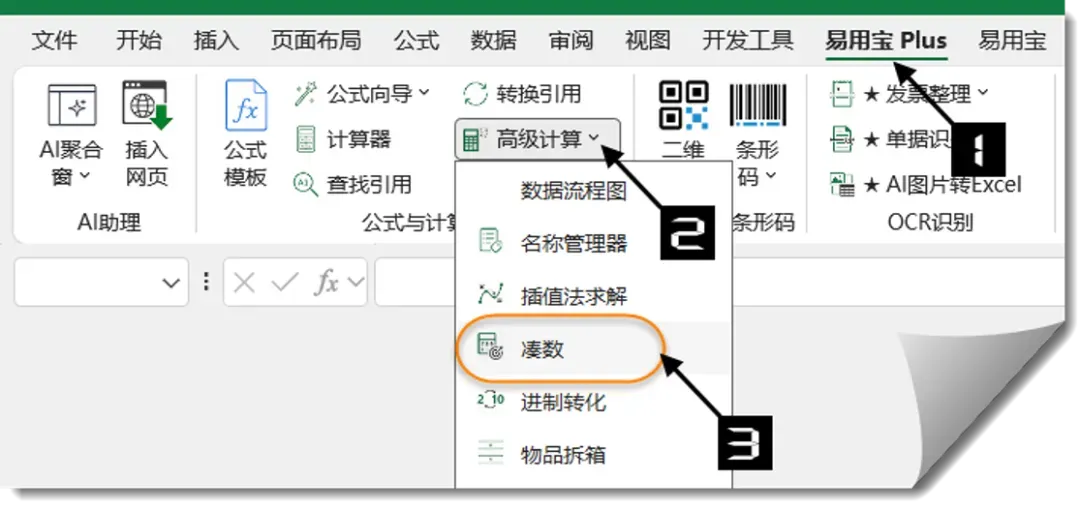

<本文含广告>
月底对账,最头疼的事是什么?
——一笔总账怎么也对不平,翻来覆去不知道是哪几笔金额凑出来的。几十条明细,手工试算要试到怀疑人生。
其实,这件事可以交给易用宝。
易用宝的【凑数】功能,能从一堆数据中自动找出相加等于目标值的组合。对账找平、金额拆分、发票核销匹配……一键搞定,再也不用对着明细蒙圈。
第一步 找到功能入口
在Excel【易用宝Plus】选项卡下,单击【公式与计算】组中的【高级计算】下拉按钮,在弹出的菜单中选择【凑数】命令。
第二步 设置数据源与目标值
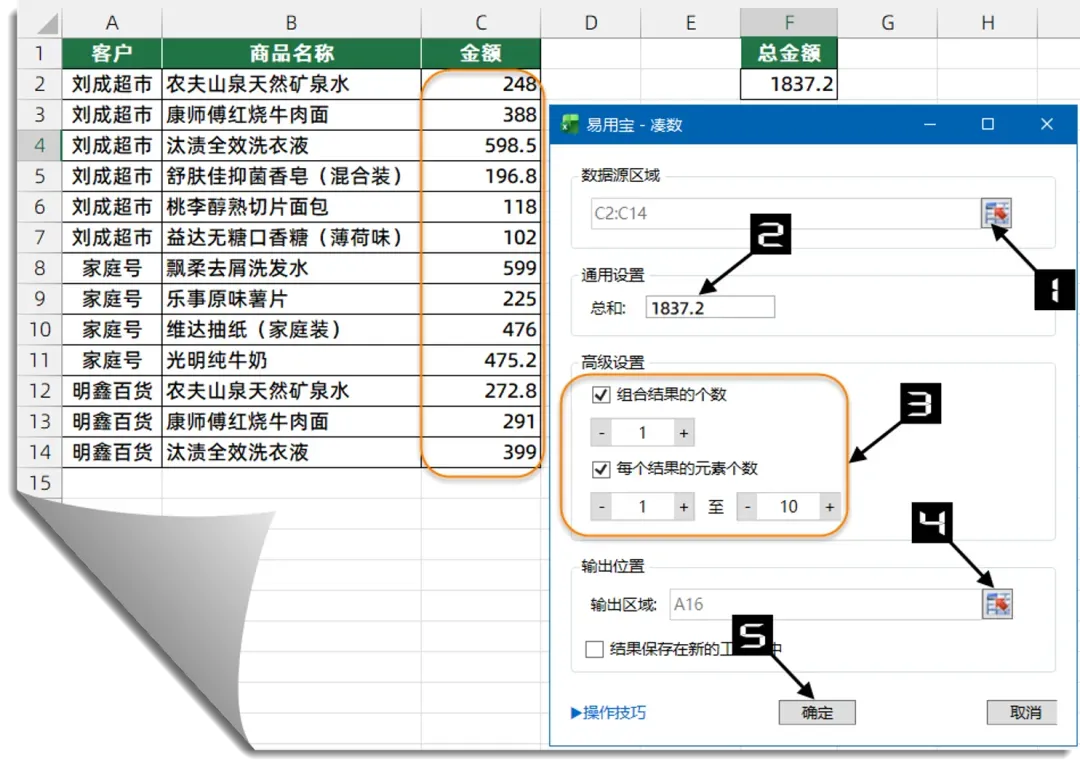
在对话框的【数据源区域】中选择参与凑数的数值区域,如C2:C14。
在【通用设置】的【总和】中输入需要凑出的目标值,如1837.2。
第三步 按需调整高级设置
勾选并设置【组合结果的个数】,确定需要输出几组符合条件的组合。
勾选并设置【每个结果的元素个数】范围,限定每组组合包含的金额条数。
第四步 选择输出位置
在【输出位置】的【输出区域】中,选择结果输出的起始单元格,如F6。
如需单独存放,可勾选【结果保存在新的工作表中】选项。
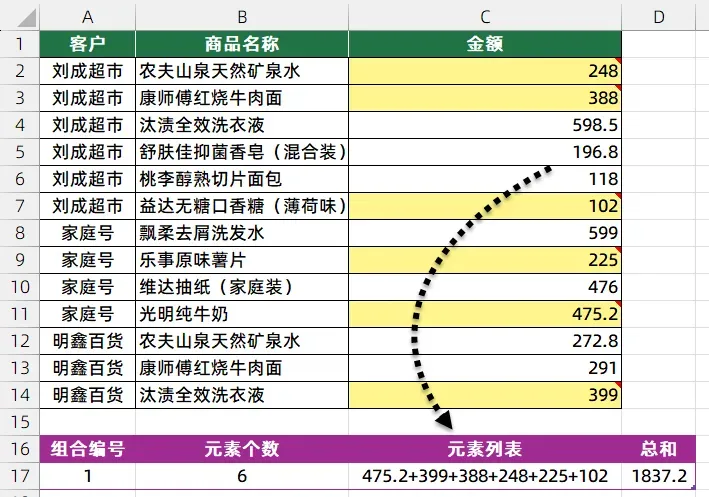
单击【确定】按钮,符合条件的组合自动输出到指定位置。
温馨提醒
组合个数、元素条数范围可按需放宽,匹配更灵活;数据量较大时,建议先在小范围数据上试算。
典型场景:财务对账时,用目标总金额反查是哪几笔明细构成,快速定位账目差异。
小结
一笔糊涂账,几秒出真相。把试算的时间省下来,月底对账也能按时下班。觉得有用,就转发给身边常对账的同事吧~~
点击[阅读原文],发现易用宝更多功能。