ARTICLE · 1068005
Creo8.0软件安装教程+Creo8.0三维建模中文软件安装包下载(附NC数控加工编程)
Creo(中文常叫 Creo Parametric)Creo 8.0 中文版安装教程整理好了。这篇把 PTC 三维参数化设计软件 Creo Creo 8.0 从下载、解压、许可证文件修改到主程序安装的完整流程一步步拆开讲,每一步都配有界面截图,Win10/Win11 64 位系统照做即可装好。文末还附带 Creo 常用插件与使用技巧,装好后打开软件就能开始零件建模、装配与出图。
软件下载地址
软件介绍
Creo 8.0 是 PTC 三维设计平台中运行稳定的一版,对电脑配置要求适中。它把零件建模、装配设计、工程制图、曲面与钣金等功能整合在同一个界面,全部基于统一的数据模型;用它做产品结构设计,三维模型改完图纸会自动更新,省掉二维重画的工作,是设计与出图一体化的工作方式。
装配约束宜精不宜多:优先用基准面与坐标系做定位,避免堆叠大量面到面配合。约束过多会让机构无法运动、出现异常受力,也会拖慢大装配的重算;能用阵列解决的重复件就不要逐个装配,装配树会更清爽。
多轴加工用于一次装夹完成多面工序:四轴适合圆柱面上的槽与螺旋结构,五轴用于叶轮叶片与复杂曲面。多轴编程要特别关注刀轴方向与干涉,编好后在仿真里确认行程与旋转轴方向,确认无误再上机。
线缆布线要考虑路径与长度:按实际走线路径布置线束,软件会自动统计每根线的长度与总长度,用于报价与备料;移动部件上的线缆要留活动余量,并用运动仿真确认拉伸时不会被拉断。
设计意图要靠标注方式表达:尺寸是从基准标注还是链式标注,直接决定了改尺寸时其他形状会不会跟着跑;按加工基准与装配基准来标注,模型改起来才符合预期。
安装 Creo 8.0 时注意别把安装目录选在系统盘根目录或者带中文与空格的路径下,否则可能提示安装失败。许可文件的物理地址替换与环境变量配置要在装主程序之前完成,装完后按说明复制对应文件夹到安装目录再启动。安装完成建议重启一次电脑让环境变量生效,再打开软件确认能正常新建零件。
Creo 8.0 的日常使用围绕参数化展开:草绘约束到位、特征顺序合理、装配约束克制,后续改型就轻松;设计成熟后再由三维生成工程图与明细表,必要时在制造模块里编好刀路直接输出程序。
Creo 8.0 适合产品结构设计与出图一体化的工作场景,配置一般的电脑也能流畅使用。
安装步骤
以下是 Creo(Creo 8.0)的完整安装步骤,请按编号顺序操作:
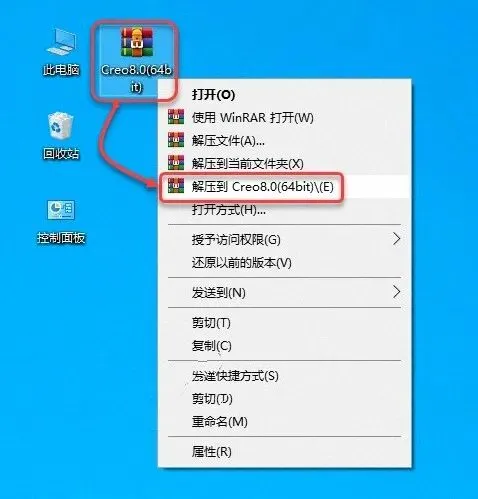
1. 鼠标右击【Creo.8.0(64bit)】压缩包选择【解压到 Creo.8.0(64bit)】
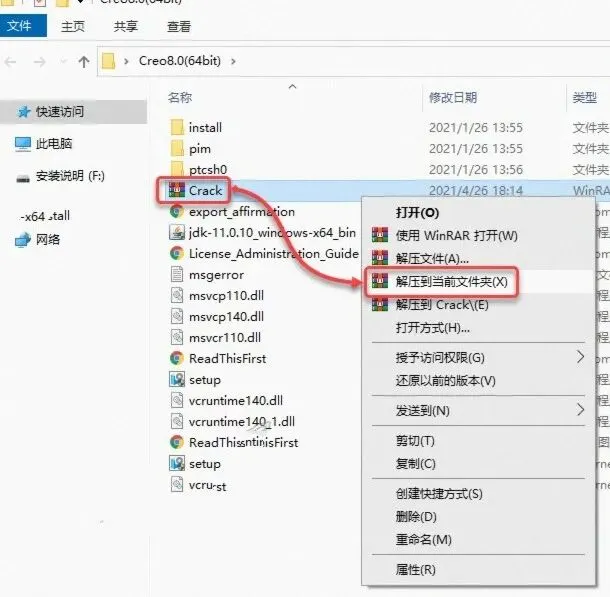
2. 打开解压后的文件夹,鼠标右击【Crack】选择【解压到当前文件夹】。 温馨提示:解压【Crack】前,先关闭所有杀毒软件(部分电脑自带迈克菲也要关闭)、防火墙、Win10系统的Windows Defender,否则可能会被杀毒软件误杀无法运行
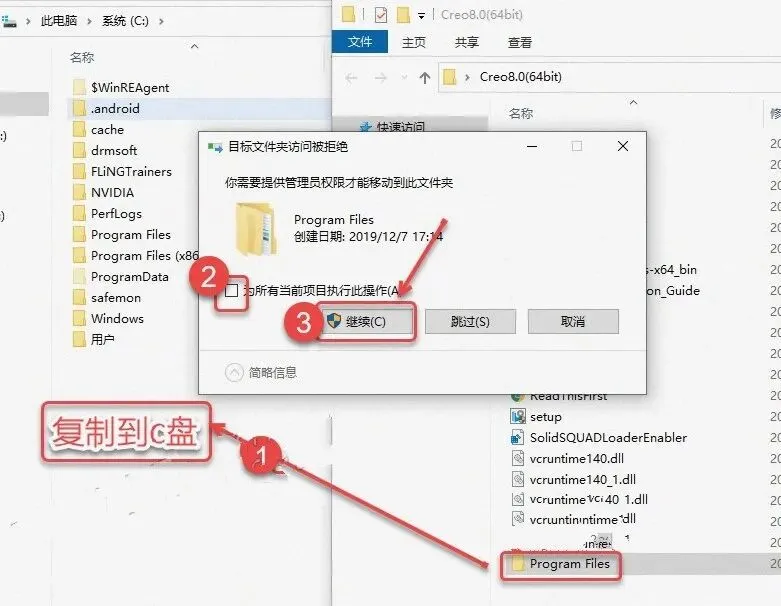
3. 将解压出来的【ProgramFiles】文件夹拖到电脑【C】盘,勾选【为所有当前项目执行此操作】,点击【继续】
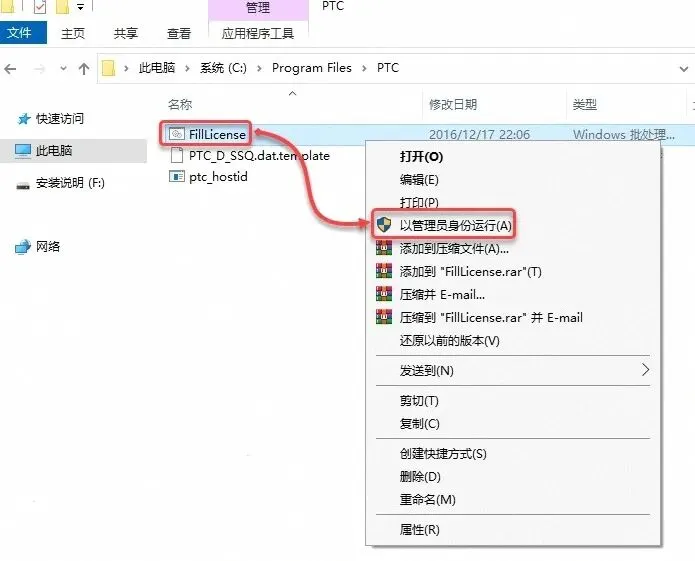
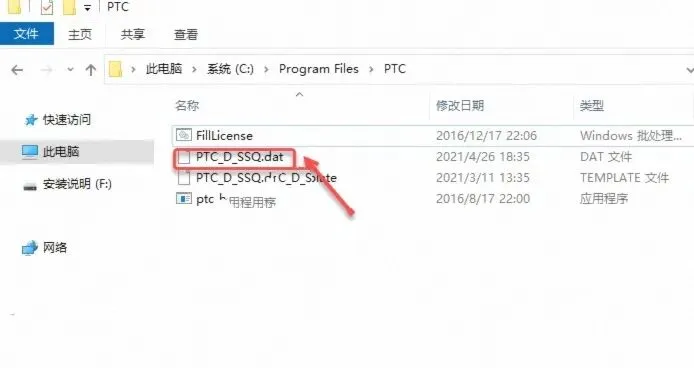
4. 打开路径:C:\Program Files\PTC,鼠标右击【FillLicense】选择【以管理员身份运行】
5. 在键盘上按【Enter】键盘,生成一个【PTC_D_SSQ】文件
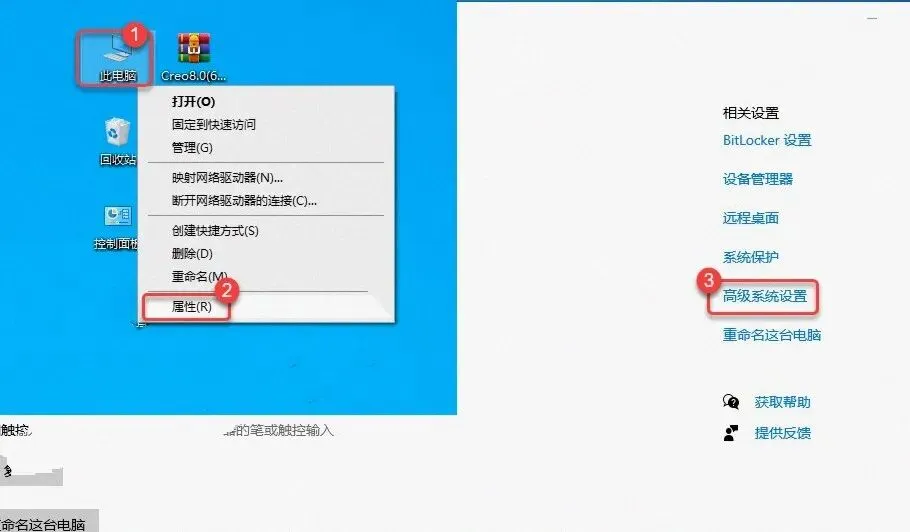
6. 鼠标右击桌面【此电脑】,选择【属性】,点击【高级系统设置】
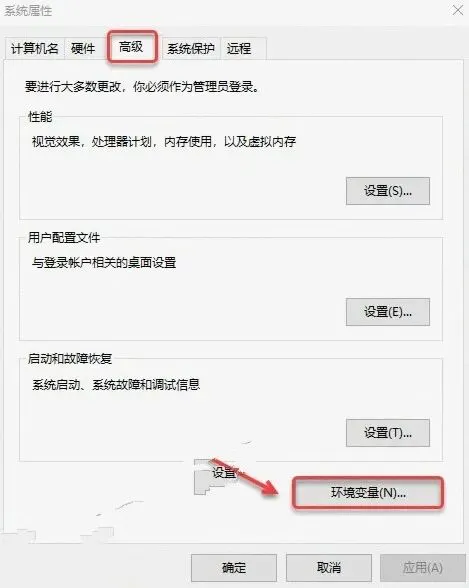
7. 点击【高级】,点击【Creo 8.0环境变量】
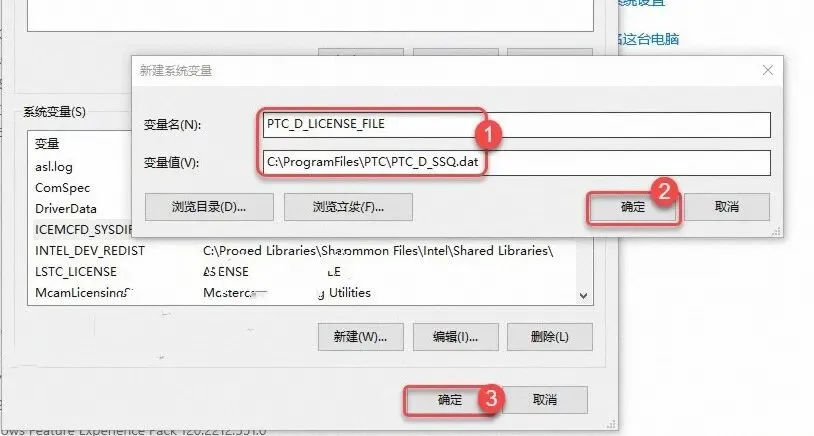
8. 在Creo 8.0环境变量下点击【新建】
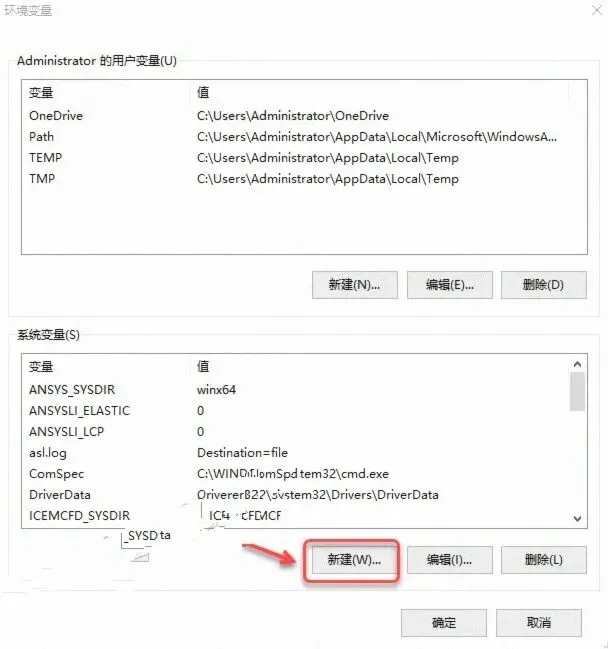
9. 输入变量名【PTC_D_LICENSE_FILE】和变量值【C:\ProgramFiles\PTC\PTC_D_SSQ.dat】,点击【确定】,点击【确定】
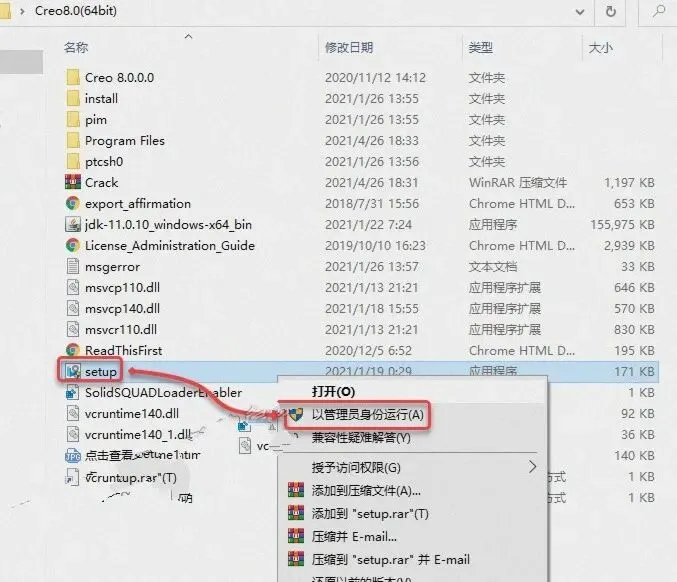
10. 打开安装包解压后的【Creo.8.0(64bit)】文件夹,鼠标右击【setup】选择【以管理员身份运行】
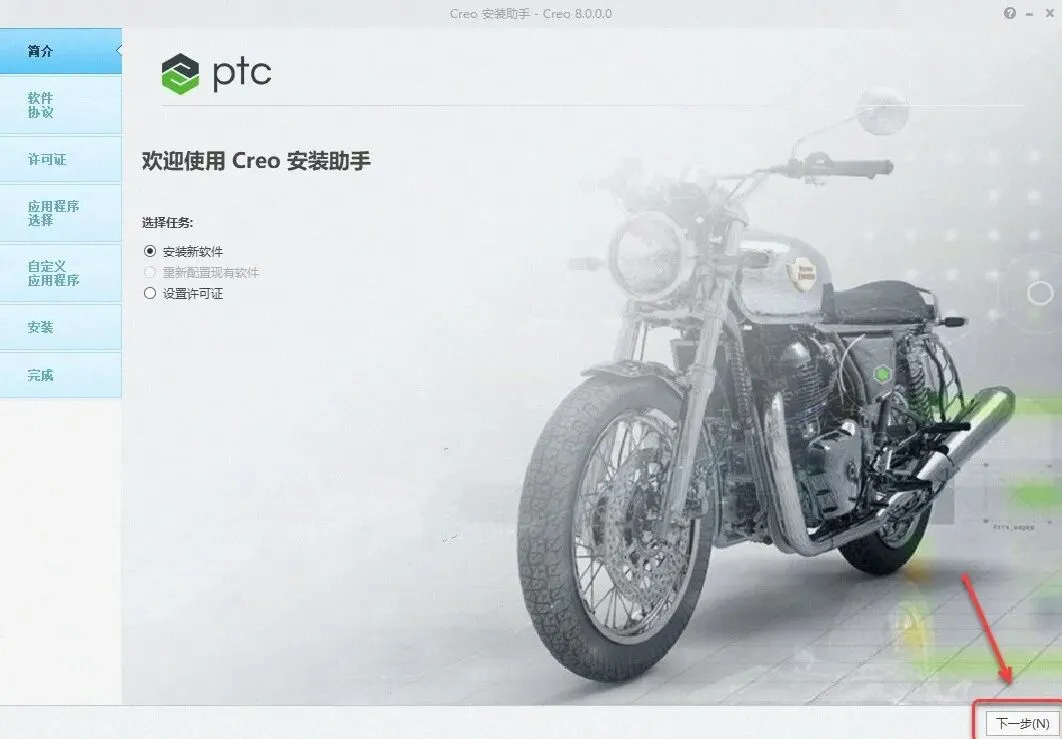
11. 点击【下一步】
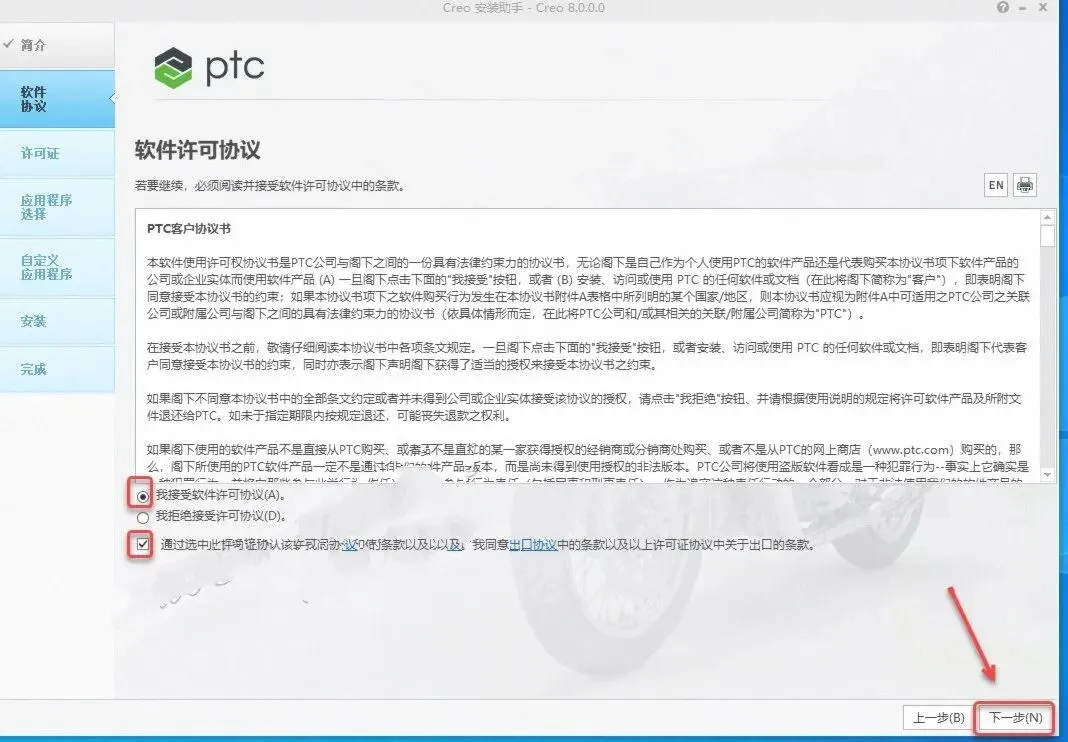
12. 选择【我接受Creo 8.0(Creo 8.0)许可协议(A)】,勾选【通过选中此框……】,点击【下一步】
13. 系统自动识别步骤5生成的证书(若无法识别可手动选择:C:\ProgramFiles\PTC\PTC_D_SSQ.dat),点击【下一步】
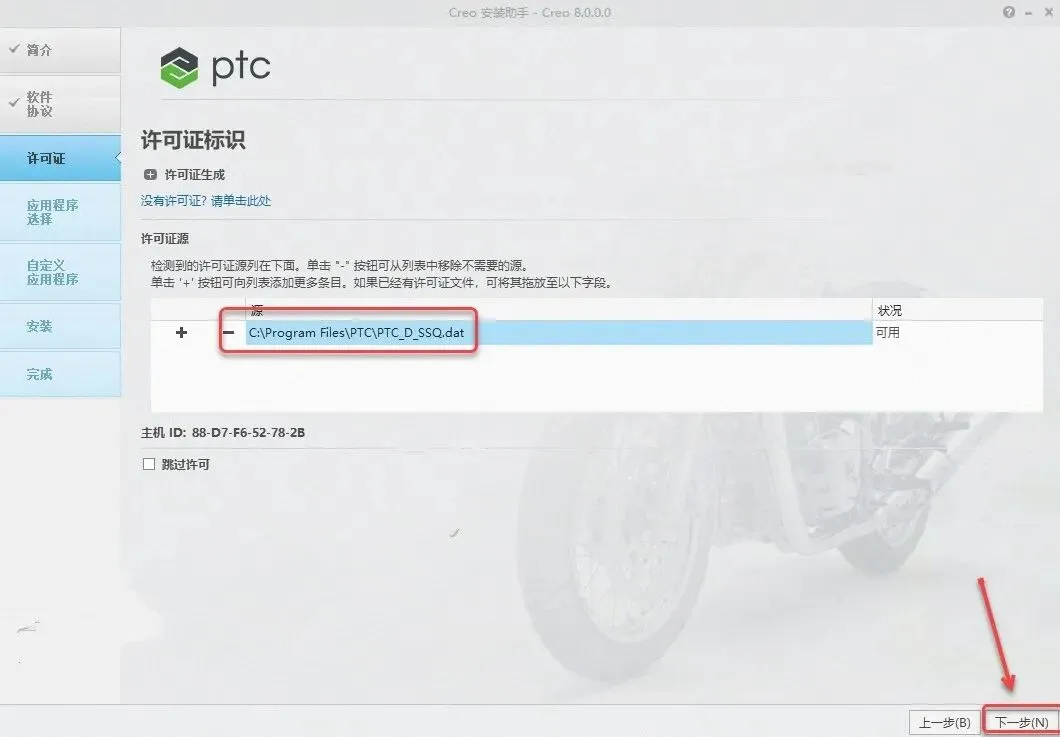
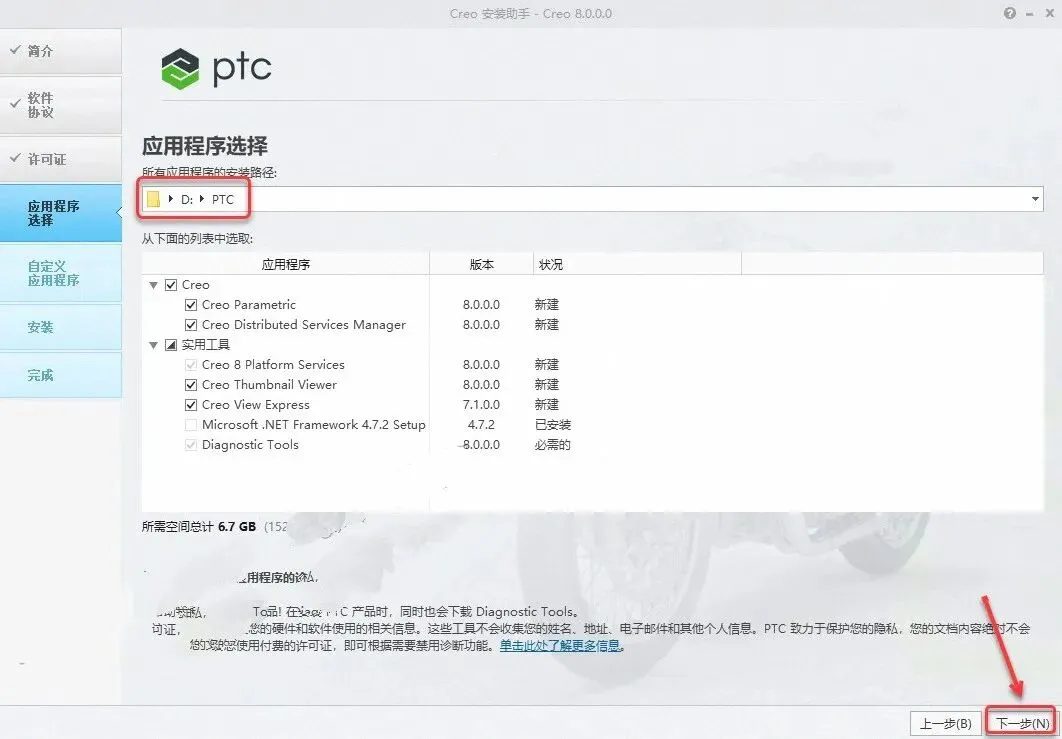
14. 输入【Creo 8.0安装目录】(如:D:\PTC,这里的D表示安装的磁盘】,点击【下一步】
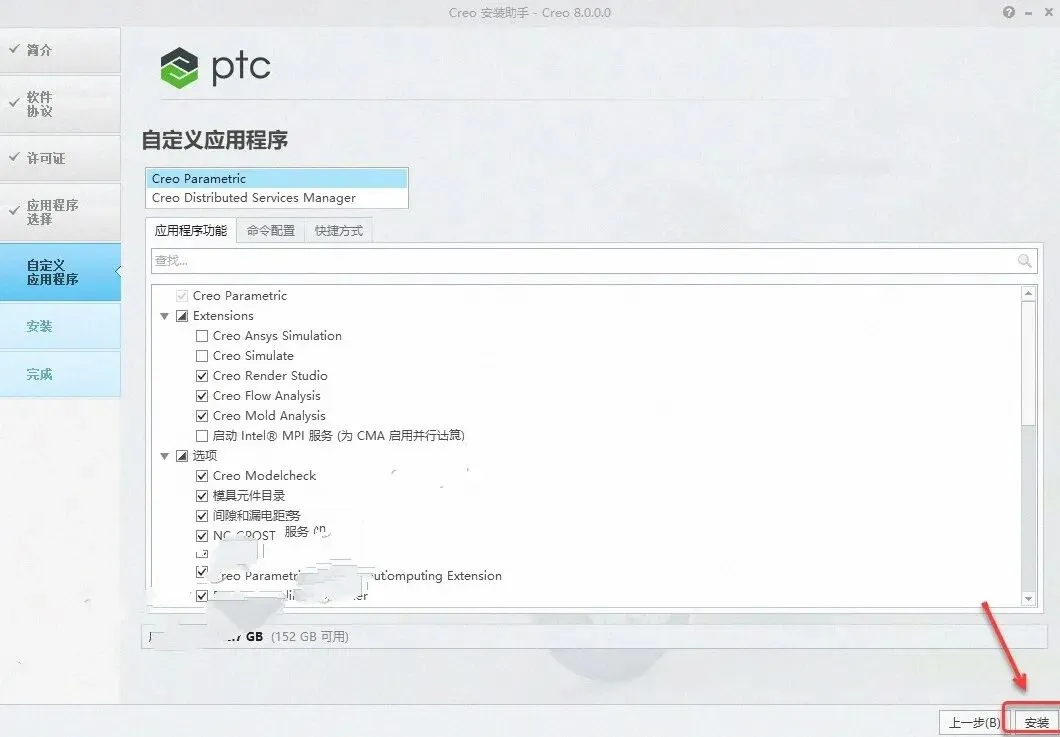
15. 点击【安装】
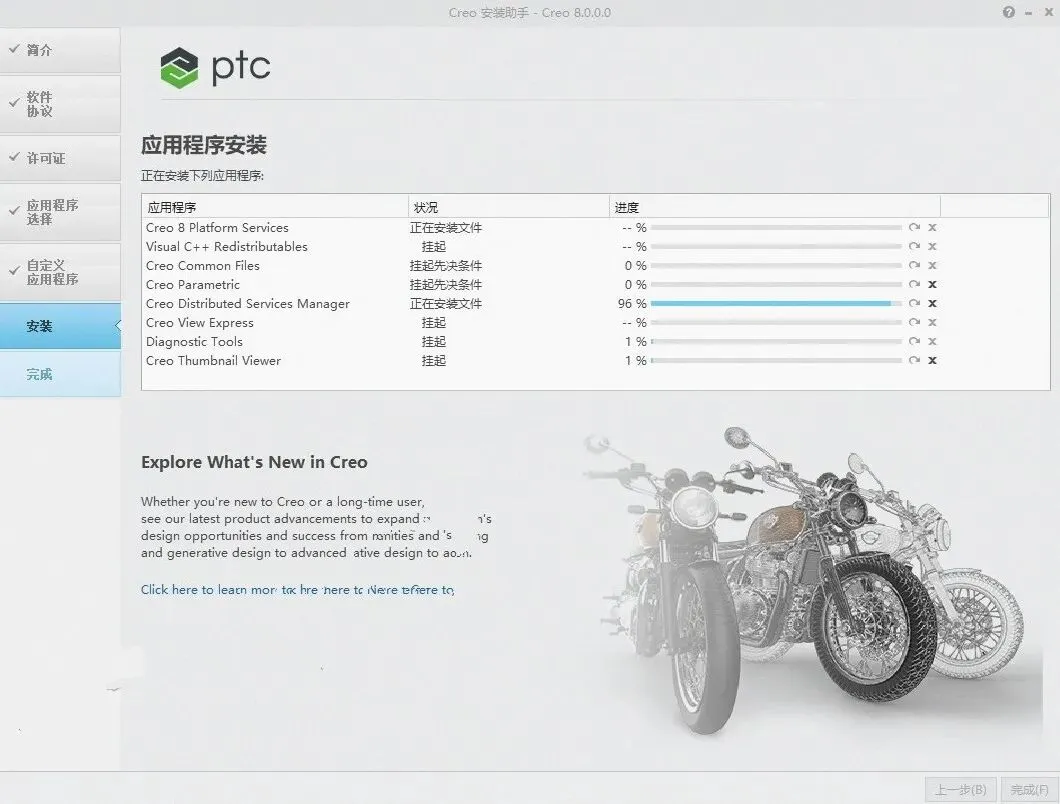
16. Creo 8.0(Creo 8.0)安装中……
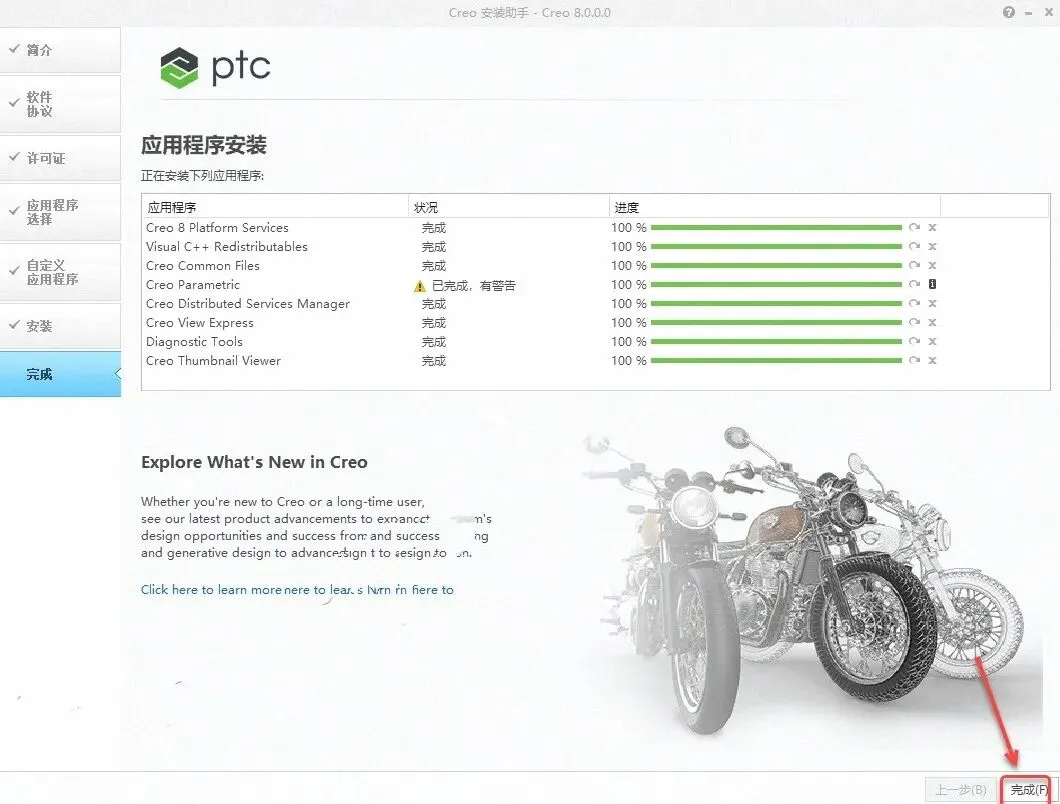
17. 安装完成,点击【完成】
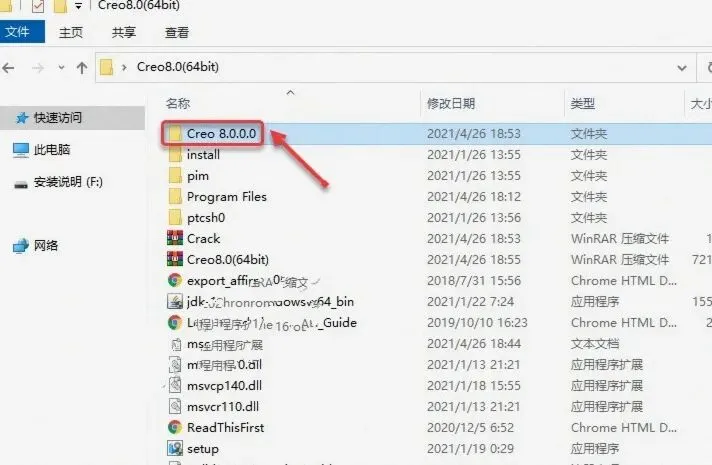
18. 打开安装包解压后的【Creo8.0_64bit】文件夹,双击打开【Creo 8.0.0.0】文件夹
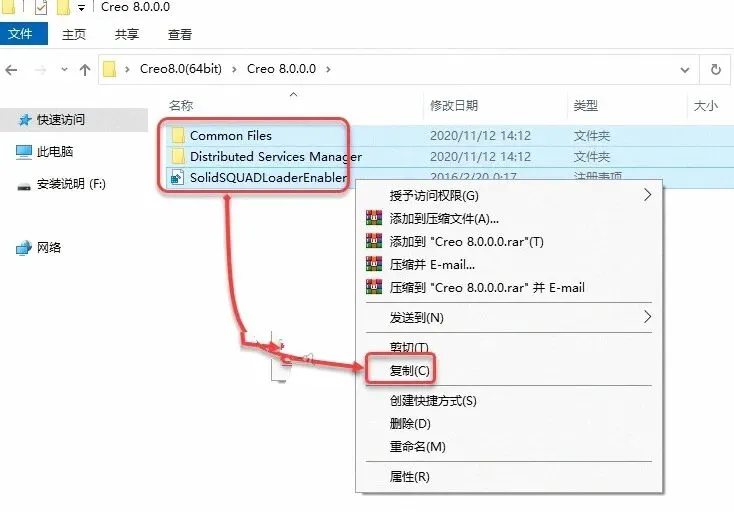
19. 全选文件夹下所有文件,鼠标右击选择【复制】
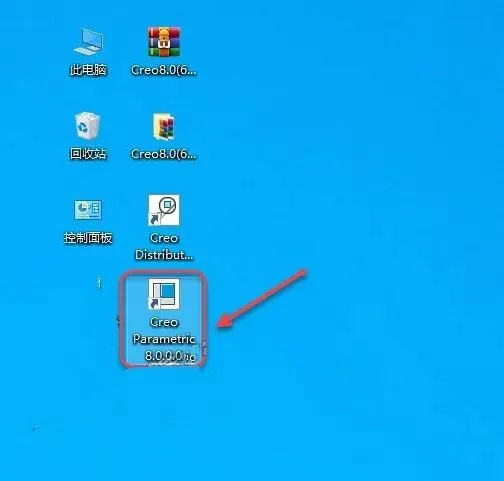
20. 鼠标右击桌面【Creo Parametric 8.0.0.0】图标选择【打开文件所在位置】
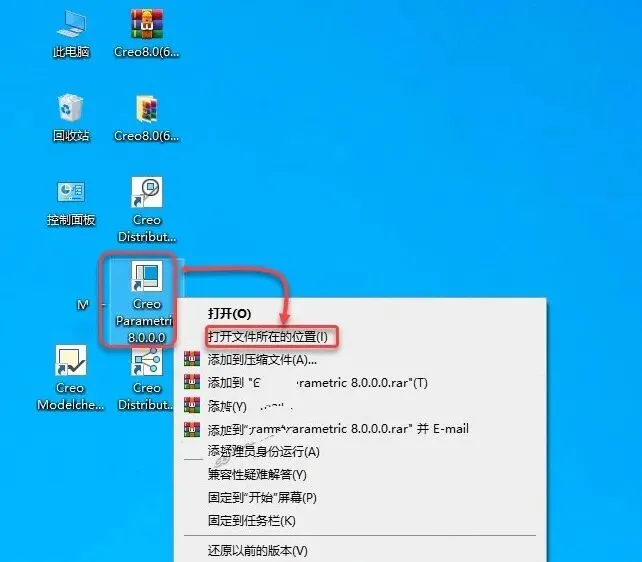
21. 点击路径地址中的【Creo 8.0.0.0】
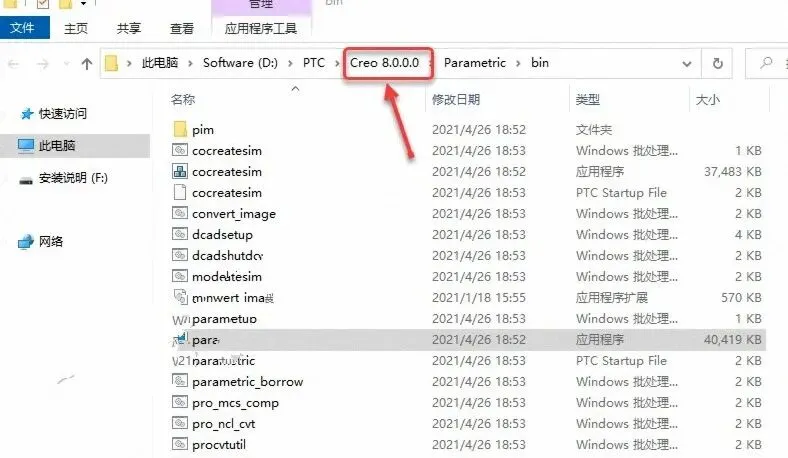
22. 在空白处鼠标右击选择【粘贴】
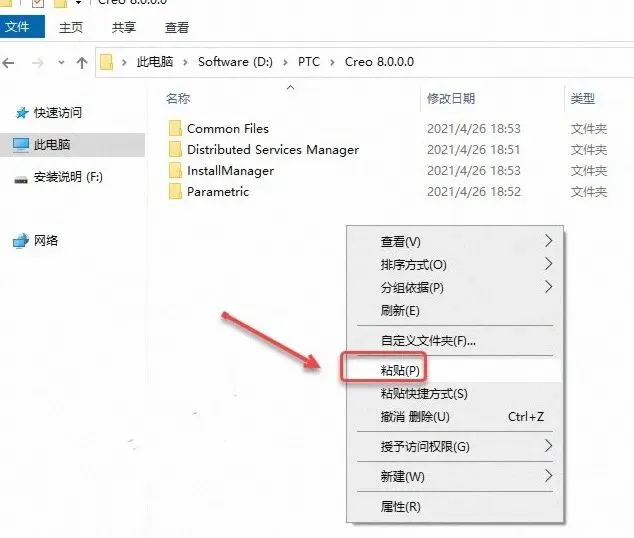
23. 点击【替换目标中的文件】
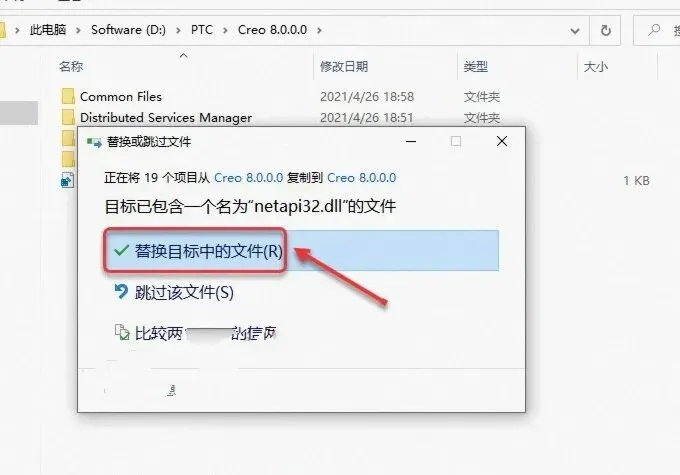
24. 双击粘贴后的【SolidSQUADLoaderEnabler】,点击【是】
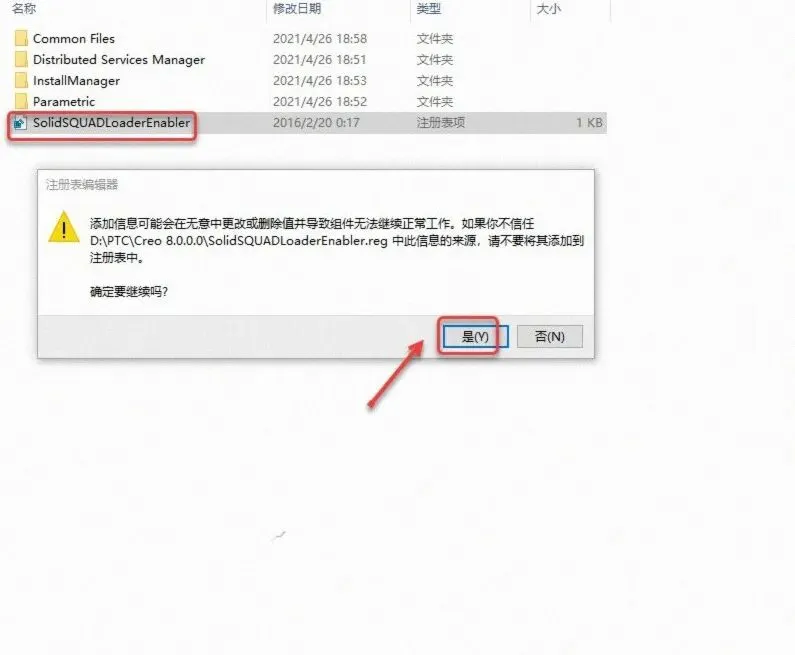
25. 点击【确定】
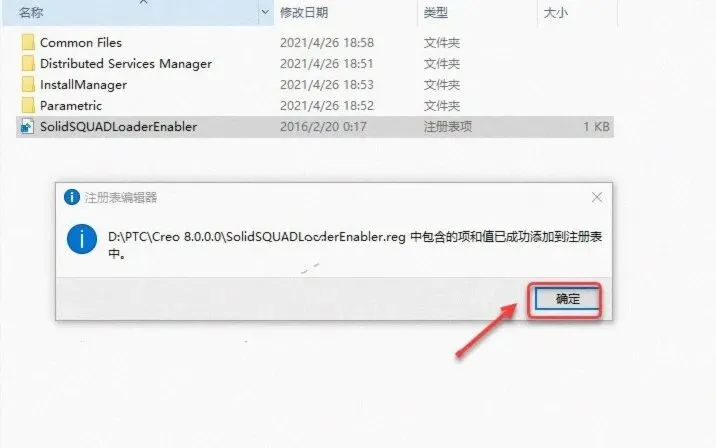
26. 双击桌面【Creo Parametric 8.0.0.0】图标启动软件
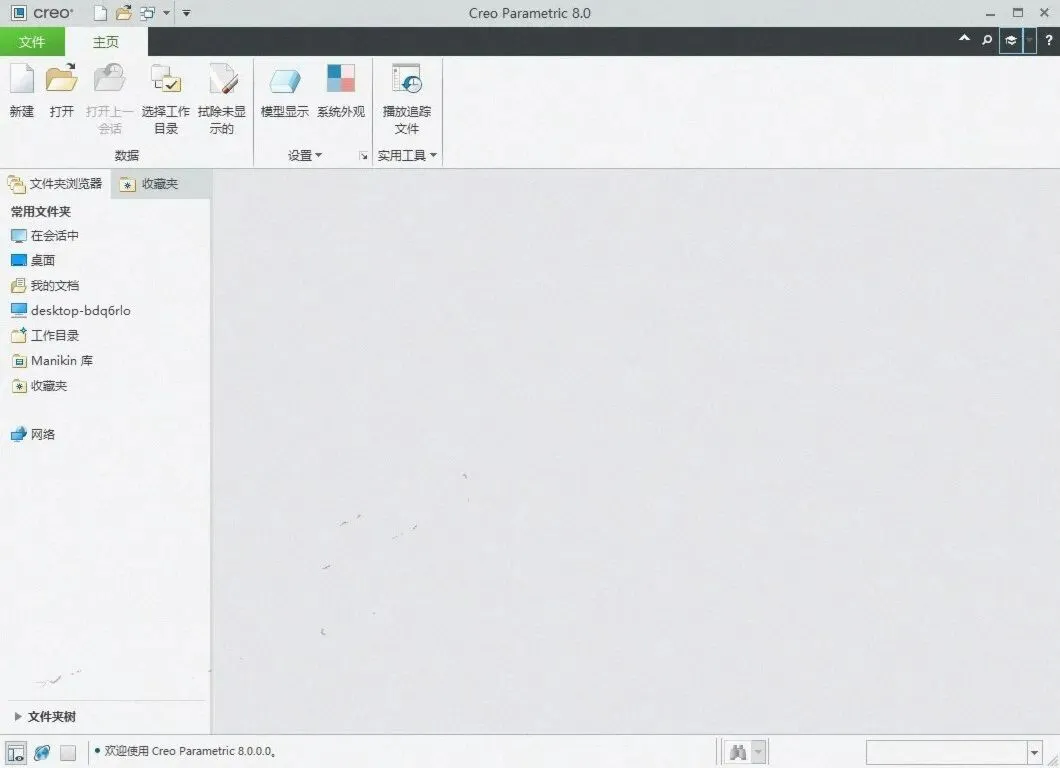
27. 安装成功
常用插件与使用技巧
装好 Creo(Creo 8.0)后,搭配下面这些插件与技巧可以让零件建模、装配设计、工程制图与数控加工更省力:
【技巧】族表管理系列化零件
把长度、孔径、孔距等做成可变参数生成规格表,系列件直接调用;比每个规格单独建模省时,也不容易漏规格。
【插件】Creo Illustrate
技术插图与装配说明工具,用爆炸视图与序号标注生成维修手册与安装指南,输出矢量图放进文档不会模糊。
【插件】Creo NC / Machining
制造模块,覆盖铣削、车削、孔加工与多轴加工;可在同一模型上编刀路、做材料去除仿真并输出机床程序,无需转换数据。
到这里,Creo Creo 8.0 就安装完成了,打开软件即可开始零件建模、装配设计、工程制图与数控加工编程。教程对你有帮助的话,可以收藏备用或分享给做机械设计、模具设计与产品结构设计的同事。