ARTICLE · 1068004
NIT考试实战(五):Excel数据透视表题,样张竟然出错了?
NIT 考试实战系列
NIT考试实战(五):Excel数据透视表题,样张竟然出错了?
墨云轩·边学习,边分享,每天进步一点点
大家好,我是墨云轩。
Excel 第二道题,这次的素材是“销售资料.xlsx”,两千多行订单数据,考的是数据透视表和自动筛选。这道题本身不难,但做题过程中发现了一个有意思的事:样张出错了。先卖个关子,最后细说。
先交代一句
第二道 Excel 题是从题库里随机抽的,有人抽到数据透视表,有人抽到高级筛选,有人抽到分类汇总。所以这几个操作都得会,不能赌运气。这次我抽到的是数据透视表,就按这个讲。
第 1 步:建数据透视表
题目要求:为“订单数据”工作表的 A1:F2158 单元格区域的数据设置数据透视表,数据透视表位于当前工作表的 H6 单元格开始的位置。
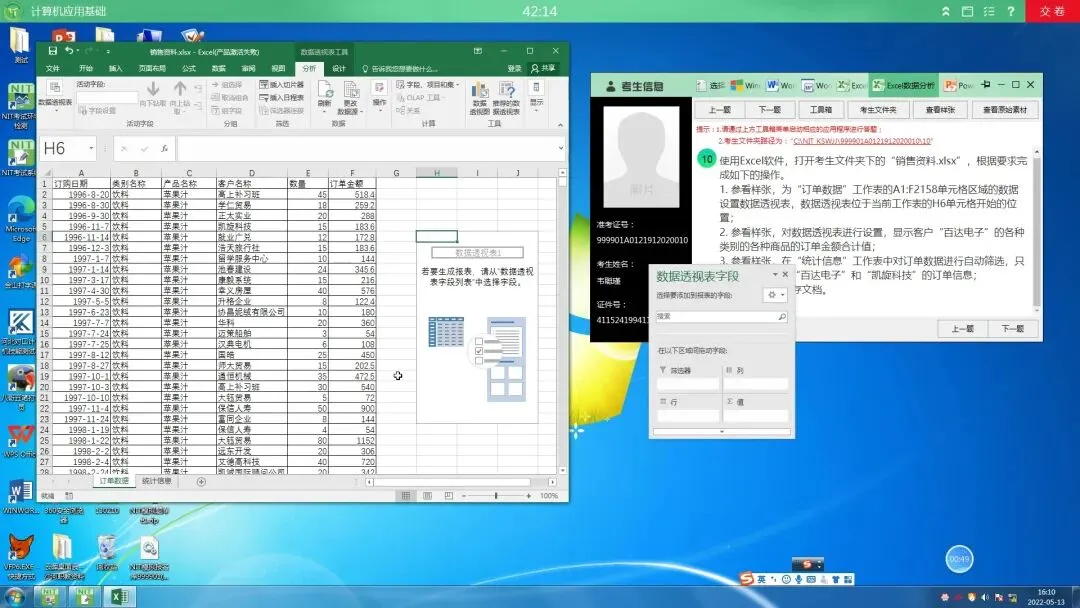
图1|题目面板
第一步,单击“订单数据”工作表里数据区域的任意一个单元格。
第二步,“插入”选项卡,单击“数据透视表”。
第三步,看一眼对话框:表/区域应该自动带出“订单数据!$A$1:$F$2158”。没带全就手动框选,注意题目的区域是 A1 到 F2158。
第四步,位置选“现有工作表”,位置框里输入 H6,确定。
透视表骨架就立在 H6 了,右边出现“数据透视表字段”窗格。
第 2 步:拖字段
题目要求:对数据透视表进行设置,显示客户“百达电子”的各种类别的各种商品的订单金额合计值。
这句话信息量不小,拆开看就是三个问题:显示哪个客户?按什么分类?算什么数?
显示哪个客户:把“客户名称”放到筛选器 按什么分类:把“类别名称”和“产品名称”放到行,类别在上,产品在下 算什么数:把“订单金额”放到值
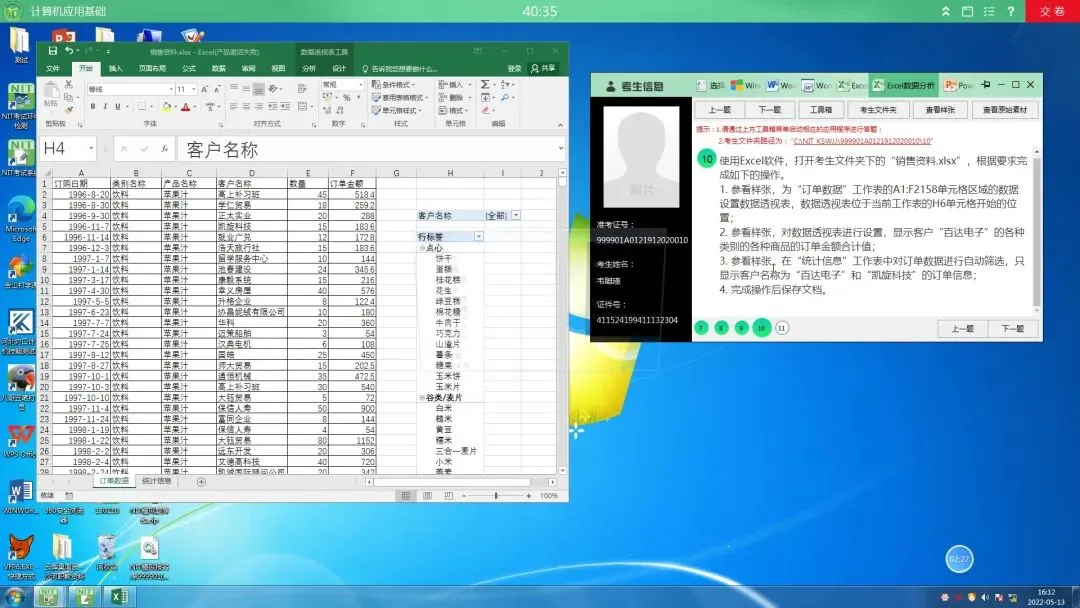
图2|透视表字段布局
照着拖:把“客户名称”拖到“筛选”区域,“类别名称”拖到“行”区域,“产品名称”也拖到“行”区域(放在类别名称下面),“订单金额”拖到“值”区域。
注意行区域的上下顺序:类别名称在上、产品名称在下,样张里是这个层次,拖反了表格结构就不一样了。
最后,点透视表左上角“客户名称”的筛选下拉,只勾“百达电子”,确定。
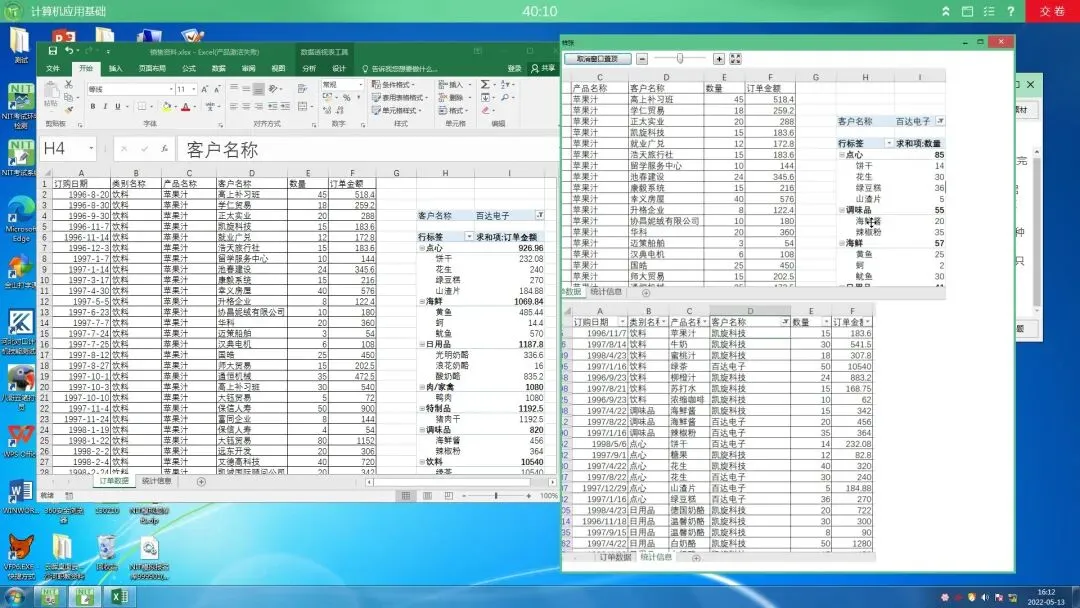
图3|筛选客户
一个客户的各类别各商品的订单金额合计,就全部列出来了。
第 3 步:这里样张出错了
做到这我对照样张检查,发现对不上:样张的数值区域算的是“数量”,而题目要求的是“订单金额”合计值。
反复核对了几遍,确认题目白纸黑字写的是“订单金额合计值”,样张把值字段拖成了“数量”。以题目为准,别照样张抄。
这个发现让我愣了一下,但也想通了:样张也是人做出来的,也会有手滑的时候。考试的时候真遇上样张和题目文字打架,记住一条:题目的文字要求永远大于样张。评分认的是题目要求,不是样张截图。
顺便说一句,字段拖进“值”区域,默认对数字做求和。如果默认变成了“计数”,多半是这一列里有文字型数据或者空值,点一下值字段,把汇总方式改回“求和”就行。
第 4 步:自动筛选
题目要求:在“统计信息”工作表中对订单数据进行自动筛选,只显示客户名称为“百达电子”和“凯旋科技”的订单信息。
第一步,切换到“统计信息”工作表。
第二步,单击数据区域任意单元格,“数据”选项卡,单击“筛选”(快捷键 Ctrl+Shift+L 也行),列标题出现下拉箭头。
第三步,点“客户名称”列的下拉箭头,先把“全选”取消,再勾“百达电子”和“凯旋科技”,确定。
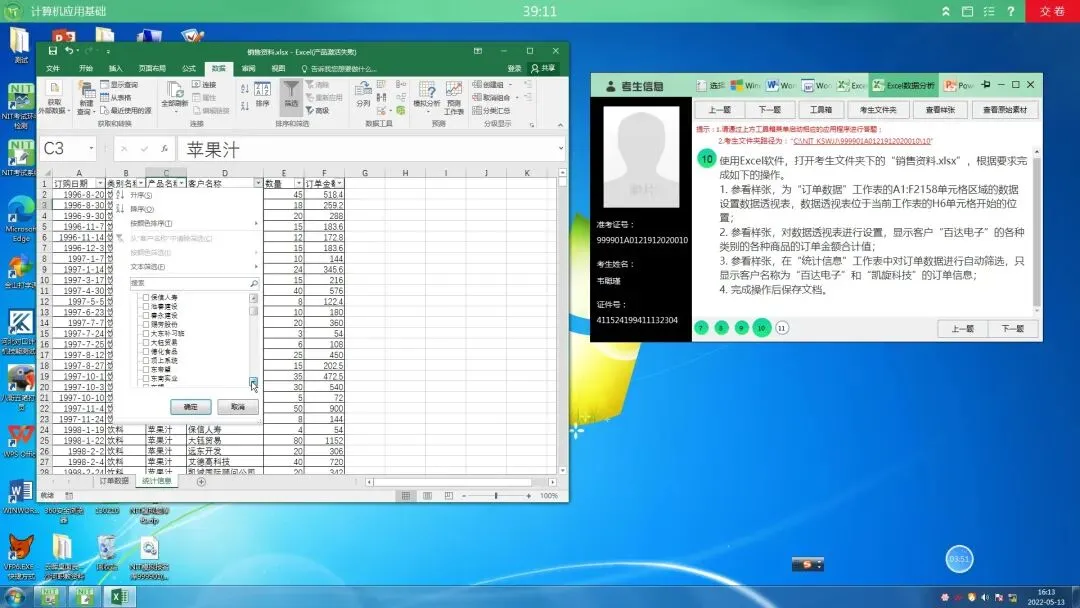
图4|自动筛选
这一步不难,就提醒一点:先取消“全选”再勾选这两个客户。客户列表很长,直接在勾选堆里找,容易看漏,先全部清空再逐个勾,心里踏实。
Ctrl+S 保存,Excel 两道题全部完成。
汇总
题外话
数据透视表是我一直跟学生安利的功能:两千多行订单,拖几下字段,按客户、按类别汇总得一清二楚。要是用公式手工算,得写到天黑。考试只考了它最基础的两成用法,剩下八成,工作里慢慢解锁。
到这里,Excel 篇就结束了。最后一篇是 PPT 操作题,也是整套考试的收官:画廊主题、母版字体、轮子动画、帘式切换,欢迎接着看。
我是墨云轩,边学习,边分享,每天进步一点点。
欢迎留言交流,先谢过各位大佬。