ARTICLE · 1068106
【第0篇】AI 编程助手-从零装好Claude Code工具开始动手使用
工程手记 · 第 0 篇
AI 编程助手做项目级对接方案Claude Code
从零装好
Claude Code
Windows 11 · 8 步 · 全程复制粘贴
这是系列的第 0 篇——先把工具装好,面向零基础新人。每步都附验证方法,出错查文末速查表。过程有问题随时留言交流。
全文最重要的一条经验
改完环境变量必须重开一个新的 PowerShell 窗口
后面大半的"命令找不到",都是因为没重开窗口。
开始之前
先确认这三样
① 一台能正常上网的 Windows 电脑
② 一个 Anthropic 账号(能访问 console.anthropic.com)
没有 Anthropic 账号也能用:走第三方模型,后面会写一篇对接 DeepSeek 和 Qwen 的帖子
③ 能正常访问 Claude Code 官方服务的网络环境
如果你啥都不想干,同时看到命令安装就烦,那你直接翻到第8步
命令在哪执行
全文命令都在 PowerShell 里跑。开始菜单搜 "PowerShell" 打开即可。只有第 3 步建议右键"以管理员身份运行",其余普通权限就行。
第 1 步
安装 Node.js
Claude Code 依赖它运行,要求 18 或更高版本。
1.1 进官网点绿色按钮
访问 nodejs.org,点首页那个绿色的"获取 Node.js®"按钮。
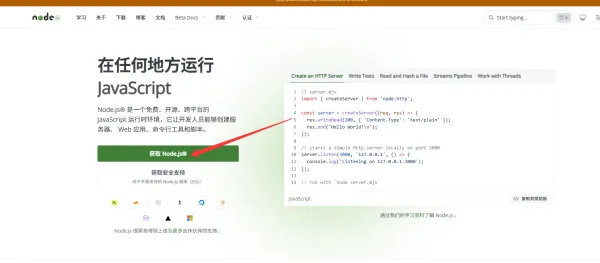
图 1 点击绿色的"获取 Node.js®"按钮
1.2 下载 Windows 安装程序
进下载页后,上半部分的代码框直接忽略——那是给 Docker 用户看的。下拉到页面底部:
左侧下拉框确认是 Windows,右侧是 x64(一般会自动识别)
点绿色的 "Windows 安装程序(.msi)"
右侧的"独立文件(.zip)"不要点——那个要手动配环境变量
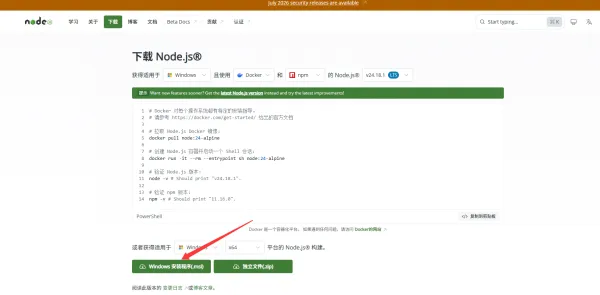
图 2 点击"Windows 安装程序(.msi)"
版本怎么选
页面默认的 LTS(长期支持版)直接用,它一定满足 18 以上。顶部提示的 latest version 是尝鲜版,不要切过去。中间那个下拉框保持 npm 不动,选了 Docker 会显示成 Docker 命令。
1.3 运行安装程序
双击 .msi 文件,几乎全程默认下一步,只有一处要留意:
勾选同意协议 → Next
安装路径保持默认 → Next
确认 "Add to PATH" 处于勾选状态(默认已勾,别取消)
后续默认 → Install → 弹管理员确认点"是"
完成后点 Finish
坑 · 如果取消了 "Add to PATH",后面命令行里根本认不出 node 和 npm,只能卸载重装。
第 2 步
验证装好了
打开一个全新的 PowerShell 窗口(必须新开)。
node -v
npm -v
预期 · 分别显示版本号,如 v24.18.1 和 11.16.0,即成功。
报 "'node' 不是内部或外部命令"
PATH 没生效。先重启电脑再试;还不行说明装的时候没勾 Add to PATH,得卸载重装。
第 3 步
允许运行脚本
不改这个设置,下一步安装会直接失败。
Windows 默认禁止跑 .ps1 脚本,而 npm 在 PowerShell 里正是靠 npm.ps1 工作的。执行:
Set-ExecutionPolicy -Scope CurrentUser -ExecutionPolicy RemoteSigned
中途会问是否确认,输入 Y 回车。
这个设置什么意思
本机自己写的脚本允许跑,从网上下载的必须带有效数字签名。作用范围仅限当前用户,安全性可以接受。
提示:如果不希望修改执行策略,也可以改用 CMD(命令提示符)执行后续的 npm 命令,CMD 没有这项限制。开始菜单搜索 "cmd" 即可打开。
第 4 步
安装 Claude Code
irm https://claude.ai/install.ps1 | iex
这是官方现在推荐的装法:下载程序本体、核对校验值、装到你的用户目录下,之后在任意目录都能用 claude 命令,以后还会自己在后台更新。视网络情况要等几十秒到几分钟,最后打印 Installation complete! 就是好了。装完必须重开一个新的 PowerShell 窗口,再做下面的验证。
验证:
claude --version
预期 · 显示版本号,如 2.1.278 (Claude Code)。
别乱来 · 注意:不要用特殊方式安装,容易造成权限混乱,后面升级会出问题。
第 5 步
确认网络
Claude Code 需要能正常访问它的官方服务。这一步本文不展开,请自行确认网络环境满足「开始之前」的第③条;确认好了直接进第 6 步
第 6 步
登录与认证
两种方式,二选一。先确认你属于哪种。
方式 A · 订阅账号登录 推荐
适合:已订阅 Pro / Max / Team / Enterprise
计费:走订阅额度,不额外扣费
难度:低,浏览器点一下授权就行
方式 B · API Key
适合:在控制台按用量付费
计费:按 Token 从 API 账户余额扣
难度:中,要创建并保管密钥
两种方式不要同时配
既设了 API Key 又登录了订阅账号的话,系统会优先用 API Key——订阅额度用不上,反而在 API 账户上产生费用。
6.1 方式 A:订阅账号登录
claude
选择用 Claude 账号(订阅账号)登录
自动打开浏览器跳到登录页
登录后点授权(Authorize)
回到 PowerShell,可以开始用了
要换账号就在 Claude Code 里输 /login,退出用 /logout。
浏览器没自动弹出?
终端里会直接打印一个授权网址,复制到浏览器打开,授权后页面给一段登录码,粘回终端即可。注意这是登录码,不是 API Key,别混淆。
免费账号不行 · 必须是 Pro / Max / Team / Enterprise 订阅,免费账号登录会直接失败。
6.2 方式 B:API Key
API 和网页版订阅(Pro / Max)是两套独立的计费体系,需要在控制台单独充值。
第一步,拿到 Key:
访问 console.anthropic.com
登录后进左侧菜单的 API Keys
点创建,生成一个新 Key
复制(形如 sk-ant-...)保存好
Key 只在创建时完整显示一次
关掉窗口就再也看不到了,务必及时保存。Key 等同账号密码——切勿截图外发、发群里,更不要提交到代码仓库。
第二步,设成环境变量(把占位内容换成你自己的 Key):
[System.Environment]::SetEnvironmentVariable("ANTHROPIC_API_KEY","sk-ant-你的key","User")
执行完重开一个 PowerShell 窗口才生效。之后跑 claude 会自动用这个 Key,不再提示登录。
6.3 确认当前用的哪种
/status
订阅了套餐却发现走的是 API Key?说明环境变量里有残留。清除后重开窗口:
# 仅当前窗口Remove-Item Env:ANTHROPIC_API_KEY# 永久清除(推荐,需重开窗口)[System.Environment]::SetEnvironmentVariable("ANTHROPIC_API_KEY",$null,"User")
第 7 步
启动
配置到此全部完成。
重开一个 PowerShell 窗口,执行:
claude
首次运行有一些初始化提示,按提示走。前面认证过了的话,就进 Claude Code 界面了。
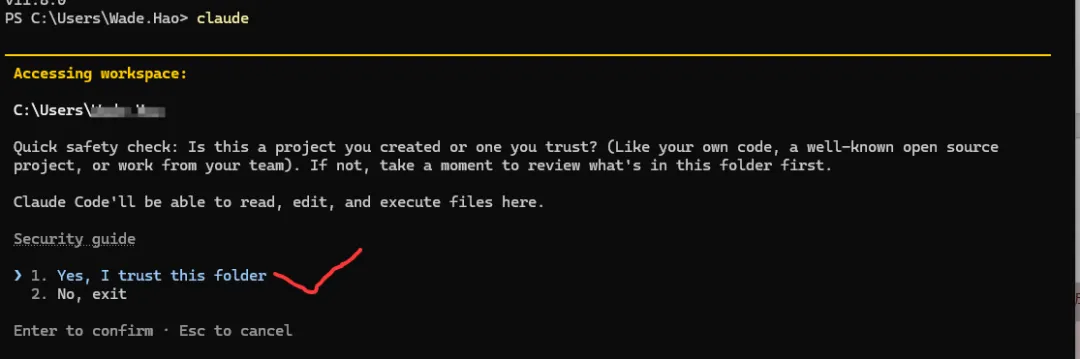
恭喜你成功了!
第 8 步 · 可选但推荐
桌面客户端(如果你看不惯上面黑黑的窗体命令)
不习惯黑色命令行窗口的话,这个更友好。
桌面客户端有三个标签页:
Chat
普通对话,和网页版一致,不能访问本地文件
Cowork
自主后台运行,在隔离虚拟环境里独立完成多步任务
Code
图形界面版的 Claude Code,可直接读写本地文件,每处改动都由你审阅后再决定接受与否
桌面客户端已内置 Claude Code——只用桌面版的话,第 1 至 4 步可以跳过。但如果还想在终端里用 claude 命令,两者都要装。两者可同时运行,共享同一套配置。
8.1 下载安装
访问 claude.com/download
普通电脑选 x64;骁龙芯片等 ARM64 设备选对应版本
双击安装包按向导装完
开始菜单启动,用 Anthropic 账号登录
先装 Git · Windows 上用 Code 标签页的本地会话,必须先装 Git for Windows(git-scm.com/downloads/win),否则本地会话起不来。建议这一步之前先装好。
8.2 打开 Code 标签页
登录后点顶部中间的 Code 标签。Windows 版主菜单藏在左上角三条横线按钮里。
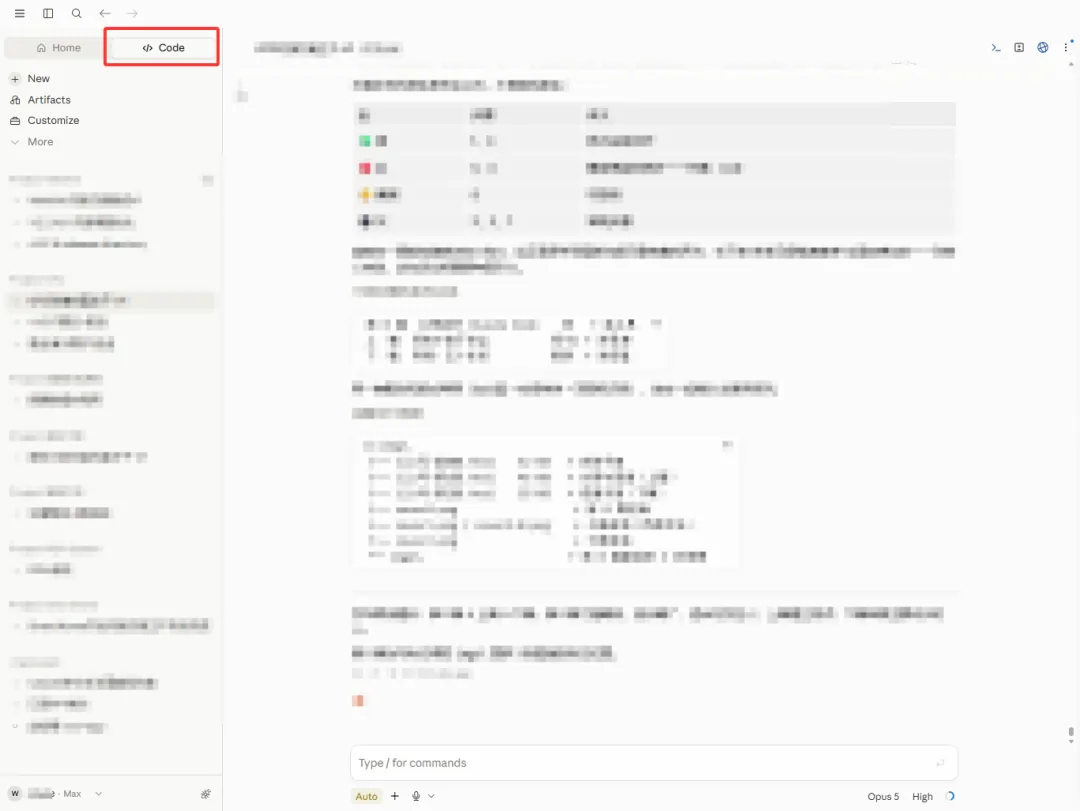
图 3 左上角三条横线为主菜单,顶部中间切换 Home / Code
点 Code 提示需要升级 → 当前账号没有付费订阅。提示需要在线登录 → 登录后重启客户端。
8.3 第一个会话
环境选 Local(在本机跑,直接用你的文件),点 Select folder 选目录
在发送按钮旁的下拉框选模型
输入你想让它做的事,比如"给主函数补充单元测试"
它会先给改动预览,点 Accept 或 Reject——你确认前文件不会被修改
三种权限模式
Manual(默认)每次改动都问 —— 新人先用这个
Accept edits 自动接受修改,迭代更快
Plan 只出方案不动文件,适合大规模重构前的规划
附录 A
环境自检清单
装完逐条过一遍,全通过说明环境完全正常。
node -v
显示版本号,且 ≥ v18
npm -v
显示版本号
claude --version
显示 Claude Code 版本号
/status
在 claude 内输入,显示的认证方式与你实际的一致
claude
成功进入 Claude Code 界面
附录 B
常见报错速查表
绝大多数问题都能在这里找到答案。
无法加载文件 npm.ps1,禁止运行脚本
没有执行第 3 步。跑 Set-ExecutionPolicy 那条命令并输入 Y,然后重开窗口。或改用 CMD 执行 npm。
'node' / 'npm' / 'claude' 不是内部或外部命令
PATH 未生效。先重开一个新窗口(最常见原因);仍不行则重启电脑;再不行说明装 Node 时没勾 Add to PATH,需重装。
认证失败 / invalid API key
检查 Key 是否复制完整(首尾无空格)、是否有效、控制台账户是否有余额。用 echo $env:ANTHROPIC_API_KEY 看当前值。
订阅登录后仍提示用量或计费异常
环境变量里残留了旧的 API Key 被优先使用。在 claude 内用 /status 确认,按 6.3 清除后重开窗口。
订阅账号登录被拒绝
免费账号不含 Claude Code 权限,需升级到 Pro / Max / Team / Enterprise。企业账号需管理员先邀请你加入。
浏览器没有自动打开授权页面
复制终端里打印的授权网址手动打开,授权后把页面给出的登录码粘回终端。
npm 安装卡住或超时
通常是取包的网络不通。可以换用企业内部镜像源,或按公司 IT 的规定配置 npm 源。
桌面版点 Code 提示需要升级
Code 标签页需要 Pro / Max / Team / Enterprise 付费订阅。
桌面版 Code 标签页报 403
账号认证问题。在客户端内完全登出,重新登录,然后彻底退出并重启客户端。
桌面版选 Local 本地会话失败
Windows 上本地会话依赖 Git。先装 Git for Windows,装完重启客户端。
表里没有你的报错?先做三件事
① 确认所有窗口都已重开
② 确认这台机器能正常访问官方站点
③ 把完整报错复制下来,找团队里熟悉的同事看
装完之后
工具装好只是起点怎么让它在项目里可控地干活是另一件事
下一篇讲:为什么需要一套项目对接方案,怎么落地对接你现有的项目。