ARTICLE · 1068116
AutoDock下载安装教程【超详细】保姆级图文教程(附安装包)
前言
在分子对接研究中,autodock下载安装一直是初学者面临的第一道门槛。如果你正在为如何获取并安装这款强大的分子对接软件而发愁,那么恭喜你找到了正确的地方!这篇教程将带你一步步完成autodock安装全过程,即使你是小白也能轻松上手。我花了几天时间整理了最新的autodock下载方法,确保你能顺利完成安装,赶快收藏起来吧!
autodock安装前准备
先说重点!安装前请一定要退出所有第三方杀毒软件或安全卫士,不然可能会出现各种奇怪问题,我之前就栽在这上面了,折腾了好久。
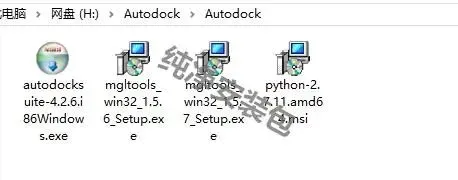
autodock下载地址
https://pan.quark.cn/s/a978f1badf21
autodock安装步骤详解
整个安装分为三大步骤:Python环境配置、AutoDock主程序安装和MGLtools工具安装。一个都不能少,缺了哪个都无法正常使用。
安装Python环境
首先要安装Python,AutoDock需要Python环境才能正常运行:
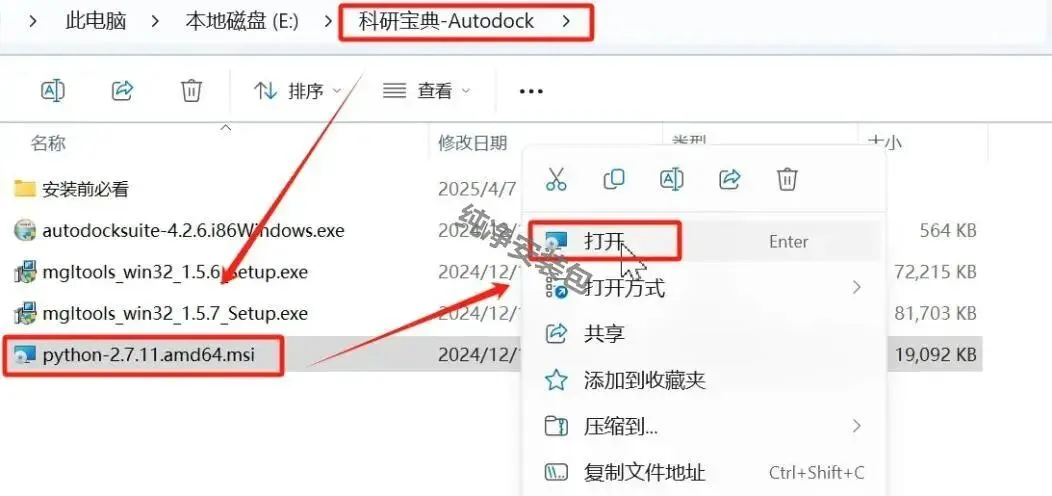
1、右击打开安装包中的"python-2.7.11.amd64",没错,是2.7版本,别安装最新版!
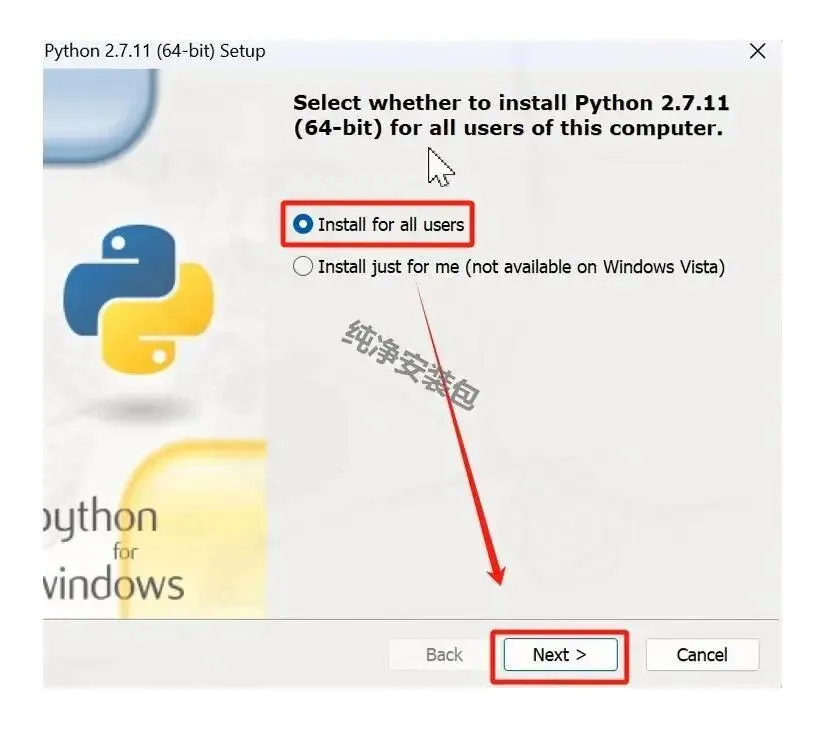
2、选"Install for all users",点"Next",这样所有用户都能用:
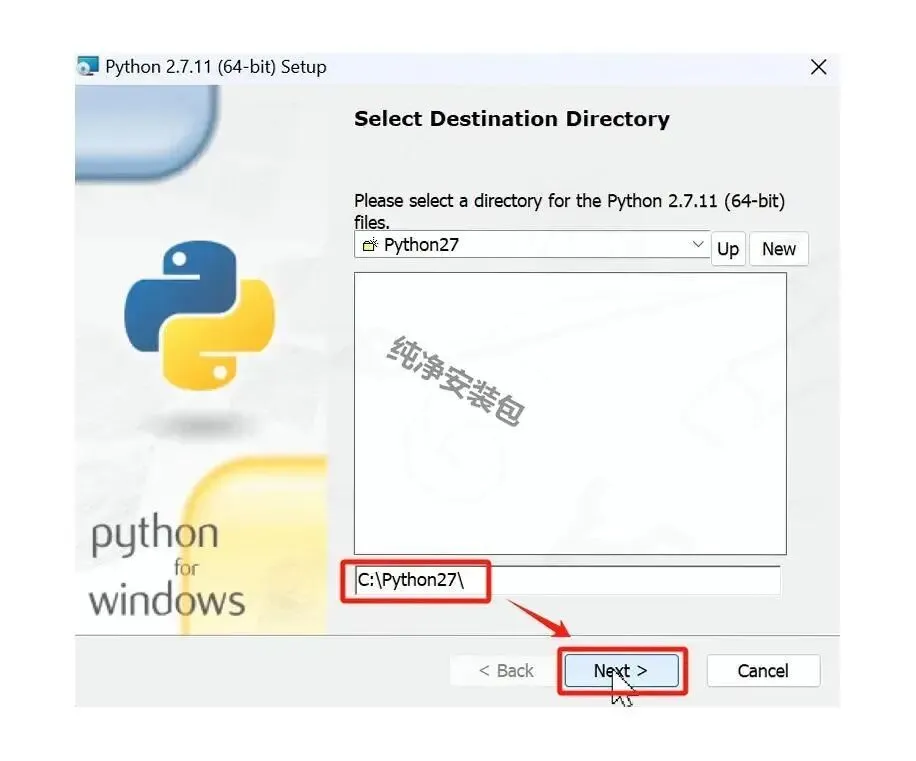
3、安装位置千万别改!直接点"Next"继续:
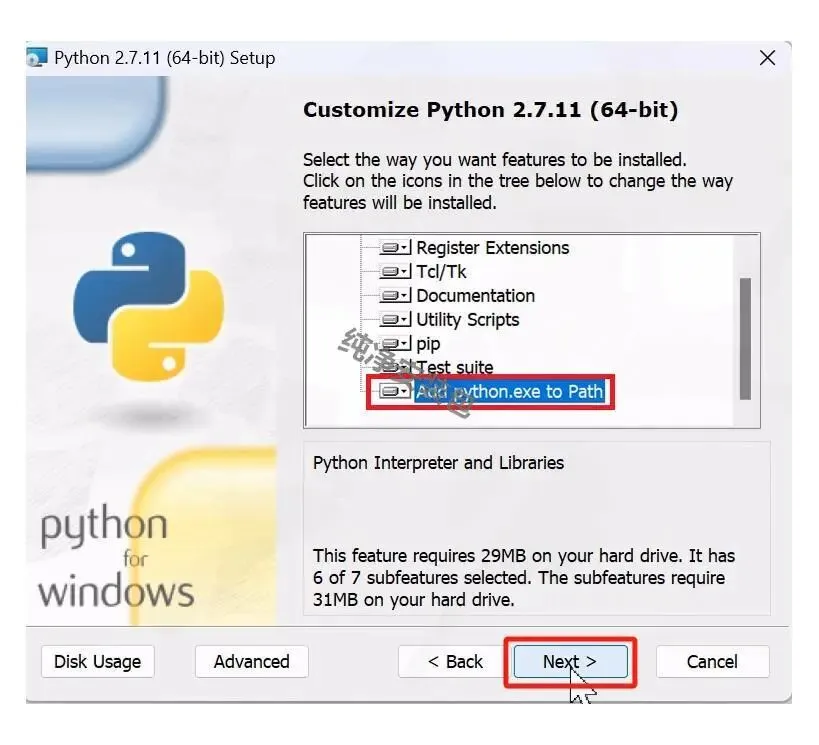
4、一定要勾选"Add python.exe to Path",不然后面环境变量还得手动配,点"Next":
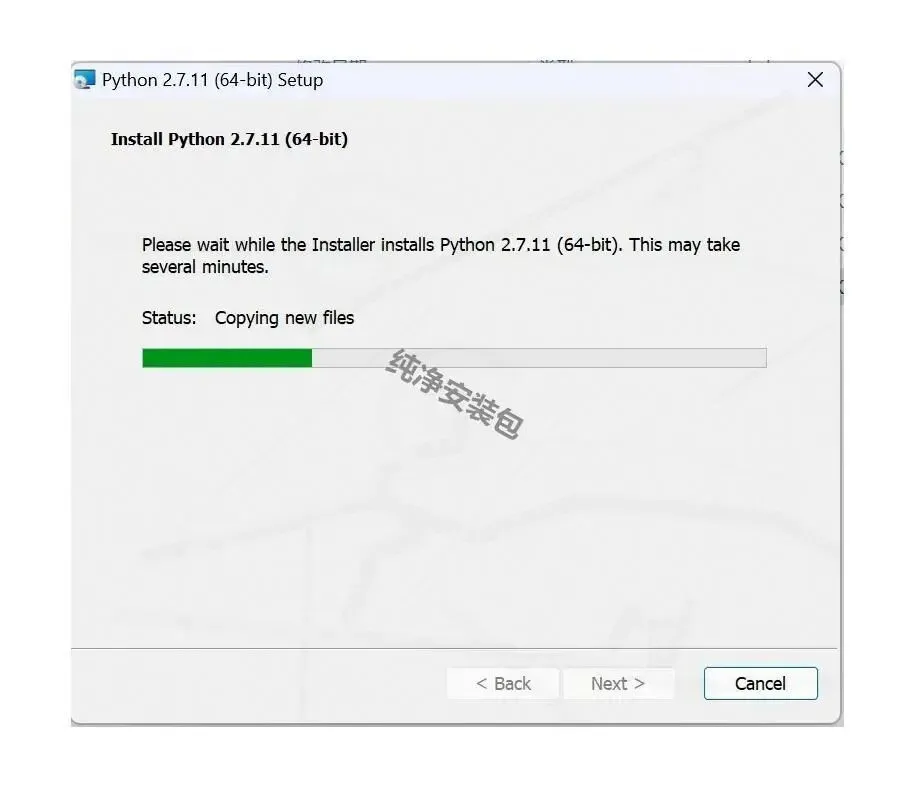
5、耐心等待安装完成:
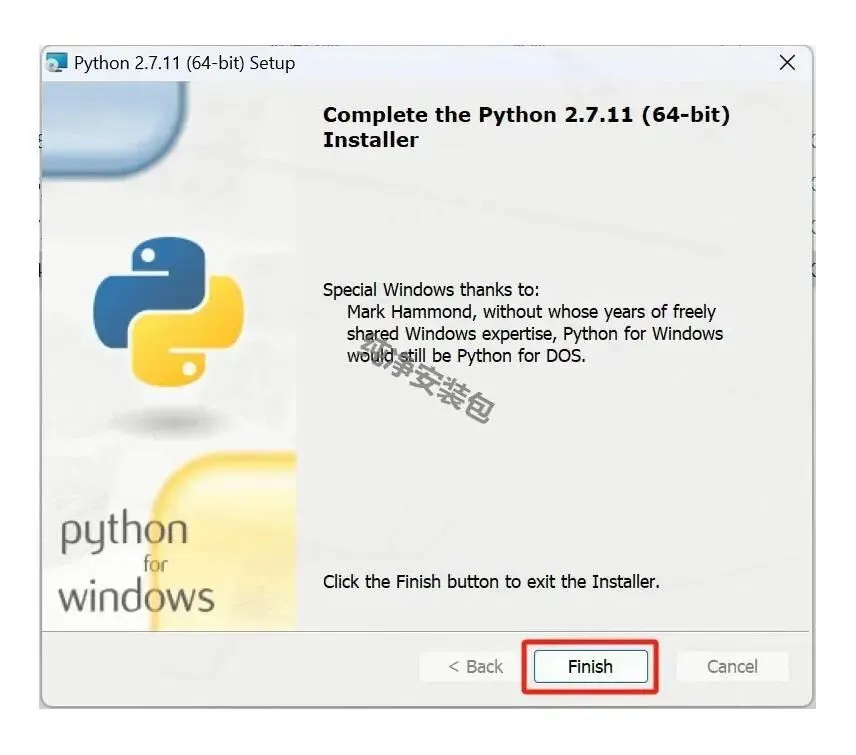
6、看到这个界面就表示Python安装完成了,点"Finish":
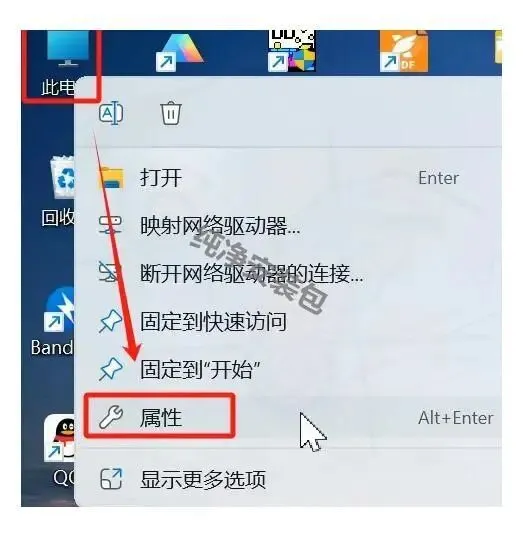
7、现在我们需要检查下环境变量,右击此电脑-属性:
8、找到并点击"高级系统设置":
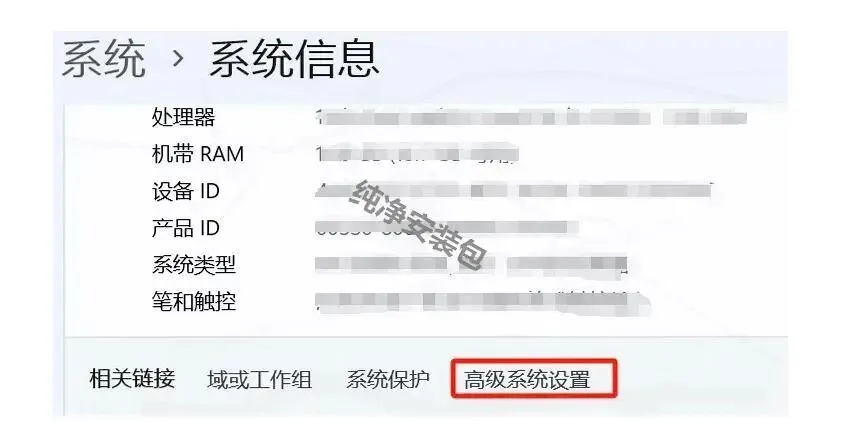
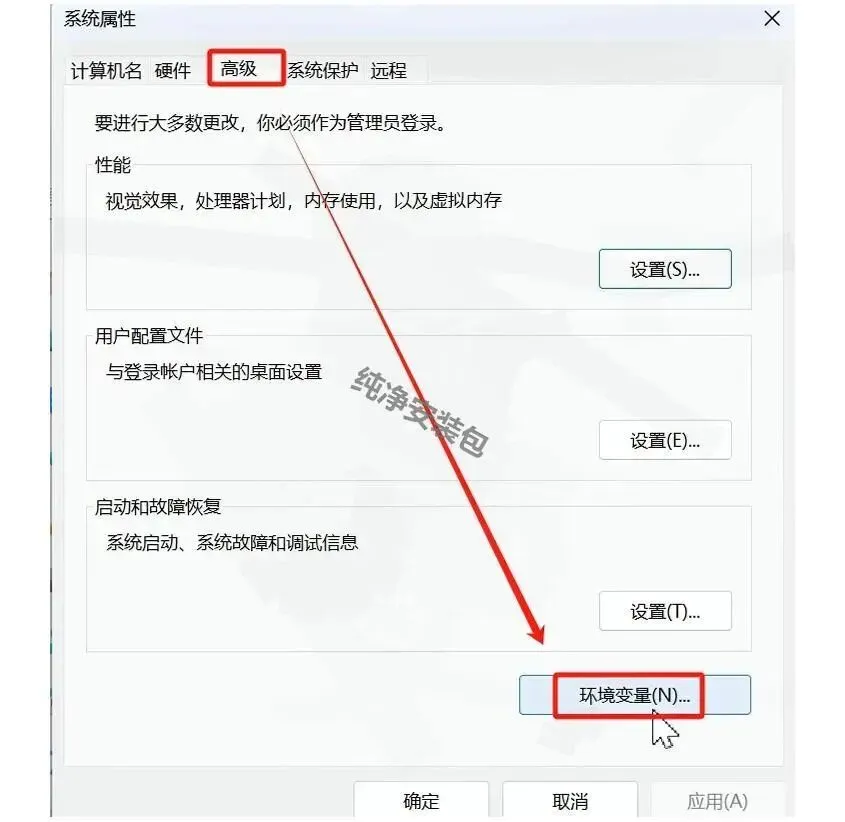
9、点击"高级-环境变量":
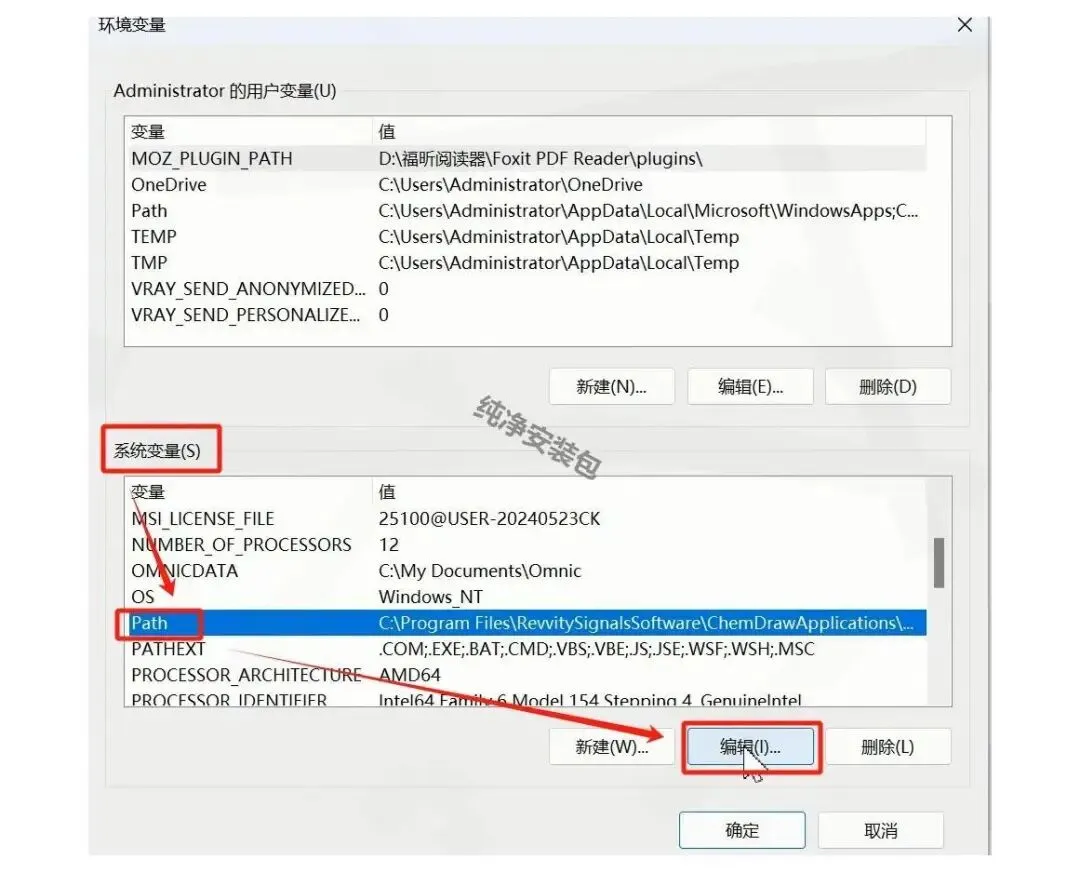
10、在系统变量区域找到"Path",点击"编辑":
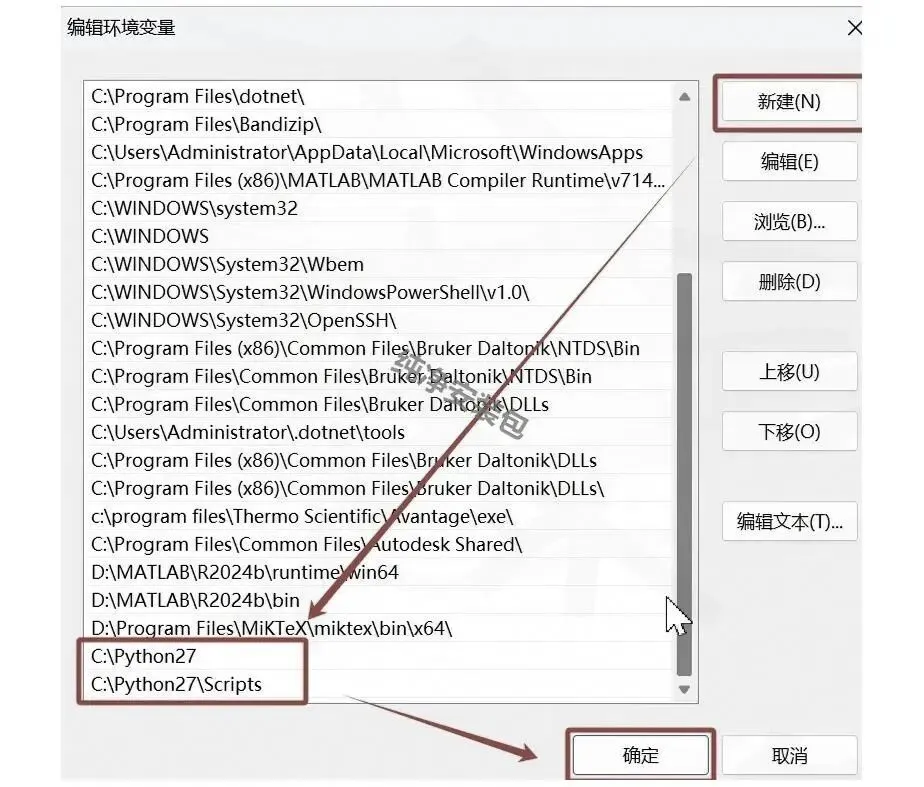
11、点"新建",添加这两个路径:"C:\Python27"和"C:\Python27\Scripts":
12、按Win+R组合键,输入"cmd",回车打开命令提示符:
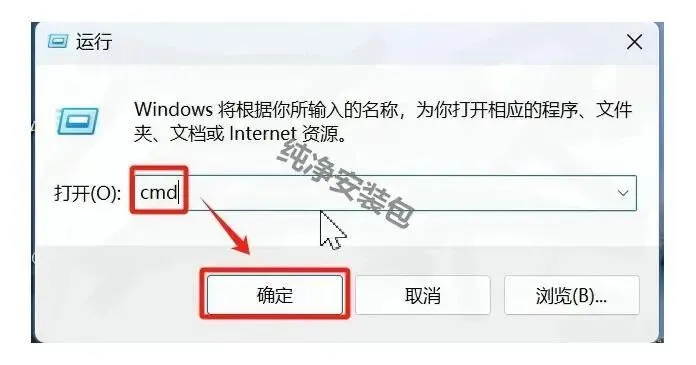
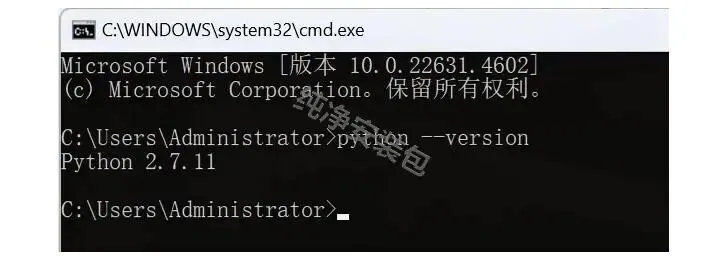
13、输入"python --version"命令,如果显示版本号就说明Python安装成功了!
安装AutoDock主程序
Python装好后,我们来安装AutoDock主程序:
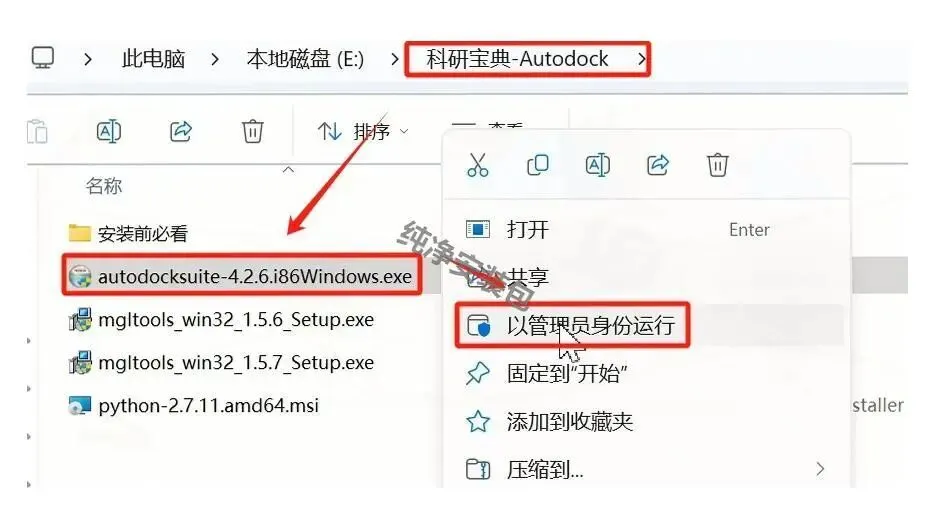
1、找到"autodocksuite-4.2.6.i86Windows"文件,右击选择"以管理员身份运行":
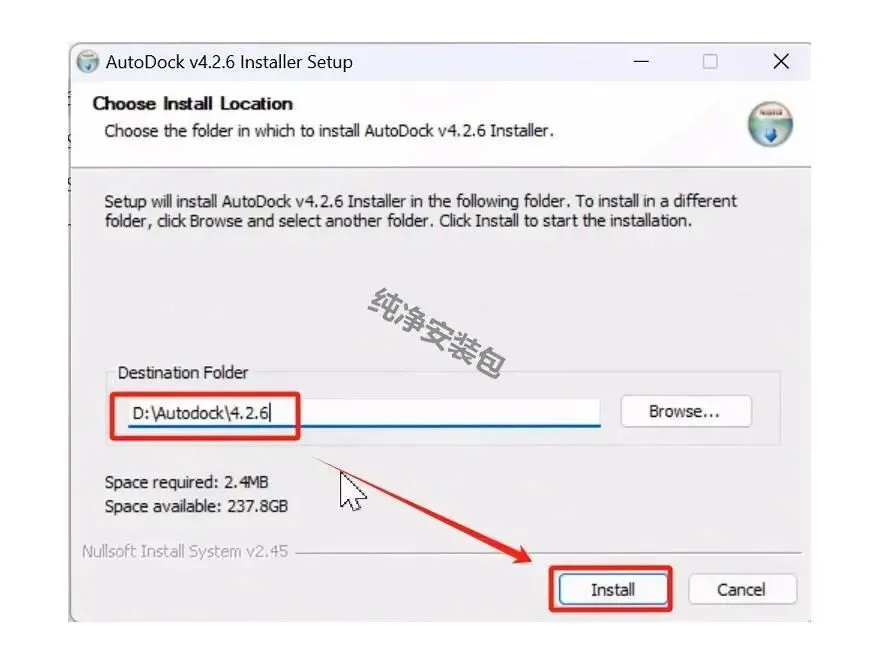
2、修改安装路径(记住这个路径,后面要用!路径中不能有中文!),然后点"Install":
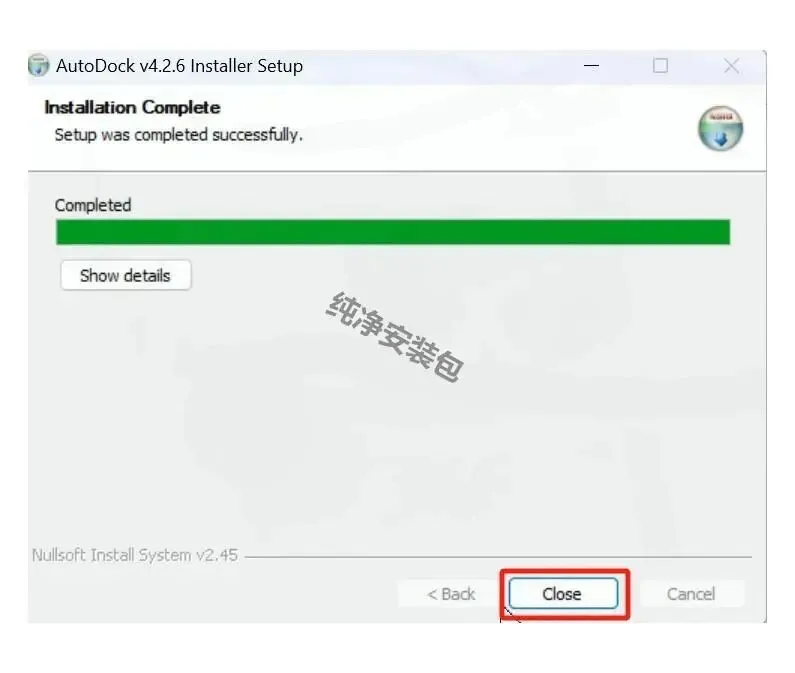
3、等待安装完成,点击"Close"关闭安装程序:
安装MGLtools工具包
最后安装MGLtools,这是AutoDock的图形界面工具:
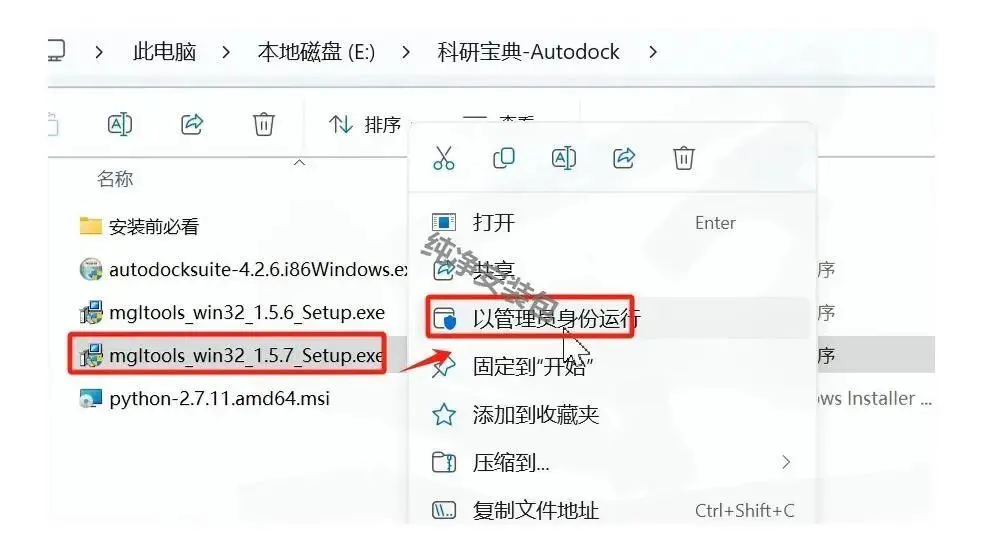
1、找到"mgltools_win32_1.5.7_Setup",右击选"以管理员身份运行":
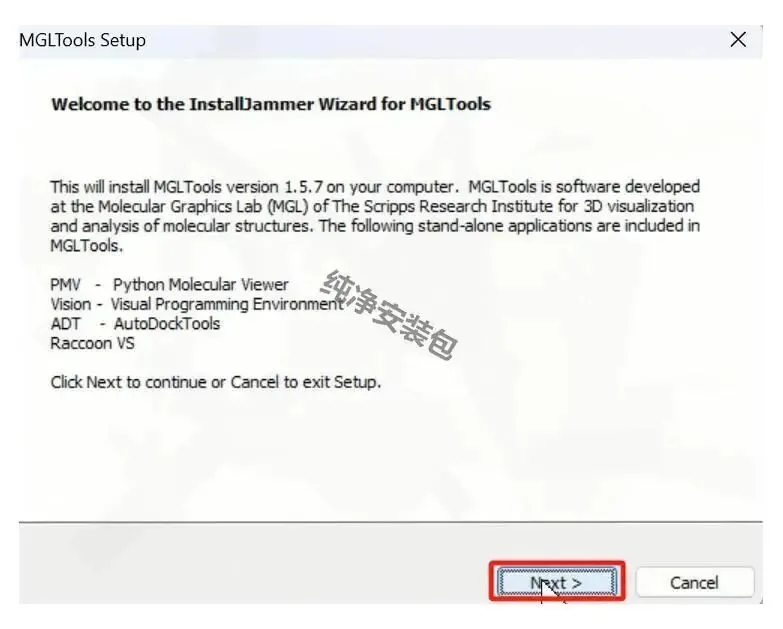
2、点"Next"继续:
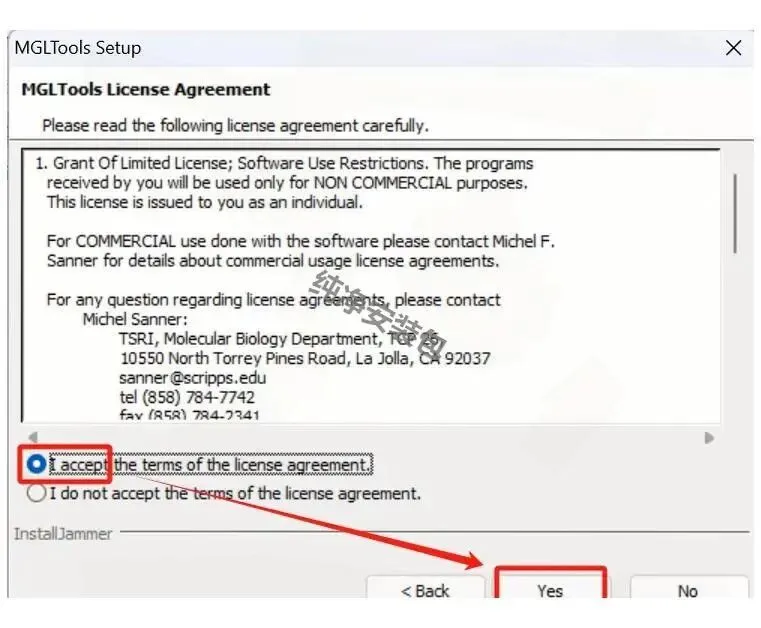
3、勾选同意协议,点"Yes":
4、安装路径绝对不能改!直接点"Next":
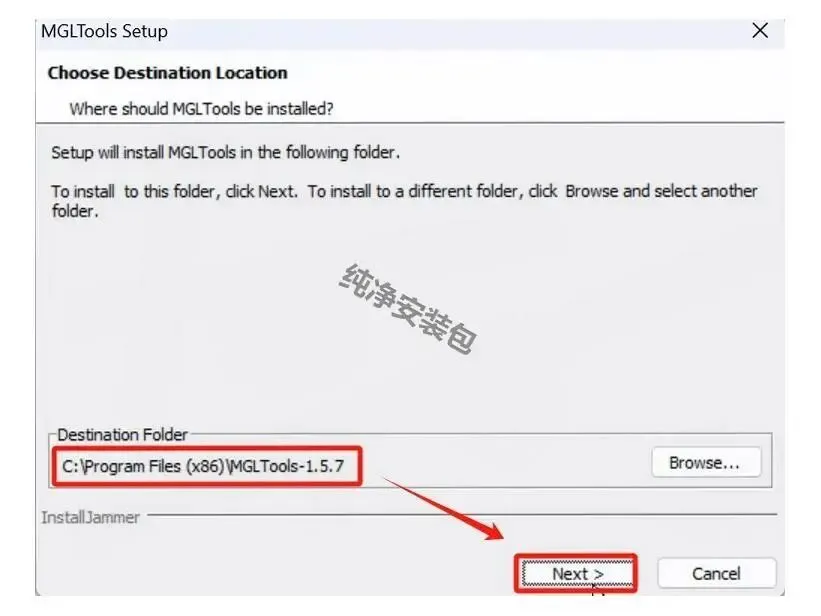
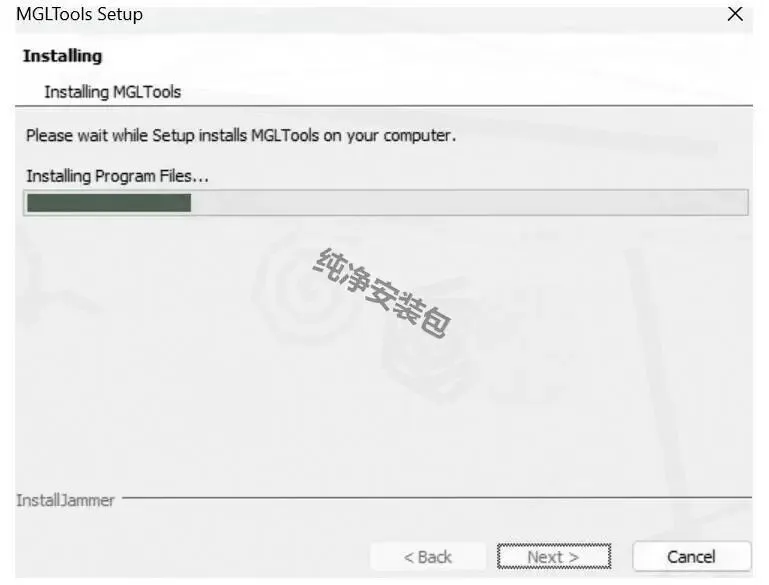
5、安装中,稍等片刻:
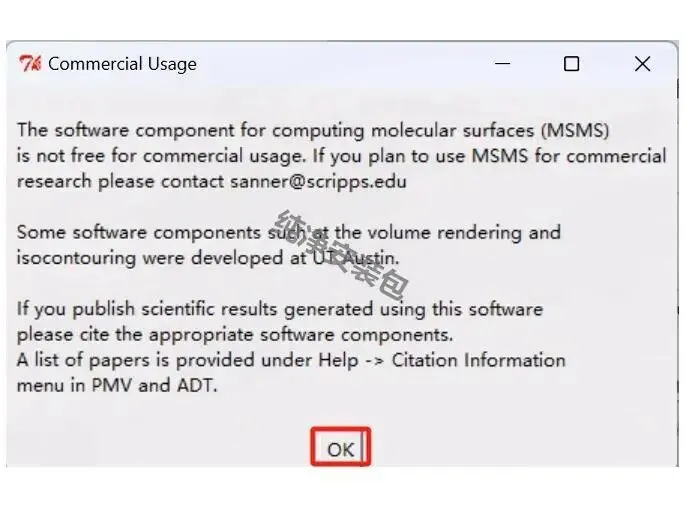
6、弹出窗口,点"OK":
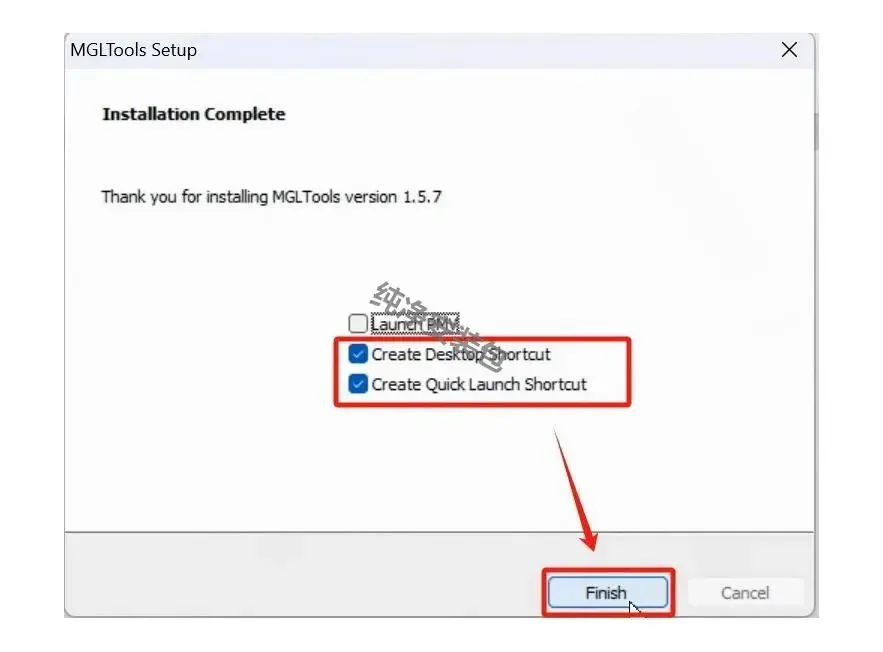
7、取消勾选第一项,勾选第二三项,点"Finish":
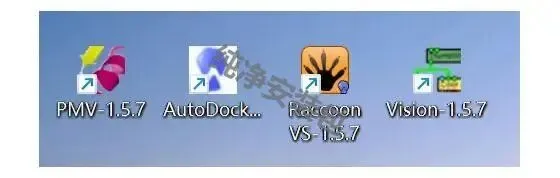
8、安装完成后,桌面会出现四个快捷方式,它们各自的用途是:
·PMV:分子可视化和分析工具,相当于3D分子模型查看器
·AutoDockTools (ADT):用于准备分子对接实验,这是我们最常用的
·Raccoon:用于批量分子对接,适合筛选大量化合物
·Vision:用于创建复杂的工作流程,高级用户才会用到
AutoDock配置设置
最后一步,我们需要把所有东西连接起来:
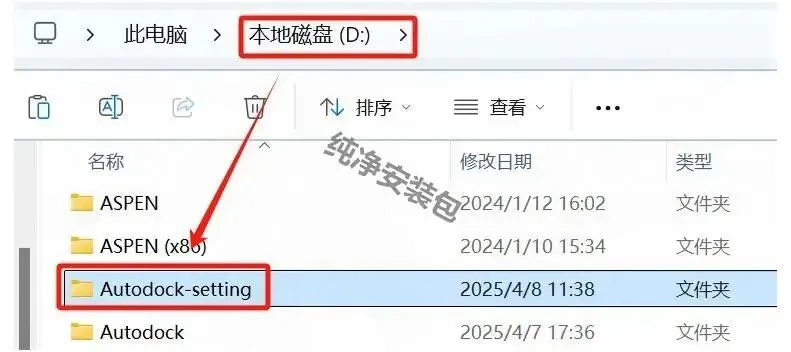
1、在D盘新建一个文件夹,命名为"Autodock-setting":
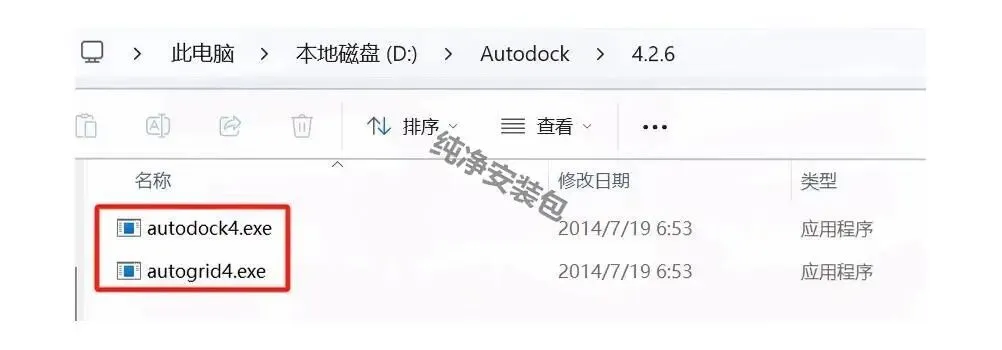
2、找到刚才安装的Autodock程序路径,复制这两个程序到D盘的Autodock-setting文件夹:
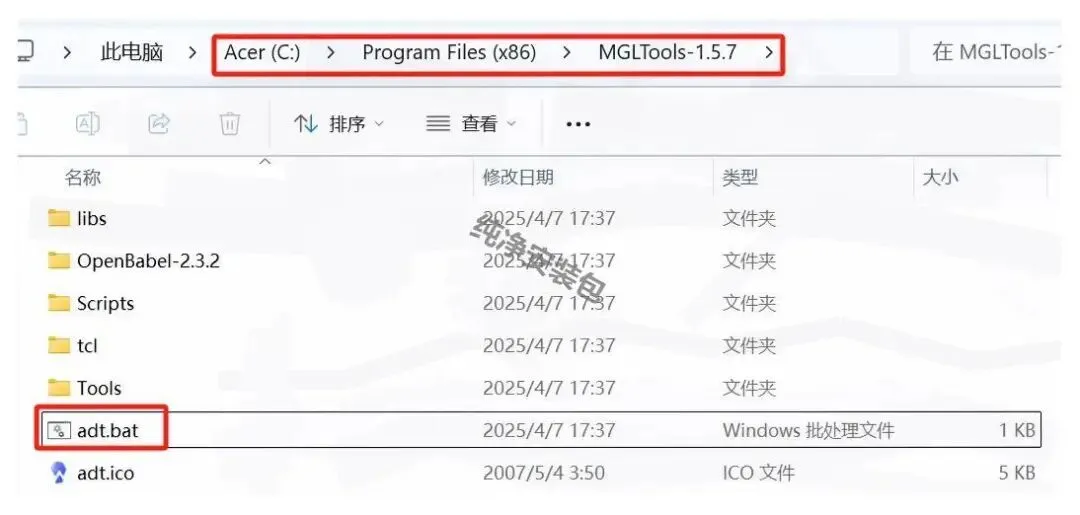
3、找到MGLTools的安装路径,复制"adt"文件夹到D盘的Autodock-setting文件夹:
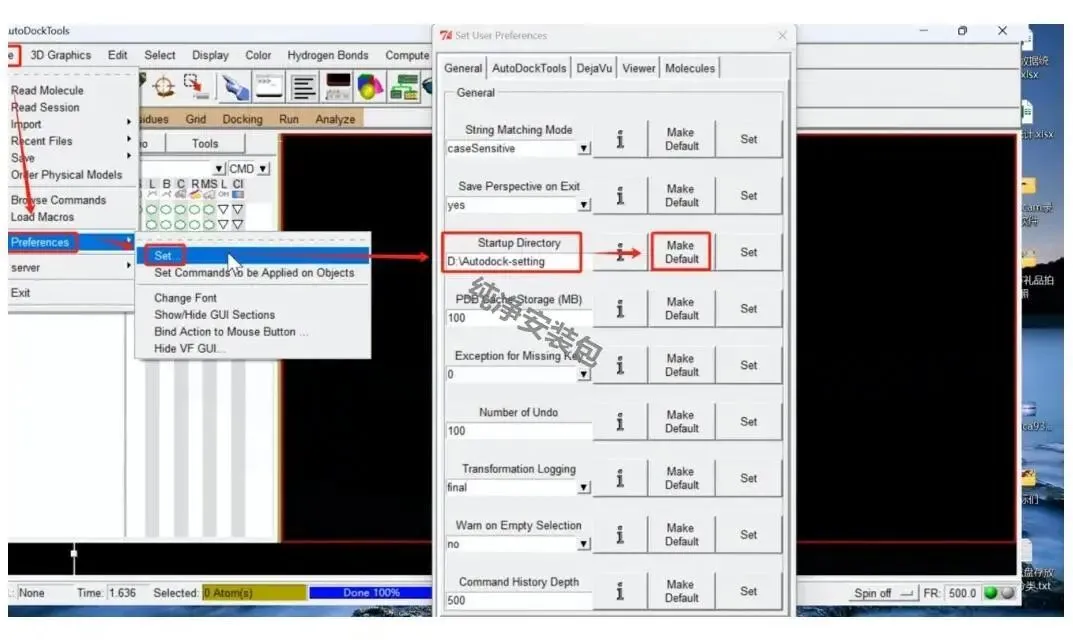
4、打开桌面上的AutoDockTools,点击"File-preferences-set",将D盘Autodock-setting文件夹的路径填入startup directory,点"make default"设为默认:
大功告成!至此,autodock下载安装教程全部完成,你已经成功安装了这款强大的分子对接软件。第一次用可能会觉得步骤有点多,但按照教程一步步来绝对没问题。如果对你有帮助,别忘了收藏哦!
AutoDock入门使用技巧
对于初次接触分子对接的研究者,以下是一些实用技巧:
1.准备配体文件:首先需要将你的小分子转换为PDBQT格式。在AutoDockTools中,选择"Ligand"菜单下的"Input",然后选择"Open",选择你的小分子文件(如PDB格式)。然后点击"Ligand"菜单中的"Output",选择"Save as PDBQT"保存。
2.准备受体文件:类似地,打开你的蛋白质结构文件,选择"Grid"菜单下的"Macromolecule",选择"Open",再点击"Select",最后点击"Edit"菜单中的"Charges",选择"Add Kollman Charges",然后保存为PDBQT格式。
3.设置对接区域:使用"Grid"菜单中的"Grid Box"设置对接盒子,确保覆盖了活性位点区域。记下盒子的坐标和大小,这些参数在后续对接中会用到。
4.运行对接:使用"Docking"菜单中的"Docking Parameters"设置对接参数,如遗传算法参数、评分函数等,然后点击"Run"开始对接。
5.结果分析:对接完成后,可以在AutoDockTools中加载对接结果文件(.dlg),分析不同构象的得分和结合模式。
准备配体文件:首先需要将你的小分子转换为PDBQT格式。在AutoDockTools中,选择"Ligand"菜单下的"Input",然后选择"Open",选择你的小分子文件(如PDB格式)。然后点击"Ligand"菜单中的"Output",选择"Save as PDBQT"保存。
准备受体文件:类似地,打开你的蛋白质结构文件,选择"Grid"菜单下的"Macromolecule",选择"Open",再点击"Select",最后点击"Edit"菜单中的"Charges",选择"Add Kollman Charges",然后保存为PDBQT格式。
设置对接区域:使用"Grid"菜单中的"Grid Box"设置对接盒子,确保覆盖了活性位点区域。记下盒子的坐标和大小,这些参数在后续对接中会用到。
运行对接:使用"Docking"菜单中的"Docking Parameters"设置对接参数,如遗传算法参数、评分函数等,然后点击"Run"开始对接。
结果分析:对接完成后,可以在AutoDockTools中加载对接结果文件(.dlg),分析不同构象的得分和结合模式。
通过以上教程和技巧,相信你已经能够熟练使用AutoDock进行分子对接研究了。祝你科研顺利!